
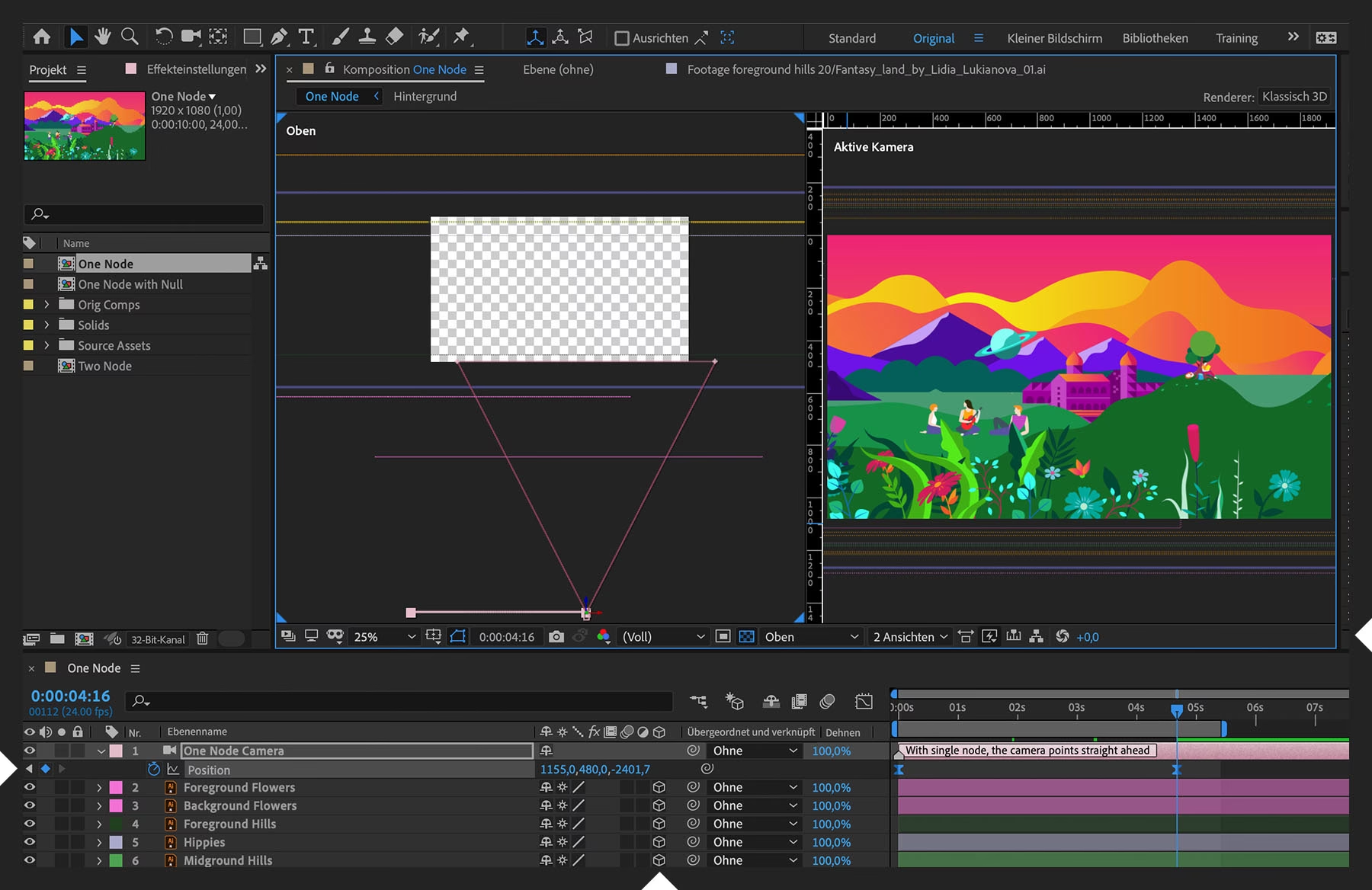

After Effects ist ein mächtiges Werkzeug für Motion Graphics und visuelle Effekte, das Kreativen auf der ganzen Welt hilft, beeindruckende Animationen und Videosequenzen zu erstellen. Doch wie bei jeder komplexen Software können auch bei After Effects gelegentlich Probleme auftreten, von unerwarteten Fehlern wie einem schwarzen Bildschirm bis hin zu Herausforderungen bei der Verwaltung von Systemressourcen und Speicherplatz. Dieser Artikel beleuchtet einige häufige Schwierigkeiten, erklärt grundlegende Konzepte wie Kompositionen und zeigt detaillierte Lösungsansätze auf.

Um After Effects optimal nutzen zu können und Frustrationen zu vermeiden, ist es hilfreich, die Funktionsweise der Software zu verstehen und zu wissen, wie man auf typische Probleme reagiert. Oft lassen sich Schwierigkeiten durch die richtige Konfiguration, das Verständnis der Projektstruktur oder einfache Wartungsarbeiten beheben.
Was ist eine Komposition in After Effects?
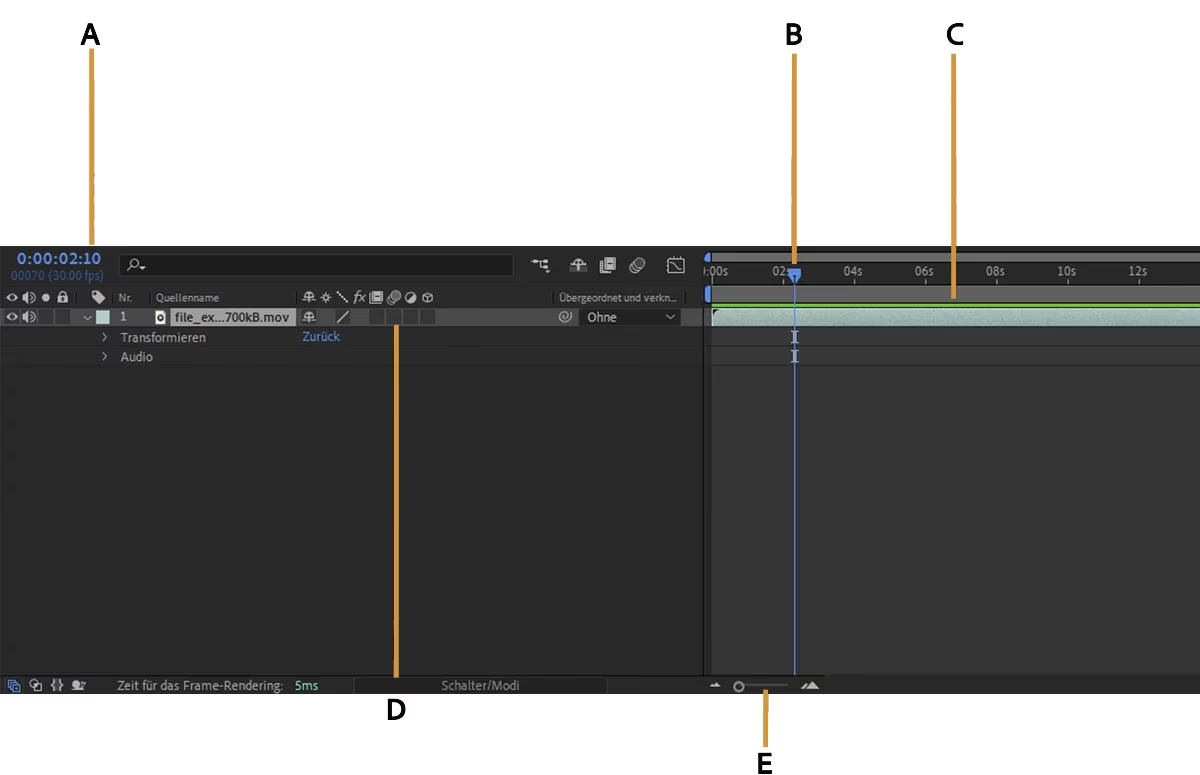
Eine Komposition ist das Herzstück jedes Projekts in After Effects. Man kann sie sich als das Rahmenwerk für einen Film oder eine Animation vorstellen. Jede Komposition hat ihre eigene Zeitleiste und dient als Container, in dem verschiedene Elemente arrangiert und animiert werden. Ein typisches Projekt kann eine oder auch Hunderte von Kompositionen umfassen, je nachdem, wie komplex es ist.
Innerhalb einer Komposition arbeiten Sie mit Ebenen (engl. Layers). Ebenen sind die einzelnen Bausteine, aus denen sich Ihre Szene zusammensetzt. Dies können Videoclips, Audiodateien, animierter Text, Vektorgrafiken, Standbilder, Lichter, Kameras und vieles mehr sein. Sie fügen ein Footage-Element zu einer Komposition hinzu, indem Sie eine Ebene erstellen, für die dieses Footage die Quelle ist. Anschließend ordnen Sie die Ebenen in der Komposition im Raum (X-, Y-, Z-Achse) und in der Zeit an und steuern ihre Sichtbarkeit und Interaktion mithilfe von Transparenzeigenschaften, Effekten und Mischmodi. So bestimmen Sie, welche Teile der darunter liegenden Ebenen durch die darüber gestapelten Ebenen sichtbar sind.
Wenn Sie mit Adobe Premiere Pro vertraut sind, können Sie sich eine Komposition in After Effects ähnlich wie eine Sequenz in Premiere Pro vorstellen.
Der finale Schritt nach der Bearbeitung einer Komposition ist das Rendern. Beim Rendern werden die Einzelbilder der Komposition berechnet und zu einem fertigen Ausgabefilm exportiert, der in verschiedenen Formaten kodiert werden kann.
Arbeiten mit Kompositionen im Projekt
Jede Komposition, die Sie erstellen, wird im Projektfenster (Project panel) aufgeführt. Ein Doppelklick auf den Eintrag einer Komposition im Projektfenster öffnet diese Komposition in ihrem eigenen Zeitleistenfenster (Timeline panel), wo Sie die Ebenen und deren Animationen bearbeiten können. Das Kompositionsfenster (Composition panel) zeigt eine Vorschau der Komposition an und ermöglicht es Ihnen, deren Inhalt manuell zu verändern, beispielsweise Ebenen zu positionieren oder Masken zu zeichnen. Der Bereich außerhalb des eigentlichen Kompositionsrahmens im Kompositionsfenster wird als Pasteboard bezeichnet; hier können Sie Ebenen ablegen, die sich momentan nicht im sichtbaren Bildbereich befinden. Nur der Bereich innerhalb des Kompositionsrahmens wird beim Rendern und bei der Vorschau berücksichtigt.
Bei komplexen Projekten ist es üblich, Kompositionen zu verschachteln (nesting). Das bedeutet, dass Sie eine oder mehrere Kompositionen in eine andere Komposition einfügen. Eine gängige Technik ist das Precomposing (Vorkomponieren), bei dem Sie mehrere Ebenen auswählen und daraus eine neue Komposition erstellen, die dann als einzelne Ebene in der ursprünglichen Komposition erscheint. Dies hilft, das Projekt übersichtlich zu halten und komplexe Abläufe zu organisieren. Manchmal kann eine vorkomponierte Komposition auch vorgerendert werden, um die Performance zu verbessern.
Um die Struktur komplexer, verschachtelter Kompositionen zu verstehen, können Sie den Kompositions-Navigator (Composition Navigator), den Kompositions-Mini-Flowchart (Composition Mini-Flowchart) oder das Flussdiagrammfenster (Flowchart panel) nutzen, die visuell darstellen, wie Kompositionen miteinander verbunden sind.
Häufige Probleme und deren Lösungen
Auch wenn Kompositionen das Fundament bilden, können technische Probleme den Workflow stören. Zwei häufige Probleme sind ein schwarzer Bildschirm oder eine fehlende Vorschau.
Schwarzer Bildschirm in After Effects
Ein schwarzer Bildschirm kann beunruhigend sein, deutet aber oft auf ein Ressourcenproblem oder eine Konfigurationseinstellung hin. Einer der Hauptgründe für einen schwarzen Bildschirm oder Abstürze beim Rendern sind unzureichende Systemressourcen, insbesondere Speicher (RAM) und Verarbeitungsleistung (CPU/GPU). After Effects ist sehr ressourcenintensiv.
Stellen Sie sicher, dass Ihr Computer die Mindestsystemanforderungen für die von Ihnen verwendete After Effects-Version erfüllt oder idealerweise über die empfohlenen Spezifikationen hinausgeht. Überprüfen Sie in den After Effects-Einstellungen unter "Speicher & Multiprocessing", wie viel RAM After Effects zugewiesen ist und ob andere Anwendungen davon ausgeschlossen sind. Mehr zugewiesener RAM kann die Vorschau- und Renderleistung erheblich verbessern.
Auch die Einstellungen der Komposition selbst können eine Rolle spielen. Sehr hohe Auflösungen, komplexe Effekte oder lange Dauer erfordern mehr Ressourcen. Versuchen Sie, für die Vorschau eine niedrigere Auflösung (z. B. Halb oder Viertel) im Kompositionsfenster einzustellen. Optimieren Sie Ihre Kompositionseinstellungen, indem Sie unnötige Ebenen oder Effekte deaktivieren, wenn Sie Leistungsprobleme haben.
Veraltete Software oder Plug-ins können ebenfalls zu Problemen führen. Stellen Sie sicher, dass sowohl After Effects selbst als auch alle von Ihnen verwendeten Plug-ins von Drittanbietern auf dem neuesten Stand sind. Updates beheben oft bekannte Fehler und verbessern die Kompatibilität mit Ihrem Betriebssystem und Ihrer Hardware.
After Effects Vorschau wird nicht angezeigt
Manchmal ist das Problem einfacher: Die Vorschau wird schlichtweg nicht angezeigt oder startet nicht wie erwartet. Hier sind einige Punkte, die Sie überprüfen können:
- Vorschaufenster geöffnet? Stellen Sie sicher, dass das Vorschaufenster (Preview panel) nicht geschlossen ist. Falls doch, öffnen Sie es über das Menü:
Fenster > Vorschau. Dieses Fenster enthält die Bedienelemente zum Starten, Stoppen und Konfigurieren der Vorschau. - Tastaturbefehl prüfen: After Effects bietet verschiedene Tastaturbefehle zum Starten und Stoppen der Vorschau (RAM-Vorschau). Die gängigsten sind die Leertaste, Umschalt+Leertaste, die Ziffernblock-0 oder Umschalt+Ziffernblock-0. Überprüfen Sie im Vorschaufenster, welcher Tastaturbefehl aktuell zugewiesen ist und stellen Sie sicher, dass Sie diesen korrekt verwenden. Manchmal kann es helfen, einen anderen Tastaturbefehl auszuwählen.
- Vorschau-Einstellungen: Im Vorschaufenster können Sie auch Einstellungen wie die Auflösung, die Bildrate oder den Bereich der Vorschau (Arbeitsbereich oder gesamte Komposition) anpassen. Überprüfen Sie diese Einstellungen, um sicherzustellen, dass sie Ihren Erwartungen entsprechen.
- Cache leeren: Ein beschädigter Vorschau-Cache kann ebenfalls Probleme verursachen. Versuchen Sie, den Disk-Cache in den Voreinstellungen von After Effects zu leeren.
After Effects auf andere Festplatte verschieben: Speicherplatz optimal nutzen
Ein sehr häufiges Problem, das indirekt mit der Performance zusammenhängt, aber vor allem mit der Verwaltung von Systemressourcen, ist der immense Speicherplatzbedarf von After Effects, insbesondere durch die Installation und die anfallenden Cache-Dateien. Standardmäßig wird After Effects oft auf dem Systemlaufwerk (meist C:) installiert, was dieses schnell füllen kann und zu Warnungen vor geringem Speicherplatz führt. Dies kann die Systemleistung beeinträchtigen.
Warum After Effects verschieben?
After Effects ist eine große Anwendung, die viel Speicherplatz benötigt. Die Installation selbst ist umfangreich, und während der Arbeit fallen riesige Mengen temporärer Dateien an, die im Disk-Cache gespeichert werden. Wenn das Systemlaufwerk voll ist, kann dies zu Performance-Engpässen führen und sogar das Speichern von Projekten erschweren. Viele Benutzer möchten After Effects daher auf ein anderes Laufwerk verschieben, um Platz auf dem Systemlaufwerk freizugeben und die Systemleistung zu verbessern.
Einfaches Kopieren und Einfügen des Installationsordners funktioniert bei installierten Programmen wie After Effects in der Regel nicht, da dabei wichtige Registrierungseinträge und Abhängigkeiten im System fehlen. Das verschobene Programm würde nicht korrekt funktionieren.
Methoden zur Änderung des Installationsortes
Es gibt verschiedene Wege, den Installationsort von After Effects zu ändern. Die Wahl der Methode hängt davon ab, wie Sie After Effects ursprünglich installiert haben und wie viel Aufwand Sie betreiben möchten.
Methode 1: Über Windows-Einstellungen (Begrenzt)
Diese Methode ist die einfachste, funktioniert aber nur unter bestimmten Bedingungen: Wenn Sie After Effects über den Microsoft Store installiert haben (was bei Adobe-Programmen selten der Fall ist), können Sie die integrierte Funktion von Windows nutzen:
- Drücken Sie
Windows + I, um die Einstellungen zu öffnen. - Klicken Sie auf "Apps".
- Suchen Sie in der Liste der installierten Apps nach After Effects.
- Wenn die Option "Verschieben" verfügbar und nicht ausgegraut ist, klicken Sie darauf.
- Wählen Sie das Ziellaufwerk (z. B. Laufwerk D:) und klicken Sie erneut auf "Verschieben".
Wenn die "Verschieben"-Schaltfläche ausgegraut ist, wurde After Effects nicht über den Microsoft Store installiert, und diese Methode funktioniert nicht.
Methode 2: Über Adobe Creative Cloud (Neuinstallation erforderlich)
Die gängigste Methode, den Installationsort von Adobe-Programmen zu ändern, erfordert eine Neuinstallation:
- Öffnen Sie die Adobe Creative Cloud Desktop-Anwendung.
- Klicken Sie oben rechts auf das Zahnrad-Symbol für die Einstellungen ("Preferences").
- Gehen Sie zum Reiter "Creative Cloud" und dann zu "Dateien & Ordner".
- Unter "Installationsort" klicken Sie auf "Ändern..." ("Change...") und wählen den gewünschten neuen Speicherort auf einem anderen Laufwerk aus.
- Wichtig: Diese Einstellung gilt für *zukünftige* Installationen. Um After Effects an den neuen Ort zu verschieben, müssen Sie After Effects zunächst deinstallieren und dann über die Creative Cloud App erneut installieren. Es wird nun automatisch am neu festgelegten Speicherort installiert.
Beachten Sie, dass bei der Deinstallation von After Effects bestimmte Einstellungen und möglicherweise auch Cache-Daten verloren gehen können, falls diese nicht separat gespeichert wurden.
Methode 3: Mit Drittanbieter-Software (Keine Neuinstallation nötig)
Es gibt spezielle Programme, die installierte Anwendungen verschieben können, ohne dass eine Neuinstallation erforderlich ist. Ein Beispiel, das in der bereitgestellten Information erwähnt wird, ist AOMEI Partition Assistant Professional. Solche Tools funktionieren, indem sie die Programmdateien an den neuen Speicherort verschieben und gleichzeitig die notwendigen Systempfade und Registrierungseinträge aktualisieren.
Der Vorteil dieser Methode ist, dass sie potenziell schneller ist und die Notwendigkeit der Neuinstallation entfällt. Die genauen Schritte variieren je nach Software, aber der allgemeine Ablauf mit einem Tool wie AOMEI Partition Assistant Professional sieht oft so aus:
- Installieren und starten Sie das Tool (z. B. AOMEI Partition Assistant Professional).
- Suchen Sie die Funktion zum Verschieben von Apps oder Programmen (z. B. "App Mover").
- Wählen Sie das Laufwerk aus, auf dem After Effects aktuell installiert ist (z. B. C:).
- Das Tool scannt das Laufwerk und listet die verschiebbaren Anwendungen auf.
- Wählen Sie After Effects aus der Liste aus.
- Wählen Sie das Ziellaufwerk aus, auf das After Effects verschoben werden soll.
- Bestätigen Sie den Vorgang. Das Tool verschiebt nun die Dateien und aktualisiert die Systemkonfiguration.
Bevor Sie ein solches Tool verwenden, stellen Sie sicher, dass auf dem Ziellaufwerk genügend freier Speicherplatz vorhanden ist. Diese Tools verschieben in der Regel nur die Hauptinstallationsdateien des Programms, nicht unbedingt Projektdateien oder Cache-Ordner, die an anderen Orten gespeichert sein können.
Cache-Dateien und Projektordner verschieben
Neben der Installation selbst belegen vor allem die Cache-Dateien in After Effects enorm viel Speicherplatz. Diese temporären Dateien werden während der Vorschau und des Renderns erstellt, um den Zugriff auf häufig verwendete Daten zu beschleunigen. Auch wenn sie im Prinzip neu erstellt werden können, können sie schnell Terabytes an Speicherplatz beanspruchen.
Viele Benutzer entscheiden sich dafür, After Effects auf einer schnellen SSD (z. B. Laufwerk C:) zu installieren, die Cache-Dateien und Projektordner aber auf einem separaten, größeren Laufwerk (z. B. einer HDD oder einer zweiten SSD) zu speichern. Dies entlastet das Systemlaufwerk und kann gleichzeitig die Performance verbessern, wenn der Cache auf einer schnellen dedizierten Platte liegt.
In den Voreinstellungen von After Effects können Sie den Speicherort für den Disk-Cache festlegen: Bearbeiten > Voreinstellungen > Medien & Disk-Cache (Edit > Preferences > Media & Disk Cache). Hier können Sie den Speicherort ändern und auch den Cache leeren.
Wenn Sie bereits bestehende Cache-Ordner oder gesamte Projektordner (die auch viele Medien und temporäre Dateien enthalten können) verschieben möchten, können Sie dies manuell im Datei-Explorer tun, aber stellen Sie sicher, dass After Effects geschlossen ist. Für das Verschieben von Ordnern, die möglicherweise noch von After Effects-Prozessen blockiert werden oder tief im System verankert sind (z. B. der standardmäßige Cache-Ort, bevor Sie ihn in den Voreinstellungen geändert haben), kann ein Tool wie AOMEI Partition Assistant auch eine Funktion zum Verschieben von Ordnern anbieten, ähnlich wie beim Verschieben von Apps.
| Methode zum Verschieben der After Effects Installation | Neuinstallation nötig? | Kompatibilität | Verschiebt Cache/Projekte? |
|---|---|---|---|
| Windows-Einstellungen ("Apps & Features") | Nein | Nur Microsoft Store Apps | Nein |
| Adobe Creative Cloud Einstellungen | Ja (nach Änderung der Einstellung) | Alle Creative Cloud Installationen | Nein (nur zukünftige Installationen & deren Hauptdateien) |
| Drittanbieter-Software (z.B. AOMEI App Mover) | Nein | Abhängig vom Tool | Nein (oft separate Funktion für Ordner) |
Häufig gestellte Fragen (FAQ)
Kann ich After Effects einfach kopieren und einfügen, um es auf ein anderes Laufwerk zu verschieben?
Nein, das ist nicht möglich. Installierte Programme benötigen spezifische Einträge in der Systemregistrierung und im Dateisystem, die beim einfachen Kopieren nicht mitübertragen werden. Das Programm würde nach dem Verschieben nicht korrekt starten oder funktionieren.
Verliere ich Daten, wenn ich After Effects deinstalliere und neu installiere, um den Speicherort zu ändern?
Bei der Deinstallation werden die Programmdateien entfernt. Ihre Projektdateien (.aep) bleiben erhalten, solange Sie diese nicht manuell löschen. Allerdings können in After Effects gespeicherte Voreinstellungen, Tastaturbefehle oder auch der Disk-Cache verloren gehen, es sei denn, Sie sichern diese vorher oder sie sind an einem separaten Ort gespeichert.
Was ist der Unterschied zwischen dem Verschieben der After Effects Installation und dem Verschieben des Disk-Cache?
Die Installation bezieht sich auf die Programmdateien von After Effects selbst – also die ausführbaren Dateien und Bibliotheken, die benötigt werden, um die Software zu starten und auszuführen. Der Disk-Cache hingegen sind temporäre Dateien, die während der Arbeit an Projekten erstellt werden (z. B. für die Vorschau von gerenderten Frames). Beide können sehr viel Speicherplatz belegen, werden aber unabhängig voneinander verwaltet und verschoben.
Warum wird die Schaltfläche "Verschieben" für After Effects in den Windows-Einstellungen manchmal grau angezeigt?
Diese Funktion in den Windows-Einstellungen ist hauptsächlich für Apps gedacht, die über den Microsoft Store bezogen wurden. Adobe After Effects wird in der Regel über die Adobe Creative Cloud Desktop-Anwendung installiert. Programme, die nicht aus dem Store stammen, können über diese Funktion nicht verschoben werden, daher ist die Schaltfläche ausgegraut.
Zusammenfassung
Das Verständnis der Struktur von After Effects, insbesondere des Konzepts der Komposition, ist essenziell für effizientes Arbeiten. Häufige Probleme wie ein schwarzer Bildschirm oder eine fehlende Vorschau lassen sich oft durch Überprüfung der Systemressourcen, Aktualisierung der Software und Anpassung der Vorschau-Einstellungen beheben. Ein zentrales Thema ist auch die Verwaltung des Speicherplatzes, da After Effects sehr datenintensiv ist. Das Verschieben der Installation und insbesondere der Cache-Dateien auf ein anderes Laufwerk kann erheblich zur Entlastung des Systemlaufwerks und zur Verbesserung der Performance beitragen. Während das Verschieben der Installation über die Creative Cloud App eine Neuinstallation erfordert, bieten Drittanbieter-Tools potenziell eine Lösung ohne diesen Schritt. Unabhängig von der gewählten Methode ist eine durchdachte Speicherstrategie entscheidend, um das Beste aus Ihrer Arbeit mit After Effects herauszuholen.
Hat dich der Artikel After Effects: Probleme verstehen & lösen interessiert? Schau auch in die Kategorie Ogólny rein – dort findest du mehr ähnliche Inhalte!