

Adobe Photoshop und After Effects sind mächtige Werkzeuge für Kreative, und ihre Stärke wird noch deutlicher, wenn man sie zusammen einsetzt. Die Möglichkeit, Designs in Photoshop zu erstellen und diese mit allen Ebenen in After Effects zu importieren, öffnet die Tür zu unzähligen Animationsmöglichkeiten. Dieser Artikel führt Sie durch die verschiedenen Methoden des Imports und erklärt, wie Sie Ihre Photoshop-Dateien in After Effects aktualisieren und verwalten können, um einen reibungslosen Workflow zu gewährleisten.

Die nahtlose Integration von Programmen innerhalb der Adobe Creative Cloud ist einer ihrer größten Vorteile. Sie können komplexe Designs mit zahlreichen Ebenen in Photoshop erstellen und diese dann direkt in After Effects importieren, um sie zu animieren. Sobald Sie wissen, wie Sie Ihre Dateien für diesen Übergang vorbereiten (was wir in einem zukünftigen Tutorial behandeln werden), wird der gesamte Prozess erheblich einfacher.
Importieren von Photoshop-Dateien in After Effects
After Effects bietet eine Vielzahl von Optionen, und das gilt auch schon für den Importvorgang. Es gibt mehrere Wege, eine Datei zu importieren, die im Grunde dasselbe Ergebnis erzielen. Sie können die Methode wählen, die Ihnen am besten liegt:
- Datei importieren: Der wohl einfachste Weg. Gehen Sie zu
Datei > Importieren > Datei...Dies ist praktisch, wenn Sie eine bestimmte Datei oder eine Gruppe von Dateien für eine Komposition benötigen. - Mehrere Dateien importieren: Ähnlich wie der einzelne Dateiimport, aber für eine Auswahl mehrerer Dateien gleichzeitig.
- Im Projektfenster: Sie können auch einfach mit der linken Maustaste in den Projektbereich auf der linken Seite Ihres Bildschirms klicken und aus den gleichen Importoptionen wählen.
- Neue Komposition aus Filmmaterial: Wenn Sie noch keine neue Komposition geöffnet haben, können Sie diese Option wählen, um Ihre Dateien direkt als Basis für eine neue Komposition zu importieren.
- Libraries: Wenn sich Ihre Datei in einer Creative Cloud Library befindet, können Sie einfach mit der rechten Maustaste darauf klicken und
Zum Projekt hinzufügenwählen. Alternativ können Sie das Element aus Ihrer CC Library direkt in Ihr Projektfenster oder eine bestehende Komposition ziehen. - Drag and Drop: Zu guter Letzt können Sie die Datei einfach aus Ihrem Dateibrowser (Explorer unter Windows, Finder unter macOS) direkt in das Projektfenster von After Effects ziehen und ablegen. Diese Methode ist oft am schnellsten und intuitivsten.
Die meisten dieser Methoden öffnen ein Pop-up-Fenster, das entscheidend ist, um festzulegen, wie After Effects mit der PSD-Datei umgehen soll.
Importoptionen verstehen: Footage vs. Komposition
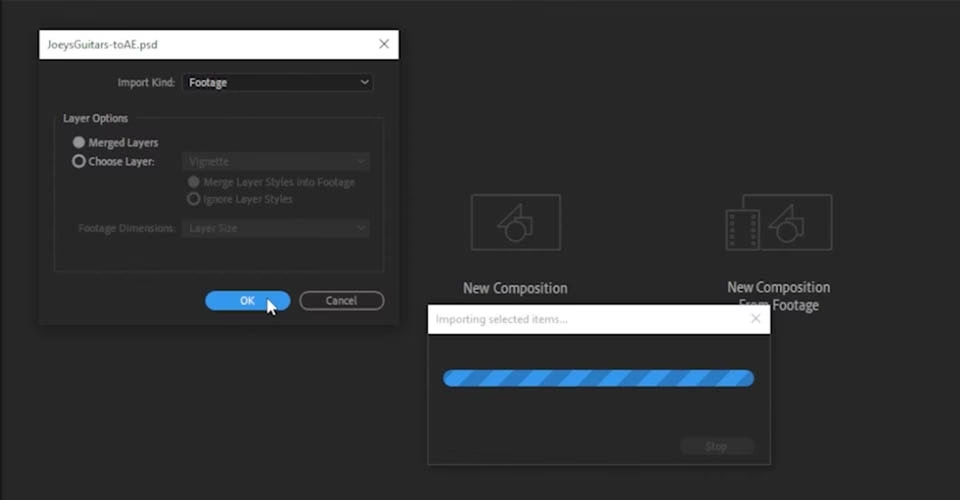
Nachdem Sie Ihre Photoshop-Datei ausgewählt haben, erscheint ein Pop-up-Fenster (dessen genaue Darstellung je nach Betriebssystem leicht variieren kann), in dem Sie wichtige Entscheidungen treffen müssen. Da es sich nicht um eine Bildsequenz handelt, stellen Sie sicher, dass die Option „Photoshop-Sequenz“ deaktiviert ist. Die wichtigste Entscheidung treffen Sie unter „Importieren als“.
Importieren als Footage (reduziert)
Wenn Sie unter „Importieren als“ die Option „Footage“ wählen, importiert After Effects das gesamte Photoshop-Dokument als ein einziges, reduziertes Bild. Es ist, als würden Sie eine flache JPG- oder PNG-Datei importieren, aber mit einem wichtigen Unterschied: Diese importierte Footage-Ebene in After Effects ist weiterhin mit der ursprünglichen Photoshop-Datei verknüpft.
Der Vorteil dieser Methode ist ihre Einfachheit und die Aktualisierungsfähigkeit. Wenn Sie zur originalen Photoshop-Datei zurückkehren, eine Änderung vornehmen (z. B. Text bearbeiten, Farben anpassen, Elemente verschieben) und die Datei speichern, werden diese Änderungen automatisch in After Effects reflektiert. Das macht schnelle Korrekturen am Design sehr einfach.
Der Nachteil ist offensichtlich: Sie haben keinen Zugriff auf die einzelnen Ebenen in After Effects. Sie können das Bild als Ganzes transformieren (skalieren, positionieren, drehen), aber Sie können keine einzelnen Elemente oder Ebenen animieren, da sie alle zu einer einzigen Ebene verschmolzen sind. Dies ist nützlich für Hintergründe oder statische Grafiken, die sich nicht bewegen, aber nicht für komplexe Animationen, die den Zugriff auf einzelne Elemente erfordern.
Importieren als Komposition
Dies ist die bevorzugte Methode für die Animation. Wenn Sie unter „Importieren als“ die Option „Komposition“ wählen, bietet After Effects zwei weitere Unteroptionen, die bestimmen, wie die Ebenen gehandhabt werden:
Komposition - Ebenengröße beibehalten
Diese Option ist ideal, wenn Sie die einzelnen Ebenen aus Photoshop in After Effects animieren möchten. After Effects erstellt eine neue Komposition und einen Ordner im Projektfenster, der alle einzelnen Ebenen aus Ihrer Photoshop-Datei enthält. Die Reihenfolge der Ebenen sollte dieselbe sein wie in Photoshop.
Wichtige Punkte bei dieser Methode:
- Ebenen: Jede Photoshop-Ebene wird zu einer separaten Ebene in der After Effects Komposition.
- Gruppen vs. Pre-Comps: Photoshop-Gruppen werden in After Effects zu Pre-Kompositionen. Pre-Kompositionen sind im Grunde verschachtelte Kompositionen, die mehrere Ebenen enthalten können. Sie sind nützlich, um komplexe Elemente zu organisieren und zu animieren, können sich aber anfangs etwas anders verhalten als PS-Gruppen, insbesondere in Bezug auf Masken und Effekte.
- Begrenzungsrahmen und Ankerpunkt: Jede Ebene behält ihre individuelle Größe aus Photoshop bei. Der Begrenzungsrahmen einer Ebene in After Effects entspricht dem sichtbaren Bereich dieser Ebene in Photoshop. Der Ankerpunkt jeder Ebene wird standardmäßig in der Mitte dieses individuellen Begrenzungsrahmens platziert. Dies ist entscheidend für die Animation, da Transformationen (Skalierung, Rotation) vom Ankerpunkt aus erfolgen. Änderungen an Masken in Photoshop können die Größe des Begrenzungsrahmens in After Effects beeinflussen.
- Photoshop-Effekte: Sie können wählen, ob Photoshop-Ebenenstile (wie Schlagschatten, Konturen usw.) bearbeitet werden können oder ob sie in die Ebenen integriert werden sollen. Diese Entscheidung hängt von Ihrem Design und Ihren Animationsplänen ab.
Diese Methode erfordert möglicherweise etwas mehr Vorbereitung in Photoshop, da die korrekte Strukturierung und Benennung der Ebenen wichtig ist. Sie bietet jedoch die maximale Flexibilität für die Animation, da Sie vollen Zugriff auf jede einzelne Ebene haben und deren Eigenschaften (Position, Skalierung, Rotation, Deckkraft usw.) unabhängig voneinander animieren können. Es ist ratsam, nach dem Import zu überprüfen, ob alle Elemente wie erwartet aussehen, da es zu kleinen Abweichungen kommen kann (z. B. bei Weichzeichnern oder Effekten).
Komposition - Dokumentgröße
Diese Methode erstellt ebenfalls eine Komposition und importiert die einzelnen Ebenen aus Photoshop. Der Hauptunterschied zur Option „Ebenengröße beibehalten“ liegt in der Größe der Ebenen und der Platzierung des Ankerpunkts.
- Ebenengröße: Alle Ebenen werden auf die Größe der gesamten Photoshop-Dokumentgröße skaliert oder beschnitten.
- Ankerpunkt: Der Ankerpunkt jeder Ebene wird in der Mitte der gesamten Komposition platziert, nicht in der Mitte der individuellen Ebene.
Diese Methode kann in bestimmten Situationen nützlich sein, bietet aber oft weniger Flexibilität für die Animation im Vergleich zur Option „Ebenengröße beibehalten“, da die individuellen Begrenzungsrahmen und Ankerpunkte fehlen. Änderungen an der Größe oder Position von Ebenen in der originalen Photoshop-Datei wirken sich nicht auf die Größe oder Position der Ebene in After Effects aus, wenn diese einmal importiert wurde.
Verwalten von Änderungen und Aktualisierungen
Der Workflow zwischen Photoshop und After Effects ist dynamisch, aber es gibt wichtige Verhaltensweisen, die Sie kennen müssen, wenn Sie Änderungen an der originalen PSD-Datei vornehmen, nachdem diese in After Effects importiert wurde (insbesondere als Komposition).
- Umbenennen von Ebenen: Wenn Sie eine Ebene in Photoshop umbenennen, sollte After Effects dies erkennen und die Ebene in Ihrer Komposition entsprechend umbenennen.
- Löschen von Ebenen: Wenn Sie eine Ebene in der originalen PSD-Datei löschen, die bereits in After Effects importiert wurde, wird After Effects diese Ebene als fehlendes Footage betrachten und eine Warnung anzeigen. Die Ebene in der After Effects Komposition wird rot eingefärbt und kann nicht mehr verwendet werden.
- Hinzufügen neuer Ebenen: Wenn Sie der originalen PSD-Datei neue Ebenen hinzufügen, nachdem diese in After Effects importiert wurde, erscheinen diese neuen Ebenen NICHT automatisch in Ihrer After Effects Komposition. Die Verknüpfung sieht nur die Ebenen, die zum Zeitpunkt des Imports existierten. Um die neuen Ebenen zu erhalten, müssen Sie entweder die gesamte PSD-Datei erneut importieren (und möglicherweise die bestehende Komposition ersetzen) oder die neue Ebene separat importieren und manuell in Ihre Komposition einfügen.
Diese Einschränkungen beim Hinzufügen neuer Ebenen bedeuten, dass es oft am besten ist, die Photoshop-Datei so weit wie möglich fertigzustellen, bevor Sie mit der Animation in After Effects beginnen.
Ersetzen und Neuverknüpfen einer PSD-Datei in After Effects
Ein häufiges Problem tritt auf, wenn Sie eine bereits in After Effects verwendete PSD-Datei durch eine neue Version ersetzen möchten, aber die Originaldatei nicht ändern können oder möchten, da sie in anderen Projekten verwendet wird. After Effects bietet keine direkte Funktion, um einfach auf eine andere PSD-Datei zu verweisen, die denselben Ebenennamen hat. Da eine PSD-Datei Hunderte von Ebenen enthalten kann, ist das manuelle Neuverknüpfen jeder einzelnen Ebene keine praktikable Option.
Hier ist ein nützlicher Trick, um eine PSD-Datei in After Effects neu zu verknüpfen:
- Erstellen Sie einen leeren temporären Ordner (z. B. „temp“) in dem Verzeichnis, in dem sich die aktuell in After Effects verwendete PSD-Datei befindet.
- Verschieben Sie die originale PSD-Datei vorübergehend in diesen neu erstellten Ordner „temp“. Dadurch wird die Datei für After Effects „versteckt“.
- Kopieren Sie nun die neue Version der PSD-Datei, die Sie stattdessen verwenden möchten, an den ursprünglichen Speicherort, an dem die originale Datei lag. Die neue Datei muss denselben Namen wie die Originaldatei haben.
- Öffnen Sie Ihr After Effects Projekt. Da die originale PSD-Datei verschoben wurde, wird After Effects sie nicht finden und alle Ebenen aus dieser Datei als fehlendes Footage anzeigen.
- Doppelklicken Sie im Projektfenster von After Effects auf eine beliebige Ebene, die als fehlend markiert ist und aus dieser PSD-Datei stammt. After Effects fordert Sie nun auf, die fehlende Datei zu suchen.
- Navigieren Sie zu dem Speicherort, an dem Sie die neue PSD-Datei im Schritt 3 platziert haben, und wählen Sie diese Datei aus.
- Anstatt jede einzelne Ebene manuell neu verknüpfen zu müssen, sollte After Effects nun automatisch alle Ebenen aus der neuen PSD-Datei neu verknüpfen, vorausgesetzt, die Ebenennamen sind identisch.
Wichtig: Diese Methode verknüpft nur die Ebenen neu, die zum Zeitpunkt des ursprünglichen Imports bereits existierten. Neue Ebenen, die der PSD-Datei seitdem hinzugefügt wurden, werden nicht automatisch importiert. Diese müssen Sie gegebenenfalls separat importieren und manuell hinzufügen.
Vergessen Sie nicht, die originale PSD-Datei wieder aus dem temporären Ordner an ihren ursprünglichen Speicherort zurückzuschieben, damit andere Projekte, die sie möglicherweise verwenden, sie wieder finden können.
Vergleich der Importmethoden
| Importmethode | Ergebnis in After Effects | Zugriff auf Ebenen | Aktualisierung bei PS-Änderung | Anwendungsfall |
|---|---|---|---|---|
| Footage | Eine einzelne, reduzierte Ebene | Nein | Ja (automatisch) | Statische Grafiken, Hintergründe, schnelle Korrekturen |
| Komposition - Ebenengröße beibehalten | Komposition mit individuellen Ebenen (plus Pre-Comps für Gruppen) | Ja (individuell) | Ja (für bestehende Ebenen, nicht für hinzugefügte) | Animationen, komplexes Rigging, volle Kontrolle über Elemente |
| Komposition - Dokumentgröße | Komposition mit individuellen Ebenen (Größe an Dokument angepasst) | Ja (individuell) | Ja (für bestehende Ebenen, nicht für hinzugefügte) | Bestimmte Workflows, weniger flexible Animation |
Häufig gestellte Fragen
F: Wie aktualisiere ich Änderungen an einer Photoshop-Ebene in After Effects?
A: Wenn Sie die PSD-Datei als Footage oder als Komposition importiert haben, werden die meisten Änderungen an bestehenden Ebenen (Text, Farben, Position in PS) automatisch in After Effects übernommen, sobald Sie die PSD-Datei in Photoshop speichern.
F: Was passiert, wenn ich der PSD-Datei neue Ebenen hinzufüge, nachdem sie in After Effects importiert wurde?
A: Neue Ebenen erscheinen nicht automatisch in Ihrer After Effects Komposition. Sie müssen die gesamte PSD-Datei erneut importieren oder die neuen Ebenen separat importieren und manuell in Ihre Komposition einfügen.
F: Was passiert, wenn ich eine Ebene in Photoshop lösche?
A: After Effects markiert diese Ebene als fehlendes Footage in Ihrer Komposition.
F: Wie kann ich eine PSD-Datei ersetzen oder neu verknüpfen, ohne jede einzelne Ebene manuell zu ersetzen?
A: Verwenden Sie den Trick mit dem temporären Ordner: Verschieben Sie die alte Datei, kopieren Sie die neue Datei mit demselben Namen an den ursprünglichen Speicherort, öffnen Sie AE, doppelklicken Sie auf eine fehlende Ebene im Projektfenster und verweisen Sie auf die neue Datei.
F: Welche Importmethode ist die beste für Animationen?
A: Die Methode „Komposition - Ebenengröße beibehalten“ bietet in der Regel die größte Flexibilität für die Animation, da Sie vollen Zugriff auf die individuellen Ebenen mit ihren korrekten Begrenzungsrahmen und Ankerpunkten haben.
Fazit
Der Import von Photoshop-Ebenen in After Effects ist ein grundlegender Schritt für viele Animationsprojekte. Das Verständnis der verschiedenen Importmethoden – Footage, Komposition - Ebenengröße beibehalten und Komposition - Dokumentgröße – ist entscheidend, um den richtigen Workflow für Ihr spezifisches Projekt zu wählen. Während der Import als Footage für statische Elemente geeignet ist und einfache Aktualisierungen ermöglicht, bietet der Import als Komposition, insbesondere mit beibehaltener Ebenengröße, die notwendige Kontrolle über einzelne Ebenen für komplexe Animationen. Das Wissen, wie man Änderungen handhabt und PSD-Dateien bei Bedarf neu verknüpft, stellt sicher, dass Ihr Projektworkflow reibungslos bleibt, auch wenn sich Ihre Designs in Photoshop noch weiterentwickeln.
Hat dich der Artikel Photoshop Ebenen in After Effects nutzen interessiert? Schau auch in die Kategorie Ogólny rein – dort findest du mehr ähnliche Inhalte!