

Die Open Camera App ist ein beliebtes Werkzeug für Android-Nutzer, die mehr Kontrolle über ihre Kamera wünschen als die Standard-Apps bieten. Eine der grundlegenden Einstellungen, die viele Nutzer anpassen möchten, ist der Speicherort für ihre aufgenommenen Fotos und Videos. Ob aus Gründen der Organisation, um den internen Speicher zu entlasten oder um Medien direkt auf eine externe SD-Karte zu sichern, die Änderung des Speicherorts ist ein einfacher, aber wichtiger Schritt. Dieser Artikel führt dich Schritt für Schritt durch den Prozess und erklärt die verschiedenen Optionen, die Open Camera bietet.

Warum den Speicherort ändern?
Standardmäßig speichert Open Camera deine Aufnahmen in einem Ordner namens 'OpenCamera' im DCIM-Verzeichnis deines internen Speichers. Für viele Nutzer ist dies ausreichend. Es gibt jedoch mehrere Gründe, warum du diesen Speicherort möglicherweise ändern möchtest:
- Speicherplatzverwaltung: Fotos und Videos, insbesondere in hoher Auflösung, können viel Speicherplatz beanspruchen. Durch das Speichern auf einer externen SD-Karte kannst du den internen Speicher deines Geräts freihalten.
- Organisation: Du möchtest deine Fotos vielleicht direkt in einem spezifischen Ordner für ein Projekt, einen Urlaub oder ein bestimmtes Thema speichern, ohne sie später manuell verschieben zu müssen.
- Backup und Synchronisierung: Wenn du bestimmte Ordner automatisch mit einem Cloud-Dienst synchronisierst, kann das direkte Speichern in diesen Ordnern deinen Workflow vereinfachen.
- Trennung von Medien: Du möchtest vielleicht private Fotos und Videos von anderen Aufnahmen trennen, die du mit der Kamera-App machst.
Der Weg zu den Einstellungen
Die Option zur Änderung des Speicherorts ist in den umfangreichen Einstellungen von Open Camera zu finden. Der Pfad dorthin ist intuitiv, aber aufgrund der vielen verfügbaren Optionen kann er leicht übersehen werden. Folge diesen Schritten:
- Öffne die Open Camera App auf deinem Android-Gerät.
- Tippe auf das Zahnrad-Symbol, um die Einstellungen zu öffnen.
- Scrolle nach unten und finde den Eintrag 'Weitere Kamera-Einstellungen'. Tippe darauf.
- In diesem Untermenü findest du die Option 'Speicherort'. Tippe diese an.
Nun öffnet sich ein Dialog, der es dir ermöglicht, den gewünschten Ordner auszuwählen. Der genaue Ablauf und die verfügbaren Optionen in diesem Dialog hängen von deiner Android-Version und der Konfiguration der App ab, insbesondere davon, ob das 'Storage Access Framework' aktiviert ist.
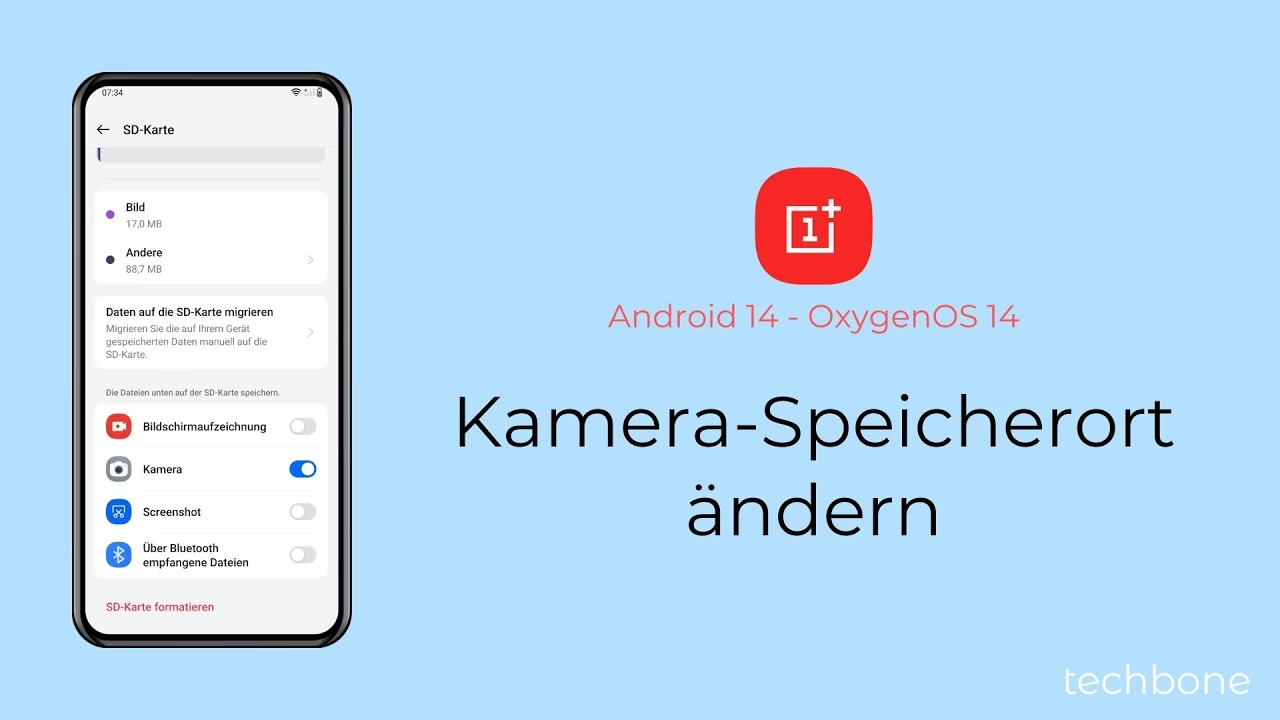
Optionen zur Auswahl des Speicherorts
Open Camera bietet verschiedene Methoden zur Auswahl des Speicherorts, um Kompatibilität mit verschiedenen Android-Versionen und Nutzeranforderungen zu gewährleisten:
Für Android 9 oder älter:
Auf älteren Android-Versionen (bis einschließlich Android 9) wird beim Tippen auf 'Speicherort' ein einfacher Dateidialog geöffnet. Du kannst durch das Dateisystem deines Geräts navigieren, indem du auf Ordner oder 'Übergeordneter Ordner' tippst. Du kannst auch 'Neuer Ordner' wählen, um einen neuen Ordner im aktuell angezeigten Verzeichnis zu erstellen. Sobald du den gewünschten Ordner gefunden oder erstellt hast, tippe auf 'Diesen Ordner verwenden', um ihn als Speicherort festzulegen. Beachte, dass Open Camera eine Meldung anzeigt, wenn du versuchst, einen Ordner zu verwenden, in den aus Berechtigungsgründen nicht geschrieben werden kann.
Für Android 10 oder neuer (ohne Storage Access Framework):
Ab Android 10 hat Google die Art und Weise, wie Apps auf den Speicher zugreifen, geändert. Wenn das 'Storage Access Framework' (SAF) nicht aktiviert ist, kannst du hier den Namen eines Unterordners im standardmäßigen DCIM-Verzeichnis deines internen Speichers festlegen. Tippe den gewünschten Pfad ein, zum Beispiel 'MeineFotos/Urlaub2023'. Open Camera erstellt dann automatisch den Ordner DCIM/MeineFotos/Urlaub2023/ und speichert deine Aufnahmen dort. Mit dem '/'-Zeichen kannst du weitere Unterverzeichnisse angeben. Diese Methode ist einfach, beschränkt den Speicherort aber auf einen Unterordner in DCIM.
Verwendung des Storage Access Framework (SAF):
Dies ist die flexibelste und für neuere Android-Versionen (insbesondere ab Android 5.0) oft die einzige Möglichkeit, auf externe Speicherkarten (SD-Karten) oder Verzeichnisse außerhalb des DCIM-Ordners zuzugreifen. Um SAF zu aktivieren, gehe zurück zu 'Weitere Kamera-Einstellungen' und aktiviere die Option 'Storage Access Framework'.
Nach der Aktivierung des Storage Access Framework und erneutem Tippen auf 'Speicherort' öffnet sich der standardmäßige Android-Dateiauswahldialog. Dieser Dialog ist je nach Android-Version unterschiedlich gestaltet, ermöglicht dir aber die Navigation zu beliebigen Ordnern, auf die Apps Zugriff haben, einschließlich Ordnern auf deiner SD-Karte oder sogar Cloud-Speicheranbietern, die über entsprechende Apps integriert sind. Wähle den gewünschten Ordner aus und tippe auf 'AUSWÄHLEN' oder 'ZUGRIFF ERLAUBEN'. Du musst der App möglicherweise die Berechtigung erteilen, in diesen Ordner zu schreiben.
Tabelle: Methoden zur Speicherortauswahl in Open Camera
| Methode | Android-Version | Storage Access Framework benötigt? | Mögliche Speicherorte | Vorteile | Nachteile |
|---|---|---|---|---|---|
| Standard-Dateidialog | 9 oder älter | Nein | Beliebige beschreibbare Ordner auf internem Speicher und SD-Karte (falls vom System unterstützt) | Einfache Navigation | Eingeschränkte Kompatibilität mit neueren Android-Versionen |
| Unterordner in DCIM eingeben | 10 oder neuer | Nein | Unterordner im Standard-DCIM-Verzeichnis des internen Speichers | Einfache Eingabe | Beschränkt auf DCIM-Unterordner |
| Android-Dateiauswahldialog (SAF) | 5.0 oder neuer (empfohlen ab 10) | Ja | Beliebige Ordner auf internem Speicher, SD-Karte und potenziell Cloud-Speicher (je nach Anbieter) | Maximale Flexibilität, Zugriff auf SD-Karte (ab Android 5), Zugriff außerhalb DCIM (ab Android 10) | Kann für einige Nutzer weniger intuitiv sein, erfordert Aktivierung von SAF |
Speichern auf die SD-Karte: Ein häufiges Anliegen
Die Frage, wie man Fotos und Videos direkt auf die SD-Karte speichert, ist eine der häufigsten, insbesondere bei Geräten mit begrenztem internen Speicher. Wie in der Tabelle und den obigen Abschnitten erläutert, ist die Aktivierung des Storage Access Framework in Open Camera ab Android 5.0+ der empfohlene und oft einzige zuverlässige Weg, um dies zu erreichen. Stelle sicher, dass SAF aktiviert ist, und wähle dann im Dateiauswahldialog einen Ordner auf deiner externen SD-Karte aus.
Schneller Wechsel zwischen Speicherorten
Wenn du häufig zwischen verschiedenen Speicherorten wechselst (z. B. ein Ordner für die Arbeit, einer für private Fotos), bietet Open Camera eine praktische Abkürzung. Sobald du mehrere Speicherorte festgelegt hast, kannst du auf dem Hauptbildschirm der App das Galerie-Symbol lange gedrückt halten. Es erscheint ein Menü, über das du schnell zwischen den zuletzt verwendeten Speicherorten wechseln kannst. Dies spart dir den Weg durch die Einstellungen.
Zusätzliche Speicheroptionen
Im selben Menü 'Weitere Kamera-Einstellungen', in dem du den Speicherort festlegst, findest du auch Optionen zur Anpassung der Dateinamen. Du kannst Präfixe für Foto- und Videodateien festlegen, das Zeitformat für den Dateinamen wählen (lokale Zeit oder UTC) und sogar Millisekunden in den Dateinamen aufnehmen. Diese Optionen helfen dir, deine Aufnahmen noch besser zu organisieren.
Was tun, wenn das Speichern fehlschlägt?
Manchmal kann es vorkommen, dass Open Camera keine Fotos oder Videos speichern kann. Dies kann verschiedene Ursachen haben:
- Berechtigungsprobleme: Stelle sicher, dass Open Camera die Berechtigung hat, auf den gewählten Speicherort zuzugreifen. Wenn du SAF verwendest, musst du der App möglicherweise explizit Zugriff auf den Ordner gewähren.
- SD-Karten-Probleme: Wenn du auf eine SD-Karte speicherst, überprüfe, ob die Karte korrekt formatiert und nicht voll oder defekt ist. Manchmal kann das erneute Auswählen des Speicherorts über SAF helfen, die Berechtigungen neu zu setzen.
- Vollständiger Speicher: Überprüfe, ob genügend freier Speicherplatz am gewählten Ort vorhanden ist.
- App- oder Systemfehler: Manchmal können temporäre Fehler auftreten. Versuche, die App neu zu starten oder im Zweifelsfall das gesamte Gerät neu zu starten. Wenn das Problem weiterhin besteht, kann das Zurücksetzen der Open Camera Einstellungen auf die Standardwerte (unter 'Einstellungen' -> 'Settings manager' -> 'Einstellungen zurücksetzen') oder sogar eine Neuinstallation der App hilfreich sein, um Konfigurationsprobleme auszuschließen.
Fragen und Antworten zum Speicherort
F: Kann ich Open Camera dazu bringen, standardmäßig auf meine SD-Karte zu speichern?
A: Ja. Aktiviere in den Einstellungen unter 'Weitere Kamera-Einstellungen' das 'Storage Access Framework' und wähle dann unter 'Speicherort' einen Ordner auf deiner SD-Karte aus.
F: Warum kann ich unter Android 10+ nicht mehr jeden beliebigen Ordner wählen, wenn SAF deaktiviert ist?
A: Dies liegt an den geänderten Speicherberechtigungen in Android 10 und neuer, die den Zugriff von Apps auf bestimmte Verzeichnisse einschränken. SAF ist der von Google vorgesehene Weg, um Apps einen breiteren Speicherzugriff zu ermöglichen.
F: Wirkt sich die Änderung des Speicherorts auf die Leistung der App aus?
A: Das Speichern auf eine langsame SD-Karte kann etwas länger dauern als auf den schnellen internen Speicher. In den meisten Fällen sollte der Unterschied jedoch minimal sein und die Vorteile der externen Speicherung überwiegen.

F: Werden meine bereits aufgenommenen Fotos und Videos automatisch an den neuen Speicherort verschoben?
A: Nein, die Einstellung 'Speicherort' gilt nur für zukünftige Aufnahmen. Vorhandene Dateien musst du manuell verschieben, zum Beispiel mit einer Dateimanager-App.
F: Ich habe SAF aktiviert, kann aber meine SD-Karte im Dateiauswahldialog nicht finden. Was kann ich tun?
A: Im Android-Dateiauswahldialog musst du möglicherweise das Menü (oft über drei Punkte oder ein Hamburger-Symbol oben links erreichbar) öffnen, um die verschiedenen Speicherorte, einschließlich der SD-Karte, anzuzeigen. Stelle sicher, dass die SD-Karte in deinem Gerät eingelegt und korrekt erkannt wird.
F: Kann ich für Fotos und Videos unterschiedliche Speicherorte festlegen?
A: Nein, Open Camera verwendet denselben Speicherort für Fotos und Videos.
Fazit
Die Möglichkeit, den Speicherort in Open Camera anzupassen, ist eine mächtige Funktion, die dir hilft, deinen Speicherplatz effizient zu verwalten und deine Aufnahmen besser zu organisieren. Mit der Einführung des Storage Access Framework auf neueren Android-Versionen ist das Speichern auf der SD-Karte einfach und zuverlässig geworden. Nimm dir einen Moment Zeit, um diese Einstellung nach deinen Bedürfnissen anzupassen und das Beste aus deiner Open Camera Erfahrung herauszuholen.
Hat dich der Artikel Open Camera: Speicherort für Fotos ändern interessiert? Schau auch in die Kategorie Fotografie rein – dort findest du mehr ähnliche Inhalte!