

In der Welt der digitalen Bildbearbeitung und des Grafikdesigns sind Vektoren oft das Rückgrat präziser und skalierbarer Kunstwerke. Im Gegensatz zu Pixelgrafiken, die aus winzigen Farbpunkten bestehen und beim Vergrößern unscharf werden, basieren Vektorgrafiken auf mathematischen Gleichungen, die Linien, Kurven und Formen beschreiben. Diese Vektorelemente werden durch sogenannte Ankerpunkte definiert. Ankerpunkte sind wie die Gelenke eines Skeletts für Ihre Pfade und Formen. Sie bestimmen die Richtung und Krümmung der Liniensegmente, die sie verbinden. Das Verständnis und die Beherrschung der Arbeit mit Ankerpunkten ist fundamental, um in Programmen wie Adobe Photoshop und Adobe Illustrator komplexe Formen zu erstellen, präzise Auswahlen zu treffen oder Illustrationen zu zeichnen.

Ob Sie Logos entwerfen, Illustrationen erstellen, Freisteller für die Fotobearbeitung anfertigen oder einfach nur Vektorformen für Web oder Print benötigen – Ankerpunkte sind das A und O. Sie ermöglichen eine unvergleichliche Präzision und Flexibilität, da Vektorobjekte ohne Qualitätsverlust beliebig skaliert werden können. In diesem Artikel tauchen wir tief in die Werkzeuge und Techniken ein, die Sie benötigen, um Ankerpunkte effektiv zu nutzen, hinzuzufügen, zu löschen und zu bearbeiten.
Das Fundament: Das Zeichenstift-Werkzeug
Bevor wir uns dem Hinzufügen und Bearbeiten von Ankerpunkten widmen, ist es wichtig, das Werkzeug zu verstehen, mit dem Pfade und Ankerpunkte ursprünglich erstellt werden: das Zeichenstift-Werkzeug (oft einfach „Pen Tool“ genannt). Sie finden dieses Werkzeug in der Werkzeugleiste in beiden Programmen, Photoshop und Illustrator.
Mit dem Zeichenstift-Werkzeug können Sie Pfade zeichnen, indem Sie Ankerpunkte setzen. Ein einfacher Klick setzt einen „Eckpunkt“ – einen Ankerpunkt ohne Griffe, der scharfe Ecken erzeugt. Wenn Sie klicken und ziehen, setzen Sie einen „glatten Punkt“ – einen Ankerpunkt mit Griffpunkten (auch „Anfasser“ genannt). Diese Griffpunkte steuern die Krümmung der Pfadsegmente, die vom Ankerpunkt ausgehen. Je länger Sie die Griffe ziehen, desto stärker wird die Kurve.
Durch das Setzen einer Reihe von Ankerpunkten und das Verbinden dieser Punkte erstellen Sie einen Pfad. Dieser Pfad kann offen (mit Anfangs- und Endpunkt) oder geschlossen (ein Kreis oder eine Form) sein. Oft ist der erste Entwurf eines Pfades nicht perfekt. Hier kommen die Werkzeuge zur Bearbeitung der Ankerpunkte ins Spiel.
Ankerpunkte hinzufügen: Mehr Kontrolle über den Pfad
Manchmal stellen Sie fest, dass ein bereits gezeichneter Pfad nicht die gewünschte Form hat, oder Sie benötigen an einer bestimmten Stelle entlang des Pfades eine zusätzliche Biegung oder Ecke. Genau dafür gibt es das Werkzeug „Ankerpunkt hinzufügen“. Es ist oft als Unterwerkzeug des Zeichenstift-Werkzeugs gruppiert und wird durch das Symbol eines Zeichenstifts mit einem kleinen Plus-Zeichen (+) daneben dargestellt.
Die Verwendung dieses Werkzeugs ist denkbar einfach:
- Wählen Sie das Werkzeug „Ankerpunkt hinzufügen“ aus der Werkzeugleiste.
- Fahren Sie mit der Maus über den Pfad, dem Sie einen Ankerpunkt hinzufügen möchten. Wenn Sie sich über einem Pfadsegment befinden, ändert sich das Werkzeugsymbol oft und zeigt an, dass Sie einen Punkt hinzufügen können.
- Klicken Sie auf das Pfadsegment an der Stelle, an der der neue Ankerpunkt platziert werden soll.
Standardmäßig fügt dieses Werkzeug in der Regel einen glatten Punkt hinzu, unabhängig davon, ob das Segment zuvor gerade oder gekrümmt war. Sobald der Ankerpunkt hinzugefügt wurde, wechselt das aktive Werkzeug in Photoshop oft automatisch zum Direktauswahl-Werkzeug (Werkzeug „Auswahl“ in früheren Versionen), dargestellt durch einen weißen Pfeil. In Illustrator bleibt das Werkzeug oft ausgewählt, aber Sie können jederzeit zum Direktauswahl-Werkzeug (Taste A) wechseln.
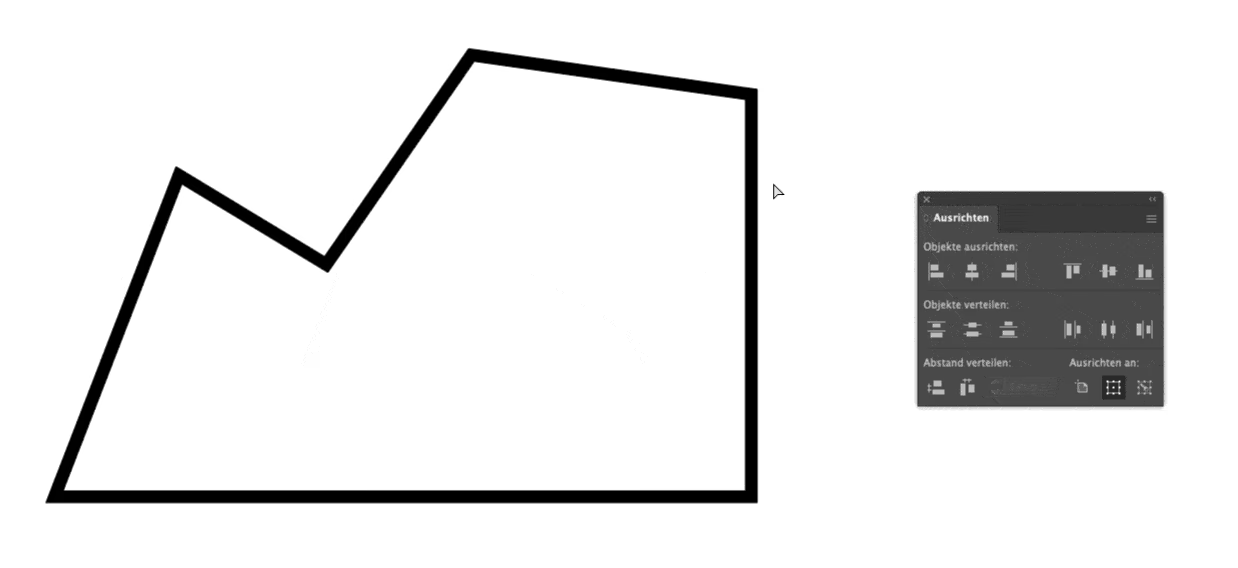
Das Hinzufügen von Ankerpunkten ist besonders nützlich, wenn Sie einen grob gezeichneten Pfad verfeinern möchten. Sie können zusätzliche Punkte an komplexen Stellen hinzufügen, um mehr Kontrolle über die Kurven oder Kanten zu erhalten. Stellen Sie sich vor, Sie haben eine Freihandzeichnung grob mit dem Zeichenstift nachgezeichnet, stellen aber fest, dass eine bestimmte Biegung zu flach oder zu steil ist. Durch das Hinzufügen eines Punktes in der Mitte dieses Segments erhalten Sie einen neuen „Griff“, den Sie dann bearbeiten können, um die Kurve anzupassen.
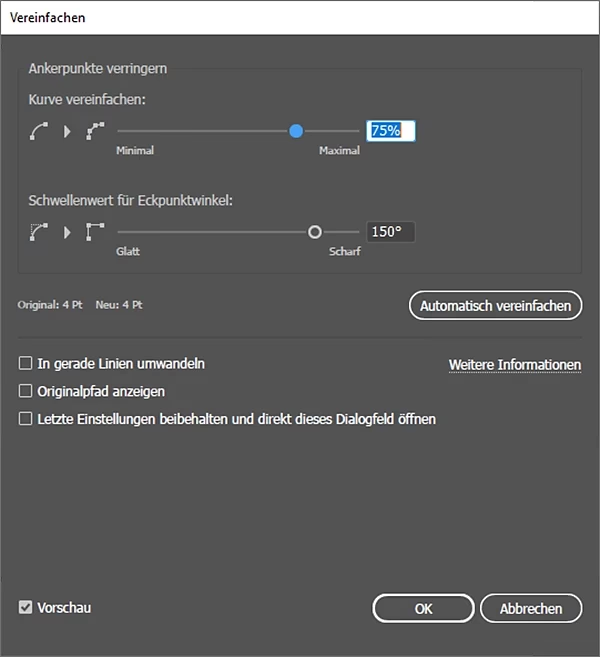
Ankerpunkte löschen: Vereinfachen des Pfades
Genauso wichtig wie das Hinzufügen von Ankerpunkten ist die Möglichkeit, sie zu entfernen. Manchmal haben Sie zu viele Punkte auf einem Pfad, was die Bearbeitung erschweren kann und unnötig komplexe Formen erzeugt. Zu viele Punkte können auch zu ungleichmäßigen oder „zittrigen“ Kurven führen. Das Werkzeug „Ankerpunkt löschen“, dargestellt durch einen Zeichenstift mit einem Minus-Zeichen (-) daneben, hilft Ihnen dabei.
So verwenden Sie es:
- Wählen Sie das Werkzeug „Ankerpunkt löschen“.
- Fahren Sie mit der Maus über den Ankerpunkt auf dem Pfad, den Sie entfernen möchten. Das Werkzeugsymbol ändert sich, wenn Sie über einem Ankerpunkt sind.
- Klicken Sie auf den Ankerpunkt, um ihn zu entfernen.
Beim Löschen eines Ankerpunktes wird dieser und die Pfadsegmente, die nur an diesen Punkt gebunden waren, entfernt. Die verbleibenden Ankerpunkte werden direkt miteinander verbunden. Dies kann die Form des Pfades erheblich verändern. Es ist daher ratsam, Punkte nur dann zu löschen, wenn sie tatsächlich überflüssig sind oder Sie den Pfad bewusst vereinfachen möchten. Ein guter Tipp ist, so wenige Ankerpunkte wie möglich zu verwenden, um eine Form zu definieren, da dies die spätere Bearbeitung erleichtert und sauberere Kurven erzeugt.
Das Direktauswahl-Werkzeug: Ankerpunkte und Griffe manipulieren
Nachdem Sie Ankerpunkte hinzugefügt oder gelöscht haben, oder wenn Sie einfach einen bestehenden Pfad anpassen möchten, benötigen Sie ein Werkzeug, um die Ankerpunkte selbst oder ihre Griffpunkte zu verschieben. Hier kommt das Direktauswahl-Werkzeug (weißer Pfeil) ins Spiel.
Im Gegensatz zum Auswahl-Werkzeug (schwarzer Pfeil), das ganze Objekte oder Pfade auswählt und verschiebt, erlaubt Ihnen das Direktauswahl-Werkzeug, einzelne Ankerpunkte oder einzelne Pfadsegmente auszuwählen und zu bearbeiten. Wenn Sie einen Ankerpunkt mit dem Direktauswahl-Werkzeug auswählen, werden dessen Griffpunkte sichtbar (falls es sich um einen glatten Punkt handelt). Sie können dann:
- Den ausgewählten Ankerpunkt anklicken und ziehen, um seine Position zu ändern. Dies beeinflusst die Form der beiden Pfadsegmente, die an diesen Punkt angrenzen.
- Einen Griffpunkt anklicken und ziehen, um die Krümmung des angrenzenden Pfadsegments zu ändern. Bei glatten Punkten bewegen sich die beiden Griffe oft synchron, um eine gleichmäßige Kurve zu gewährleisten. Bei Eckpunkten, die nachträglich zu glatt gemacht wurden (siehe nächster Abschnitt), können die Griffe unabhängig voneinander bewegt werden.
- Ein Pfadsegment anklicken und ziehen, um nur dieses Segment zu verschieben, während die Ankerpunkte fixiert bleiben.
Das Direktauswahl-Werkzeug ist Ihr Hauptwerkzeug für die Feinabstimmung von Pfaden. Es ermöglicht Ihnen, jede Biegung und Ecke exakt nach Ihren Vorstellungen zu formen.
Punkte umwandeln: Eckig oder glatt?
Manchmal möchten Sie einen glatten Punkt in eine scharfe Ecke umwandeln oder umgekehrt eine Ecke abrunden. Dafür gibt es das Punkt-umwandeln-Werkzeug (manchmal auch Ankerpunkt-Konvertieren-Werkzeug genannt), das ebenfalls oft unter dem Zeichenstift-Werkzeug gruppiert ist und durch ein Winkel- oder V-förmiges Symbol dargestellt wird.
So verwenden Sie das Punkt-umwandeln-Werkzeug:
- Um einen glatten Punkt (mit Griffen) in einen Eckpunkt (ohne Griffe) umzuwandeln: Klicken Sie einfach mit dem Punkt-umwandeln-Werkzeug auf den glatten Punkt. Die Griffe verschwinden, und die angrenzenden Pfadsegmente werden gerade.
- Um einen Eckpunkt (ohne Griffe) in einen glatten Punkt (mit Griffen) umzuwandeln: Klicken Sie mit dem Punkt-umwandeln-Werkzeug auf den Eckpunkt und ziehen Sie davon weg. Es erscheinen Griffpunkte, deren Länge und Winkel Sie durch Ziehen steuern können, um eine Kurve zu erstellen.
- Um die Griffe eines glatten Punktes unabhängig voneinander zu bewegen (was ihn technisch gesehen zu einem „Eckpunkt“ mit getrennten Griffen macht, ideal für S-förmige Kurven): Klicken Sie mit dem Punkt-umwandeln-Werkzeug auf einen der Griffpunkte und ziehen Sie ihn. Halten Sie die Alt/Option-Taste gedrückt, während Sie einen Griff eines glatten Punktes ziehen, um nur diesen Griff zu manipulieren, während der andere fest bleibt oder sich symmetrisch bewegt (das Verhalten kann je nach Einstellung variieren, aber Alt/Option ist der Schlüssel zur unabhängigen Bewegung der Griffe).
Dieses Werkzeug ist unverzichtbar, um die Art der Übergänge zwischen Pfadsegmenten zu steuern – ob sie scharf und eckig oder weich und fließend sein sollen.
Arbeiten mit Ankerpunkten in Photoshop vs. Illustrator
Die Werkzeuge zum Erstellen, Hinzufügen, Löschen und Bearbeiten von Ankerpunkten funktionieren in Adobe Photoshop und Adobe Illustrator sehr ähnlich. Die Konzepte sind identisch.
Der Hauptunterschied liegt im Kontext, in dem Sie typischerweise mit Pfaden arbeiten:
- In Illustrator sind Pfade und Formen die grundlegenden Bausteine fast jedes Designs. Sie erstellen Logos, Illustrationen, Icons und Layouts primär mit Vektorobjekten. Pfade werden oft automatisch gespeichert, wenn Sie sie zeichnen.
- In Photoshop werden Pfade häufig für komplexere Auswahlen verwendet (ein Pfad kann in eine Auswahl umgewandelt werden) oder um Vektorformen als Designelemente zu erstellen. Pfade, die Sie mit dem Zeichenstift-Werkzeug zeichnen, werden standardmäßig als „Arbeitspfad“ im Pfade-Bedienfeld (Fenster > Pfade) gespeichert. Es ist wichtig, diesen Arbeitspfad in einen benannten Pfad umzuwandeln (indem Sie ihn im Pfade-Bedienfeld auf das „Neuer Pfad“-Symbol ziehen), um ihn dauerhaft zu speichern, da der Arbeitspfad verschwinden kann, wenn Sie einen neuen Pfad zeichnen oder das Dokument schließen.
Unabhängig vom Programm ist die Beherrschung der Ankerpunkt-Werkzeuge der Schlüssel zur präzisen Vektorbearbeitung.
Praktische Anwendungen
Wann genau benötigen Sie diese Ankerpunkt-Werkzeuge im täglichen Workflow?
- Präzise Auswahlen erstellen: Für Freisteller von komplexen Objekten (wie z.B. Personen mit fliegenden Haaren oder Produkten mit detaillierten Kanten) ist das Zeichnen eines Pfades mit dem Zeichenstift-Werkzeug oft genauer und flexibler als pixelbasierte Auswahlwerkzeuge. Sie können den Pfad nach dem Zeichnen mit den Ankerpunkt-Werkzeugen perfekt an die Kante des Objekts anpassen.
- Logos und Illustrationen zeichnen: Jedes Logo oder jede Illustration, die auf Vektoren basiert, wird aus Pfaden und Ankerpunkten aufgebaut. Die Fähigkeit, Kurven und Ecken präzise zu steuern, ist hier entscheidend.
- Benutzerdefinierte Formen erstellen: Sie können bestehende Formen bearbeiten oder völlig neue Formen von Grund auf neu zeichnen, indem Sie Ankerpunkte setzen und manipulieren.
- Typografie bearbeiten: In Illustrator können Sie Text in Pfade umwandeln und dann die Ankerpunkte der Buchstaben bearbeiten, um einzigartige typografische Effekte zu erzielen.
Fehlersuche: Ankerpunkte werden nicht angezeigt
Ein häufiges Problem, besonders in Illustrator, ist, dass die Ankerpunkte beim Auswählen eines Objekts nicht sichtbar sind. Dies kann frustrierend sein, da Sie die Punkte zum Bearbeiten benötigen. Hier sind einige Lösungsansätze:
- Stellen Sie sicher, dass das richtige Werkzeug ausgewählt ist: Ankerpunkte und ihre Griffe sind nur sichtbar, wenn das Direktauswahl-Werkzeug (weißer Pfeil, Taste A) ausgewählt ist und das Objekt, das den Pfad enthält, ebenfalls ausgewählt ist. Wenn Sie das Auswahl-Werkzeug (schwarzer Pfeil, Taste V) verwenden, sehen Sie möglicherweise nur den Begrenzungsrahmen des Objekts.
- Überprüfen Sie die Ansichts-Einstellungen: Gehen Sie im Menü zu „Ansicht“. Stellen Sie sicher, dass „Kanten einblenden“ (Show Edges) aktiviert ist. Manchmal sind die Kanten und damit die Ankerpunkte ausgeblendet.
- Überprüfen Sie die Voreinstellungen: Gehen Sie zu „Bearbeiten“ > „Voreinstellungen“ > „Auswahl & Ankeranzeige“ (Edit > Preferences > Selection & Anchor Display) in Illustrator oder „Bearbeiten“ > „Voreinstellungen“ > „Allgemein“ (Edit > Preferences > General) oder „Anzeige & Cursor“ (Display & Cursors) in Photoshop. Stellen Sie sicher, dass die Optionen zur Anzeige von Ankerpunkten und Griffen aktiviert sind. Möglicherweise können Sie hier auch die Größe und Farbe der Ankerpunkte anpassen, um sie besser sichtbar zu machen.
- Überprüfen Sie die Ebenen: Stellen Sie sicher, dass das Objekt, das Sie bearbeiten möchten, nicht gesperrt ist und auf einer sichtbaren Ebene liegt.
- Programm neu starten: Manchmal beheben einfache Neustarts des Programms solche Anzeigefehler.
- Voreinstellungen zurücksetzen: Als letzte Option können Sie versuchen, die Voreinstellungen des Programms zurückzusetzen (suchen Sie online nach Anleitungen, wie dies für Ihre spezifische Version von Photoshop/Illustrator geht, da es je nach Betriebssystem variiert).
Werkzeugübersicht Ankerpunkte
| Werkzeug | Symbol (oft) | Hauptfunktion |
|---|---|---|
| Zeichenstift-Werkzeug | Stift | Neue Pfade erstellen und erste Ankerpunkte setzen |
| Ankerpunkt hinzufügen-Werkzeug | Stift + | Ankerpunkte zu bestehenden Pfaden hinzufügen |
| Ankerpunkt löschen-Werkzeug | Stift - | Ankerpunkte von bestehenden Pfaden entfernen |
| Direktauswahl-Werkzeug | Weißer Pfeil | Einzelne Ankerpunkte und deren Griffpunkte auswählen & verschieben |
| Punkt-umwandeln-Werkzeug | Winkel / V | Zwischen Eck- und glatten Ankerpunkten umwandeln, Griffe unabhängig bearbeiten |
Häufig gestellte Fragen
Frage: Wie kann ich in Photoshop Ankerpunkte setzen?
Antwort: Um neue Ankerpunkte von Grund auf zu setzen, verwenden Sie das Zeichenstift-Werkzeug. Klicken Sie für Eckpunkte oder klicken und ziehen Sie für glatte Punkte. Um Ankerpunkte zu einem *bestehenden* Pfad hinzuzufügen, verwenden Sie das Werkzeug „Ankerpunkt hinzufügen“ (Stift mit Plus-Symbol) und klicken Sie auf das Pfadsegment, wo der neue Punkt erscheinen soll.
Frage: Wie füge ich einen Ankerpunkt in Illustrator hinzu?
Antwort: Der Vorgang ist identisch mit Photoshop. Wählen Sie das Werkzeug „Ankerpunkt hinzufügen“ (Stift mit Plus) und klicken Sie auf das Pfadsegment, dem Sie den Punkt hinzufügen möchten.
Frage: Was ist das Werkzeug „Ankerpunkt hinzufügen“?
Antwort: Das Werkzeug „Ankerpunkt hinzufügen“ ist ein Unterwerkzeug des Zeichenstift-Werkzeugs. Es dient dazu, einem bereits gezeichneten Pfad zusätzliche Ankerpunkte hinzuzufügen, um die Form nachträglich zu bearbeiten und zu verfeinern. Es fügt standardmäßig meist glatte Punkte hinzu.
Frage: Wie kann ich Ankerpunkte in Illustrator einblenden, wenn sie nicht angezeigt werden?
Antwort: Stellen Sie sicher, dass Sie das Direktauswahl-Werkzeug (weißer Pfeil, Taste A) ausgewählt haben und das Objekt ausgewählt ist. Überprüfen Sie im Menü „Ansicht“, ob „Kanten einblenden“ aktiviert ist. Prüfen Sie außerdem in den Voreinstellungen unter „Auswahl & Ankeranzeige“, ob die Anzeige von Ankerpunkten aktiviert ist. Starten Sie gegebenenfalls das Programm neu.
Frage: Wie lösche ich einen Ankerpunkt?
Antwort: Verwenden Sie das Werkzeug „Ankerpunkt löschen“ (Stift mit Minus-Symbol) und klicken Sie direkt auf den Ankerpunkt, den Sie entfernen möchten.
Frage: Wie verschiebe ich einen Ankerpunkt oder seine Griffe?
Antwort: Verwenden Sie das Direktauswahl-Werkzeug (weißer Pfeil). Klicken und ziehen Sie einen Ankerpunkt, um seine Position zu ändern. Klicken und ziehen Sie einen Griffpunkt, um die Krümmung des Pfades zu ändern.
Frage: Was ist der Unterschied zwischen einem glatten Punkt und einem Eckpunkt?
Antwort: Ein Eckpunkt erzeugt eine scharfe Ecke im Pfad und hat keine oder unabhängige Griffpunkte. Ein glatter Punkt erzeugt eine weiche, fließende Kurve und hat zwei Griffpunkte, die sich standardmäßig synchron bewegen, um die Kurve auf beiden Seiten des Punktes zu steuern.
Fazit
Die Arbeit mit Ankerpunkten mag anfangs etwas Übung erfordern, aber die Beherrschung der Werkzeuge – Zeichenstift, Ankerpunkt hinzufügen, Ankerpunkt löschen, Direktauswahl und Punkt umwandeln – eröffnet Ihnen eine Welt der präzision und kreativen Kontrolle in Photoshop und Illustrator. Nehmen Sie sich die Zeit, mit diesen Werkzeugen zu experimentieren, erstellen Sie verschiedene Pfade und Formen und üben Sie das Hinzufügen, Entfernen und Bearbeiten von Punkten und Griffen. Bald werden Sie in der Lage sein, selbst die komplexesten Formen mühelos zu zeichnen und zu bearbeiten, was Ihre Fähigkeiten in der Bildbearbeitung und im Grafikdesign erheblich erweitern wird.
Hat dich der Artikel Ankerpunkte meistern in PS & AI interessiert? Schau auch in die Kategorie Bildbearbeitung rein – dort findest du mehr ähnliche Inhalte!