


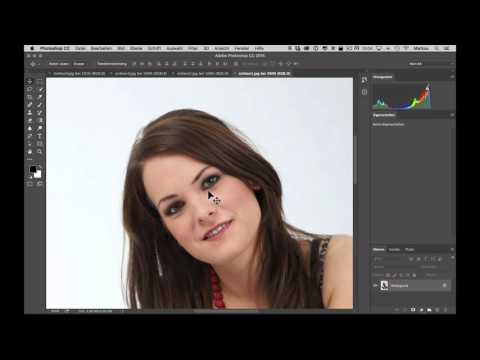
Das Ansicht-Menü in Adobe Photoshop ist ein zentrales Werkzeug, das Ihnen vielfältige Möglichkeiten bietet, wie Sie Ihre Bilder betrachten und mit ihnen interagieren können. Es geht nicht nur darum, die Größe der Anzeige zu ändern, sondern auch darum, spezielle Darstellungsmodi zu simulieren, Hilfsmittel einzublenden und die Arbeitsumgebung an Ihre Bedürfnisse anzupassen. Dieses Menü ist entscheidend für eine effiziente und präzise Bildbearbeitung, da es Ihnen hilft, Details genau zu prüfen und Elemente exakt auszurichten.
Grundlegende Darstellungsoptionen
Der erste Bereich des Ansicht-Menüs beschäftigt sich mit der Art und Weise, wie Photoshop das Bild auf Ihrem Bildschirm darstellt. Hier finden Sie Werkzeuge, die Ihnen helfen, die endgültige Ausgabe zu simulieren oder Problembereiche in den Farben zu erkennen.
Proof-Einstellungen (Proof Setup)
Mit den Optionen unter „Proof-Einstellungen“ können Sie eine Simulation erstellen, wie Ihr Bild in einer bestimmten Ausgabesituation aussehen wird. Dies wird als Softproofing bezeichnet. Sie können simulieren, wie die Farben auf einem Mac- oder PC-Monitor aussehen, in einem anderen Farbmodus oder sogar, wie eine farbenblinde Person das Bild sehen würde. Dies ist unerlässlich, um vor dem Druck oder der Veröffentlichung sicherzustellen, dass die Farben wie gewünscht erscheinen.
Proof-Farben (Proof Colors)
Diese Option ist ein einfacher Schalter, um die in den „Proof-Einstellungen“ definierte Softproofing-Simulation ein- oder auszuschalten. So können Sie schnell zwischen der Standardansicht und der Proof-Ansicht wechseln, um die Unterschiede zu vergleichen.
Gamut-Warnung (Gamut Warning)
Wenn Sie die Gamut-Warnung aktivieren, hebt Photoshop Bereiche Ihres Bildes hervor, deren Farben außerhalb des Farbbereichs (Gamut) liegen, der für den aktuellen Farbmodus oder die gewählte Proof-Einstellung sicher darstellbar ist. Dies hilft Ihnen, potenzielle Farbprobleme zu erkennen, die beim Konvertieren oder Drucken auftreten könnten.
Optionen für die 32-Bit-Vorschau (32-bit Preview Options)
HDR-Bilder (High Dynamic Range) mit 32 Bit pro Kanal haben einen viel größeren Dynamikbereich als die meisten Monitore darstellen können. Diese Option hilft, die Anzeige anzupassen, um ausgewaschene Lichter und zu dunkle Schatten zu kompensieren und eine bessere Vorschau des HDR-Bildes zu ermöglichen.
Zoom und Bildgröße
Ein weiterer wichtiger Teil des Ansicht-Menüs betrifft die Vergrößerung und die Darstellung der tatsächlichen Größe des Bildes.
Vergrößern (Zoom In)
Dieser Befehl funktioniert wie eine Lupe und erhöht die Vergrößerungsstufe Ihres Bildes, sodass Sie Details genauer betrachten können.
Verkleinern (Zoom Out)
Dieser Befehl verringert die Vergrößerungsstufe und zeigt einen größeren Bereich des Bildes an.
Auf Bildschirmgröße anpassen (Fit on Screen)
Diese Option skaliert das aktuelle Bild und das Fenster, in dem es sich befindet, so, dass das Bild den gesamten verfügbaren Platz auf Ihrem Bildschirm ausfüllt.
Tatsächliche Pixel (Actual Pixels)
Wählen Sie diese Option, um Ihr Bild in seiner tatsächlichen Größe darzustellen, wobei ein Bildpixel einem Bildschirmpixel entspricht (vorausgesetzt, Ihr Monitor hat eine Standardauflösung).
Druckgröße (Print Size)
Dieses Element ändert die Größe der Anzeige, um Ihnen zu zeigen, wie groß oder klein Ihr Bild sein wird, wenn es gedruckt wird, basierend auf der Dokumentauflösung.
Pixel-Seitenverhältnis
Diese speziellen Optionen sind relevant, wenn Sie mit nicht-quadratischen Pixeln arbeiten, was in bestimmten Videoformaten vorkommen kann.
Pixel-Seitenverhältnis (Pixel Aspect Ratio)
Mit diesem Element können Sie die Form der Pixel Ihres Bildes für spezifische Projekte ändern.
Korrektur des Pixel-Seitenverhältnisses (Pixel Aspect Ratio Correction)
Aktivieren Sie diese Funktion, wenn Sie mit Pixeln arbeiten, die nicht quadratisch sind. Dies stellt sicher, dass Ihre Bilder bei der Anzeige auf Ihrem Computermonitor nicht gestreckt aussehen, da der Monitor normalerweise quadratische Pixel verwendet.
Hilfsmittel und Lineale für Präzision
Für präzises Arbeiten und die Ausrichtung von Elementen bietet das Ansicht-Menü eine Reihe von nützlichen Hilfsmitteln.
Zusätzliches (Extras)
Wenn diese Option aktiviert ist, können Sie Ausrichtungshilfen wie Hilfslinien und Raster zu Ihren Bildern hinzufügen. Wenn Sie eine dieser Funktionen (wie das Hinzufügen einer neuen Hilfslinie) verwenden, aktiviert Photoshop „Zusätzliches“ automatisch für Sie.
Einblenden (Show)
Dieses Untermenü listet die zusätzlichen Elemente auf, die Sie während der Bearbeitung Ihres Bildes anzeigen und verwenden können. Dazu gehören Hilfslinien, Ebenenkanten, Anmerkungen (Notes) und weitere.
Lineale (Rulers)
Dieser Befehl blendet die horizontalen und vertikalen Lineale ein oder aus, die am oberen und linken Rand des Dokumentfensters verlaufen. Lineale sind nützlich, um Maße zu sehen und Hilfslinien präzise zu positionieren.
Ausrichten an (Snap)
Wählen Sie dieses Element, um die Ausrichtungsfunktion (Snapping) ein- oder auszuschalten. Wenn „Ausrichten an“ aktiviert ist, rasten Objekte, die Sie bewegen, automatisch an bestimmten Elementen ein, wenn sie sich in deren Nähe befinden.
Ausrichten an (Snap To)
Hier legen Sie fest, an welchen Elementen Objekte beim Bewegen einrasten sollen. Sie können wählen, ob Objekte an Hilfslinien, Rastern, Ebenen, Slices, Dokumentbegrenzungen oder allen diesen Elementen ausgerichtet werden sollen.
Hilfslinien sperren (Lock Guides)
Dieser Befehl verhindert, dass Sie versehentlich Hilfslinien verschieben, die Sie dem Bild hinzugefügt haben. Wenn Sie Ihre Hilfslinien bereits gesperrt haben, verwenden Sie diesen Befehl, um sie wieder zu entsperren.
Hilfslinien löschen (Clear Guides)
Wählen Sie diese Option, um alle Hilfslinien zu entfernen, die Sie dem aktuellen Dokument hinzugefügt haben.
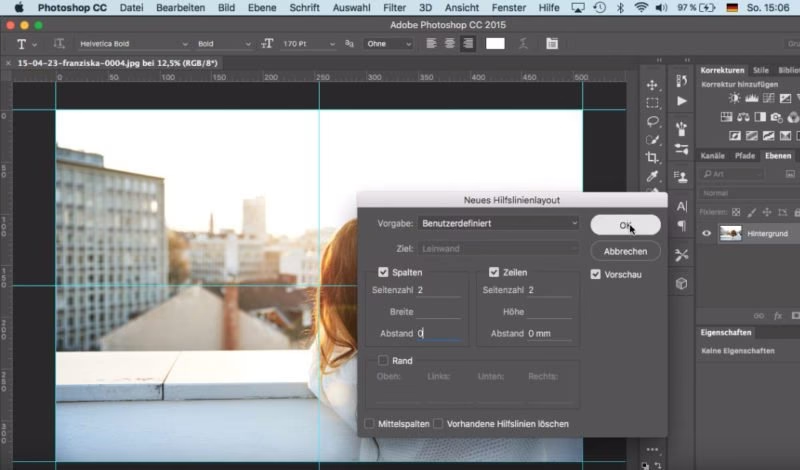
Neue Hilfslinie (New Guide)
Diese Option ermöglicht es Ihnen, dem Bild vertikale oder horizontale Hilfslinien manuell hinzuzufügen, indem Sie deren Position angeben.
Arbeiten mit Slices
Für das Webdesign oder die Aufteilung eines Bildes in Teile (Slices) gibt es ebenfalls spezielle Befehle im Ansicht-Menü.
Slices sperren (Lock Slices)
Wählen Sie dieses Element, um Ihre Bild-Slices an ihrer Position zu fixieren und versehentliches Verschieben zu verhindern.
Slices löschen (Clear Slices)
Entfernt alle Slices aus dem aktuellen Bild.
Bildschirmmodus (Screen Mode)
Das Untermenü „Bildschirmmodus“ lässt Sie wählen, wie Sie Ihre Bilder anzeigen möchten. Dies beeinflusst, ob die Menüleisten und Fenster sichtbar sind oder ob das Bild den gesamten Bildschirm einnimmt, was für eine ungestörte Betrachtung nützlich ist.
Häufig gestellte Fragen (FAQ)
Hier finden Sie Antworten auf einige häufige Fragen zum Ansicht-Menü in Photoshop:
Was bedeutet Softproofing?
Softproofing ist die Simulation des Aussehens Ihres Bildes auf einem bestimmten Ausgabegerät oder unter bestimmten Bedingungen (z.B. Druck, anderer Monitor, Farbmodus) direkt auf Ihrem Bildschirm. Es hilft, Farbverluste oder -verschiebungen vor der tatsächlichen Ausgabe vorherzusehen.
Wie füge ich Hilfslinien hinzu?
Sie können Hilfslinien hinzufügen, indem Sie aus den Linealen (falls eingeblendet) ziehen oder indem Sie im Ansicht-Menü „Neu > Hilfslinie“ wählen und die Position festlegen.
Wozu dient die Gamut-Warnung?
Die Gamut-Warnung zeigt Bereiche im Bild an, deren Farben außerhalb des Farbumfangs des gewählten Arbeitsfarbraums oder der Proof-Einstellung liegen. Diese Farben könnten bei der Ausgabe problematisch sein und müssen möglicherweise angepasst werden.
Wie blende ich die Lineale ein?
Gehen Sie im Ansicht-Menü auf „Lineale“, um sie ein- oder auszublenden. Alternativ können Sie den Tastaturkurzbefehl Strg+R (Windows) oder Cmd+R (Mac) verwenden.
Was ist der Unterschied zwischen „Tatsächliche Pixel“ und „Auf Bildschirmgröße anpassen“?
„Tatsächliche Pixel“ zeigt jedes Pixel Ihres Bildes als ein Pixel auf Ihrem Bildschirm an (bei 100% Zoom), während „Auf Bildschirmgröße anpassen“ das Bild so skaliert, dass es vollständig in das Dokumentfenster passt, unabhängig von der tatsächlichen Pixelgröße.
Das Verständnis und die Nutzung des Ansicht-Menüs sind fundamental, um in Photoshop effizient zu arbeiten, Bilder präzise zu prüfen und Layouts exakt umzusetzen. Nehmen Sie sich Zeit, die verschiedenen Optionen kennenzulernen und in Ihren Arbeitsablauf zu integrieren.
Hat dich der Artikel Photoshop: Das Ansicht-Menü erklärt interessiert? Schau auch in die Kategorie Photoshop rein – dort findest du mehr ähnliche Inhalte!