


Wenn Sie Adobe Photoshop öffnen, sehen Sie eine komplexe Oberfläche mit vielen Schaltflächen, Menüs und Fenstern. Diese gesamte Anordnung der verschiedenen Elemente – wie Bedienfelder, Leisten und Fenster – wird als Arbeitsbereich bezeichnet. Der Arbeitsbereich ist im Grunde Ihre digitale Werkstatt, der Ort, an dem Sie Ihre Bilder und Designs erstellen und bearbeiten. Ein gut verstandener und optimal eingerichteter Arbeitsbereich ist entscheidend für einen effizienten und angenehmen Workflow.

Der Arbeitsbereich in Photoshop ist nicht statisch. Er ist hochgradig anpassbar, sodass Sie ihn genau auf Ihre Bedürfnisse und die Art der Arbeit, die Sie gerade verrichten, zuschneiden können. Egal, ob Sie Retusche, Grafikdesign, digitales Malen oder Webdesign betreiben, Sie können die Elemente so anordnen, dass die am häufigsten benötigten Werkzeuge und Informationen immer griffbereit sind.
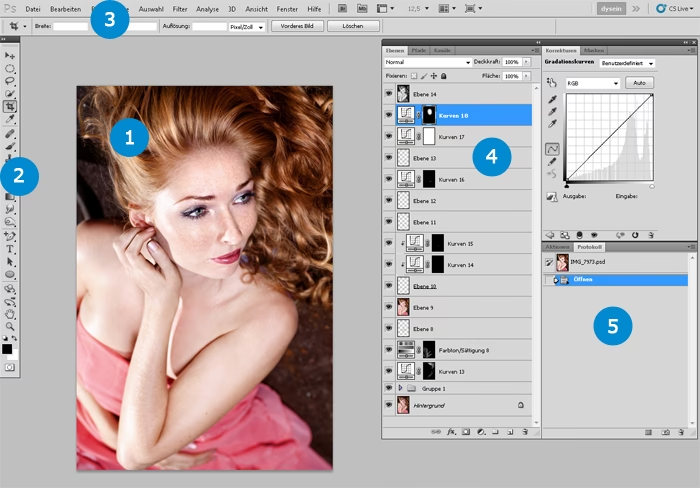
Die wichtigsten Komponenten des Arbeitsbereichs
Der Standard-Arbeitsbereich in Photoshop besteht aus mehreren Schlüsselelementen, die zusammenarbeiten, um Ihnen die volle Kontrolle über Ihre Bearbeitungen zu geben. Das Verständnis jeder Komponente hilft Ihnen, Photoshop effektiver zu nutzen.
Die Anwendungsleiste
Ganz oben im Photoshop-Fenster finden Sie die Anwendungsleiste. Sie enthält die klassischen Menüs wie Datei, Bearbeiten, Bild, Ebene, Schrift, Auswahl, Filter, 3D, Ansicht, Fenster und Hilfe. Über diese Menüs haben Sie Zugriff auf so gut wie alle Befehle und Funktionen von Photoshop. Neben den Menüs enthält die Anwendungsleiste oft auch Schnellzugriffe, zum Beispiel Schaltflächen zum Starten von Adobe Bridge oder Mini Bridge, Steuerungen für den Zoom und die Anzeige sowie Schaltflächen zur Auswahl des Bildschirmmodus und zur Verwaltung des Arbeitsbereichs-Layouts.
Die Werkzeugleiste
Standardmäßig links am Bildschirmrand platziert, ist die Werkzeugleiste das Herzstück der Bearbeitungswerkzeuge in Photoshop. Sie enthält eine Vielzahl von Werkzeugen für Auswahl, Freistellen und Slice, Retusche und Malen, Zeichnen und Typografie, Navigation und mehr. Die Werkzeuge sind in logischen Gruppen angeordnet. Viele Werkzeuge in der Leiste haben kleine Dreiecke in der unteren rechten Ecke ihres Symbols. Dies zeigt an, dass sich hinter diesem Symbol weitere ähnliche Werkzeuge verbergen. Ein längerer Klick auf das Symbol offenbart die gesamte Gruppe.
Die Optionsleiste
Direkt unter der Anwendungsleiste (oder manchmal auch oben im Dokumentfenster, je nach Einstellung) befindet sich die Optionsleiste. Dieses Element ist dynamisch und kontextsensitiv. Das bedeutet, ihr Inhalt ändert sich je nachdem, welches Werkzeug Sie in der Werkzeugleiste gerade ausgewählt haben. Wenn Sie zum Beispiel den Pinsel auswählen, zeigt die Optionsleiste Einstellungen für den Pinsel an (Größe, Härte, Modus, Deckkraft). Wenn Sie das Textwerkzeug wählen, sehen Sie Optionen für Schriftart, Schriftgröße, Ausrichtung usw. Die Optionsleiste ist unerlässlich, um die feineren Einstellungen für jedes Werkzeug anzupassen.
Das Dokumentfenster
Der größte Bereich in der Mitte des Bildschirms ist das Dokumentfenster. Hier werden Ihre Bilder und Designs tatsächlich angezeigt und bearbeitet. Wenn Sie mehrere Dokumente geöffnet haben, erscheinen diese standardmäßig als Registerkarten innerhalb des Hauptfensters, was ein schnelles Umschalten zwischen den Dateien ermöglicht. Das Dokumentfenster zeigt nicht nur das Bild, sondern auch Hilfslinien, Raster und andere visuelle Hilfsmittel, die Sie zur präzisen Bearbeitung benötigen.
Die Bedienfelder
Rechts (standardmäßig) finden Sie die Bedienfelder, die oft in Docks organisiert sind. Bedienfelder sind flexible Fenster, die eine Fülle von Informationen und Steuerungen für verschiedene Aspekte Ihrer Arbeit bieten. Es gibt sehr viele verschiedene Bedienfelder in Photoshop, jedes mit einer spezifischen Funktion:
- Bedienfeld Ebenen: Eines der wichtigsten Bedienfelder. Hier verwalten Sie alle Ebenen Ihres Dokuments, ihre Reihenfolge, Deckkraft, Füllmethode und Ebenenmasken.
- Bedienfeld Protokoll: Zeigt eine Liste aller Schritte, die Sie seit dem Öffnen des Dokuments ausgeführt haben. Ermöglicht das einfache Rückgängigmachen oder Wiederherstellen von Bearbeitungsschritten.
- Bedienfeld Eigenschaften: Zeigt kontextbezogene Eigenschaften für ausgewählte Elemente wie Formebenen, Text oder Smart Objects an.
- Bedienfeld Korrekturen: Bietet Zugriff auf nicht-destruktive Bildkorrekturen wie Helligkeit/Kontrast, Gradationskurven, Farbton/Sättigung und mehr.
- Weitere Bedienfelder umfassen Navigator, Info, Farbe, Farbfelder, Stile, Pinsel, Zeichen, Absatz, Pfade, Kanäle und viele andere.
Bedienfelder können einzeln oder in Gruppen angedockt, verschoben, schwebend platziert oder ausgeblendet werden. Sie können Registerkarten in einem Dock ziehen und neu anordnen oder Bedienfelder komplett aus dem Dock ziehen, um sie frei auf dem Bildschirm zu positionieren. Dies ermöglicht eine hohe Flexibilität bei der Gestaltung Ihres Arbeitsbereichs.
Anpassen und Speichern Ihres Arbeitsbereichs
Die Stärke des Photoshop-Arbeitsbereichs liegt in seiner Anpassbarkeit. Sie können Bedienfelder über das Menü „Fenster“ ein- und ausblenden. Ein Häkchen neben einem Bedienfeldnamen bedeutet, dass es sichtbar ist. Sie können Bedienfelder ziehen, um sie in andere Docks zu verschieben, neue Gruppen zu erstellen oder sie als schwebende Fenster zu verwenden. Sie können auch die Größe der Bedienfelder ändern.
Sobald Sie eine Anordnung gefunden haben, die für Sie gut funktioniert, können Sie diese als benutzerdefinierten Arbeitsbereich speichern. Gehen Sie dazu zu „Fenster“ > „Arbeitsbereich“ > „Neuer Arbeitsbereich...“. Geben Sie Ihrem Arbeitsbereich einen Namen und wählen Sie aus, ob das Bedienfeldlayout, die Tastaturbefehle und die Menüs mit gespeichert werden sollen. Dies ist äußerst nützlich, wenn Sie für verschiedene Aufgaben unterschiedliche Layouts bevorzugen.
Photoshop bietet auch vordefinierte Arbeitsbereiche, die auf bestimmte Arbeitsabläufe zugeschnitten sind, wie z. B. „Grundlagen“, „Fotografie“, „Grafik & Web“, „Malerei“, „3D“ und „Bewegung“. Sie können jederzeit zwischen diesen Standardlayouts wechseln oder zu einem Ihrer gespeicherten benutzerdefinierten Arbeitsbereiche zurückkehren, indem Sie zu „Fenster“ > „Arbeitsbereich“ gehen und das gewünschte Layout auswählen. Wenn Ihr Arbeitsbereich durcheinandergeraten ist, können Sie ihn einfach auf die Standardeinstellung oder eine gespeicherte Version zurücksetzen, indem Sie im Menü „Fenster“ > „Arbeitsbereich“ die Option „[Arbeitsbereichsname] zurücksetzen“ wählen.
Warum ein optimierter Arbeitsbereich wichtig ist
Ein durchdacht eingerichteter Arbeitsbereich kann Ihre Produktivität erheblich steigern. Wenn die benötigten Werkzeuge und Bedienfelder leicht zugänglich sind, verbringen Sie weniger Zeit mit Suchen und mehr Zeit mit Bearbeiten. Ein aufgeräumter Arbeitsbereich minimiert Ablenkungen und hilft Ihnen, sich auf Ihre kreative Arbeit zu konzentrieren. Indem Sie Bedienfelder, die Sie selten verwenden, ausblenden und häufig genutzte Bedienfelder wie Ebenen, Protokoll und Eigenschaften sichtbar halten, schaffen Sie eine effiziente Umgebung.
Vergleich der Hauptkomponenten
| Komponente | Standardposition | Hauptfunktion | Anpassbarkeit |
|---|---|---|---|
| Anwendungsleiste | Ganz oben | Menüs, globale Befehle, Schnellzugriffe | Eingeschränkt (Menüs anpassen, Schnellzugriffe) |
| Werkzeugleiste | Links | Zugriff auf Bearbeitungswerkzeuge | Aussehen (ein-/zweispaltig), Werkzeuge anpassen |
| Optionsleiste | Unter Anwendungsleiste / Oben im Dokumentfenster | Werkzeugspezifische Einstellungen | Ändert sich automatisch je nach Werkzeug |
| Dokumentfenster | Mitte | Anzeige und Bearbeitung des Bildes | Größe, Registerkarten |
| Bedienfelder | Rechts / Frei schwebend | Verwaltung von Ebenen, Einstellungen, Protokoll etc. | Vollständig (anzeigen, ausblenden, docken, gruppieren, verschieben, Größe ändern) |
Häufig gestellte Fragen (FAQ)
Wie setze ich meinen Arbeitsbereich zurück?
Wenn Ihr aktueller Arbeitsbereich unordentlich ist oder Sie zum Standardlayout zurückkehren möchten, gehen Sie einfach zum Menü „Fenster“ > „Arbeitsbereich“ und wählen Sie die Option „[Name des aktuellen Arbeitsbereichs] zurücksetzen“. Wenn Sie sich im Standard-Arbeitsbereich „Grundlagen“ befinden, wählen Sie „Grundlagen zurücksetzen“.
Kann ich meinen eigenen Arbeitsbereich speichern?
Ja, absolut. Richten Sie die Bedienfelder und ihre Anordnung so ein, wie Sie es möchten. Gehen Sie dann zu „Fenster“ > „Arbeitsbereich“ > „Neuer Arbeitsbereich...“. Geben Sie dem Layout einen aussagekräftigen Namen und klicken Sie auf „Speichern“. Ihr benutzerdefinierter Arbeitsbereich erscheint dann in der Liste unter „Fenster“ > „Arbeitsbereich“.
Ein wichtiges Bedienfeld ist verschwunden. Was soll ich tun?
Keine Panik. Alle Bedienfelder können über das Menü „Fenster“ ein- oder ausgeblendet werden. Gehen Sie zum Menü „Fenster“ und suchen Sie das fehlende Bedienfeld in der Liste. Klicken Sie darauf, um es wieder einzublenden. Es sollte entweder an seinem zuletzt angedockten Platz oder als schwebendes Fenster erscheinen.
Was ist der Unterschied zwischen der Anwendungsleiste und der Optionsleiste?
Die Anwendungsleiste befindet sich ganz oben und enthält allgemeine Menüs und Befehle, die für die gesamte Anwendung gelten (z. B. Datei öffnen, Speichern, Einstellungen). Die Optionsleiste befindet sich darunter und ist spezifisch für das aktuell ausgewählte Werkzeug. Sie zeigt nur die Einstellungen an, die für dieses eine Werkzeug relevant sind (z. B. Pinselgröße für den Pinsel, Schriftart für das Textwerkzeug).
Kann ich Bedienfelder gruppieren?
Ja. Sie können Bedienfelder per Drag-and-Drop in bestehende Docks ziehen, um sie als Registerkarten hinzuzufügen. Sie können auch ein Bedienfeld auf ein anderes ziehen, um eine neue Gruppe mit Registerkarten zu erstellen. Dies hilft, den Platz auf dem Bildschirm zu optimieren.
Das Beherrschen des Photoshop-Arbeitsbereichs ist ein grundlegender Schritt, um ein effizienterer und kreativerer Bildbearbeiter zu werden. Nehmen Sie sich Zeit, die verschiedenen Komponenten kennenzulernen, und scheuen Sie sich nicht, Ihren Arbeitsbereich anzupassen und zu speichern, um ihn perfekt auf Ihren persönlichen Workflow abzustimmen.
Hat dich der Artikel Ihr Arbeitsbereich in Adobe Photoshop interessiert? Schau auch in die Kategorie Photoshop rein – dort findest du mehr ähnliche Inhalte!