

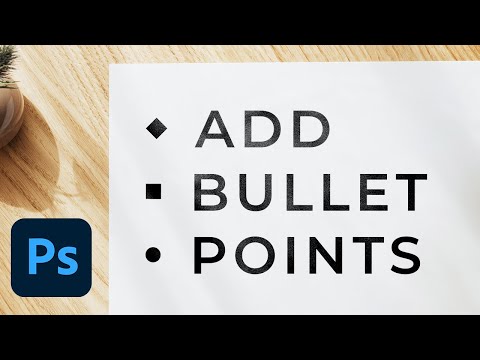
Die Gestaltung von Text ist ein wichtiger Bestandteil vieler Designs, sei es für Social-Media-Grafiken, Web-Banner, Flyer oder Präsentationen. Oft möchte man Informationen in Form einer Liste darstellen, um sie übersichtlicher und leichter lesbar zu machen. Während Textverarbeitungsprogramme wie Microsoft Word oder Layout-Programme wie Adobe InDesign spezielle Funktionen für automatische Aufzählungen bieten, funktioniert dies in Adobe Photoshop etwas anders. Photoshop ist primär ein Bildbearbeitungs- und Grafikdesign-Werkzeug, und Text wird eher als grafisches Element behandelt. Das bedeutet, dass es keine integrierte „Aufzählungslisten“-Funktion gibt, die automatisch Einzüge und Aufzählungszeichen hinzufügt, wenn Sie Text markieren. Stattdessen müssen Sie die Aufzählungszeichen manuell als Textzeichen einfügen und die Formatierung (wie Einzüge und Abstände) selbst vornehmen. Aber keine Sorge, es ist einfacher, als es klingt! In diesem Artikel zeigen wir Ihnen die gängigsten und effektivsten Methoden, um Aufzählungszeichen in Ihren Photoshop-Designs zu erstellen.
Warum Photoshop anders ist
Bevor wir ins Detail gehen, ist es hilfreich zu verstehen, warum Photoshop keine automatische Listenfunktion hat. Photoshop wurde ursprünglich für die Bearbeitung von Pixelbildern entwickelt. Seine Textfunktionen sind zwar sehr leistungsfähig für die Gestaltung einzelner Wörter, Sätze oder kurzer Textblöcke, aber sie sind nicht auf die Handhabung von langen Dokumenten oder komplexen Textformatierungen wie automatischen Listen, Fußnoten oder Inhaltsverzeichnissen ausgelegt. Diese Funktionen finden sich eher in Programmen, die speziell für das Layout und das Publishing konzipiert wurden, wie InDesign oder Word. In Photoshop fügen Sie Text als „Text-Layer“ ein, der wie ein Objekt auf der Arbeitsfläche behandelt wird. Ein Aufzählungszeichen ist aus Sicht von Photoshop einfach ein weiteres Zeichen in diesem Text-Layer.
Die professionelle Methode: Das Glyphen-Bedienfeld
Die eleganteste und flexibelste Methode, Aufzählungszeichen in Photoshop einzufügen, ist die Verwendung des Glyphen-Bedienfelds. Dieses Bedienfeld zeigt Ihnen alle verfügbaren Zeichen (Glyphen) einer ausgewählten Schriftart an, einschließlich Sonderzeichen, Symbole und Ornamente, die nicht direkt über die Tastatur erreichbar sind. Viele Schriftarten enthalten Standard-Aufzählungszeichen wie Punkte, Quadrate oder Rauten.
Schritt-für-Schritt-Anleitung mit dem Glyphen-Bedienfeld:
- Wählen Sie das Text-Werkzeug (Taste T) in der Werkzeugleiste aus.
- Klicken Sie auf Ihre Arbeitsfläche, um einen neuen Text-Layer zu erstellen, oder wählen Sie einen vorhandenen Text-Layer aus, den Sie bearbeiten möchten.
- Platzieren Sie den Cursor an der Stelle im Text-Layer, an der das Aufzählungszeichen erscheinen soll (normalerweise am Anfang einer Zeile).
- Öffnen Sie das Glyphen-Bedienfeld. Gehen Sie im Menü zu Fenster > Glyphen.
- Im Glyphen-Bedienfeld sehen Sie oben ein Dropdown-Menü, in dem die aktuell ausgewählte Schriftart angezeigt wird. Stellen Sie sicher, dass die Schriftart ausgewählt ist, die Sie für Ihren Text verwenden. Beachten Sie, dass nicht jede Schriftart viele Sonderzeichen enthält. Schriftarten wie Arial, Times New Roman, oder spezielle Symbolschriftarten wie Wingdings oder Symbol enthalten oft eine gute Auswahl an Aufzählungszeichen.
- Unter dem Schriftart-Menü gibt es möglicherweise ein weiteres Dropdown-Menü (abhängig von der Schriftart und Photoshop-Version), das es Ihnen erlaubt, die angezeigten Glyphen zu filtern (z. B. nach mathematischen Symbolen, Satzzeichen, etc.). Manchmal finden Sie Aufzählungszeichen unter „Allgemeine Zeichen“ oder ähnlichen Kategorien. Am einfachsten ist es oft, durch die gesamte Schriftart zu scrollen.
- Suchen Sie das gewünschte Aufzählungszeichen (z. B. einen einfachen Punkt •, ein Quadrat ▪, eine Raute ◆, etc.).
- Doppelklicken Sie auf das gewünschte Zeichen im Glyphen-Bedienfeld. Es wird automatisch an der aktuellen Cursorposition in Ihrem Text-Layer eingefügt.
- Drücken Sie die Eingabetaste, um eine neue Zeile für den nächsten Listenpunkt zu beginnen, und wiederholen Sie die Schritte 3 bis 7 für jedes weitere Aufzählungszeichen.
Diese Methode hat den Vorteil, dass Sie aus einer Vielzahl von Zeichen wählen können, die in Ihrer gewählten Schriftart verfügbar sind, und volle Kontrolle über das Aussehen des Aufzählungszeichens haben, da es einfach ein Textzeichen ist, das Sie formatieren können (Größe, Farbe, etc.).
Alternative Methoden: Kopieren und Einfügen oder Alt-Codes
Kopieren und Einfügen:
Eine schnellere Methode, wenn Sie das gewünschte Aufzählungszeichen bereits irgendwo anders sehen oder finden können, ist das Kopieren und Einfügen. Sie können ein Aufzählungszeichen von einer Webseite, aus einem Textdokument (wie Word) oder aus der Zeichentabelle (Windows) bzw. Zeichenübersicht (macOS) Ihres Betriebssystems kopieren und dann in Ihren Photoshop-Text-Layer einfügen.
- Finden und kopieren Sie das gewünschte Aufzählungszeichen (z. B. aus einem Textdokument).
- Wählen Sie in Photoshop das Text-Werkzeug und Ihren Text-Layer aus.
- Platzieren Sie den Cursor an der gewünschten Stelle.
- Fügen Sie das Zeichen ein (Strg+V unter Windows, Cmd+V unter macOS).
Wichtig: Stellen Sie sicher, dass die Schriftart Ihres Text-Layers das eingefügte Zeichen unterstützt. Wenn nicht, sehen Sie möglicherweise nur ein leeres Quadrat oder ein Fragezeichen.
Alt-Codes (nur Windows):
Unter Windows können Sie bestimmte Zeichen mithilfe von Alt-Codes eingeben, indem Sie die Alt-Taste gedrückt halten und die entsprechende Nummer auf dem Ziffernblock Ihrer Tastatur eingeben. Einige gängige Aufzählungszeichen-Alt-Codes sind:
- Alt + 0149 für einen Punkt (•)
- Alt + 0150 für einen Gedankenstrich (–), der manchmal als Bullet verwendet wird
Auch hier gilt: Die Verfügbarkeit hängt von der verwendeten Schriftart ab.
Formatierung der Liste: Einzüge und Abstände
Nachdem Sie die Aufzählungszeichen eingefügt haben, sieht die Liste möglicherweise noch nicht ordentlich aus. Sie müssen die Einzüge und Abstände manuell anpassen, um den typischen Look einer Liste zu erhalten, bei dem der Text eingerückt ist und sauber unter dem Aufzählungszeichen beginnt. Hierfür verwenden Sie das Absatz-Bedienfeld.
Schritt-für-Schritt-Anleitung zur Formatierung:
- Stellen Sie sicher, dass der Text-Layer mit Ihrer Liste ausgewählt ist und das Text-Werkzeug aktiv ist.
- Öffnen Sie das Absatz-Bedienfeld. Gehen Sie im Menü zu Fenster > Absatz.
- Markieren Sie die Textzeilen, die Sie formatieren möchten (oder wählen Sie den gesamten Text-Layer aus, wenn er nur die Liste enthält).
- Im Absatz-Bedienfeld finden Sie Optionen für Einzüge und Abstände:
- Linker Einzug: Dieser Wert verschiebt den gesamten Absatz (einschließlich Aufzählungszeichen) vom linken Rand weg.
- Einzug der ersten Zeile: Dieser Wert verschiebt nur die erste Zeile eines Absatzes relativ zum linken Einzug. Diesen stellen Sie auf einen negativen Wert ein, damit das Aufzählungszeichen (das in der ersten Zeile steht) nach links vom Rest des Textes verschoben wird.
- Abstand nach Absatz: Dieser Wert fügt zusätzlichen Platz nach jedem Absatz (Listenpunkt) ein, was die Liste luftiger und besser lesbar macht.
- Passen Sie diese Werte an, bis Ihre Liste so aussieht, wie Sie es sich vorstellen. Typischerweise würden Sie einen positiven Wert für den Linker Einzug festlegen (z. B. 10-20 Pixel) und dann einen negativen Wert für den Einzug der ersten Zeile, der ungefähr dem positiven Einzug entspricht, sodass das Aufzählungszeichen am ursprünglichen linken Rand steht, der Rest des Textes jedoch eingerückt ist.
- Passen Sie den Zeilenabstand im Zeichen-Bedienfeld (Fenster > Zeichen) an, falls die Zeilen zu dicht beieinander liegen.
Da diese Formatierung manuell erfolgt, bietet sie maximale Flexibilität. Sie können jeden Listenpunkt individuell anpassen, wenn nötig, obwohl es für Konsistenz besser ist, alle Punkte gleich zu formatieren. Sie können auch Absatzformate erstellen (Fenster > Absatzformate), um diese Einzugs- und Abstandseinstellungen zu speichern und schnell auf andere Listen anzuwenden.
Vergleich: Photoshop vs. Textprogramme
Um die Unterschiede in der Handhabung von Listen zu verdeutlichen, hier eine kleine Vergleichstabelle:
| Funktion | Adobe Photoshop | Textprogramme (z.B. Word) / Layout-Programme (z.B. InDesign) |
|---|---|---|
| Automatische Aufzählungsfunktion | Nein (muss manuell als Zeichen eingefügt werden) | Ja (integrierte Funktion, die Zeichen und Einzüge automatisch hinzufügt) |
| Auswahl des Aufzählungszeichens | Über Glyphen-Bedienfeld oder Kopieren/Einfügen | Vordefinierte Stile, Symbolauswahl, Bilddateien möglich |
| Formatierung (Einzug, Abstand) | Manuell über Absatz-Bedienfeld einstellen | Automatisch über Listenstile, kann angepasst werden |
| Anwendungsszenario | Grafiken, Web-Elemente, kurze Listen in Designs | Lange Dokumente, Berichte, Bücher, komplexe Layouts |
| Flexibilität (Design) | Sehr hoch, da jedes Zeichen und jeder Absatz separat manipulierbar ist | Geringer bei Standardlisten, höhere Komplexität bei individuellen Listenstilen |
Wie Sie sehen, liegt die Stärke von Photoshop im manuellen, detailreichen Design, während andere Programme für die effiziente Bearbeitung von fortlaufendem Text und strukturierten Dokumenten optimiert sind.
Häufig gestellte Fragen
Gibt es eine einfachere Möglichkeit, Aufzählungszeichen in Photoshop zu erstellen, vielleicht ein Plugin?
Es gibt keine weit verbreitete oder native Funktion, die das Einfügen von Aufzählungszeichen in Photoshop so automatisiert wie in Word. Das manuelle Einfügen über das Glyphen-Bedienfeld und die Formatierung über das Absatz-Bedienfeld sind die Standardmethoden. Es ist unwahrscheinlich, dass ein Plugin die grundlegende Text-Engine von Photoshop so ändern kann, dass eine echte automatische Listenfunktion wie in Word integriert wird.
Kann ich ein Bild oder eine benutzerdefinierte Form als Aufzählungszeichen verwenden?
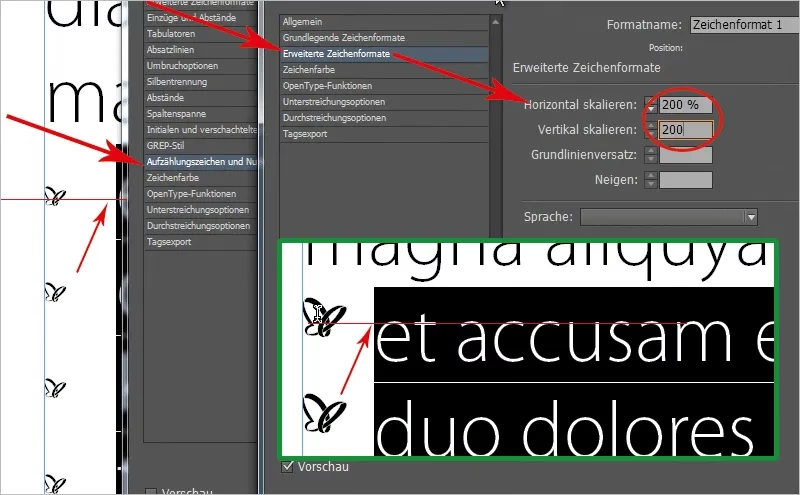
Ja, das ist in Photoshop möglich, aber es handelt sich dann nicht mehr um ein Textzeichen im eigentlichen Sinne. Sie würden das Bild oder die Form als separates Ebenenelement erstellen (z. B. ein kleines Icon oder einen Kreis mit dem Form-Werkzeug) und dieses Element dann manuell vor jede Textzeile positionieren. Dies bietet maximale gestalterische Freiheit, ist aber noch aufwendiger als das Einfügen von Textzeichen.
Wie sorge ich dafür, dass die Aufzählungszeichen und der Text sauber ausgerichtet sind?
Der Schlüssel zur sauberen Ausrichtung liegt in der korrekten Verwendung des Absatz-Bedienfelds, insbesondere der Einstellungen für den Linken Einzug und den Einzug der ersten Zeile. Experimentieren Sie mit diesen Werten, bis der Text der zweiten und folgenden Zeilen eines Listenpunkts sauber unter dem Beginn des Textes der ersten Zeile ausgerichtet ist und nicht unter dem Aufzählungszeichen selbst. Die Verwendung von Hilfslinien kann ebenfalls hilfreich sein, um die Positionen zu überprüfen.
Kann ich eine Aufzählungsvorlage erstellen?
Ja, das können Sie, indem Sie Absatzformate verwenden. Definieren Sie ein Absatzformat mit den gewünschten Einstellungen für Einzug, Abstand und Schriftart. Wenden Sie dieses Format dann auf jeden Ihrer Listenpunkte an. Wenn Sie das Format später ändern, aktualisieren sich alle damit formatierten Absätze automatisch. Dies hilft bei der Konsistenz.
Fazit
Auch wenn Photoshop keine automatische „Aufzählungsliste“-Funktion wie ein Textverarbeitungsprogramm bietet, können Sie dennoch problemlos und mit hoher gestalterischer Kontrolle Aufzählungszeichen in Ihre Designs einfügen. Die Hauptmethode besteht darin, das Aufzählungszeichen als Textzeichen über das Glyphen-Bedienfeld einzufügen und dann die Formatierung, insbesondere die Einzüge und Abstände, manuell über das Absatz-Bedienfeld vorzunehmen. Dies erfordert zwar ein paar zusätzliche Schritte im Vergleich zu dedizierten Textprogrammen, gibt Ihnen aber die volle Kontrolle über das Erscheinungsbild Ihrer Liste im Kontext Ihres grafischen Designs. Mit etwas Übung werden Sie diese Technik schnell beherrschen und übersichtliche, professionell aussehende Listen in Ihren Photoshop-Projekten erstellen können.
Denken Sie daran: Photoshop ist ein mächtiges Werkzeug für die kreative Gestaltung. Das Fehlen einer automatischen Listenfunktion ist kein Manko, sondern ein Hinweis auf seine primäre Ausrichtung. Wenn Sie lange, komplexe Dokumente mit vielen Listen erstellen müssen, ist InDesign wahrscheinlich die bessere Wahl. Für grafische Elemente mit kurzen Listen ist Photoshop jedoch bestens geeignet, solange Sie wissen, wie Sie die vorhandenen Werkzeuge effektiv nutzen.
Hat dich der Artikel Aufzählungszeichen in Photoshop einfügen interessiert? Schau auch in die Kategorie Bildbearbeitung rein – dort findest du mehr ähnliche Inhalte!