
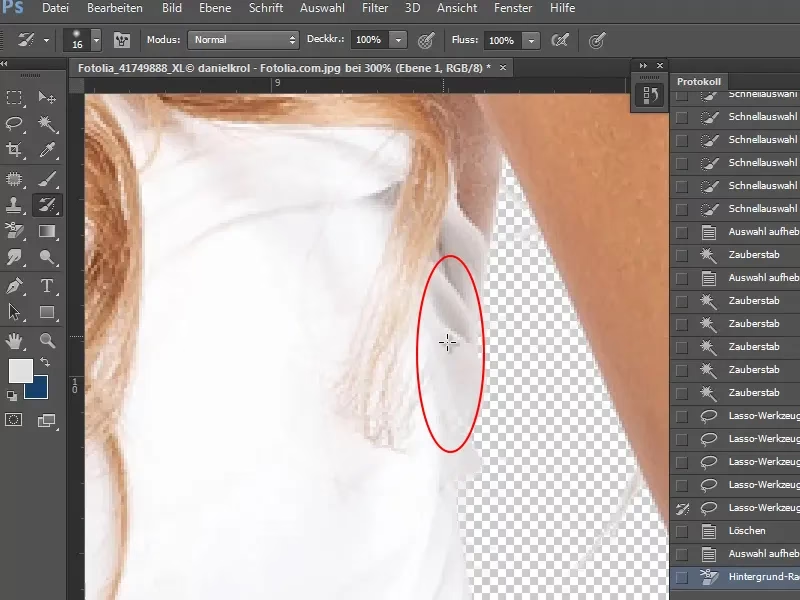

Die Freistellung von Motiven ist eine der häufigsten Aufgaben in der Bildbearbeitung. Ob Sie ein Produkt für einen Online-Shop isolieren, ein Porträt vor einem neuen Hintergrund platzieren oder einfach nur ablenkende Elemente entfernen möchten – die Fähigkeit, den Hintergrund sauber zu entfernen, ist essenziell. Photoshop bietet eine Vielzahl von Werkzeugen für diese Aufgabe, von komplexen Auswahlmethoden bis hin zu spezialisierten Pinseln. Eines dieser Werkzeuge, das sich besonders gut für bestimmte Szenarien eignet, ist der Hintergrundradierer. Dieses Werkzeug wurde speziell dafür entwickelt, Pixel basierend auf ihrer Farbe zu löschen und gleichzeitig die Kanten des Vordergrundobjekts so gut wie möglich zu erhalten. Es ist ein semi-automatisches Werkzeug, das durch Pinselstriche angewendet wird, was Ihnen eine gewisse Kontrolle über den Prozess gibt.

Das Hintergrundradierer-Werkzeug auswählen
Der erste Schritt zur Nutzung dieses Werkzeugs ist, es in der Werkzeugleiste von Photoshop zu finden und auszuwählen. Das Hintergrundradierer-Werkzeug ist nicht immer sofort sichtbar, da es oft mit anderen Radiergummi-Werkzeugen gruppiert ist. Gemäß der Standardanordnung in Photoshop finden Sie es, indem Sie auf das Radiergummi-Symbol in der Werkzeugleiste klicken und die Maustaste gedrückt halten. Ein kleines Menü wird sich öffnen, das die verschiedenen Radiergummi-Werkzeuge anzeigt: den einfachen Radiergummi, den Hintergrundradierer und den Magischen Radierer. Wählen Sie den Hintergrundradierer aus dieser Liste aus.

Sie können das Werkzeug auch über die Tastenkombination aktivieren. Die Standard-Tastenkombination für die Radiergummi-Werkzeuge ist 'E'. Wenn 'E' gedrückt wird, wechselt Photoshop zum zuletzt verwendeten Radiergummi-Werkzeug. Wenn dies nicht der Hintergrundradierer ist, müssen Sie möglicherweise 'E' erneut drücken oder Shift + 'E' verwenden, um durch die gruppierten Werkzeuge zu schalten, bis der Hintergrundradierer aktiv ist.
Sobald das Werkzeug ausgewählt ist, ändert sich der Mauszeiger, und in der Optionsleiste am oberen Bildschirmrand erscheinen spezifische Einstellungen für den Hintergrundradierer. Diese Einstellungen sind entscheidend, um das Werkzeug effektiv an verschiedene Bilder und Hintergründe anzupassen.
Die Einstellungen des Hintergrundradierers verstehen
Die Optionsleiste bietet verschiedene Parameter, die steuern, wie der Hintergrundradierer arbeitet. Das Verständnis dieser Einstellungen ist der Schlüssel, um saubere Freisteller zu erzielen und unerwünschtes Entfernen von Vordergrundpixeln zu vermeiden.
Pinsel-Einstellungen
Wie bei den meisten Pinsel-Werkzeugen in Photoshop können Sie die Größe und Härte des Hintergrundradierer-Pinsels einstellen. Eine weiche Kante (geringe Härte) kann bei weichen Übergängen helfen, während eine härtere Kante (hohe Härte) nützlich sein kann, wenn Sie sehr präzise entlang einer scharfen Kante arbeiten müssen. Die Größe des Pinsels sollte an den Bereich angepasst werden, den Sie bearbeiten. Sie können die Pinselgröße schnell mit den Klammertasten [ (kleiner) und ] (größer) ändern.
Sampling (Aufnehmen)
Diese Einstellung bestimmt, wie das Werkzeug die Farbe definiert, die als Hintergrund betrachtet und gelöscht werden soll. Es gibt drei Hauptoptionen:
- Kontinuierlich: Dies ist die Standardeinstellung. Das Werkzeug nimmt kontinuierlich die Farbe unter der Mitte des Pinsels (dem Hotspot, oft ein Fadenkreuz in der Mitte des Pinselsymbols) auf und löscht alle Pixel, die dieser Farbe ähneln, während Sie den Pinsel bewegen. Dies ist nützlich für Hintergründe mit Farbverläufen oder variierenden Farbtönen.
- Einmal: Bei dieser Einstellung nimmt das Werkzeug die Farbe nur einmal auf, wenn Sie den ersten Mausklick machen. Alle weiteren Pixel, die Sie mit demselben Pinselstrich übermalen, werden basierend auf dieser anfänglichen Farbe gelöscht. Dies ist ideal für Hintergründe mit einer relativ einheitlichen Farbe.
- Hintergrundfarbe: Mit dieser Option löscht das Werkzeug nur Pixel, die der aktuell in der Werkzeugleiste eingestellten Hintergrundfarbe entsprechen. Sie können die Hintergrundfarbe auswählen, indem Sie auf das Hintergrundfarbfeld in der Werkzeugleiste klicken und eine Farbe aus dem Bild oder mit dem Farbwähler auswählen. Dies ist nützlich, wenn der Hintergrund eine sehr spezifische Farbe hat, die Sie genau definieren können.
Limits (Grenzen)
Diese Einstellung steuert, wie das Werkzeug Pixel löscht, wenn es auf die Kante des Vordergrundobjekts trifft. Sie bestimmt, ob das Werkzeug um Bereiche herum stoppt, die die aufgenommene Farbe nicht enthalten.
- Nicht zusammenhängend: Dies ist die flexibelste Einstellung. Das Werkzeug löscht alle Pixel unter dem Pinsel, die der aufgenommenen Farbe ähneln, unabhängig davon, ob sie direkt aneinandergrenzen oder nicht. Seien Sie vorsichtig mit dieser Einstellung, da sie leicht dazu führen kann, dass Teile Ihres Vordergrundobjekts gelöscht werden, wenn diese ähnliche Farben wie der Hintergrund aufweisen.
- Zusammenhängend: Bei dieser Einstellung löscht das Werkzeug nur Pixel, die der aufgenommenen Farbe ähneln UND direkt aneinandergrenzen. Sobald das Werkzeug auf eine Kante trifft, die nicht der aufgenommenen Farbe entspricht, stoppt es das Löschen in dieser Richtung. Dies ist oft eine sicherere Wahl, um zu verhindern, dass das Vordergrundobjekt beschädigt wird.
- Kanten suchen: Diese Einstellung ist eine erweiterte Version von "Zusammenhängend". Sie versucht, schärfere Kanten zu erkennen und um diese herum zu löschen. Sie kann bei Objekten mit klar definierten Kanten gute Ergebnisse liefern, kann aber bei weichen oder komplexen Kanten Schwierigkeiten haben.
Toleranz
Die Toleranz-Einstellung ist vielleicht die kritischste Einstellung des Hintergrundradierers. Sie bestimmt, wie ähnlich eine Farbe der aufgenommenen Farbe sein muss, um gelöscht zu werden. Der Wert wird in Prozent angegeben, typischerweise zwischen 0 % und 100 %.
- Eine niedrige Toleranz (z. B. 0-20 %) bedeutet, dass nur Pixel gelöscht werden, die der aufgenommenen Farbe sehr ähnlich sind. Dies ist nützlich, wenn der Unterschied zwischen Vordergrund und Hintergrund gering ist oder wenn der Vordergrund ähnliche Farben wie der Hintergrund enthält, die Sie erhalten möchten.
- Eine hohe Toleranz (z. B. 80-100 %) bedeutet, dass Pixel gelöscht werden, die der aufgenommenen Farbe weniger ähnlich sind. Dies ist nützlich, wenn der Hintergrund eine große Farbvielfalt aufweist oder wenn Sie einen aggressiveren Löscheffekt wünschen.
Das Experimentieren mit der Toleranz ist unerlässlich, um die richtige Einstellung für Ihr spezifisches Bild zu finden. Beginnen Sie oft mit einem mittleren Wert (z. B. 30-50 %) und passen Sie ihn von dort aus an.
Vordergrundfarbe schützen
Diese Option ist ein Lebensretter, wenn Ihr Vordergrundobjekt ähnliche Farben wie der Hintergrund aufweist. Wenn Sie "Vordergrundfarbe schützen" aktivieren, können Sie eine Farbe definieren (indem Sie mit dem Farbwähler auf die Vordergrundfarbe klicken, während die Option aktiv ist), die das Werkzeug beim Löschen ignorieren soll. Pixel, die dieser geschützten Farbe ähneln, werden dann nicht gelöscht, selbst wenn sie unter dem Pinsel liegen und der Hintergrundfarbe ähneln. Dies erfordert eine genaue Auswahl der zu schützenden Farbe, kann aber sehr effektiv sein, um ein Ausradieren des Motivs zu verhindern.
Anwendung des Hintergrundradierers in der Praxis
Nachdem Sie das Werkzeug ausgewählt und die Einstellungen (Sampling, Limits, Toleranz, optional Vordergrundschutz) angepasst haben, können Sie mit dem Löschen des Hintergrunds beginnen. Positionieren Sie den Pinsel so, dass sich der Hotspot (das Fadenkreuz in der Mitte) über dem Bereich befindet, den Sie löschen möchten (dem Hintergrund). Es ist wichtig, den Hotspot vom Vordergrundobjekt fernzuhalten, insbesondere wenn Sie die Einstellung "Kontinuierlich" oder "Einmal" verwenden, da das Werkzeug die Farbe direkt unter diesem Punkt aufnimmt.
Beginnen Sie, entlang der Kanten Ihres Vordergrundobjekts zu malen. Das Werkzeug wird versuchen, den Hintergrund zu löschen, während es die Kanten des Vordergrundobjekts beibehält, basierend auf den von Ihnen gewählten Einstellungen.
Es ist oft am besten, in kleinen Abschnitten zu arbeiten und die Einstellungen anzupassen, wenn Sie verschiedene Bereiche des Bildes bearbeiten. Für Bereiche weit weg vom Objekt können Sie einen größeren Pinsel und möglicherweise eine höhere Toleranz verwenden. Wenn Sie sich den Kanten nähern, reduzieren Sie die Pinselgröße und passen Sie die Toleranz und die Limits an, um präziser zu arbeiten und ein Ausradieren des Motivs zu vermeiden.
Vergessen Sie nicht, die Zoomfunktion zu nutzen, um Details an den Kanten zu sehen. Manchmal müssen Sie sehr nah heranzoomen, um sicherzustellen, dass Sie nicht versehentlich Teile des Vordergrunds entfernen.
Vergleich verschiedener Toleranz-Einstellungen
Um die Auswirkung der Toleranz besser zu verstehen, betrachten wir, wie sie sich auf das Löschen auswirkt:
| Toleranz-Level | Beschreibung | Ideal für | Risiken |
|---|---|---|---|
| Niedrig (0-20%) | Löscht nur Farben, die der aufgenommenen Farbe sehr ähnlich sind. | Hintergründe mit geringen Farbunterschieden; wenn der Vordergrund ähnliche Farben wie der Hintergrund hat. | Lässt möglicherweise viele unerwünschte Pixel zurück; erfordert mehr Pinselstriche. |
| Mittel (20-60%) | Löscht Farben, die moderat von der aufgenommenen Farbe abweichen können. | Hintergründe mit moderater Farbvielfalt; ein guter Ausgangspunkt. | Kann in schwierigen Bereichen immer noch zu viel oder zu wenig löschen. |
| Hoch (60-100%) | Löscht Farben, die stark von der aufgenommenen Farbe abweichen können. | Hintergründe mit hoher Farbvielfalt; schnelle grobe Entfernung von eindeutig unterschiedlichen Hintergründen. | Hohes Risiko, Teile des Vordergrundobjekts zu löschen, insbesondere wenn es ähnliche Farben wie der Hintergrund aufweist. |
Wie die Tabelle zeigt, gibt es keine einzelne "richtige" Toleranz-Einstellung. Sie hängt stark vom Bild ab. Ein guter Workflow beinhaltet oft, mit einer mittleren Toleranz zu beginnen und diese bei Bedarf anzupassen, während Sie um das Objekt herumarbeiten.
Tipps für optimale Ergebnisse
- Vermeiden Sie den Hotspot auf dem Objekt: Achten Sie stets darauf, dass das Fadenkreuz in der Mitte des Pinsels über dem Hintergrund liegt, wenn Sie den Pinselstrich beginnen, besonders bei den Sampling-Modi "Kontinuierlich" und "Einmal".
- Arbeiten Sie schrittweise: Machen Sie kurze Pinselstriche, anstatt lange, durchgehende Linien zu ziehen. Dies gibt Ihnen mehr Kontrolle und erleichtert das Rückgängigmachen, falls ein Fehler passiert.
- Nutzen Sie Ebenenmasken (optional, aber empfohlen): Obwohl der Hintergrundradierer Pixel physisch löscht, ist es oft besser, auf einer duplizierten Ebene zu arbeiten oder das Ergebnis in eine Ebenenmaske umzuwandeln (obwohl die direkte Maskenerstellung mit diesem Werkzeug nicht nativ ist, können Sie die Auswahl, die es erzeugt, für eine Maske nutzen), um nicht-destruktiv zu arbeiten.
- Passen Sie Pinselgröße und Härte an: Verwenden Sie einen größeren Pinsel für Bereiche weit vom Objekt entfernt und einen kleineren, präziseren Pinsel für die Kanten. Die Härte sollte an die Weichheit oder Schärfe der Kante des Motivs angepasst werden.
- Experimentieren Sie mit den Limits: Für die meisten Freisteller ist "Zusammenhängend" eine sichere Wahl. Wenn Sie jedoch Lücken im Hintergrund haben, die vom Vordergrundobjekt umgeben sind, müssen Sie möglicherweise kurz auf "Nicht zusammenhängend" wechseln, um diese zu entfernen.
Häufig gestellte Fragen
Wann sollte ich den Hintergrundradierer verwenden?
Der Hintergrundradierer eignet sich besonders gut für Bilder, bei denen ein klarer Farbunterschied zwischen dem Vordergrundobjekt und dem Hintergrund besteht, insbesondere bei komplexen oder ungleichmäßigen Kanten (wie Haaren oder Fell), wo andere Auswahlwerkzeuge Schwierigkeiten haben könnten. Er ist oft schneller als manuelle Pinselmaskierung, aber weniger präzise als Pfade oder fortgeschrittene Auswahlmethoden für sehr scharfe Kanten.
Ist der Hintergrundradierer immer das beste Werkzeug zum Freistellen?
Nein. Photoshop bietet viele Werkzeuge für die Freistellung (Auswahlwerkzeuge, Masken, Pfade, Farbbereich, Objektauswahl-Werkzeug, etc.). Der Hintergrundradierer ist nur eines davon und am besten geeignet für die oben genannten Szenarien. Für sehr scharfe, gerade Kanten sind Pfade oft besser. Für einfarbige Hintergründe kann der Magische Radierer oder die Farbbereichsauswahl schneller sein. Für komplexe Motive kann eine Kombination aus verschiedenen Techniken erforderlich sein.
Was mache ich, wenn der Hintergrundradierer Teile meines Motivs löscht?
Dies geschieht in der Regel, wenn die Toleranz zu hoch eingestellt ist, die Sampling-Einstellung ungeeignet ist (z. B. "Kontinuierlich" und der Hotspot berührt das Motiv) oder die Limit-Einstellung "Nicht zusammenhängend" zu aggressiv ist. Gehen Sie einen Schritt zurück (Strg+Z oder Cmd+Z), passen Sie die Einstellungen an (reduzieren Sie die Toleranz, wechseln Sie zu "Zusammenhängend", achten Sie auf den Hotspot) und versuchen Sie es erneut. Die Option "Vordergrundfarbe schützen" kann ebenfalls helfen, dies zu verhindern, wenn die Farben von Vorder- und Hintergrund ähnlich sind.
Kann ich mit dem Hintergrundradierer weiche Kanten erstellen?
Ja, die Härte des Pinselspitze beeinflusst die Weichheit der gelöschten Kante. Eine weiche Pinselspitze (Härte nahe 0%) erzeugt einen sanfteren Übergang, während eine harte Spitze (Härte 100%) eine schärfere Kante hinterlässt. Allerdings ist das Werkzeug primär darauf ausgelegt, basierend auf Farbunterschieden zu löschen, nicht auf Pinselweichheit allein. Für sehr feine, weiche Übergänge kann eine manuelle Maskierung mit einem weichen Pinsel präzisere Ergebnisse liefern.
Zusammenfassend lässt sich sagen, dass der Hintergrundradierer ein mächtiges und effizientes Werkzeug in Photoshop ist, um Hintergründe zu entfernen, insbesondere bei Motiven mit komplexen oder ungleichmäßigen Kanten. Durch das Verständnis und die korrekte Anwendung seiner Einstellungen – Sampling, Limits und Toleranz – können Sie beeindruckende und saubere Freisteller erzielen. Es erfordert etwas Übung und Anpassung an das jeweilige Bild, aber sobald Sie die Funktionsweise gemeistert haben, wird es zu einem wertvollen Werkzeug in Ihrem Bildbearbeitungs-Workflow.
Hat dich der Artikel Hintergrundradierer in Photoshop meistern interessiert? Schau auch in die Kategorie Photoshop rein – dort findest du mehr ähnliche Inhalte!