


Jeder Fotograf und Bildbearbeiter kennt das Problem: Man hat ein tolles Bild, möchte es aber für einen großen Druck, ein Banner oder einfach nur für eine höhere Auflösung vergrößern – und plötzlich sieht man nur noch unschöne Pixel. Das einfache Hochskalieren einer Datei führt oft zu Qualitätsverlusten, da die vorhandenen Pixel lediglich gestreckt werden. Dies führt zu sichtbarer Pixelierung und einem Verlust an feinen Details. Doch zum Glück gibt es moderne Techniken und spezialisierte Werkzeuge, die helfen, dieses Problem zu minimieren oder sogar zu lösen.

Eine der leistungsfähigsten Funktionen in der Welt der Bildbearbeitung, insbesondere in Adobe Photoshop, ist die sogenannte "Superauflösung". Diese Funktion nutzt fortschrittliche Algorithmen, oft gestützt durch künstliche Intelligenz, um die Pixelanzahl eines Bildes zu erhöhen und dabei Details und Schärfe bestmöglich zu erhalten. Aber wie funktioniert sie genau, und welche anderen Methoden gibt es, um Bilder zu vergrößern, ohne die Qualität zu opfern? Dieser Artikel führt Sie durch die Herausforderungen der Bildvergrößerung und zeigt Ihnen, wie Sie mit Photoshop Superauflösung und anderen Werkzeugen beeindruckende Ergebnisse erzielen können.
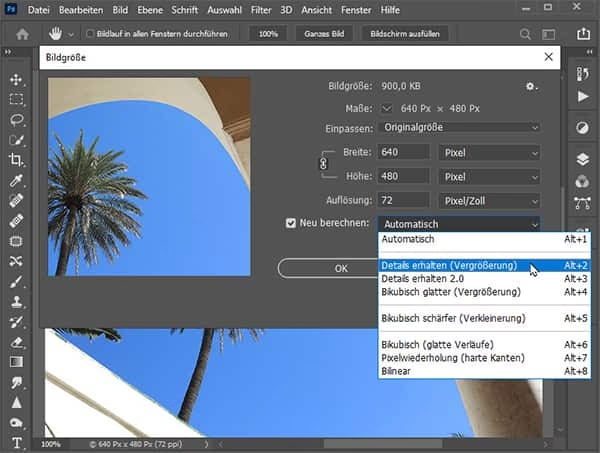
Die Herausforderung: Warum Bilder einfach zu vergrößern nicht funktioniert
Digitale Bilder bestehen aus einem Raster von Pixeln. Die Auflösung eines Bildes gibt an, wie dicht diese Pixel gepackt sind, oft gemessen in PPI (Pixels Per Inch) oder für den Druck in DPI (Dots Per Inch). Wenn Sie ein Bild mit einer bestimmten Pixelanzahl haben und es vergrößern, ohne neue Pixel hinzuzufügen, müssen die vorhandenen Pixel auseinandergezogen werden. Stellen Sie sich das wie das Auseinanderziehen eines kleinen Bildes auf einem Gummiband vor – je weiter Sie ziehen, desto größer und deutlicher werden die einzelnen Elemente (die Pixel), und das Bild wird unschärfer und blockiger. Dieser Prozess des Hinzufügens neuer Pixel auf Basis der vorhandenen wird als Upscaling oder Hochrechnen bezeichnet und erfordert intelligente Algorithmen.
Besonders kritisch wird die Anforderung an die Bildauflösung, wenn es um großformatige Drucke geht. Während ein Bild für die Anzeige auf einem Monitor oder in sozialen Medien oft nur eine moderate Auflösung benötigt, sind die Anforderungen für eine gedruckte Plane, ein Poster oder ein großes Banner um ein Vielfaches höher. Hier spielt nicht nur die reine Pixelanzahl eine Rolle, sondern auch die Pixeldichte pro physische Einheit (DPI am Ende des Druckprozesses).
Großformatdruck und die Notwendigkeit hoher Auflösung
Die Erstellung von Druckdaten für riesige Formate bringt eigene Herausforderungen mit sich. Layoutprogramme wie Adobe InDesign oder Adobe Illustrator haben technische Grenzen hinsichtlich der maximalen Dokumentgröße. InDesign erlaubt beispielsweise eine maximale Breite oder Höhe von 548,64 cm, bei Illustrator sind es knapp 578 cm. Was aber, wenn Sie eine Werbeplane benötigen, die 8 Meter oder sogar 15 Meter breit ist?
In solchen Fällen wird das Layout nicht in der endgültigen Größe, sondern in einem verkleinerten Maßstab erstellt. Es ist üblich, im Maßstab 1:10 zu arbeiten. Eine 8-Meter-Plane wird also als Dokument mit 80 cm Breite angelegt. Der Druckdienstleister skaliert das Dokument dann für den Druck auf die endgültigen 8 Meter hoch. Das hat direkte und erhebliche Auswirkungen auf die benötigte Auflösung der Bilder, die in diesem Layout platziert werden.
Wenn für den Enddruck eine effektive Auflösung von 100 bis 150 dpi empfohlen wird (was für großformatige Drucke, die aus der Entfernung betrachtet werden, oft ausreichend ist), und das Layout im Maßstab 1:10 angelegt ist, müssen die Bilder in der Layoutdatei eine zehnmal höhere Auflösung aufweisen. Das bedeutet, Bilder müssen mit 1000 bis 1500 dpi in der 1:10 Datei vorliegen, damit sie nach der Skalierung auf 1:1 die gewünschten 100-150 dpi erreichen. Die allermeisten Digitalkameras liefern keine Bilder, die von Haus aus diese extrem hohe Pixeldichte pro Zoll aufweisen, selbst wenn die reine Pixelanzahl (Megapixel) hoch ist. Daher müssen die Bilder für solche Anwendungsfälle zwingend vergrößert bzw. hochgerechnet werden.
Adobe Photoshop Superauflösung: Eine moderne Lösung
Adobe hat mit der Superauflösung eine Funktion eingeführt, die speziell dafür entwickelt wurde, Bilder intelligent zu vergrößern. Diese Funktion nutzt die Leistungsfähigkeit von Adobe Sensei, der KI-Plattform von Adobe, um das Bild zu analysieren und neue Pixel zu interpolieren, die besser zu den vorhandenen Mustern und Details passen als bei traditionellen Interpolationsmethoden.
Die Superauflösung kann die lineare Dimension eines Bildes verdoppeln, was zu einer Vervierfachung der Gesamtzahl der Pixel führt. Ein Bild, das beispielsweise 3000 x 2000 Pixel groß ist, wird zu einem 6000 x 4000 Pixel großen Bild mit insgesamt 24 Millionen Pixeln statt 6 Millionen. Die KI ist darauf trainiert, Kanten schärfer zu halten, feine Texturen besser zu erhalten und weniger Artefakte zu erzeugen als ältere Skalierungsmethoden.
So wenden Sie die Superauflösung in Photoshop an: Der einfache Weg
Die Anwendung der Superauflösung ist dank der Integration in den Workflow von Adobe relativ unkompliziert. Der Weg, der oft im Zusammenhang mit Adobe Camera Raw (ACR) oder Adobe Bridge beschrieben wird, funktioniert wie folgt:
- Stellen Sie sicher, dass das Bild, das Sie vergrößern möchten, in einer Anwendung angezeigt wird, die den Filmstreifen oder eine ähnliche Vorschau bietet, wie z.B. Adobe Bridge oder direkt in Photoshop, wenn Sie eine Ebene ausgewählt haben. Für RAW-Dateien wird das Bild in der Regel zuerst in Adobe Camera Raw geöffnet.
- Klicken Sie im Filmstreifen (oder bei ausgewähltem Bild/Ebene) mit der rechten Maustaste (Windows) bzw. bei gedrückter Ctrl-Taste (Mac) auf das Bild, das Sie bearbeiten möchten.
- Es erscheint ein Kontextmenü mit verschiedenen Optionen. Wählen Sie hier den Befehl "Verbessern" (Enhance).
- Ein neues Dialogfeld öffnet sich, oft mit dem Titel "Vorschau verbessern". Dieses Dialogfeld bietet verschiedene Verbesserungsoptionen.
- Aktivieren Sie in diesem Dialogfeld die Option "Superauflösung".
- Das System benötigt nun einen Moment, um das Bild zu analysieren und eine Vorschau der hochgerechneten Version zu erstellen. Sie sehen eine Vorschau und können die Auswirkungen der Superauflösung beurteilen.
- Bestätigen Sie Ihre Auswahl mit "Verbessern". Photoshop (oder ACR) erstellt nun eine neue Datei neben dem Originalbild (bei RAW-Dateien oft eine DNG-Datei), die die vierfache Pixelanzahl aufweist.
Dieser nicht-destruktive Ansatz stellt sicher, dass Ihr Originalbild unverändert bleibt und Sie jederzeit darauf zurückgreifen können. Die neue Datei ist sofort bereit für die weitere Bearbeitung oder die Platzierung in einem Layout.
Alternative Programme für Bildvergrößerung
Obwohl die Superauflösung in Photoshop eine sehr effektive Methode ist, gibt es auch dedizierte Software auf dem Markt, die sich auf die intelligente Bildvergrößerung spezialisiert hat. Diese Programme verwenden oft eigene, proprietäre Algorithmen, die über Jahre hinweg verfeinert wurden und in bestimmten Szenarien oder für bestimmte Bildtypen möglicherweise leicht andere oder sogar bessere Ergebnisse liefern können.
Bekannte Beispiele für solche Spezialprogramme sind Photozoom (von Benvista), Magnifier oder SmillaEnlarger. Diese Programme sind oft darauf ausgelegt, maximale Kontrolle über den Vergrößerungsprozess zu bieten und können je nach Version und Hersteller eine Vielzahl von Einstellungen und Methoden zur Pixelinterpolation anbieten. Sie können als eigenständige Anwendungen oder manchmal auch als Plugins für Photoshop genutzt werden.

Die Wahl zwischen Photoshop Superauflösung und einer Spezialsoftware hängt oft von den spezifischen Anforderungen, dem Budget und den persönlichen Vorlieben ab. Für die meisten Anwender, die bereits im Adobe-Ökosystem arbeiten, ist die Superauflösung eine bequeme und leistungsfähige Option, die direkt integriert ist.
Methoden im Vergleich: Wann setze ich was ein?
Um Ihnen die Entscheidung zu erleichtern, wann welche Methode sinnvoll ist, werfen wir einen Blick auf die Vor- und Nachteile der verschiedenen Ansätze:
| Methode | Vorteile | Nachteile | Typische Anwendung |
|---|---|---|---|
| Einfaches Skalieren (traditionell in Photoshop, "Bildgröße") | Sehr schnell, in jeder Bildbearbeitungssoftware verfügbar | Starker Qualitätsverlust bei signifikanten Vergrößerungen, führt schnell zu Pixelierung und Unschärfe | Für sehr kleine Anpassungen der Bildgröße, wenn Qualität sekundär ist (z.B. für Web-Vorschaubilder), oder als erster Schritt vor intelligenteren Methoden. |
| Adobe Photoshop Superauflösung | KI-gestützt für gute Detailerhaltung und Schärfe, Verdoppelung der Kantenlänge (4x Pixelanzahl), nahtlose Integration in Adobe Workflow, erzeugt neue Datei (nicht-destruktiv) | Kann rechenintensiv sein, erfordert kompatible Adobe Software (Creative Cloud), funktioniert am besten mit RAW-Dateien, erzeugt eine neue Datei anstelle das Original zu überschreiben. | Qualitätsverbesserung für Druck oder digitale Anzeige, Vorbereitung von Bildern für Layouts, bei denen eine höhere Auflösung benötigt wird, allgemeines Upscaling mit guter Qualität. |
| Spezialsoftware (Photozoom, Magnifier, SmillaEnlarger, etc.) | Oft sehr hochentwickelte und spezialisierte Algorithmen, kann in manchen Fällen bessere Ergebnisse bei extremen Vergrößerungen liefern, viele Einstellungsoptionen zur Feinabstimmung, oft für Druckvorstufe optimiert. | Zusätzliche Kosten (oft kostenpflichtig, außer bei Freeware wie SmillaEnlarger), separate Software erforderlich, erfordert Einarbeitungszeit, Ergebnisse können je nach Software variieren. | Maximale Qualität bei Vergrößerung, sehr große Druckformate, spezielle Anforderungen an die Interpolationsmethode, professionelle Druckvorstufe, wenn Photoshop Superauflösung nicht ausreicht. |
Wie die Tabelle zeigt, ist die Superauflösung in Photoshop ein starker Allrounder für viele Upscaling-Aufgaben. Spezialsoftware kann ihre Stärken bei sehr anspruchsvollen oder spezifischen Anforderungen ausspielen.
Tipps für optimale Ergebnisse beim Upscaling
Egal für welche Methode Sie sich entscheiden, hier sind einige bewährte Tipps, um die bestmögliche Qualität aus Ihren vergrößerten Bildern herauszuholen:
- Starten Sie mit dem besten Original: Die Qualität des Ergebnisses hängt maßgeblich von der Qualität des Ausgangsbildes ab. Ein scharfes, gut belichtetes Bild mit geringem Rauschen lässt sich besser vergrößern als ein unscharfes oder verrauschtes Bild.
- Nutzen Sie RAW-Dateien: Wenn möglich, arbeiten Sie mit RAW-Dateien. Sie enthalten die meisten Informationen und bieten den Algorithmen die beste Grundlage für die Interpolation neuer Pixel. Superauflösung liefert oft die besten Ergebnisse mit RAWs.
- Rauschen reduzieren vor dem Upscaling: Bei verrauschten Bildern kann es hilfreich sein, das Rauschen vor dem Upscaling zu reduzieren. Einige Upscaling-Algorithmen können Rauschen verstärken.
- Überprüfen Sie das Ergebnis kritisch: Zoomen Sie nach der Vergrößerung auf 100% oder mehr in das Bild hinein und suchen Sie nach Artefakten, Unschärfe, seltsamen Mustern oder übermäßig glatten Bereichen, in denen Details verloren gegangen sind.
- Feinabstimmung nach dem Upscaling: Manchmal kann eine leichte Nachschärfung oder eine minimale Rauschreduzierung nach dem Upscaling das Ergebnis weiter verbessern. Seien Sie dabei vorsichtig, um keine unerwünschten Effekte zu erzeugen.
- Experimentieren Sie mit Voreinstellungen: Sowohl in Photoshop (bei traditionellen Methoden) als auch in Spezialsoftware gibt es oft verschiedene Interpolationsmethoden oder Voreinstellungen. Probieren Sie aus, welche für Ihr spezifisches Bild am besten funktioniert.
Häufig gestellte Fragen zur Bildvergrößerung und Superauflösung
Was genau macht die Superauflösung anders als einfaches Skalieren?
Einfaches Skalieren streckt die vorhandenen Pixel. Superauflösung (und andere intelligente Upscaling-Methoden) nutzen Algorithmen, um neue Pixel zu erzeugen, die basierend auf den umgebenden Pixeln "erraten" oder berechnet werden. KI-basierte Methoden wie Superauflösung sind dabei besonders gut darin, Muster und Details zu erkennen und die neuen Pixel entsprechend anzupassen, um ein natürlicheres und schärferes Ergebnis zu erzielen.
Muss ich immer Superauflösung verwenden, um Bilder zu vergrößern?
Nicht unbedingt. Für sehr kleine Vergrößerungen oder wenn die Endanwendung keine extrem hohe Qualität erfordert, kann auch eine traditionelle Methode ausreichen. Wenn Sie jedoch die bestmögliche Qualität bei signifikanter Vergrößerung anstreben, insbesondere für den Druck, ist Superauflösung oder eine Spezialsoftware dringend zu empfehlen.
Verliere ich durch die Anwendung der Superauflösung mein Originalbild?
Nein. Der Workflow der Superauflösung in Photoshop erstellt eine neue Datei mit der höheren Auflösung. Ihr Originalbild bleibt unverändert erhalten.
Kann ich die Superauflösung mehrmals auf dasselbe Bild anwenden?
Technisch ist das oft möglich (z.B. die Ausgabedatei erneut mit Superauflösung bearbeiten). Allerdings ist die Qualität des Ergebnisses nicht garantiert und kann schnell schlechter werden, da die Algorithmen auf bereits interpolierten Pixeln aufbauen müssen. In den meisten Fällen ist es besser, eine einmalige, starke Vergrößerung vorzunehmen oder spezialisierte Software für extreme Vergrößerungen zu nutzen.
Funktioniert Superauflösung nur mit RAW-Dateien?
Ursprünglich ja, aber mittlerweile kann Superauflösung auch auf andere Dateiformate wie JPEGs oder TIFFs angewendet werden. Die besten Ergebnisse werden jedoch oft mit RAW-Dateien erzielt, da diese die meisten Bildinformationen enthalten.
Fazit
Die Notwendigkeit, Bilder für Druck oder Anzeige in hoher Qualität zu vergrößern, ist eine alltägliche Herausforderung in der Fotografie und Bildbearbeitung. Die Zeiten, in denen man sich mit stark verpixelten oder unscharfen Vergrößerungen abfinden musste, sind dank moderner Technologien jedoch weitgehend vorbei.
Adobe Photoshop's Superauflösung ist eine hervorragende, KI-gestützte Funktion, die das Upscaling erheblich verbessert und die Verdoppelung der Kantenlänge bei guter Detailerhaltung ermöglicht. Sie ist einfach anzuwenden und nahtlos in den Adobe-Workflow integriert. Für extremere Anforderungen oder spezifische Workflows können auch dedizierte Spezialprogramme wie Photozoom eine wertvolle Ergänzung sein, die oft noch feinere Kontrollmöglichkeiten bieten.
Indem Sie die hier beschriebenen Methoden verstehen und anwenden, insbesondere die Superauflösung, können Sie sicherstellen, dass Ihre Bilder auch in größeren Formaten scharf, detailreich und beeindruckend aussehen. Experimentieren Sie mit den verschiedenen Techniken, um herauszufinden, welche für Ihre Bedürfnisse am besten geeignet ist, und verabschieden Sie sich endgültig von unscharfen, pixeligen Vergrößerungen!
Hat dich der Artikel Bilder hochskalieren: Superauflösung in Photoshop interessiert? Schau auch in die Kategorie Bildbearbeitung rein – dort findest du mehr ähnliche Inhalte!