
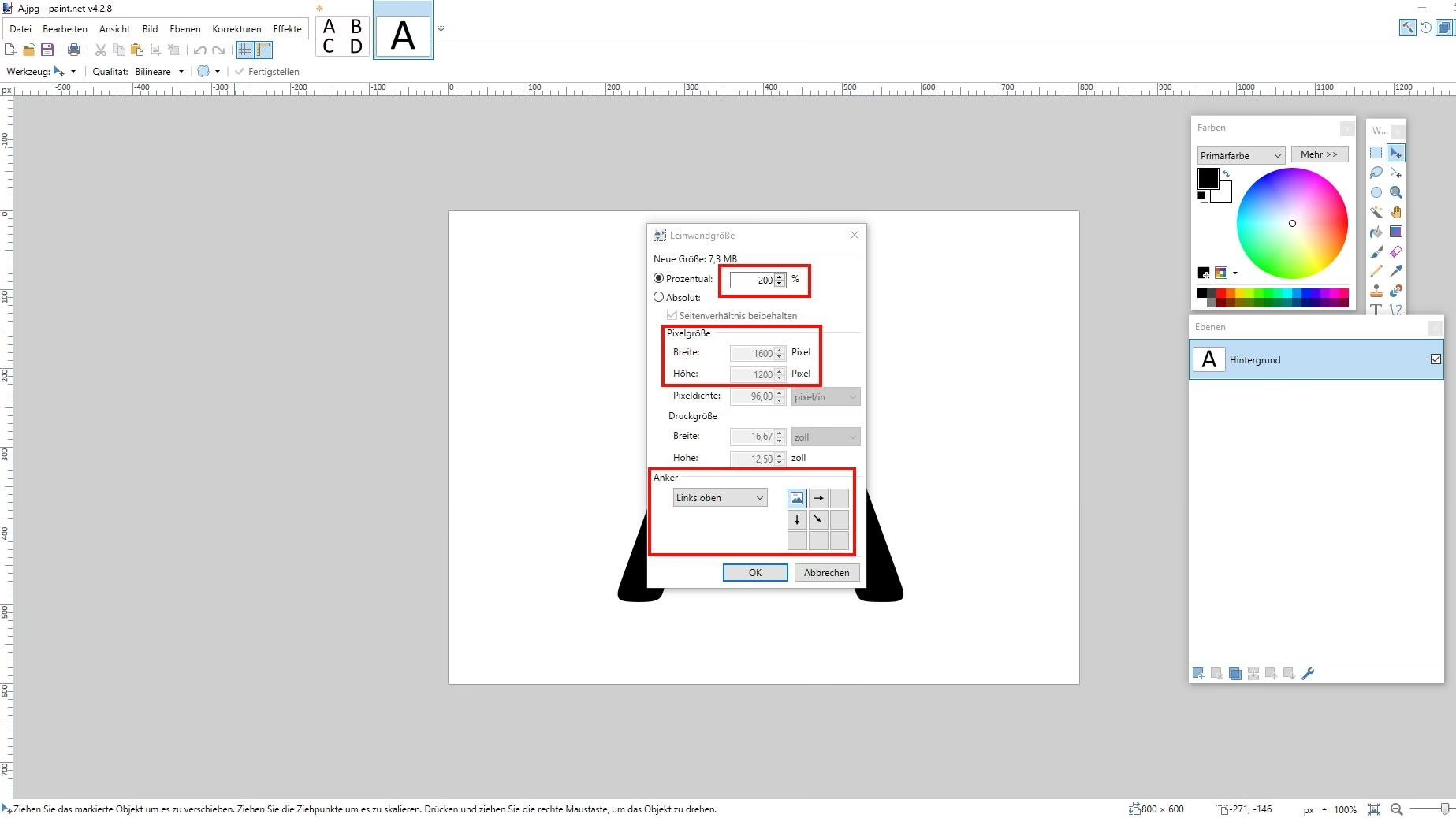

Die digitale Bildbearbeitung bietet unzählige kreative Freiheiten, und das Kombinieren von Bildern ist eine der grundlegendsten und wirkungsvollsten Techniken. Ob Sie surreale Szenen erschaffen, subtile Texturen überlagern oder einfach nur zwei Fotos nahtlos zusammenfügen möchten – Corel PaintShop Pro stellt Ihnen leistungsstarke Werkzeuge zur Verfügung. Dieser Artikel führt Sie durch die verschiedenen Methoden, wie Sie Bilder in PaintShop Pro zusammenfügen können, insbesondere unter Verwendung der speziellen Berechnungsfunktion sowie durch den Einsatz von Ebenen und Masken.
https://www.youtube.com/watch?v=0gcJCdgAo7VqN5tD
Das Zusammenfügen von Bildern kann auf verschiedene Arten erfolgen, je nachdem, welches Ergebnis Sie erzielen möchten. Manchmal geht es darum, die Farb- und Helligkeitswerte der Pixel beider Bilder auf mathematische Weise zu verschmelzen. In anderen Fällen möchten Sie vielleicht einfach ein Bild über ein anderes legen und dessen Transparenz oder Sichtbarkeit steuern. Corel PaintShop Pro bietet für beide Ansätze geeignete Werkzeuge.
Die Berechnungsfunktion: Pixelweise Bildkombination
Eine einzigartige und leistungsstarke Methode zum Kombinieren von Bildern in Corel PaintShop Pro ist die Verwendung der Funktion „Berechnung“. Dieser Befehl ermöglicht es Ihnen, die Farbdaten von zwei Quellbildern auf Pixelbasis mithilfe verschiedener arithmetischer oder logischer Operationen zu kombinieren. Das Ergebnis ist ein neues Bild, dessen Pixelwerte aus der mathematischen Verschmelzung der entsprechenden Pixel der Originalbilder resultieren.
Diese Methode unterscheidet sich grundlegend vom einfachen Übereinanderlegen von Bildern als Ebenen. Während Ebenen visuelle Überlagerungen und Mischmodi ermöglichen, greift die Berechnungsfunktion direkt auf die numerischen Farbwerte der Pixel zu und führt Berechnungen durch. Dies kann zu interessanten und oft unerwarteten Effekten führen, die sich ideal für abstrakte Kompositionen, die Erzeugung von Alpha-Kanälen oder die Analyse von Bilddaten eignen.
So wenden Sie die Berechnungsfunktion an: Eine detaillierte Anleitung
Um die Funktion „Berechnung“ in Corel PaintShop Pro zu nutzen, folgen Sie diesen Schritten im Bearbeitungsarbeitsbereich:
Schritt 1: Öffnen Sie die Quellbilder. Bevor Sie beginnen, stellen Sie sicher, dass die beiden Bilder, die Sie kombinieren möchten, in Corel PaintShop Pro geöffnet sind. Die Funktion benötigt Zugriff auf beide Bilder.
Schritt 2: Rufen Sie den Befehl „Berechnung“ auf. Navigieren Sie im Menü zu Bild und wählen Sie dann Berechnung. Daraufhin öffnet sich das Dialogfeld „Bildberechnung“, das Ihnen verschiedene Optionen zur Kombination der Bilder bietet.
Schritt 3: Wählen Sie die zu kombinierenden Bilder aus. Im oberen Bereich des Dialogfelds finden Sie Dropdown-Listen mit den Bezeichnungen „Bild Nr. 1“ und „Bild Nr. 2“. Wählen Sie hier die beiden geöffneten Bilder aus, die Sie kombinieren möchten. Es ist wichtig zu beachten, dass die Größe des neu erzeugten Bildes durch die Größe von „Bild Nr. 1“ bestimmt wird. Das zweite Bild wird entsprechend angepasst oder beschnitten, falls die Größen nicht übereinstimmen. Planen Sie dies bei der Auswahl Ihrer Quellbilder ein.
Schritt 4: Bestimmen Sie die Kombinationsfunktion. Im Gruppenfeld „Funktion“ wählen Sie die arithmetische oder logische Operation aus, die auf die Pixelwerte der beiden Bilder angewendet werden soll. Die verfügbaren Funktionen sind:
- Addition: Die Farbwerte der entsprechenden Pixel von Bild 1 und Bild 2 werden addiert (Wert von Bild 1 + Wert von Bild 2). Dies kann zu helleren Ergebnissen führen, da die Werte summiert werden.
- Subtraktion: Der Wert von Bild 2 wird vom Wert von Bild 1 subtrahiert (Wert von Bild 1 – Wert von Bild 2). Dies kann nützlich sein, um Unterschiede zwischen Bildern hervorzuheben.
- UND: Führt eine binäre UND-Operation auf die Farbwerte durch. Dies wird oft für Maskierungseffekte oder das Extrahieren bestimmter Bildbereiche verwendet, basierend auf den Bit-Werten der Farben.
- Durchschnitt: Berechnet den Durchschnitt der Farbwerte ((Wert von Bild 1 + Wert von Bild 2) / 2). Dies führt zu einem glatteren Übergang und einer Mischung der beiden Bilder, ähnlich einem halbtransparenten Überlagern, aber auf Pixelbasis.
- Multiplikation: Die Farbwerte werden multipliziert (Wert von Bild 1 x Wert von Bild 2). Da Farbwerte typischerweise zwischen 0 und 255 liegen (oder 0 und 1 bei normalisierten Werten), führt die Multiplikation meist zu dunkleren Ergebnissen.
- Differenz: Berechnet den absoluten Wert der Differenz zwischen den Farbwerten (absoluter Wert von (Wert von Bild 1 – Wert von Bild 2)). Dies hebt Unterschiede stark hervor, da Bereiche mit ähnlichen Werten dunkel und Bereiche mit großen Unterschieden hell erscheinen.
- ODER: Führt eine binäre ODER-Operation auf die Farbwerte durch. Ähnlich wie UND wird dies für Bit-Operationen auf Farben verwendet.
- Dunkelstes: Für jedes Pixel wird der kleinere Farbwert aus Bild 1 und Bild 2 ausgewählt (Minimalwert von (Wert von Bild 1, Wert von Bild 2)). Das Ergebnisbild wird tendenziell dunkler sein als beide Quellbilder in den meisten Bereichen.
- Hellstes: Für jedes Pixel wird der größere Farbwert aus Bild 1 und Bild 2 ausgewählt (Maximalwert von (Wert von Bild 1, Wert von Bild 2)). Das Ergebnisbild wird tendenziell heller sein als beide Quellbilder in den meisten Bereichen.
- XOR: Führt eine exklusive ODER (XOR)-Operation auf die Farbwerte durch. Dies ist ebenfalls eine Bit-Operation, die oft zu sehr spezifischen, manchmal psychedelisch wirkenden Effekten führt, die auf den Unterschieden der Bitmuster basieren.
Die Auswahl der Funktion hängt stark vom gewünschten Effekt ab und erfordert oft Experimente, um das beste Ergebnis zu erzielen. Jede Funktion kombiniert die Farbdaten pixelweise nach ihrer spezifischen mathematischen oder logischen Regel.
Schritt 5: Konfigurieren Sie die Kanaloptionen und Modifikatoren. Im Gruppenfeld „Kanal“ legen Sie fest, welche Farbkanäle für die Berechnung verwendet werden:
- Wenn Sie das Kontrollkästchen Alle Kanäle aktivieren, verwendet die Funktion alle Farbkanäle (Rot, Grün, Blau) beider Bilder und erzeugt ein farbiges 24-Bit-Bild als Ergebnis. Dies ist die Standardeinstellung für Farbbilder.
- Wenn Sie ein Graustufenbild erzeugen möchten, deaktivieren Sie „Alle Kanäle“ und wählen Sie stattdessen eine spezifische Farbkanaloption (z. B. Rot, Grün, Blau oder Luminanz) für jedes Bild separat aus den Dropdown-Listen. Die Berechnung wird dann nur auf die Werte dieses spezifischen Kanals angewendet, was zu einem monochromatischen Ergebnis führt.
Im Gruppenfeld „Modifikatoren“ können Sie zusätzliche Anpassungen vornehmen, die auf die Farbwerte angewendet werden, nachdem die Funktion und die Kanalauswahl erfolgt sind:
- Divisionsfaktor: Hier legen Sie einen Wert fest, durch den die resultierenden Farbwerte dividiert werden. Dies kann nützlich sein, um die Intensität des Effekts zu reduzieren oder die Helligkeit anzupassen, insbesondere bei Funktionen wie Addition oder Multiplikation, die zu sehr hohen Werten führen können. Ein höherer Divisionsfaktor macht das Ergebnis dunkler.
- Gewichtungsfaktor: Dieser Wert verschiebt die einzelnen Farbwerte um einen festgelegten Betrag. Das Hinzufügen eines positiven Gewichtungsfaktors macht das Ergebnis heller, ein negativer Faktor dunkler. Dies dient der Feinabstimmung der Helligkeit oder des Kontrasts des resultierenden Bildes.
Die Modifikatoren werden auf die Farbwerte angewendet, die aus der gewählten Funktion und Kanalkombination resultieren, bevor das endgültige Pixel im Ergebnisbild festgelegt wird.
Schritt 6: Regeln für Farbwerts Ergebnisse festlegen („Farben anpassen“). Dieses Kontrollkästchen bestimmt, wie Corel PaintShop Pro mit Farbwerten umgeht, die nach der Berechnung außerhalb des gültigen Bereichs liegen (typischerweise 0 bis 255 für 8-Bit-Farben). Farbwerte unter 0 oder über 255 können bei Funktionen wie Addition, Subtraktion oder der Anwendung von Modifikatoren auftreten.
- Wenn Farben anpassen aktiviert ist (Standard), werden Farbwerte unter 0 auf 0 gesetzt und Farbwerte über 255 auf 255. Dies stellt sicher, dass das Ergebnisbild keine ungültigen Farbwerte enthält und die extremen Werte abgeschnitten werden (Clipping).
- Wenn Farben anpassen deaktiviert ist, werden Farbwerte unter 0 durch Addition von 256 berechnet (z. B. -1 wird zu 255, -2 zu 254 usw. im 8-Bit-Bereich, was zu einem „Wrap-around“-Effekt führt). Farbwerte über 255 werden durch Subtraktion von 256 berechnet (z. B. 256 wird zu 0, 257 zu 1 usw.). Dies kann zu ungewöhnlichen, zyklischen Farb- oder Helligkeitsmustern führen und wird seltener verwendet als das Anpassen der Farben, kann aber für spezielle Effekte interessant sein.
Die Wahl dieser Option beeinflusst maßgeblich das Aussehen des Ergebnisbildes, insbesondere bei Berechnungen, die zu Werten außerhalb des Standardbereichs führen.

1Öffnen Sie die beiden zu kombinierenden Bilder.2Wählen Sie Bild Berechnung aus. Das Dialogfeld Bildberechnung wird geöffnet.3Wählen Sie in den Dropdown-Listen Bild Nr. 1 und Bild Nr. 2 die zu kombinierenden Bilder. Schritt 7: Bestätigen und das Ergebnisbild erhalten. Nachdem Sie alle Einstellungen vorgenommen haben, klicken Sie auf OK. Corel PaintShop Pro führt die Berechnung durch und öffnet das Ergebnis als neues, unbenanntes Bild. Dieses neue Bild enthält die pixelweise Kombination der beiden Quellbilder gemäß Ihren Einstellungen.
Die Berechnungsfunktion ist ein mächtiges Werkzeug für fortgeschrittene Benutzer, die die Kontrolle über die mathematische Kombination von Bilddaten wünschen. Sie erfordert oft ein gewisses Verständnis der zugrunde liegenden Farbwerte und Operationen, um die gewünschten Ergebnisse zu erzielen.
Methode 2: Bilder kombinieren mittels Ebenen und Masken
Eine intuitivere und für die meisten Anwendungsfälle geeignetere Methode zum Kombinieren von Bildern in Corel PaintShop Pro ist die Arbeit mit Ebenen. Bei dieser Methode platzieren Sie ein Bild als separate Ebene über einem Hintergrundbild oder anderen Ebenen. Sie können dann die Position, Größe, Drehung, Deckkraft und den Mischmodus der oberen Ebene anpassen, um sie in das Gesamtbild einzufügen.
Das Einfügen eines Bildes als neue Ebene kann einfach durch Kopieren und Einfügen erfolgen. Öffnen Sie das Bild, das Sie hinzufügen möchten, wählen Sie alles aus (oder einen Teil), kopieren Sie es (Bearbeiten > Kopieren) und wechseln Sie dann zum Zielbild. Dort können Sie es als neue Ebene einfügen (Bearbeiten > Als neue Ebene einfügen).
Sobald Bilder auf separaten Ebenen liegen, können Sie deren Interaktion auf vielfältige Weise steuern. Die Deckkraft einer Ebene bestimmt, wie transparent sie ist – eine geringere Deckkraft lässt die darunterliegenden Ebenen stärker durchscheinen. Mischmodi legen fest, wie die Farben der oberen Ebene mit den Farben der darunterliegenden Ebenen interagieren (z. B. Multiplizieren, Bildschirm, Überlagern usw.).
Für komplexere Kombinationen, bei denen Sie Teile einer Ebene selektiv ein- oder ausblenden möchten, sind Masken unerlässlich. Eine Ebenenmaske ist ein Graustufenbild, das mit einer Ebene verknüpft ist. Weiße Bereiche in der Maske machen die entsprechende Ebene sichtbar, schwarze Bereiche machen sie transparent, und Graustufen erzeugen Halbtransparenz. Durch das Bearbeiten der Maske (z. B. mit einem Pinselwerkzeug) können Sie präzise steuern, welche Teile des Bildes auf dieser Ebene sichtbar sind und welche nicht. Dies ist die Grundlage für das Freistellen von Objekten und deren nahtlose Integration in ein anderes Bild (Compositing).
Die Ebenenmethode ist ideal für:
- Visuelles Compositing und das Zusammenfügen von Elementen aus verschiedenen Fotos.
- Überlagern von Texturen oder Hintergründen mit präziser Kontrolle über Transparenz und Mischung.
- Erstellen von Collagen und komplexen Bildaufbauten.
- Nicht-destruktive Bearbeitung, da die Originalbilder auf ihren separaten Ebenen erhalten bleiben und jederzeit angepasst werden können.
Weitere Informationen zum Arbeiten mit Ebenen finden Sie in den Abschnitten zum Ausschneiden, Kopieren und Einfügen sowie zum Arbeiten mit Masken in der Corel PaintShop Pro Dokumentation.
Wann welche Methode verwenden?
Die Wahl zwischen der Berechnungsfunktion und der Arbeit mit Ebenen hängt von Ihrem spezifischen Ziel ab:
- Verwenden Sie die Berechnungsfunktion, wenn Sie eine mathematische Kombination der Pixelwerte für abstrakte Effekte, technische Bildverarbeitung oder spezielle Alpha-Kanal-Operationen wünschen. Das Ergebnis ist ein neues, flaches Bild.
- Verwenden Sie Ebenen und Masken, wenn Sie Bilder visuell überlagern, Elemente freistellen und integrieren oder Transparenz und Mischmodi für das Compositing nutzen möchten. Diese Methode bietet mehr Flexibilität und Kontrolle für typische Fotomontagen und ermöglicht nicht-destruktive Anpassungen.
Für die meisten Anwender, die Bilder zusammenfügen möchten, um beispielsweise eine Person in einen neuen Hintergrund einzufügen oder Elemente aus mehreren Fotos zu einer Szene zu kombinieren, ist die Arbeit mit Ebenen die passendere und flexiblere Methode.
Häufig gestellte Fragen (FAQ)
- Was genau macht die Funktion „Berechnung“ in PaintShop Pro?
- Die Funktion „Berechnung“ kombiniert die Farbdaten von zwei Bildern pixelweise mithilfe einer ausgewählten arithmetischen oder logischen Operation (wie Addition, Subtraktion, Multiplikation, Differenz, UND, ODER etc.), um ein neues Bild zu erstellen.
- Wie unterscheidet sich die Berechnungsfunktion von der Arbeit mit Ebenen?
- Die Berechnung ist eine direkte mathematische Operation auf den Farb Werten der Pixel beider Bilder, die ein neues, flaches Bild erzeugt. Die Arbeit mit Ebenen platziert Bilder übereinander und verwendet Transparenz, Masken und Mischmodi, um zu steuern, wie die Ebenen visuell interagieren, wobei die Originalebenen erhalten bleiben.
- Kann ich mit der Berechnungsfunktion mehr als zwei Bilder gleichzeitig kombinieren?
- Nein, die Funktion „Berechnung“ ist darauf ausgelegt, genau zwei Quellbilder zu kombinieren. Wenn Sie mehr als zwei Bilder auf diese Weise kombinieren möchten, müssen Sie die Funktion schrittweise anwenden, indem Sie das Ergebnis einer Berechnung als eines der Quellbilder für die nächste Berechnung verwenden.
- Bestimmt die Größe eines der Quellbilder die Größe des Ergebnisses bei der Berechnung?
- Ja, wie im Dialogfeld „Bildberechnung“ vermerkt, bestimmt die Größe von „Bild Nr. 1“ (dem ersten ausgewählten Bild) die Abmessungen des resultierenden neuen Bildes.
- Was bedeutet die Option „Farben anpassen“ bei der Berechnung?
- Die Option „Farben anpassen“ legt fest, wie PaintShop Pro mit Farbwerten umgeht, die nach der Berechnung außerhalb des Standardbereichs (0-255) liegen. Ist sie aktiviert, werden Werte unter 0 auf 0 und Werte über 255 auf 255 begrenzt (Clipping). Ist sie deaktiviert, werden die Werte zyklisch behandelt (Wrap-around).
Zusammenfassend lässt sich sagen, dass Corel PaintShop Pro Ihnen flexible Werkzeuge zum Kombinieren von Bildern bietet. Ob Sie die pixelweise mathematische Verschmelzung per Berechnung bevorzugen oder das visuelle Compositing mit Ebenen und Masken – die Software unterstützt Ihre kreativen Visionen. Experimentieren Sie mit beiden Methoden, um herauszufinden, welche am besten zu Ihren Anforderungen passt und welche beeindruckenden Ergebnisse Sie erzielen können.
Hat dich der Artikel Bilder kombinieren in Corel PaintShop Pro interessiert? Schau auch in die Kategorie Bildbearbeitung rein – dort findest du mehr ähnliche Inhalte!