


Die digitale Fotografie erfordert oft den Einsatz mehrerer spezialisierter Softwareprogramme, um das bestmögliche Ergebnis aus einem Bild herauszuholen. Adobe Lightroom Classic hat sich als leistungsfähiges Werkzeug für die Organisation, Verwaltung und grundlegende Entwicklung von Fotobeständen etabliert. Doch was passiert, wenn die in Lightroom Classic verfügbaren Werkzeuge für eine bestimmte Bearbeitung nicht ausreichen? Kann man ein Foto nahtlos an ein anderes Programm übergeben, beispielsweise an den Branchenstandard für Bildbearbeitung, Adobe Photoshop?

Die Antwort auf diese wichtige Frage ist ein klares Ja. Adobe Lightroom Classic bietet die Möglichkeit, Fotos direkt für weiterführende Bearbeitungsschritte in Adobe Photoshop oder eine andere kompatible Fotobearbeitungsanwendung zu exportieren oder besser gesagt, zu öffnen. Diese Funktion ist ein Eckpfeiler im Workflow vieler professioneller und ambitionierter Hobbyfotografen und ermöglicht eine kreative Freiheit, die über die Grenzen eines einzelnen Programms hinausgeht.
Photoshop als Standard-externen Editor
Die Integration zwischen Adobe Lightroom Classic und Adobe Photoshop ist besonders eng. Wenn Sie Adobe Photoshop auf Ihrem Computer installiert haben, erkennt Lightroom Classic dies in der Regel automatisch und konfiguriert Photoshop als den bevorzugten externen Editor. Das bedeutet, dass Sie ein in Lightroom Classic ausgewähltes Foto mit einem einfachen Befehl direkt in Photoshop öffnen können. Lightroom Classic bereitet die Datei entsprechend vor – oft als TIFF- oder PSD-Datei, um die maximale Kompatibilität und Qualität für die Bearbeitung in Photoshop zu gewährleisten, obwohl die genauen Einstellungen vom Benutzer konfiguriert werden können.
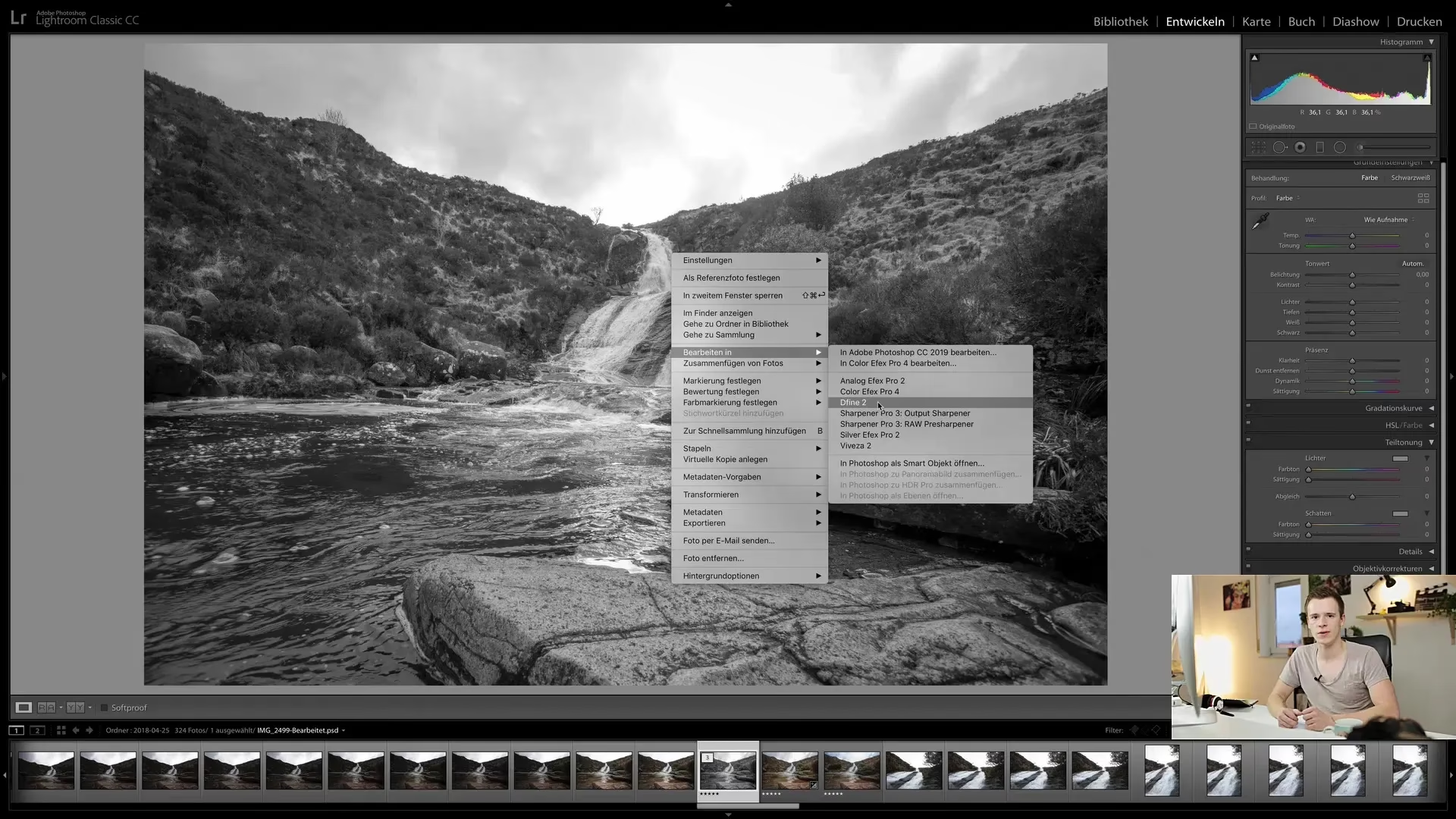
Die Nutzung von Photoshop als externen Editor aus Lightroom Classic ist ein etablierter Prozess. Sie wählen das Bild in Ihrer Bibliothek oder im Entwickeln-Modul von Lightroom Classic aus und senden es dann an Photoshop. Dort können Sie alle leistungsstarken Werkzeuge und Funktionen nutzen, die Photoshop bietet – von komplexen Retuschen über Compositings bis hin zu fortgeschrittenen Maskierungs- und Ebenentechniken. Nach Abschluss Ihrer Bearbeitung in Photoshop wird die geänderte Datei in der Regel automatisch wieder in denselben Katalog in Lightroom Classic importiert, neben dem Originalbild. Dies stellt sicher, dass Ihr gesamter Fotobestand weiterhin zentral in Lightroom Classic verwaltet wird, einschließlich aller Versionen und Bearbeitungsschritte.
Der Workflow mit einem externen Editor
Der Prozess, ein Bild an einen externen Editor wie Photoshop zu senden und die bearbeitete Version zurückzuerhalten, ist darauf ausgelegt, Ihren Workflow zu optimieren. Anstatt Dateien manuell zu exportieren, Photoshop separat zu öffnen, die Datei dort zu suchen, zu bearbeiten und dann die bearbeitete Version manuell in Lightroom Classic zu importieren und zu organisieren, automatisiert die Funktion des externen Editors viele dieser Schritte. Lightroom Classic kümmert sich um die Übergabe der Datei in einem geeigneten Format (z.B. PSD oder TIFF), das Öffnen der Zieldatei im externen Programm und das automatische Hinzufügen der resultierenden bearbeiteten Datei zu Ihrem Katalog, sobald Sie Ihre Arbeit im externen Editor speichern.
Einen anderen externen Editor festlegen – Flexibilität durch Voreinstellungen
Obwohl Adobe Photoshop die standardmäßige und am häufigsten genutzte Option für die externe Bearbeitung aus Lightroom Classic ist, sind Sie nicht ausschließlich auf dieses Programm beschränkt. Lightroom Classic ist flexibel gestaltet und ermöglicht es Ihnen, in den Einstellungen oder Voreinstellungen (oft unter dem Menüpunkt 'Bearbeiten' > 'Voreinstellungen' oder 'Lightroom Classic' > 'Einstellungen' zu finden) einen anderen externen Editor Ihrer Wahl zu bestimmen.
Dies ist besonders nützlich, wenn Sie spezialisierte Software für bestimmte Aufgaben verwenden, die über die Funktionen von Photoshop oder die primären Werkzeuge von Lightroom Classic hinausgehen. Denken Sie an Programme für Panorama-Stitching, HDR-Fotografie, Rauschreduzierung, Schärfen oder andere spezifische Bildmanipulationen. Solange die Software Bilddateien (wie TIFF oder PSD) öffnen und speichern kann, können Sie sie in der Regel als externen Editor in Lightroom Classic festlegen. Dies erweitert die Palette der Bearbeitungsmöglichkeiten erheblich und ermöglicht es Ihnen, die besten Werkzeuge für jede spezifische Aufgabe zu nutzen, während Lightroom Classic das Zentrum Ihrer Fotoverwaltung bleibt.
Die Konfiguration eines alternativen externen Editors erfordert in der Regel, dass Sie den Pfad zur ausführbaren Datei der gewünschten Anwendung in den Voreinstellungen von Lightroom Classic angeben. Dort können Sie auch spezifische Dateiformate und Einstellungen für die Übergabe der Datei an diesen Editor festlegen, um sicherzustellen, dass der Prozess reibungslos funktioniert und die Qualität erhalten bleibt.
Warum ist diese Möglichkeit wichtig?
Die Fähigkeit, Fotos aus Lightroom Classic an externe Editoren zu senden, ist von entscheidender Bedeutung für einen umfassenden und flexiblen Fotografie-Workflow. Lightroom Classic ist hervorragend für die Verwaltung großer Fotomengen und die Durchführung globaler oder lokaler Anpassungen auf nicht-destruktive Weise. Es ist jedoch nicht darauf ausgelegt, pixelbasierte Bearbeitungen wie das Entfernen komplexer Objekte, das Zusammenfügen mehrerer Bilder (Compositing) oder die Anwendung von Filtern und Effekten auf sehr spezifische Bildbereiche mit Ebenen und Masken durchzuführen.
Hier kommen externe Editoren wie Photoshop ins Spiel. Sie bieten die spezialisierten Werkzeuge und Funktionen, die für diese Art von Bearbeitungen notwendig sind. Durch die nahtlose Integration kann ein Fotograf die Stärken beider Programme nutzen: die effiziente Verwaltung und Entwicklung in Lightroom Classic und die detaillierte, pixelgenaue Bearbeitung in einem externen Editor. Dies ermöglicht es Fotografen, ihre kreative Vision vollständig umzusetzen, ohne durch die Werkzeugbeschränkungen eines einzelnen Programms eingeschränkt zu sein.
| Aspekt | Lightroom Classic | Externer Editor (z.B. Photoshop) |
|---|---|---|
| Integration | Kann Fotos zur Bearbeitung öffnen in... | ...wird von Lightroom Classic verwendet (wenn installiert/konfiguriert) |
| Standardwahl | Wählt Photoshop, wenn installiert | Photoshop ist die Standardwahl, wenn installiert |
| Alternative Nutzung | Ermöglicht Festlegung in Voreinstellungen | Beliebige kompatible Anwendung kann festgelegt werden |
| Zweck (basierend auf Integration) | Ausgangspunkt für die Bearbeitung | Ziel für weiterführende Bearbeitung |
Häufig gestellte Fragen (FAQs)
Hier sind einige Antworten auf häufig gestellte Fragen bezüglich der Nutzung externer Editoren mit Lightroom Classic, basierend auf den uns vorliegenden Informationen:
Kann ich Fotos aus Lightroom Classic in Photoshop bearbeiten?
Ja, das können Sie. Lightroom Classic ermöglicht das Öffnen von Fotos in Adobe Photoshop für weitere Bearbeitungen.
Wird Photoshop automatisch als externer Editor verwendet?
Ja, Lightroom Classic verwendet Photoshop als externen Editor, wenn Sie die Anwendung auf Ihrem Computer installiert haben.
Kann ich auch andere Programme als externen Editor nutzen?
Ja, Sie können in den Lightroom Classic-Voreinstellungen auch einen anderen externen Editor angeben, falls Sie eine andere Software bevorzugen oder benötigen.
Ist eine spezielle Einrichtung erforderlich, um Photoshop zu nutzen?
Wenn Photoshop bereits installiert ist, wird es von Lightroom Classic in der Regel automatisch erkannt und als externer Editor angeboten. Für andere Programme ist eine manuelle Festlegung in den Voreinstellungen notwendig.
Zusammenfassend lässt sich sagen, dass die Möglichkeit, Fotos aus Lightroom Classic an externe Editoren wie Photoshop zu senden, eine fundamentale Funktion ist, die den modernen Fotografie-Workflow prägt. Sie bietet die notwendige Flexibilität und Leistung, um Bilder von der Organisation und Grundentwicklung in Lightroom Classic bis zur detaillierten und spezialisierten Bearbeitung in anderen Programmen zu begleiten. Diese Integration stellt sicher, dass Fotografen Zugriff auf das gesamte Spektrum an Werkzeugen haben, die sie benötigen, um ihre kreativen Ziele zu erreichen.
Hat dich der Artikel Fotos aus Lightroom Classic in Photoshop interessiert? Schau auch in die Kategorie Fotografie rein – dort findest du mehr ähnliche Inhalte!