
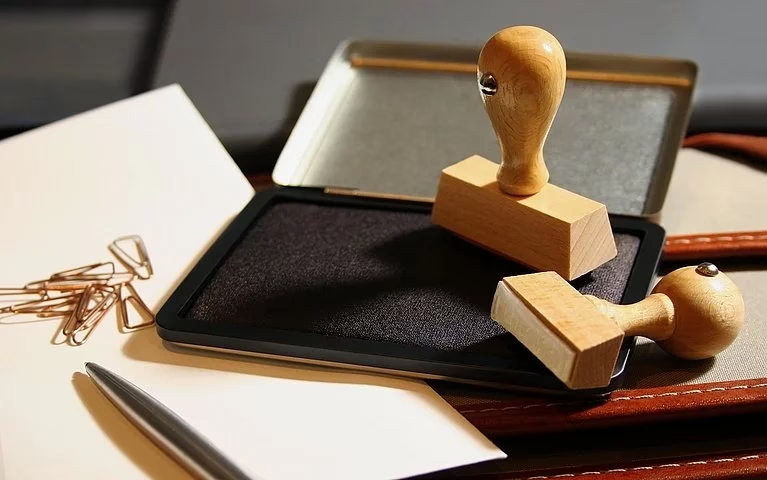

Digitale Designs und Mockups wirken oft überzeugender, wenn sie Elemente enthalten, die handgefertigt oder physisch angewendet erscheinen. Ein digitaler Stempel mit dem Aussehen von echter Tinte, der leicht ungleichmäßig aufgetragen wurde und vielleicht schon etwas verblasst ist, kann einem Design sofort Authentizität und Charakter verleihen. Viele suchen in Photoshop nach einem einfachen „Stempelfilter“, um diesen Look zu erzielen. Dieser Filter existiert zwar, ist aber für realistische Effekte oft nicht das richtige Werkzeug. In diesem Artikel zeigen wir Ihnen, wie Sie überzeugende digitale Stempel erstellen und klären die Frage, wo Sie den Stempelfilter finden und wofür er tatsächlich nützlich ist.

Die Suche nach dem „Stempelfilter“ in Photoshop führt oft zu einem Werkzeug, das nicht das tut, was man für einen realistischen Tinte-Effekt erwartet. Der Stempelfilter befindet sich unter Filter > Skizzieren > Stempel. Dieser Filter reduziert ein Bild auf Schwarz-Weiß-Bereiche basierend auf Schwellenwerten für Helligkeit und Balance. Er erzeugt einen groben, stilisierten Look, der an einen Stempel erinnern kann, aber ihm fehlt die organische Textur, das Ausbluten der Tinte und die subtilen Variationen, die einen echten Stempel ausmachen. Er ist eher für künstlerische oder grafische Reduktionen gedacht als für die Simulation eines physischen Stempels auf Papier.

Um einen wirklich realistischen Stempel-Effekt in Photoshop zu erzielen, der aussieht, als wäre er mit echter Tinte von Hand aufgetragen worden, müssen Sie eine andere, flexiblere Methode anwenden, die auf der Arbeit mit Ebenen, Mischmodi und Texturen basiert. Diese Methode gibt Ihnen volle Kontrolle über das Aussehen der Tinte, die Abnutzung, die Platzierung und die Interaktion mit der Oberfläche.
Der Weg zum realistischen digitalen Stempel
Der Prozess zur Erstellung eines authentischen digitalen Stempels ist mehrschichtig und erfordert die Kombination verschiedener Photoshop-Funktionen. Hier sind die grundlegenden Schritte:
Schritt 1: Das Stempeldesign erstellen
Zuerst benötigen Sie das Design des Stempels selbst – sei es ein Logo, Text oder eine Kombination. Es ist am besten, dies in einer separaten Ebene oder sogar in einem separaten Dokument zu erstellen. Für maximale Flexibilität empfiehlt es sich, mit Vektorgrafiken (z.B. in Adobe Illustrator erstellt und in Photoshop platziert) oder hochauflösenden Rastergrafiken auf transparentem Hintergrund zu arbeiten.
Erstellen Sie eine neue Ebene über Ihrem Zielbild. Zeichnen oder platzieren Sie Ihr Stempeldesign in Schwarz auf dieser neuen Ebene. Schwarz ist ein guter Ausgangspunkt, da Sie die Farbe später leicht ändern können.
Schritt 2: Textur und Unregelmäßigkeiten hinzufügen
Echte Tinte verläuft nicht immer perfekt und das Stempelkissen ist selten gleichmäßig mit Tinte getränkt. Dies führt zu Unregelmäßigkeiten und Textur. Diesen Effekt können Sie simulieren:
- Mit Pinseln: Verwenden Sie Pinsel mit rauen oder gesprenkelten Spitzen, um Bereiche des Stempeldesigns zu „löschen“ oder hinzuzufügen. Eine Ebenenmaske auf der Stempel-Ebene ist hierfür ideal. Malen Sie mit Schwarz auf die Maske, um Teile des Stempels auszublenden (zu simulieren, dass dort weniger Tinte war). Malen Sie mit Weiß, um sie wieder sichtbar zu machen. Graustufen auf der Maske erzeugen Transparenz.
- Mit Textur-Ebenen: Fügen Sie eine neue Ebene über dem Stempeldesign ein, die eine Textur enthält (z.B. gescanntes Papier, eine Rauschtextur, eine gesprenkelte Textur). Ändern Sie den Mischmodus dieser Textur-Ebene (z.B. zu „Multiplizieren“ oder „Ineinanderkopieren“) und/oder verwenden Sie eine Schnittmaske (Alt+Klick zwischen den Ebenen), damit die Textur nur innerhalb des Stempeldesigns sichtbar ist.
- Mit Filtern: Wenden Sie Filter wie „Rauschen“ (
Filter > Rauschen > Rauschen hinzufügen) subtil auf das Stempeldesign an, um eine körnige Tinte-Textur zu simulieren. Seien Sie hier sparsam, um es realistisch zu halten.
Das Ziel ist es, die scharfen, digitalen Kanten aufzubrechen und dem Stempel ein leicht abgenutztes oder unvollkommenes Aussehen zu verleihen.
Schritt 3: Den Stempel auf das Zielbild anwenden
Platzieren Sie die Ebene(n), die Ihr Stempeldesign und die hinzugefügten Texturen enthalten, über der Ebene des Bildes oder Mockups, auf das der Stempel aufgetragen werden soll.
Der entscheidende Schritt, um den Tinte-Effekt zu simulieren, ist die Verwendung des richtigen Mischmodus für die Stempel-Ebene (oder die Gruppe der Stempel-Ebenen). Der Mischmodus Multiplizieren ist hierfür fast immer die beste Wahl. Er macht die weißen oder hellen Bereiche der Stempel-Ebene transparent und lässt die dunkleren Bereiche (die „Tinte“) mit den Farben der darunter liegenden Ebene interagieren, indem er die Farbwerte multipliziert. Dies ahmt nach, wie Tinte in Papier eindringt und die darunter liegende Farbe abdunkelt.
Experimentieren Sie bei Bedarf auch mit anderen dunklen Mischmodi wie „Linear nachbelichten“ oder „Farbig nachbelichten“, aber „Multiplizieren“ liefert in den meisten Fällen das überzeugendste Ergebnis für schwarze oder farbige Tinte.
Schritt 4: Feinabstimmung und Realismus erhöhen
Nachdem der Mischmodus eingestellt ist, können Sie weitere Anpassungen vornehmen, um den Realismus zu steigern:
- Opazität: Reduzieren Sie die Deckkraft (Opazität) der Stempel-Ebene leicht. Echte Tinte deckt nicht immer zu 100 % und kann je nach Druck und Oberfläche variieren. Eine Opazität zwischen 80 % und 95 % kann oft realistischer aussehen.
- Verzerrung und Drehung: Echte Stempel werden von Hand aufgetragen und sind selten perfekt ausgerichtet. Verwenden Sie die Transformationswerkzeuge (
Bearbeiten > Transformieren > Drehen,Skalieren,VerzerrenoderPerspektive), um den Stempel leicht zu drehen oder zu verzerren. Ein leichter Winkel oder eine leichte Krümmung kann den handgemachten Look verstärken. Wenn der Stempel auf einer gekrümmten Oberfläche platziert werden soll, nutzen Sie das Werkzeug „Verformen“ (Bearbeiten > Transformieren > Verformen). - Farbe ändern: Wenn Ihr Stempeldesign in Schwarz erstellt wurde, können Sie die Farbe leicht ändern. Eine Einstellungsebene „Farbton/Sättigung“ oder „Farbbalance“ mit einer Schnittmaske über der Stempel-Ebene erlaubt es Ihnen, die Farbe der „Tinte“ anzupassen, ohne die Textur oder den Mischmodus zu beeinflussen. Auch eine einfache „Farbüberlagerung“ im Ebenenstil kann funktionieren.
- Tinte-Ausbluten simulieren: Auf saugfähigem Papier kann Tinte leicht ausbluten. Duplizieren Sie Ihre Stempel-Ebene, wenden Sie einen sehr subtilen Gaußschen Weichzeichner (
Filter > Weichzeichnungsfilter > Gaußscher Weichzeichner) auf die duplizierte Ebene an und reduzieren Sie deren Opazität stark. Dies erzeugt einen weichen Rand um den Stempel herum. Eine Rauschtextur auf dieser Weichzeichner-Ebene (mit Schnittmaske) kann den Effekt verstärken.
Das Zusammenspiel dieser Elemente – das Grunddesign, die Textur, der Mischmodus, die Opazität und die Transformationen – ist entscheidend für einen überzeugenden Effekt. Nehmen Sie sich Zeit, um mit den Einstellungen zu experimentieren.
Schritt 5: Abnutzung und Verblassen hinzufügen
Um den Look eines alten, oft benutzten Stempels zu erzeugen, können Sie weitere Abnutzungserscheinungen hinzufügen:
- Stärkere Maskierung: Verwenden Sie auf der Ebenenmaske des Stempels weichere oder strukturierte Pinsel, um größere Bereiche auszublenden oder dem Stempel ein ungleichmäßiges, fleckiges Aussehen zu verleihen.
- Verblassen durch Opazität/Füllung: Reduzieren Sie die Opazität oder die Füllung (Füllmethode) der Stempel-Ebene weiter, um den Eindruck zu erwecken, dass die Tinte verblasst ist. Der Unterschied zwischen Opazität und Füllung kann bei bestimmten Mischmodi relevant sein.
- Farbanpassungen: Eine Einstellungsebene „Schwarzweiß“ mit reduziertem Opazität oder eine „Farbbalance“-Ebene kann verwendet werden, um die Farbe der Tinte leicht zu entsättigen oder in Richtung von älteren Tönen zu verschieben.
Jeder Stempel ist einzigartig, und die Simulation dieser Einzigartigkeit ist der Schlüssel zum Realismus. Beobachten Sie echte Stempelabdrücke, um ein Gefühl für deren Unvollkommenheiten zu bekommen.
Vergleich: Stempelfilter vs. Ebenen-Methode
| Merkmal | Stempelfilter | Ebenen-Methode (Realistisch) |
|---|---|---|
| Auffindbarkeit | Filter > Skizzieren > Stempel | Kombination verschiedener Werkzeuge & Menüs |
| Realismus (Tinte-Effekt) | Gering (stark stilisiert) | Hoch (simuliert physische Eigenschaften) |
| Flexibilität | Gering (wenige Einstellungen, Schwarz-Weiß) | Hoch (Farbe, Textur, Abnutzung, Platzierung) |
| Anwendung | Direkt auf Ebene angewendet (destruktiv oder Smart Filter) | Nicht-destruktiv (separate Ebenen, Masken) |
| Farbe | Nur Schwarz-Weiß | Beliebige Farbe möglich |
| Komplexität | Einfach anzuwenden | Erfordert Verständnis für Ebenen, Masken, Mischmodi |
| Hauptzweck | Grafische Reduktion, Stilisierung | Simulation eines physischen Stempels |
Wie die Tabelle zeigt, ist der Stempelfilter für den Zweck der realistischen Tinte-Simulation ungeeignet. Die Ebenen-basierte Methode ist zwar aufwendiger, liefert aber die erforderliche Kontrolle und das authentische Ergebnis.
Praktische Tipps für bessere Ergebnisse
- Arbeiten Sie nicht-destruktiv: Nutzen Sie Smart Objects für Ihr Stempeldesign und Ebenenmasken für die Abnutzung. So können Sie jederzeit Änderungen vornehmen.
- Nutzen Sie hochwertige Texturen: Gescannte Tinte-Texturen, Papier-Texturen oder hochauflösende Rausch-Overlays sind Gold wert.
- Übertreiben Sie es nicht: Subtile Effekte wirken oft realistischer als übertriebene Abnutzung oder starke Verzerrungen.
- Passen Sie den Stempel an die Oberfläche an: Berücksichtigen Sie die Farbe und Textur des Hintergrunds, auf dem der Stempel platziert wird. Ein Stempel auf rauem Papier sieht anders aus als auf glänzendem Material.
- Erstellen Sie Vorlagen: Wenn Sie häufig Stempel benötigen, speichern Sie Ihre Stempel-Ebenengruppe oder das Smart Object als Bibliothekselement oder Vorlage, um sie schnell wiederverwenden zu können.
Häufig gestellte Fragen
Hier beantworten wir einige häufige Fragen zum Erstellen digitaler Stempel in Photoshop:
Kann ich den Stempelfilter verwenden, um einen realistischen Tinte-Effekt zu erzielen?
Nein. Der Stempelfilter (Filter > Skizzieren > Stempel) ist nicht dafür ausgelegt, die physischen Eigenschaften von Tinte und Stempel auf Papier zu simulieren. Er reduziert Bilder auf Schwarz-Weiß basierend auf Kontrasten und ist eher für stilisierte grafische Effekte geeignet. Für Realismus benötigen Sie die Ebenen-basierte Methode mit Mischmodi und Texturen.
Wie füge ich meinem digitalen Stempel Farbe hinzu, wenn ich ihn in Schwarz erstellt habe?
Wenn Sie Ihr Stempeldesign in Schwarz auf einer separaten Ebene erstellt haben, können Sie eine Einstellungsebene „Farbton/Sättigung“ oder „Farbbalance“ mit einer Schnittmaske (Alt+Klick zwischen den Ebenen) direkt über der Stempel-Ebene platzieren. So können Sie die Farbe anpassen, ohne den Mischmodus (z.B. Multiplizieren) zu beeinträchtigen. Alternativ können Sie die Stempel-Ebene sperren (Transparente Pixel sperren) und dann mit einem Pinsel in der gewünschten Farbe darüber malen, oder einen Ebenenstil „Farbüberlagerung“ verwenden.
Wie mache ich die Kanten meines digitalen Stempels ungleichmäßig oder abgenutzt?
Die beste Methode ist die Verwendung einer Ebenenmaske auf Ihrer Stempel-Ebene. Wählen Sie die Ebenenmaske aus und malen Sie mit einem Pinsel mit ungleichmäßiger oder rauer Spitze in Schwarz auf die Bereiche, die Sie ausblenden möchten (Abnutzung, Fehlstellen). Verwenden Sie Grau für teilweise Transparenz. Auch Textur-Ebenen, die mit einer Schnittmaske auf die Stempel-Ebene angewendet werden, können helfen, die Kanten aufzubrechen.
Wie simuliere ich das Ausbluten der Tinte in das Papier?
Duplizieren Sie die Stempel-Ebene. Wenden Sie auf der duplizierten Ebene einen sehr geringen Gaußschen Weichzeichner an (oft nur 0.5 bis 2 Pixel, je nach Auflösung). Reduzieren Sie die Deckkraft dieser Ebene stark (z.B. auf 10-30 %). Platzieren Sie diese Ebene unter der ursprünglichen Stempel-Ebene (aber über dem Hintergrund). Dies erzeugt einen subtilen, leicht unscharfen Rand, der Tinte-Ausbluten simuliert.
Mein digitaler Stempel sieht immer noch zu „sauber“ aus. Was kann ich tun?
Stellen Sie sicher, dass Sie genügend Textur und Unregelmäßigkeiten hinzugefügt haben. Nutzen Sie eine Ebenenmaske, um die Deckkraft an verschiedenen Stellen zu variieren. Fügen Sie eine leichte Rausch-Textur hinzu (entweder auf der Stempel-Ebene selbst oder als separate Ebene mit Schnittmaske und passendem Mischmodus). Reduzieren Sie die Gesamtdeckkraft der Stempel-Ebene leicht. Experimentieren Sie mit leichten Verzerrungen und Drehungen, um den handgestempelten Look zu verstärken.
Fazit
Während der Stempelfilter in Photoshop existiert und für bestimmte grafische Effekte nützlich sein kann, ist er nicht das Werkzeug der Wahl, wenn Sie einen realistischen digitalen Stempel-Effekt simulieren möchten, der aussieht wie echte Tinte auf Papier. Der Schlüssel zu überzeugenden Ergebnissen liegt in der geschickten Kombination von Ebenen, dem Mischmodus Multiplizieren, der Anwendung von Texturen und der feinen Kontrolle über Ebenenmasken und Transformationen. Mit dieser Methode haben Sie die volle Kontrolle über jeden Aspekt des Stempels – von der Farbe und Textur bis hin zur Abnutzung und Platzierung. Indem Sie die hier beschriebenen Techniken anwenden, können Sie digitale Stempel erstellen, die Ihren Designs Authentizität und einen ansprechenden handwerklichen Touch verleihen.
Hat dich der Artikel Realistische Stempel-Effekte in Photoshop interessiert? Schau auch in die Kategorie Photoshop rein – dort findest du mehr ähnliche Inhalte!