

Die Welt der kreativen Bildbearbeitung wird zunehmend von den Fortschritten der Künstlichen Intelligenz beeinflusst. Programme wie Adobe Photoshop integrieren immer leistungsfähigere KI-gestützte Werkzeuge, die es Fotografen und Designern ermöglichen, komplexe Bearbeitungen mit verblüffender Einfachheit durchzuführen. Ein herausragendes Beispiel dafür sind die Neural Filter in Photoshop. Diese Filter nutzen maschinelles Lernen, um Bilder auf intelligente Weise zu analysieren und zu verändern. Sie eröffnen völlig neue Möglichkeiten, um Bildlooks zu erzeugen, Stimmungen anzupassen oder Elemente realistisch in Szene zu setzen. In diesem Artikel tauchen wir tief in die Anwendung von drei besonders nützlichen Neural Filtern ein: der Harmonisierung, dem Landschaftsmischer und der Tiefenunschärfe. Erfahren Sie, wie Sie mit diesen Werkzeugen beeindruckende Ergebnisse erzielen können.
Die Neural Filter sind ein integraler Bestandteil moderner Photoshop-Versionen und repräsentieren einen signifikanten Schritt in Richtung intelligenter Bildbearbeitung. Sie sind in der Lage, Bildinhalte zu verstehen und basierend auf komplexen Algorithmen Anpassungen vorzunehmen, die zuvor mühsame manuelle Schritte erforderten. Die zugrunde liegende Künstliche Intelligenz ermöglicht es, dass die Filter auf die spezifischen Merkmale Ihres Bildes reagieren und so maßgeschneiderte Ergebnisse liefern. Bevor Sie loslegen, stellen Sie sicher, dass Sie die neuesten Versionen von Photoshop verwenden, da die Neural Filter kontinuierlich weiterentwickelt und verbessert werden.
Harmonisierung: Motive realistisch in neue Hintergründe einfügen
Eine der häufigsten Herausforderungen in der Bildbearbeitung ist das Zusammenfügen von Elementen aus verschiedenen Bildern. Oft passt ein freigestelltes Motiv farblich oder von der Beleuchtung her nicht perfekt zum neuen Hintergrund. Hier kommt der Neural Filter Harmonisierung ins Spiel. Sein Ziel ist es, das eingefügte Motiv so anzupassen, dass es nahtlos mit den Farben und der Helligkeit des Hintergrunds verschmilzt.
Stellen Sie sich vor, Sie haben das Porträt einer Person freigestellt und möchten sie vor einem völlig anderen Hintergrund platzieren, zum Beispiel einer Stadtlandschaft bei Sonnenuntergang. Ohne Harmonisierung würde das Porträt wahrscheinlich nicht zur warmen, goldenen Lichtstimmung des Sonnenuntergangs passen. Der Neural Filter analysiert die Farbe und Helligkeit des Hintergrunds und wendet entsprechende Anpassungen auf das Motiv an, sodass es aussieht, als wäre es tatsächlich dort fotografiert worden.
Um die Harmonisierung anzuwenden, benötigen Sie zunächst Ihr freigestelltes Motiv auf einer eigenen Ebene und den gewünschten Hintergrund auf einer darunterliegenden Ebene. Wählen Sie dann die Ebene mit Ihrem freigestellten Motiv aus. Gehen Sie im oberen Menü zu „Filter“ und wählen Sie „Neural Filter“. Im daraufhin erscheinenden Bedienfeld finden Sie den Filter „Harmonisierung“. Möglicherweise müssen Sie diesen Filter beim ersten Gebrauch erst herunterladen. Klicken Sie dazu einfach auf den „Herunterladen“-Button.
Sobald der Filter aktiv ist, müssen Sie ein Referenzbild auswählen. Dies ist der entscheidende Schritt. Sie wählen hier das Bild aus, dessen Farb- und Lichtstimmung Sie auf Ihr Motiv übertragen möchten. In den meisten Fällen ist dies die Ebene mit Ihrem Hintergrund. Photoshop analysiert nun das Referenzbild (den Hintergrund) und berechnet, wie das freigestellte Motiv angepasst werden muss, um farblich und tonal dazu zu passen. Dieser Prozess kann je nach Bildgröße und Leistung Ihres Computers einige Sekunden dauern.
Nach der automatischen Berechnung erhalten Sie ein erstes Ergebnis. Oft passt das Motiv bereits deutlich besser zum Hintergrund. Auf der rechten Seite des Neural-Filter-Bedienfeldes finden Sie nun verschiedene Regler, mit denen Sie das Ergebnis weiter verfeinern können. Typische Regler sind zum Beispiel „Sättigung“, „Helligkeit“, „Farbtemperatur“ und spezifische Farbregler wie „Rot“, „Grün“ und „Blau“. Sie können diese Regler anpassen, um die Harmonisierung zu intensivieren oder subtile Änderungen vorzunehmen, bis das Ergebnis Ihren Vorstellungen entspricht.
Ein wichtiger Hinweis: Auch wenn die Harmonisierung farblich und tonal Wunder wirken kann, kann sie grundlegende Probleme wie unterschiedliche Perspektiven oder Lichtrichtungen nicht vollständig beheben. Wenn beispielsweise Ihr Motiv mit einem Porträtobjektiv aus der Nähe aufgenommen wurde und Ihr Hintergrund eine weitläufige Landschaft mit einem Weitwinkelobjektiv ist, kann das eingefügte Motiv trotz perfekter Farbanpassung immer noch „aufgesetzt“ wirken. Die Harmonisierung konzentriert sich primär auf Farbe und Helligkeit, nicht auf die räumliche Darstellung.
Um solche Kompositionen realistischer zu gestalten, ist es oft nötig, zusätzliche Bearbeitungsschritte durchzuführen. Eine sehr effektive Methode, die oft zusammen mit der Harmonisierung angewendet wird, ist das Hinzufügen von Tiefenunschärfe zum Hintergrund. Wählen Sie dazu die Hintergrundebene aus und gehen Sie zu „Filter“ > „Weichzeichnungsfilter“ > „Objektivunschärfe“. Durch das Hinzufügen einer subtilen Unschärfe im Hintergrund, ähnlich der Tiefenschärfe einer Kameraoptik, wird das freigestellte Motiv optisch vom Hintergrund getrennt und wirkt dadurch plastischer und besser integriert. Das Auge des Betrachters wird auf das scharfe Motiv gelenkt, während der unscharfe Hintergrund eine räumliche Tiefe suggeriert. Die Kombination aus farblicher Harmonisierung und simulierter Tiefenschärfe kann beeindruckend realistische Composings erzeugen.
Landschaftsmischer: Verwandeln Sie Jahreszeiten und Stimmungen
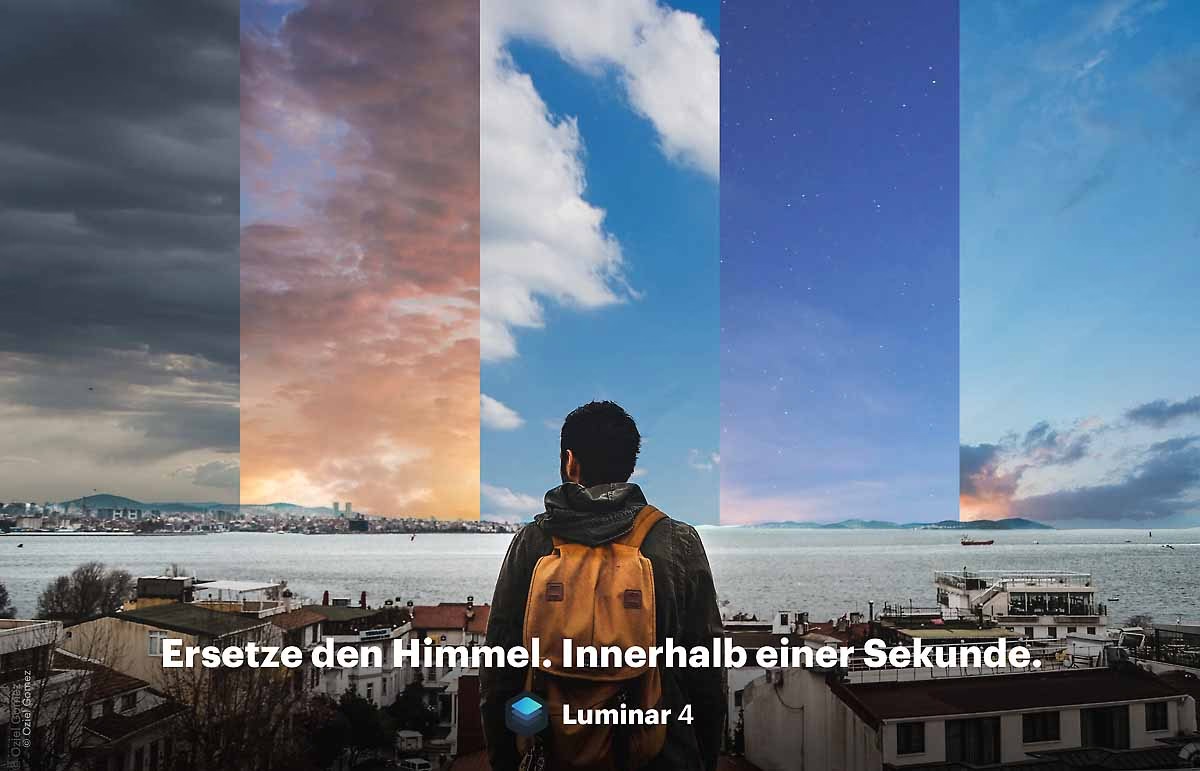
Der Neural Filter Landschaftsmischer ist ein faszinierendes Werkzeug, das es Ihnen ermöglicht, das Aussehen und die Stimmung von Landschaftsaufnahmen auf Knopfdruck dramatisch zu verändern. Stellen Sie sich vor, Sie haben ein Foto einer sommerlichen Wiese und möchten daraus eine winterliche Schneelandschaft oder eine Herbstszene machen. Genau das leistet dieser Filter mithilfe von Künstlicher Intelligenz.
Der Prozess ist denkbar einfach. Öffnen Sie Ihr Landschaftsbild und navigieren Sie im Neural-Filter-Bedienfeld zum „Landschaftsmischer“. Auch hier müssen Sie den Filter beim ersten Gebrauch eventuell herunterladen. Sobald der Filter aktiv ist, analysiert Photoshop Ihr Bild und bietet auf der rechten Seite eine Auswahl an Vorlagen. Diese Vorlagen repräsentieren verschiedene Jahreszeiten, Wetterbedingungen oder Tageszeiten (z. B. Sommer, Winter, Sonnenuntergang, Wüste). Die KI versucht, das Originalbild so umzugestalten, dass es der ausgewählten Vorlage entspricht.
Es ist ratsam, zunächst eine Vorlage zu wählen, die Ihrem Originalbild in Bezug auf die Struktur (z. B. viele Bäume, Berge, Wasser) am ähnlichsten ist, da dies oft zu den überzeugendsten Ergebnissen führt. Photoshop benötigt dann einige Sekunden, um die Transformation durchzuführen. Das Ergebnis kann von subtilen Farbanpassungen bis hin zu drastischen Veränderungen reichen, bei denen neue Elemente wie Schnee oder Nebel simuliert werden.
Nachdem die erste Berechnung abgeschlossen ist, können Sie das Ergebnis mithilfe der Regler auf der rechten Seite weiter anpassen. Sie können zum Beispiel die Tageszeit verändern, die Intensität eines Sonnenuntergangs steuern oder die Jahreszeit genauer definieren (z. B. den Grad des „Winters“ erhöhen oder verringern). Jeder Regler beeinflusst die KI-Generierung des Bildes, und Photoshop berechnet das Ergebnis bei jeder Anpassung neu.
Die KI des Landschaftsmischers ist oft erstaunlich gut darin, verschiedene Bildelemente wie Felsen, Wasser, Vegetation oder Himmel zu erkennen und entsprechend der gewählten Vorlage anzupassen. So kann aus grünen Bäumen plötzlich eine schneebedeckte Szenerie werden oder aus einem klaren Himmel ein dramatischer Sonnenuntergang. Sie können auch verschiedene Vorlagen ausprobieren, um zu sehen, welche Effekte möglich sind. Ein Klick kann Ihre Winterlandschaft in eine trockene Wüste verwandeln, indem die KI das Bild komplett neu interpretiert basierend auf der neuen Vorlage.
Der Landschaftsmischer ist ein mächtiges Werkzeug, um schnell und kreativ verschiedene Stimmungen und Jahreszeiten in Ihren Landschaftsaufnahmen zu simulieren, ohne aufwendige manuelle Montagen oder Farbkorrekturen durchführen zu müssen.
Tiefenunschärfe: Räumlichkeit in flache Bilder bringen
Manchmal wirken Landschaftsfotos trotz perfekter Schärfe etwas „flach“. Das liegt oft daran, dass das gesamte Bild von vorne bis hinten gestochen scharf ist, was der natürlichen Wahrnehmung räumlicher Tiefe widerspricht. In der Realität sind Objekte, die näher am Betrachter sind, scharf, während weiter entfernte Objekte zunehmend unscharf werden – abhängig von der Blende und der Brennweite des Objektivs. Der Neural Filter Tiefenunschärfe simuliert diesen Effekt und hilft Ihnen, Ihren Bildern mehr räumliche Tiefe und einen professionellen Look zu verleihen.
Wählen Sie das Bild, dem Sie Tiefenunschärfe hinzufügen möchten, und öffnen Sie das Neural-Filter-Bedienfeld. Aktivieren Sie den Filter „Tiefenunschärfe“. Photoshop analysiert das Bild und versucht, die Tiefeninformationen zu erkennen und basierend darauf eine automatische Unschärfe anzuwenden. In der Regel wird dabei der vordere Bereich scharf gelassen und der hintere Bereich zunehmend unscharf.
Auf der rechten Seite stehen Ihnen Regler zur Verfügung, um die Unschärfe zu steuern. Die wichtigsten sind „Brennweite“ und „Brennweitenbereich“. Der Regler „Brennweite“ bestimmt, wo der Fokuspunkt liegt, d. h. welche Ebene im Bild scharf ist. Wenn Sie diesen Wert erhöhen, verschiebt sich der scharfe Bereich weiter nach hinten im Bild. Der Regler „Brennweitenbereich“ steuert den Übergang zwischen dem scharfen und dem unscharfen Bereich. Ein kleinerer Wert führt zu einem abrupten Übergang, während ein größerer Wert einen weicheren, graduellen Übergang erzeugt, was oft realistischer wirkt.
Es ist wichtig zu verstehen, dass die Begriffe „Brennweite“ und „Brennweitenbereich“ im Kontext dieses Filters nicht exakt den Werten eines realen Kameraobjektivs entsprechen. Es handelt sich um abstrakte Regler zur Steuerung der simulierten Tiefenunschärfe basierend auf der Tiefenkarte, die die KI für Ihr Bild erstellt.
Neben der reinen Unschärfe bietet der Tiefenunschärfe-Filter weitere Optionen zur Beeinflussung des Bildlooks. Regler wie „Dunst“ und „Farbtemperatur“ können verwendet werden, um dem Bild eine bestimmte Atmosphäre zu verleihen. Das Erhöhen des Dunst-Wertes kann beispielsweise einen nebligen oder dunstigen Eindruck erzeugen, der sich gut für Morgenstimmungen eignet. Das Anpassen der Farbtemperatur kann das Bild wärmer oder kühler machen und so die simulierte Tageszeit oder Wetterlage unterstreichen.
Ein besonders nützliches Feature ist die Möglichkeit, den Fokuspunkt manuell festzulegen. Oben rechts im Bedienfeld sehen Sie eine kleine Vorschau Ihres Bildes. Sie können einfach auf eine beliebige Stelle in dieser Vorschau klicken, und Photoshop wird diesen Punkt als neuen Fokuspunkt festlegen und die Unschärfe neu berechnen. Dies gibt Ihnen präzise Kontrolle darüber, welcher Bereich Ihres Bildes scharf sein soll.
Der Tiefenunschärfe-Filter ist ein großartiges Werkzeug, um Ihren Landschafts- und anderen Bildern mit Tiefe eine natürlichere und ansprechendere Ästhetik zu verleihen, indem Sie gezielt Schärfe und Unschärfe einsetzen.
Vergleich der Neural Filter Funktionen
Um die Anwendungsbereiche der drei besprochenen Filter nochmals zu verdeutlichen, werfen wir einen Blick auf ihre Hauptzwecke:
| Filter | Zweck | Hauptanwendung |
|---|---|---|
| Harmonisierung | Anpassen von Farbe und Helligkeit eines Objekts an einen Hintergrund | Realistisches Einfügen von freigestellten Motiven in Composings |
| Landschaftsmischer | Verändern von Jahreszeit, Tageszeit oder Wetter in Landschaftsbildern | Schnelle Erzeugung verschiedener Stimmungen und Umgebungen |
| Tiefenunschärfe | Hinzufügen oder Anpassen von Tiefenunschärfe | Schaffen von räumlicher Tiefe und Hervorheben von Bildelementen |
Häufig gestellte Fragen (FAQ)
Was sind Photoshop Neural Filter?
Photoshop Neural Filter sind KI-gestützte Werkzeuge, die maschinelles Lernen nutzen, um komplexe Bildbearbeitungen und kreative Transformationen mit wenigen Klicks zu ermöglichen. Sie analysieren den Bildinhalt intelligent, um spezifische Anpassungen vorzunehmen.
Wie funktioniert die Harmonisierung genau?
Die Harmonisierung analysiert die Farben und die Helligkeitsverteilung eines ausgewählten Referenzbildes (meist des Hintergrunds) und passt das eingefügte Motiv so an, dass es farblich und tonal zur Stimmung des Referenzbildes passt. Dies geschieht automatisch durch die KI.
Kann der Harmonisierungs-Filter auch Perspektivprobleme lösen?
Nein, die Harmonisierung konzentriert sich hauptsächlich auf Farbe und Helligkeit. Probleme, die durch unterschiedliche Perspektiven oder Beleuchtungsrichtungen zwischen Motiv und Hintergrund entstehen, können durch diesen Filter allein nicht behoben werden. Hier sind oft zusätzliche manuelle Schritte oder andere Filter wie die Objektivunschärfe nötig, um den Gesamteindruck zu verbessern.
Welche Arten von Transformationen kann der Landschaftsmischer erzeugen?
Der Landschaftsmischer kann verschiedene Jahreszeiten (Sommer, Winter, Herbst), Tageszeiten (Tag, Nacht, Sonnenuntergang) oder Umgebungen (z. B. Wüste) simulieren. Er passt Farben, Licht und kann sogar Elemente wie Schnee oder Nebel hinzufügen, basierend auf den ausgewählten Vorlagen und Reglern.
Entsprechen die Regler für Brennweite und Brennweitenbereich beim Tiefenunschärfe-Filter echten Kameraeinstellungen?
Nein, die Begriffe Brennweite und Brennweitenbereich werden im Neural Filter Tiefenunschärfe verwendet, um die Steuerung der simulierten Unschärfe zu beschreiben. Sie lassen sich jedoch nicht direkt mit den exakten Werten und Effekten eines realen Kameraobjektivs vergleichen. Sie dienen dazu, den scharfen Bereich und den Übergang zur Unschärfe im Bild zu definieren.
Wie kann ich bei der Tiefenunschärfe einen bestimmten Bereich scharf stellen?
Im Bedienfeld des Tiefenunschärfe-Filters gibt es eine kleine Vorschau des Bildes. Sie können einfach auf die Stelle in dieser Vorschau klicken, die scharf gestellt werden soll. Der Filter berechnet dann die Tiefenunschärfe neu, sodass dieser Punkt im Fokus liegt.
Die Neural Filter in Photoshop, insbesondere die hier vorgestellten Harmonisierung, der Landschaftsmischer und die Tiefenunschärfe, sind beeindruckende Beispiele dafür, wie KI die Bildbearbeitung vereinfacht und beschleunigt. Sie ermöglichen es, kreative Bildlooks zu erzeugen und komplexe Montagen oder Anpassungen mit minimalem Aufwand zu realisieren. Experimentieren Sie mit diesen Filtern, um das volle Potenzial Ihrer Bilder auszuschöpfen und neue visuelle Ideen umzusetzen.
Hat dich der Artikel Photoshop Neural Filter: Bildharmonie & mehr interessiert? Schau auch in die Kategorie Bildbearbeitung rein – dort findest du mehr ähnliche Inhalte!