


Jeder Fotograf strebt nach dem perfekten Bild, doch oft finden sich kleine Makel wie Staubflecken auf dem Sensor, unerwünschte Objekte im Hintergrund oder Hautunreinheiten, die vom Motiv ablenken. Glücklicherweise bietet Adobe Photoshop leistungsstarke Werkzeuge, um solche Unvollkommenheiten schnell und effektiv zu beseitigen. Eines der intuitivsten und nützlichsten Werkzeuge für diese Aufgabe ist der Bereichsreparaturpinsel.
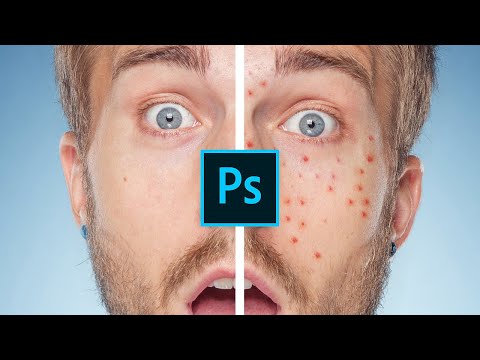
Dieses Werkzeug ist ideal für die schnelle Entfernung kleinerer Fehler. Im Gegensatz zu komplexeren Retuschierwerkzeugen, die manuelles Definieren einer Quelle erfordern, arbeitet der Bereichsreparaturpinsel intelligent, indem er automatisch Pixel aus der Umgebung des zu reparierenden Bereichs aufnimmt und diese nahtlos mit dem zu entfernenden Element vermischt. Das Ergebnis ist oft verblüffend natürlich und erfordert minimalen Aufwand.

Die Grundlagen: So funktioniert der Bereichsreparaturpinsel
Der Bereichsreparaturpinsel analysiert die Textur, Helligkeit und Schattierung der Pixel rund um den Bereich, auf den Sie klicken oder den Sie übermalen. Basierend auf dieser Analyse generiert er neue Pixel, die den unerwünschten Inhalt ersetzen und dabei versuchen, die umliegenden Bildelemente fortzusetzen. Dies macht ihn besonders effektiv für Stellen, die von ähnlichen Pixeln umgeben sind, wie z. B. Haut, Himmel oder einfache Hintergründe.
Schritt-für-Schritt-Anleitung zur Anwendung
Die Verwendung des Bereichsreparaturpinsels ist denkbar einfach und folgt nur wenigen grundlegenden Schritten:
1. Ebene auswählen
Der erste und entscheidende Schritt ist die Auswahl der korrekten Ebene, auf der sich die zu entfernenden Flecken oder Objekte befinden. Öffnen Sie Ihr Bild in Photoshop. Im Ebenenbedienfeld (standardmäßig rechts unten im Arbeitsbereich zu finden) sehen Sie alle Ebenen Ihres Dokuments. Klicken Sie auf die Miniaturansicht oder den Namen der Ebene, die die Pixel enthält, die Sie bearbeiten möchten. Wenn Sie beispielsweise einen Fleck auf dem Hintergrund entfernen möchten, stellen Sie sicher, dass die Hintergrundebene oder die entsprechende Pixelebene aktiv ist. Es ist immer ratsam, nicht-destruktiv zu arbeiten, indem Sie eine Kopie der Ebene erstellen oder auf einer leeren Ebene arbeiten (obwohl die letztere Methode zusätzliche Einstellungen erfordert, die über die einfache Anwendung des Werkzeugs hinausgehen, wie sie hier primär beschrieben wird, basierend auf den bereitgestellten Informationen, die sich auf die direkte Bearbeitung der Ebene konzentrieren). Für die einfachste Anwendung gemäß den Grundprinzipien wählen Sie einfach die Ebene aus, die das Problem enthält.
2. Werkzeug auswählen
Im Werkzeugbedienfeld, das sich normalerweise auf der linken Seite des Photoshop-Fensters befindet, finden Sie eine Vielzahl von Werkzeugen. Suchen Sie das Symbol für den Bereichsreparaturpinsel. Es sieht oft aus wie ein kleines Pflaster. Klicken Sie darauf, um das Werkzeug auszuwählen. Möglicherweise müssen Sie das Symbol gedrückt halten, da es oft mit anderen Retuschierwerkzeugen wie dem Reparatur-Pinsel-Werkzeug oder dem Ausbessern-Werkzeug gruppiert ist. Stellen Sie sicher, dass Sie genau den Bereichsreparaturpinsel auswählen.
3. Pinselgröße und -härte anpassen
Nachdem Sie das Werkzeug ausgewählt haben, sehen Sie oben im Photoshop-Fenster die Optionsleiste. Diese Leiste zeigt Einstellungen für das aktuell ausgewählte Werkzeug an. Hier können Sie die Eigenschaften des Bereichsreparaturpinsels anpassen. Die wichtigsten Einstellungen sind die Größe und die Härte des Pinsels.
- Größe: Passen Sie die Pinselgröße so an, dass der Pinselkopf den zu entfernenden Fleck oder das Objekt gerade eben vollständig umschließt oder nur geringfügig größer ist. Ein zu großer Pinsel kann unerwünschte Bereiche mitreparieren und zu unnatürlichen Ergebnissen führen. Ein zu kleiner Pinsel erfordert mehrere Klicks und funktioniert möglicherweise nicht so nahtlos. Sie können die Größe schnell anpassen, indem Sie die Tasten
[(kleiner) und](größer) verwenden. - Härte: Die Härte bestimmt, wie scharf oder weich die Kanten des Pinselstrichs sind. Eine Härte von 0% erzeugt sehr weiche Kanten, was oft ideal ist, um Flecken auf Haut oder weichen Hintergründen zu entfernen, da die Reparatur nahtlos mit der Umgebung verschmilzt. Eine höhere Härte (näher bei 100%) erzeugt schärfere Kanten, was selten für die meisten Retuscheaufgaben mit diesem Werkzeug erwünscht ist. Für die meisten Anwendungen des Bereichsreparaturpinsels ist eine geringe Härte (z.B. 0% bis 25%) empfehlenswert, um weiche Übergänge zu gewährleisten.
Stellen Sie sicher, dass Sie diese Einstellungen in der Optionsleiste an das spezifische Objekt anpassen, das Sie entfernen möchten.
4. Anwenden des Pinsels
Nachdem Sie die Ebene ausgewählt, das Werkzeug gewählt und Pinselgröße sowie Härte eingestellt haben, können Sie mit der Retusche beginnen. Positionieren Sie den Pinsel über dem unerwünschten Fleck oder Objekt. Klicken Sie einfach darauf. Photoshop analysiert die Umgebung und ersetzt den Inhalt unter dem Pinsel automatisch. Bei längeren oder unregelmäßig geformten Objekten können Sie auch klicken und den Pinsel über den Bereich ziehen, den Sie entfernen möchten. Lassen Sie die Maustaste los, und Photoshop führt die Reparatur durch.
Tipps für optimale Ergebnisse
Obwohl der Bereichsreparaturpinsel sehr intuitiv ist, gibt es einige Tipps, die Ihnen helfen, die bestmöglichen Ergebnisse zu erzielen:
- Vergrößern Sie die Ansicht: Zoomen Sie nah an den Bereich heran, den Sie retuschieren möchten (z.B. auf 100% oder 200%). Dies ermöglicht es Ihnen, die Flecken präzise anzuvisieren und die Auswirkungen Ihrer Retusche genau zu beurteilen.
- Arbeiten Sie in kleinen Schritten: Bei größeren Objekten kann es besser sein, das Objekt in mehreren kleinen Schritten zu übermalen, anstatt einen einzigen langen Pinselstrich zu verwenden. Dies gibt Photoshop mehr Möglichkeiten, passende Pixel aus der Umgebung zu finden.
- Passen Sie die Pinselgröße häufig an: Wechseln Sie die Pinselgröße dynamisch mit den Tasten
[und], um sie immer optimal an die Größe des aktuellen Flecks anzupassen. - Bewerten Sie die Ergebnisse: Schauen Sie sich die reparierte Stelle genau an. Wenn das Ergebnis unnatürlich aussieht (z.B. wiederholte Muster oder unscharfe Bereiche), machen Sie den Schritt rückgängig (Strg+Z oder Cmd+Z) und versuchen Sie es erneut, eventuell mit einer anderen Pinselgröße oder Härte, oder indem Sie in kleineren Abschnitten arbeiten.
- Der Hintergrund zählt: Der Bereichsreparaturpinsel funktioniert am besten auf Hintergründen mit ähnlicher Textur und Farbe. Bei komplexen Hintergründen oder an Kanten zu anderen Objekten kann das Ergebnis weniger überzeugend sein. In solchen Fällen sind möglicherweise andere Retuschierwerkzeuge besser geeignet (auch wenn wir hier nur den Bereichsreparaturpinsel behandeln).
Wann ist der Bereichsreparaturpinsel die richtige Wahl?
Dieses Werkzeug glänzt bei der Entfernung von:
- Hautunreinheiten und kleinen Pickeln in Porträts.
- Staub- und Sensorflecken auf gleichmäßigen Flächen wie Himmel oder Wänden.
- Kleinen, isolierten Objekten, die von ähnlichem Hintergrund umgeben sind (z.B. ein kleines Stück Müll auf Gras).
- Leichten Falten oder Fältchen, die nicht zu tief sind.
Für größere Objekte, komplexe Retuschen oder das Entfernen von Objekten vor sehr unterschiedlichen Hintergründen sind andere Werkzeuge oft effektiver. Doch für die schnelle Bereinigung von kleineren Makeln ist der Bereichsreparaturpinsel oft das erste Werkzeug der Wahl.
Häufig gestellte Fragen (FAQ)
F: Kann ich mit dem Bereichsreparaturpinsel auch große Objekte entfernen?
A: Er ist primär für kleine Objekte und Flecken konzipiert. Bei großen Objekten wird das Ergebnis oft unnatürlich, da Photoshop Schwierigkeiten hat, ausreichend passende Pixel aus der direkten Umgebung zu finden. Für größere Objekte gibt es andere spezielle Werkzeuge in Photoshop.
F: Muss ich eine Quelle definieren, wie beim Kopierstempel?
A: Nein, das ist der Hauptvorteil des Bereichsreparaturpinsels. Er wählt die Quelle automatisch aus der Umgebung des Pinselstrichs. Das spart Zeit und macht ihn sehr schnell.
F: Was mache ich, wenn das Ergebnis nicht gut aussieht?
A: Machen Sie den Schritt rückgängig und versuchen Sie es erneut. Oft hilft es, die Pinselgröße anzupassen, die Härte zu ändern oder in kleineren Abschnitten über den Fleck zu malen. Achten Sie darauf, dass Ihr Pinsel nur unwesentlich größer ist als der zu reparierende Bereich.
F: Funktioniert das Werkzeug auch auf transparenten Ebenen?
A: Ja, aber nur, wenn Sie in der Optionsleiste die Option "Alle Ebenen aufnehmen" (oder ähnlich benannt, je nach Photoshop-Version) aktivieren. Andernfalls arbeitet es nur auf der aktuell ausgewählten Ebene.
F: Kann ich die Härte des Pinsels nach dem Auftragen ändern?
A: Nein, die Härte wird beim Auftragen des Pinselstrichs festgelegt. Wenn Sie mit der Härte unzufrieden sind, müssen Sie den Schritt rückgängig machen und ihn mit der gewünschten Härte erneut ausführen.
Fazit
Der Bereichsreparaturpinsel ist ein unverzichtbares Werkzeug in der digitalen Dunkelkammer von Photoshop. Er ermöglicht es Ihnen, schnell und effizient kleine Unvollkommenheiten aus Ihren Bildern zu entfernen und so für ein sauberes und ablenkungsfreies Ergebnis zu sorgen. Mit der richtigen Technik und dem Verständnis für seine Funktionsweise können Sie mit wenigen Klicks beeindruckende Retusche-Ergebnisse erzielen. Nehmen Sie sich Zeit, die Einstellungen für Größe und Härte zu verstehen und an Ihre spezifischen Bedürfnisse anzupassen, und Sie werden feststellen, wie einfach es sein kann, Ihre Fotos zu perfektionieren.
Hat dich der Artikel Fotos retuschieren mit dem Bereichsreparaturpinsel interessiert? Schau auch in die Kategorie Bildbearbeitung rein – dort findest du mehr ähnliche Inhalte!