
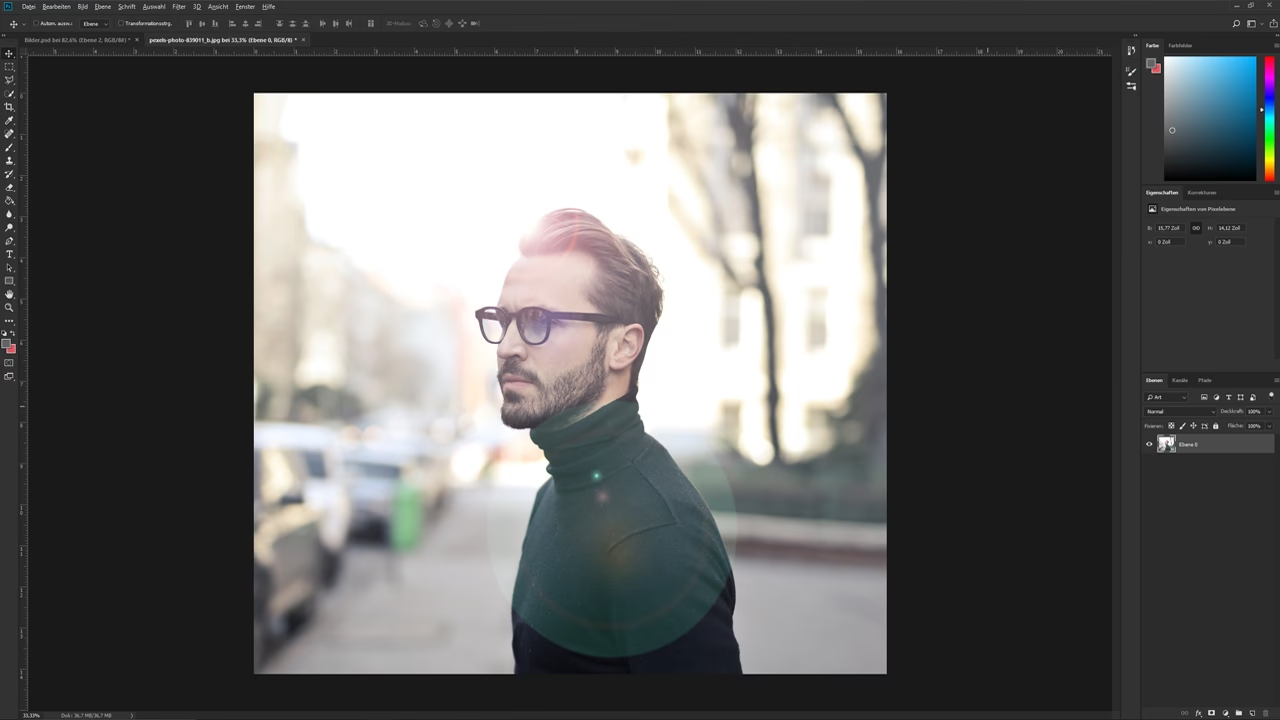

Willkommen zurück zu unserer Erkundung der wichtigsten Mischmodi in Photoshop für die Bearbeitung und Wiederherstellung von Fotos. Wir haben bereits gelernt, dass die meisten Mischmodi in fünf Hauptkategorien fallen: Abdunkeln, Aufhellen, Kontrast, Komparativ und Komposit. Innerhalb dieser Kategorien finden wir fünf Modi, die für die Arbeit in Photoshop absolut unverzichtbar sind.

Auf der vorherigen Seite haben wir uns den ersten dieser fünf, den Multiplizieren (Multiply) Modus, angesehen, der Bilder abdunkelt und sehr nützlich ist, um verblasste dunkle Bereiche wiederherzustellen oder Details in überbelichteten Bildern zurückzugewinnen. Dieses Mal werden wir uns unseren zweiten unverzichtbaren Mischmodus ansehen: Abwedeln (Screen).

Was macht der Abwedeln (Screen) Modus?
Wenn Sie sich erinnern, befindet sich der Abwedeln (Screen) Modus in der Kategorie Aufhellen, zusammen mit den Modi Aufhellen (Lighten), Farbig Abwedeln (Color Dodge) und Linear Abwedeln (Linear Dodge). Das bedeutet, dass er das Bild in irgendeiner Weise aufhellt. Tatsächlich ist der Abwedeln (Screen) Modus das genaue Gegenteil des Multiplizieren (Multiply) Modus. Während der Multiplizieren (Multiply) Modus seinen Namen von der mathematischen Berechnung im Hintergrund erhält, leitet der Abwedeln (Screen) Modus seinen Namen von einer Analogie aus der realen Welt ab.
Stellen Sie sich noch einmal vor, Ihre Fotos wären Dias. Wenn Sie zwei davon nehmen, jedes Dia in einen separaten Projektor legen und beide Projektoren auf denselben Bildschirm richten würden, würden die kombinierten Bilder auf dem Bildschirm heller erscheinen, als jedes einzelne Bild allein erscheinen würde. Dieser Effekt des Überblendens und Aufhellens ist die Grundlage für den Namen und die Funktion des Abwedeln (Screen) Modus in Photoshop. Er simuliert das Überlagern von Lichtquellen, was zu einem helleren Ergebnis führt.
Wie funktioniert der Abwedeln (Screen) Modus in Photoshop?
Lassen Sie uns einen Blick darauf werfen, wie der Abwedeln (Screen) Modus in Photoshop genau funktioniert. Wieder beginnen wir mit einem einfachen Dokument mit zwei Ebenen, ähnlich dem, das wir für die Erklärung des Multiplizieren (Multiply) Modus verwendet haben. Auf der unteren Hintergrundebene haben wir eine einheitliche blaue Farbe. Auf der Ebene darüber befindet sich ein Farbverlauf, der von reinem Schwarz auf der linken Seite zu reinem Weiß auf der rechten Seite verläuft, zusammen mit einem schwarzen Quadrat, einem weißen Quadrat und einem Quadrat, das mit 50% Grau gefüllt ist.
Wenn wir die Ebenenpalette betrachten, sehen wir die Hintergrundebene mit dem Blau und die darüber liegende Ebene mit dem Farbverlauf und den Quadraten. Die obere Ebene ist derzeit auf den Mischmodus Normal (Normal) eingestellt. Das bedeutet, wir sehen alles genau so, wie wir es erwarten würden. Der Farbverlauf und die Quadrate verdecken die blaue Farbe darunter vollständig.
Erinnern Sie sich, was geschah, als wir die obere Ebene für den Multiplizieren (Multiply) Modus auf Multiplizieren (Multiply) änderten? Das weiße Quadrat und der weiße Bereich des Farbverlaufs auf der rechten Seite verschwanden vollständig. Das schwarze Quadrat und der schwarze Bereich des Farbverlaufs auf der linken Seite blieben unverändert. Das 50% graue Quadrat und der Rest des Farbverlaufs mischten sich mit der blauen Farbe darunter und ergaben ein dunkleres Ergebnis.
Der Abwedeln (Screen) Modus funktioniert genau umgekehrt. Bei Abwedeln (Screen) verschwindet alles auf der Ebene, das reines Schwarz ist, aus der Ansicht. Alles, was reines Weiß ist, bleibt unverändert. Jeder Grauton zwischen reinem Schwarz und reinem Weiß wird heller.
Was sollte also passieren, wenn ich die obere Ebene auf Abwedeln (Screen) ändere? Basierend auf dem, was wir gerade gelernt haben, sollten das schwarze Quadrat auf der linken Seite und der schwarze Bereich des Farbverlaufs auf der linken Seite vollständig verschwinden. Das weiße Quadrat auf der rechten Seite und der weiße Bereich des Farbverlaufs auf der rechten Seite sollten unverändert bleiben. Das 50% graue Quadrat und der Rest des Farbverlaufs sollten sich mit der blauen Farbe auf der Hintergrundebene darunter mischen und ein helleres Ergebnis liefern.
Lassen Sie uns sehen, was passiert. Ich ändere den Mischmodus der oberen Ebene von Normal auf Abwedeln (Screen).
Und wenn wir uns nun das Photoshop-Dokument ansehen, können wir erkennen, dass alles genau so geschehen ist, wie wir es erwartet haben, und genau umgekehrt zum Multiplizieren (Multiply) Modus. Das schwarze Quadrat und der schwarze Bereich des Farbverlaufs sind nun ausgeblendet. Das weiße Quadrat und der weiße Bereich des Farbverlaufs bleiben unverändert. Das 50% graue Quadrat und der Rest des Farbverlaufs mischen sich mit der blauen Farbe auf der Hintergrundebene darunter und liefern ein helleres Ergebnis.
Diese einfache Demonstration verdeutlicht das Kernprinzip des Abwedeln (Screen) Modus: Er ignoriert schwarze Pixel und hellt alles andere auf, wobei weiße Pixel am stärksten und graue Pixel je nach ihrer Helligkeit aufgehellt werden.
Vergleich: Abwedeln (Screen) vs. Multiplizieren (Multiply)
Um die Unterschiede zwischen diesen beiden grundlegenden Mischmodi zu verdeutlichen, betrachten wir ihre Effekte auf Schwarz, Weiß und Grau im Kontext unseres Beispiels mit der blauen Hintergrundebene:
| Farbe auf oberer Ebene | Ergebnis bei Multiplizieren (Multiply) | Ergebnis bei Abwedeln (Screen) |
|---|---|---|
| Reines Schwarz | Bleibt unverändert (verdunkelt die Farbe darunter maximal) | Verschwindet (wird transparent) |
| 50% Grau | Wird dunkler (mischt sich mit der Farbe darunter und verdunkelt) | Wird heller (mischt sich mit der Farbe darunter und hellt auf) |
| Reines Weiß | Verschwindet (wird transparent) | Bleibt unverändert (hellt die Farbe darunter maximal auf) |
Diese Tabelle zeigt klar, wie die Modi Abwedeln (Screen) und Multiplizieren (Multiply) in ihrer Wirkung auf die Helligkeit von Pixeln entgegengesetzt sind. Multiplizieren konzentriert sich auf das Abdunkeln und ignoriert Weiß, während Abwedeln sich auf das Aufhellen konzentriert und Schwarz ignoriert.
Praktisches Beispiel aus der realen Welt: Lichter wiederherstellen
Da der Abwedeln (Screen) Modus so gut darin ist, Bilder aufzuhellen, ohne die dunkelsten Bereiche (reines Schwarz oder nahezu Schwarz) zu beeinflussen, ist eine seiner häufigsten Anwendungen in der Bildbearbeitung, Retusche und Restaurierung, Bilder aufzuhellen, deren Lichter im Laufe der Zeit verblasst sind, oder Bilder, die unterbelichtet sind.
Schauen wir uns noch einmal ein Beispiel mit einem alten Foto an, so wie wir es auf der vorherigen Seite mit dem Multiplizieren (Multiply) Modus bearbeitet haben. Erinnern Sie sich, wir haben den Multiplizieren (Multiply) Modus verwendet, um die Schatten im Bild abzudunkeln, aber das Ergebnis war ein Foto, dem es an Lichtern mangelte:
Unsere Ebenenpalette zeigte zu diesem Zeitpunkt, was wir getan hatten. Das Originalbild, das verblasst war, befand sich auf der Hintergrundebene. Wir fügten eine Gradationskurven- oder Tonwertkorrektur-Einstellungsebene darüber hinzu und setzten ihren Mischmodus auf Multiplizieren (Multiply), was die Schatten im Bild sofort abdunkelte. Um sie noch weiter abzudunkeln, duplizierten wir die Einstellungsebene und stellten sicher, dass auch sie auf den Mischmodus Multiplizieren (Multiply) eingestellt war. Dann passten wir den Grad der Abdunklung durch Reduzieren der Deckkraft der duplizierten Ebene auf 50% an.
Wir können den Abwedeln (Screen) Modus, zusammen mit einer weiteren Einstellungsebene (z. B. Tonwertkorrektur oder Gradationskurven), verwenden, um die Lichter im Bild einfach wiederherzustellen, ohne die Schatten zu beeinflussen. Mit der Ebene, die wir zuletzt für die Schattenbearbeitung verwendet haben, ausgewählt, dupliziere ich sie nun. Dadurch erhalte ich eine weitere Kopie der Einstellungsebene. Natürlich helfen uns Namen wie 'Ebene 1 Kopie 2' nicht viel, daher benenne ich die neue Ebene in 'Lichter aufhellen' oder einfach 'Abwedeln' um. Gleichzeitig kann ich auch die ursprünglichen Ebenen umbenennen, um klarer zu sehen, was jede Ebene bewirkt, z. B. in 'Schatten dunkler' und 'Schatten dunkler 50%'. Dies erleichtert es uns erheblich, unsere Arbeit nachzuvollziehen.
Wenn wir eine Ebene duplizieren, werden die Mischmodus- und Deckkrafteinstellungen der ursprünglichen Ebene automatisch auf die Kopie übernommen. Die neue Ebene ist also immer noch auf Multiplizieren (Multiply) und vielleicht auf 50% Deckkraft eingestellt, je nachdem, welche Ebene wir dupliziert haben. Ich erhöhe die Deckkraft wieder auf 100% und, da wir diese Ebene verwenden möchten, um das Bild aufzuhellen und die Lichter anzuheben, ändere ich den Mischmodus auf Abwedeln (Screen).
Und schauen Sie nun, was mit unserem Bild passiert ist. Einfach durch Hinzufügen einer weiteren Einstellungsebene (die ursprünglich zur Abdunklung diente, deren Modus wir aber geändert haben) und Ändern ihres Mischmodus auf Abwedeln (Screen) haben wir es geschafft, die Lichter im Bild aufzuhellen, ohne die Schatten aufzuhellen. Das Ergebnis ist ein Bild mit deutlich besserem Kontrast.
Wenn ich der Meinung wäre, dass das Bild noch mehr Aufhellung gebrauchen könnte, könnte ich die Einstellungsebene einfach noch einmal duplizieren und sicherstellen, dass die Kopie ebenfalls auf den Abwedeln (Screen) Modus eingestellt ist. Oder um den Grad der Aufhellung feinabzustimmen, könnte ich einfach den Deckkraftwert der Einstellungsebene reduzieren, genau wie wir es beim Abdunkeln der Schatten mit dem Multiplizieren (Multiply) Modus getan haben. In diesem Fall könnte das Bild jedoch schon etwas zu hell sein. Ich kann erkennen, dass einige der Detailinformationen in den Lichtern verloren gegangen sind (ausgefressen), besonders in der oberen rechten Ecke des Fotos und im Gesicht der Frau. Daher werde ich die Deckkraft der 'Abwedeln'-Ebene auf etwa 70% reduzieren.
Dies stellt die Details in den Lichtern wieder her, die kurz zuvor ausgefressen waren. Hier ist das Endergebnis, nachdem die Deckkraft der 'Abwedeln'-Ebene reduziert wurde. Das Bild hat nun dank des Abwedeln (Screen) Modus deutlich hellere und visuell ansprechendere Lichter.
Wie bereits erwähnt, ist der Abwedeln (Screen) Modus auch sehr nützlich, um unterbelichtete Bilder sofort aufzuhellen, indem dieselben Techniken angewendet werden, die wir gerade besprochen haben. Fügen Sie einfach eine Einstellungsebene (z. B. Tonwertkorrektur oder Gradationskurven) hinzu und ändern Sie deren Mischmodus auf Abwedeln (Screen). Um das Foto noch weiter aufzuhellen, duplizieren Sie die Einstellungsebene. Um den Grad der Aufhellung feinabzustimmen, reduzieren Sie einfach den Deckkraftwert der Einstellungsebene.
Der Schlüssel zur effektiven Nutzung des Abwedeln (Screen) Modus liegt darin, ihn gezielt auf Bereiche anzuwenden, die aufgehellt werden müssen, oft in Kombination mit Masken, um die Wirkung auf bestimmte Bildbereiche zu beschränken. Obwohl wir hier eine ganze Ebene verwendet haben, ist es in komplexeren Szenarien üblich, eine Ebenenmaske zur Einstellungsebene hinzuzufügen und die Maske zu malen, um nur die Teile des Bildes zu beeinflussen, die aufgehellt werden sollen.
Häufig gestellte Fragen zum Abwedeln (Screen) Modus
Hier sind einige häufig gestellte Fragen zum Abwedeln (Screen) Modus und seine Anwendung:
Was ist der Unterschied zwischen Abwedeln (Screen) und Aufhellen (Lighten)?
Der Hauptunterschied liegt in der Art und Weise, wie sie Pixelwerte vergleichen. Der Aufhellen (Lighten) Modus vergleicht die Pixel der oberen Ebene mit denen der darunter liegenden Ebenen und behält einfach den helleren der beiden Werte bei. Er mischt die Pixel nicht. Der Abwedeln (Screen) Modus hingegen mischt die Pixelwerte auf eine Weise, die immer zu einem helleren Ergebnis führt (außer wenn die obere Ebene reines Schwarz ist). Abwedeln ist in der Regel sanfter und erzeugt oft ein angenehmeres Ergebnis als Aufhellen, das zu harten Kanten führen kann, wenn sich helle und dunkle Bereiche stark voneinander unterscheiden.
Kann ich den Abwedeln (Screen) Modus mit anderen Einstellungsebenen verwenden?
Ja, absolut! Wie im Beispiel gezeigt, ist die Verwendung des Abwedeln (Screen) Modus in Kombination mit Einstellungsebenen wie Tonwertkorrektur oder Gradationskurven sehr effektiv, um die Helligkeit und den Kontrast gezielt zu steuern. Sie können ihn auch mit anderen Einstellungsebenen wie Farbbalance oder selektiver Farbkorrektur verwenden, um Farbeffekte zu erzeugen, die das Bild aufhellen.
Ist der Abwedeln (Screen) Modus nur für Fotos geeignet?
Obwohl der Abwedeln (Screen) Modus in der Fotobearbeitung sehr beliebt ist, kann er in jeder Art von digitaler Komposition verwendet werden. Er eignet sich hervorragend, um Lichteffekte, Glanzlichter oder Überblendungen zu erstellen, bei denen dunkle Bereiche ausgeblendet werden sollen. Sie können ihn beispielsweise verwenden, um Texturen, Muster oder Grafiken über ein Bild zu legen, wobei nur die hellen Teile der überlagerten Elemente sichtbar bleiben.
Warum ist mein schwarzer Pinselstrich im Abwedeln (Screen) Modus verschwunden?
Das ist genau das erwartete Verhalten des Abwedeln (Screen) Modus. Wie wir gelernt haben, ignoriert dieser Modus alle Pixel, die reines Schwarz sind. Wenn Sie mit einem schwarzen Pinsel im Abwedeln-Modus malen, fügen Sie im Wesentlichen transparente Pixel hinzu. Um mit Farbe im Abwedeln-Modus zu malen, die sichtbar ist, müssen Sie eine Farbe verwenden, die nicht reines Schwarz ist.
Warum bleibt mein weißer Bereich unverändert, wenn ich den Modus auf Abwedeln (Screen) stelle?
Ebenso wie reines Schwarz ignoriert wird, hat reines Weiß die maximale Helligkeit. Im Abwedeln (Screen) Modus führt die Mischung immer zu einem Ergebnis, das mindestens so hell ist wie der hellste der beiden Pixel. Da Weiß bereits die maximale Helligkeit hat, kann es nicht weiter aufgehellt werden, und der Abwedeln (Screen) Modus zeigt einfach das reine Weiß an, ohne es mit den darunter liegenden Pixeln zu mischen.
Fazit
Der Abwedeln (Screen) Mischmodus ist ein leistungsstarkes und unverzichtbares Werkzeug in Adobe Photoshop, besonders wenn es darum geht, Bilder aufzuhellen und Lichter wiederherzustellen. Als direktes Gegenstück zum Multiplizieren (Multiply) Modus bietet er eine einfache und effektive Methode, um unterbelichtete Bereiche zu korrigieren oder verblassten Fotos neues Leben einzuhauchen. Durch das Verständnis, wie er mit Schwarz, Weiß und Grautönen interagiert, können Sie diesen Modus gezielt einsetzen, um beeindruckende Ergebnisse in Ihrer Bildbearbeitung zu erzielen.
Wir haben bisher zwei der fünf wichtigsten Mischmodi für die Fotobearbeitung in Photoshop betrachtet. Wir haben gesehen, wie der Multiplizieren (Multiply) Modus Bilder abdunkelt und wie der Abwedeln (Screen) Modus sie aufhellt. Als Nächstes werden wir unseren dritten unverzichtbaren Mischmodus betrachten, den Ineinanderkopieren (Overlay) Modus, der Bilder gleichzeitig multipliziert und abwedelt!
Hat dich der Artikel Photoshop: Der Abwedeln (Screen) Modus erklärt interessiert? Schau auch in die Kategorie Photoshop rein – dort findest du mehr ähnliche Inhalte!