
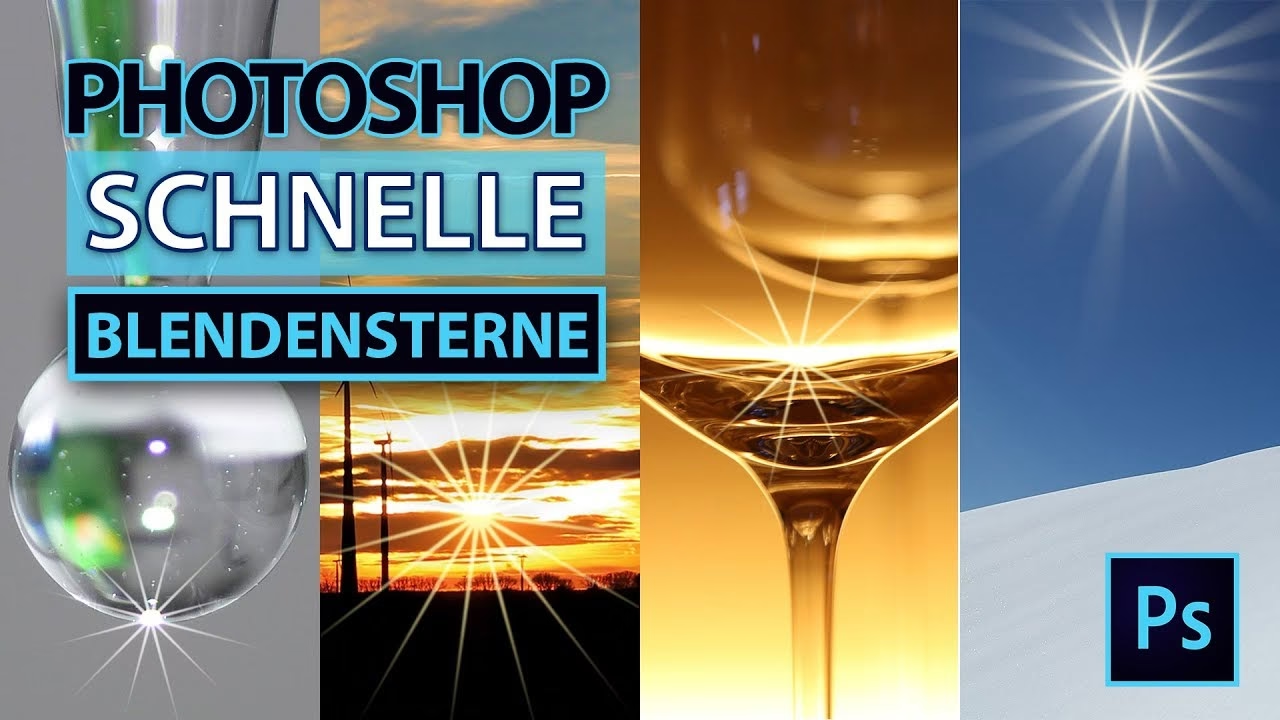

Der Nachthimmel mit seinen unzähligen Sternen ist ein faszinierendes Motiv für Fotografen. Doch oft werden die Sterne auf unseren Bildern von der allgegenwärtigen Lichtverschmutzung überstrahlt oder erscheinen einfach zu dunkel und unscheinbar. Glücklicherweise bietet die digitale Nachbearbeitung leistungsstarke Werkzeuge, um die verborgene Pracht des Sternenhimmels zum Vorschein zu bringen. In diesem Artikel zeigen wir dir, wie du mit Adobe Photoshop und einem RAW-Konverter (wie Adobe Camera Raw oder Lightroom) deine Astrofotos verbesserst und die Sterne deutlicher sichtbar machst.

Bevor wir uns in die Details der Bearbeitung stürzen, ein kleiner, aber entscheidender Tipp: Fotografiere deine Nachtaufnahmen immer im RAW-Format. Warum? Weil RAW-Dateien einen unvergleichlich höheren Dynamikumfang bieten als JPEGs. Das bedeutet, sie enthalten viel mehr Informationen sowohl in den hellsten als auch in den dunkelsten Bereichen des Bildes. Gerade bei dunklen Motiven wie dem Nachthimmel ist dieser erweiterte Spielraum in der Nachbearbeitung Gold wert, da er es dir ermöglicht, Details und Helligkeit anzupassen, ohne dass das Bild sofort auseinanderfällt oder starkes Rauschen auftritt.

Erste Schritte im RAW-Konverter
Der erste Schritt zur Verbesserung deiner Sternenbilder findet idealerweise in einem RAW-Konverter statt. Viele Nachtaufnahmen, besonders wenn man versucht, die Belichtungszeit kurz genug zu halten, um Sternspuren zu vermeiden, sind tendenziell unterbelichtet. Ein unterbelichtetes Bild bedeutet, dass der Sensor nicht genügend Licht (Photonen) eingefangen hat. Wenn du nun versuchst, die Helligkeit stark anzuheben, werden die kleinen Unterschiede in der Anzahl der eingefangenen Photonen zwischen benachbarten Pixeln sichtbar. Diese Unterschiede manifestieren sich als digitales Rauschen.
Trotzdem müssen wir die grundlegende Helligkeit anpassen. Beginne damit, den Regler für die Belichtung (Exposure) vorsichtig zu erhöhen. Achte dabei auf das Histogramm in der oberen rechten Ecke. Es zeigt die Verteilung der Helligkeitswerte im Bild. Versuche, die Kurve nicht zu stark nach rechts zu verschieben, um Clipping (Verlust von Details in den Lichtern) zu vermeiden, aber sorge dafür, dass die Hauptmasse der Pixel nicht mehr komplett links (im Schwarzbereich) klebt.
Nach der grundlegenden Belichtungsanpassung kannst du die Regler für Lichter (Highlights), Tiefen (Shadows), Weiß (Whites) und Schwarz (Blacks) nutzen, um die Tonwerte weiter zu verfeinern. Das Ziel ist es, die Sterne heller und die Dunkelheit des Himmels satter zu gestalten, ohne dabei Details zu verlieren oder das Rauschen unerträglich zu machen. Experimentiere hier vorsichtig.
Ein weiterer wichtiger Schritt im RAW-Konverter ist das Hinzufügen von Kontrast. Ein leichter Anstieg des Kontrasts hilft, die hellen Punkte (die Sterne) von ihrem dunklen Hintergrund abzuheben. Dies ist ein einfacher, aber effektiver Weg, um die Sichtbarkeit der Sterne zu verbessern.
Die Klarheit (Clarity) ist ein weiteres leistungsstarkes Werkzeug. Das Erhöhen der Klarheit verstärkt den mittleren Kontrast und lässt feine Details prominenter erscheinen. Wenn du die Klarheit für das gesamte Bild erhöhst, werden auch die Sterne schärfer und definierter wirken. Sei hier nicht zu aggressiv, da zu viel Klarheit zu einem unnatürlichen, überbearbeiteten Look führen kann.
Zum Schluss im RAW-Konverter solltest du den Weißabgleich (White Balance) anpassen. Ein leicht bläulicher Nachthimmel wird oft als ästhetisch ansprechender empfunden als ein neutraler oder gar warmer. Stelle die Farbtemperatur (Temperature) auf einen Wert zwischen 3500K und 4100K ein. Dieser Bereich bietet eine gute Balance zwischen einem realistischen Himmel und einem visuell ansprechenden, leicht bläulichen Ton.
Nachdem du diese grundlegenden Anpassungen im RAW-Konverter vorgenommen hast, öffne das Bild in Photoshop. Wenn du Lightroom verwendest, klicke mit der rechten Maustaste auf das Bild und wähle „Bearbeiten in Photoshop“.
Feinabstimmung in Photoshop: Der Hochpass-Trick
In Photoshop können wir nun speziell die Sterne weiter hervorheben, ohne den Rest des Bildes übermäßig zu beeinflussen. Hier kommt eine sehr effektive Technik zum Einsatz, die oft für Schärfung verwendet wird: der Hochpass-Filter.
Zuerst dupliziere die Hintergrundebene (oder die Ebene, mit der du aus dem RAW-Konverter gekommen bist). Klicke dazu mit der rechten Maustaste auf die Ebene im Ebenen-Bedienfeld und wähle „Ebene duplizieren“ (Duplicate Layer). Dies ermöglicht ein nicht-destruktives Arbeiten und gibt dir volle Kontrolle über den Effekt.
Erstelle nun eine Ebenenmaske für die duplizierte Ebene. Wähle die neue Ebene aus und klicke auf das dritte Symbol am unteren Rand des Ebenen-Bedienfelds (ein Rechteck mit einem Kreis darin). Jetzt hast du eine Ebenenmaske neben dem Bildsymbol auf der duplizierten Ebene.
Wähle das Bildsymbol (nicht die Maske!) auf der duplizierten Ebene aus. Gehe im Menü zu Filter > Andere Filter > Hochpass... (Filter > Other > High Pass...).
Es öffnet sich ein neues Fenster. Der Hochpass-Filter macht alles, was über einem bestimmten Radius an Detail liegt, grau und hebt Kanten und feine Details hervor. Du musst den Radius-Regler anpassen. Erhöhe den Radius so lange, bis die Sterne im Vorschaubild als helle Punkte auf einem grauen Hintergrund sichtbar werden. Du wirst sehen, wie die Sterne und andere feine Details hervortreten. Der genaue Wert hängt von der Auflösung deines Bildes ab, beginne vielleicht bei 2-5 Pixeln und erhöhe ihn, bis die Sterne gut erkennbar sind.
Nachdem du den Hochpass-Filter angewendet hast, kehre zum Ebenen-Bedienfeld zurück. Ändere den Mischmodus (Blending Mode) der duplizierten Ebene von „Normal“ auf „Ineinanderkopieren“ (Overlay). Dieser Mischmodus ist ideal, um Kontrast und Details zu verstärken, basierend auf den hellen und dunklen Bereichen der darunterliegenden Ebene. Das gesamte Bild wird nun merklich schärfer erscheinen.
Wenn dir das Bild jetzt zu stark geschärft erscheint, kannst du die Deckkraft (Opacity) der duplizierten Ebene reduzieren. Ziehe den Regler nach links, um den Effekt abzuschwächen, bis er natürlich wirkt.
Selektive Anwendung mit der Ebenenmaske
Es ist sehr wahrscheinlich, dass durch die Schärfung mit dem Hochpass-Filter auch Bereiche außerhalb des Himmels (z.B. Vordergrund, Bäume, Gebäude) übermäßig geschärft wurden. Hier kommt die Ebenenmaske ins Spiel, die wir zuvor erstellt haben. Mit ihr können wir den Schärfeeffekt gezielt nur auf die Sterne und den Himmel anwenden und ihn von den unerwünschten Bereichen entfernen.
Wähle die Ebenenmaske (das weiße Rechteck neben dem Bildsymbol) auf der duplizierten Ebene aus. Wähle nun einen Pinsel (Brush Tool) und stelle die Vordergrundfarbe auf Schwarz ein. Mit schwarzer Farbe auf einer weißen Maske zu malen, verbirgt den Effekt dieser Ebene an den bemalten Stellen.
Male nun mit dem schwarzen Pinsel über alle Bereiche deines Bildes, wo du die Schärfung nicht haben möchtest, insbesondere über den Vordergrund oder andere Bildelemente, die keine Sterne sind. Achte darauf, nur über die Bereiche zu malen, die nicht zum Himmel gehören. Der Schärfeeffekt wird von diesen Bereichen verschwinden, während er auf dem unbemalten (weißen) Teil der Maske, dem Himmel, erhalten bleibt.
Du kannst die Deckkraft des Pinsels anpassen, um den Effekt graduell auszublenden, falls nötig. Wenn du versehentlich zu viel weggemalt hast (den Himmel bemalt hast), wechsle die Vordergrundfarbe auf Weiß und male über diese Stellen, um den Effekt wiederherzustellen.
Häufig gestellte Fragen
F: Was, wenn ich meine Nachtfotos nicht im RAW-Format aufgenommen habe?
A: Die Bearbeitung von JPEG-Dateien ist schwieriger, da sie weniger Informationen enthalten und anfälliger für Rauschen sind, wenn man die Helligkeit stark anhebt. Du kannst einige der Schritte (Kontrast, Klarheit, Hochpass) trotzdem anwenden, aber die Ergebnisse werden wahrscheinlich nicht so gut sein wie bei einer RAW-Datei. Der Spielraum für Belichtungskorrekturen ist stark eingeschränkt.
F: Meine Sterne sind nach diesen Schritten immer noch zu dunkel. Wie mache ich sie heller?
A: Diese Methode konzentriert sich hauptsächlich darauf, die Sterne schärfer und sichtbarer zu machen, indem der Kontrast zu ihrem dunklen Hintergrund erhöht wird. Eine generelle Erhöhung der Helligkeit des gesamten Bildes kann das Rauschen verstärken. Um Sterne gezielt heller zu machen, ohne das Rauschen zu erhöhen, sind fortgeschrittenere Techniken erforderlich, wie z.B. das Erstellen einer speziellen Maske nur für die Sterne und das selektive Aufhellen dieser Maske (Dodge/Burn oder Gradationskurven/Tonwertkorrektur nur auf die Maske angewendet). Oder der Einsatz von Stacking-Software, die mehrere Aufnahmen kombiniert, um Rauschen zu reduzieren und die Signalstärke (Helligkeit) der Sterne zu erhöhen. Die hier beschriebenen Schritte sind ein sehr effektiver erster Schritt zur Verbesserung der Sichtbarkeit.
F: Wie kann ich das Rauschen in meinen Nachtaufnahmen minimieren?
A: Rauschen ist bei hohen ISO-Werten und langen Belichtungen, wie sie in der Nachtfotografie oft nötig sind, eine Herausforderung. Es beginnt bereits bei der Aufnahme: Nutze die niedrigstmögliche ISO-Einstellung, die dir noch eine ausreichende Belichtung ermöglicht. Eine gut belichtete (aber nicht überbelichtete) Aufnahme hat weniger Rauschen als eine stark unterbelichtete, die man später aufhellen muss. In der Nachbearbeitung bieten RAW-Konverter und Photoshop leistungsstarke Werkzeuge zur Rauschreduzierung. Wende diese jedoch vorsichtig an, da sie bei zu starker Anwendung Details (auch die Sterne) verwischen können. Stacking von mehreren Aufnahmen ist die effektivste Methode, um das Rauschen drastisch zu reduzieren.
Fazit
Die Sichtbarkeit von Sternen in Nachtaufnahmen zu verbessern, erfordert eine Kombination aus guter Aufnahmetechnik (besonders das Fotografieren in RAW und eine möglichst korrekte Belichtung) und gezielter Nachbearbeitung. Die wichtigsten Techniken, um Sterne hervorzuheben, sind das Anpassen von Kontrast und Klarheit im RAW-Konverter und vor allem die Anwendung des Hochpass-Filters in Photoshop in Kombination mit dem Mischmodus "Ineinanderkopieren" und einer sorgfältigen Ebenenmaske. Mit diesen Schritten kannst du auch bei Herausforderungen wie der Lichtverschmutzung das Beste aus deinen Sternenbildern herausholen und die Magie des Nachthimmels eindrucksvoll präsentieren.
Hat dich der Artikel Sterne in Photoshop hervorheben interessiert? Schau auch in die Kategorie Fotografie rein – dort findest du mehr ähnliche Inhalte!