


Digitales Rauschen ist ein häufiges Problem, das die Qualität von Fotos beeinträchtigen kann, insbesondere bei Aufnahmen mit hoher ISO-Empfindlichkeit oder unter schlechten Lichtverhältnissen. Es erscheint als körnige oder fleckige Textur, die Details verdeckt und Farben verfälscht. Für Fotografen, die im Raw-Format arbeiten, ist Adobe Camera Raw (ACR) das Tor zur Bildentwicklung und bietet leistungsstarke Werkzeuge zur Korrektur verschiedenster Probleme, einschließlich des Rauschens. Traditionell erforderte die Rauschreduzierung oft einen Kompromiss zwischen der Glättung des Rauschens und dem Erhalt feiner Bilddetails. Zu aggressive Einstellungen führten schnell zu einem Verlust von Texturen und einer 'plastischen' Anmutung des Bildes. Doch moderne Software wie Camera Raw entwickelt sich ständig weiter und bietet mittlerweile hochentwickelte Lösungen, um dieses Problem anzugehen.

Warum Raw-Dateien und Camera Raw unverzichtbar sind
Bevor wir uns der Rauschreduzierung widmen, ist es wichtig zu verstehen, warum Raw-Dateien in Camera Raw geöffnet werden müssen. Eine Raw-Datei ist im Wesentlichen ein digitales Negativ – sie enthält die unverarbeiteten Rohdaten direkt vom Sensor deiner Kamera. Im Gegensatz zu JPEGs, die bereits kamerainterne Bearbeitungen (wie Schärfung, Farbanpassung und Rauschreduzierung) angewendet haben und komprimiert sind, bieten Raw-Dateien maximale Flexibilität bei der Nachbearbeitung. Photoshop selbst kann diese Rohdaten nicht direkt interpretieren. Deshalb ist Camera Raw (oder ein ähnlicher Raw-Konverter) notwendig. ACR agiert als Brücke, die die Raw-Daten liest, interpretiert und dir ermöglicht, grundlegende und fortgeschrittene Anpassungen vorzunehmen, bevor das Bild zur weiteren Bearbeitung in Photoshop geöffnet wird. Dieser Schritt ist entscheidend, da die bestmögliche Bildqualität oft direkt aus den Rohdaten herausgeholt wird.
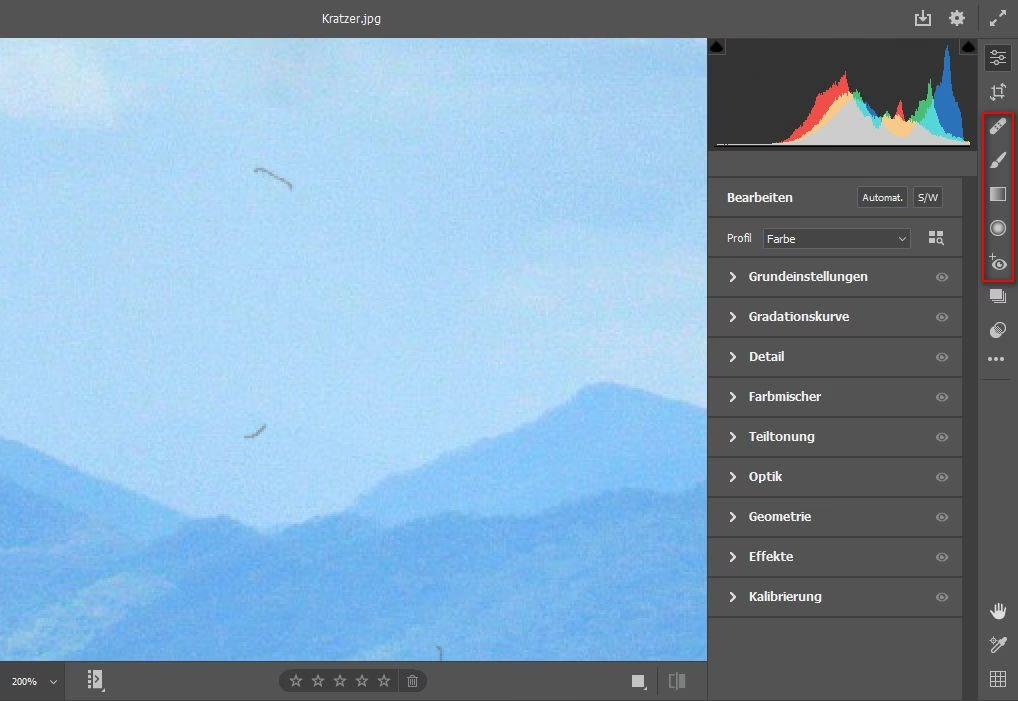
Manche Anwender versuchen möglicherweise, den Schritt über Camera Raw zu umgehen, vielleicht indem sie die Shift-Taste gedrückt halten, um das Bild mit Standardeinstellungen direkt in Photoshop zu öffnen. Dies ist jedoch kontraproduktiv. Es verarbeitet die Raw-Datei mit generischen Voreinstellungen, anstatt dir die volle Kontrolle über die Entwicklung zu geben, was den eigentlichen Zweck der Aufnahme im Raw-Format zunichtemacht. Die Stärke von Raw liegt genau darin, dass du jeden Aspekt der Bildentwicklung steuern kannst, einschließlich der entscheidenden Rauschreduzierung.
Das Problem des Rauschens verstehen
Digitales Rauschen manifestiert sich typischerweise in zwei Hauptformen:
- Luminanzrauschen: Dies äußert sich als zufällige Helligkeitsschwankungen und sieht aus wie feines Korn oder Grieß im Bild. Es ist oft in dunkleren Bereichen deutlicher sichtbar.
- Farbrauschen (Chromarauschen): Dieses Rauschen zeigt sich als zufällige Farbkleckse oder Flecken, die nicht Teil des eigentlichen Motivs sind. Es ist oft in gleichmäßigen Flächen oder Schattenbereichen auffällig.
Beide Arten von Rauschen können die Detailauflösung verringern und dem Bild ein unruhiges Aussehen verleihen. Traditionelle Rauschreduzierungswerkzeuge arbeiteten oft, indem sie benachbarte Pixel mitteln oder glätten. Das konnte zwar das Rauschen reduzieren, führte aber unweigerlich zum Verlust feiner Texturen und Details, da die Software nicht immer zwischen Rauschen und tatsächlichen Bildinformationen unterscheiden konnte.
Die Revolution: KI-gestütztes Entrauschen in Camera Raw
Adobe hat die Rauschreduzierung in Camera Raw (und anderen Produkten wie Lightroom) revolutioniert, indem sie eine neue, KI-gestützte Funktion namens „Entrauschen“ (oder „Denoise“ im Englischen) eingeführt haben. Diese Funktion nutzt maschinelles Lernen, das auf Millionen von Bildern trainiert wurde, um Rauschen intelligenter zu erkennen und zu entfernen als je zuvor.
Der Hauptvorteil dieser neuen Methode, wie sie in den Informationen hervorgehoben wird, ist die Fähigkeit, Rauschen automatisch aus Raw-Dateien zu entfernen, *ohne dabei Details zu verlieren*. Dies stellt einen bedeutenden Fortschritt gegenüber älteren Methoden dar. Anstatt einfach alles zu glätten, kann die KI zwischen zufälligem Rauschen und echten feinen Strukturen im Bild unterscheiden. Das Ergebnis sind deutlich sauberere Bilder, die dennoch ihre Schärfe und Textur behalten.
So wendest du die Funktion „Entrauschen“ an
Die Anwendung der KI-Entrauschung in Camera Raw ist erstaunlich einfach gestaltet. Hier ist der typische Workflow:
- Öffne dein Raw-Bild: Lade die Raw-Datei in Adobe Camera Raw.
- Navigiere zum Detail-Panel: Suche im rechten Bedienfeld nach dem Bereich, der sich mit Details, Schärfen und Rauschen befasst (oft als „Details“ oder „Detail“ bezeichnet).
- Finde die Entrauschen-Option: Innerhalb dieses Panels findest du die neue Option „Entrauschen“ oder „Denoise“. Diese ist oft prominent platziert.
- Aktiviere die Funktion: Klicke auf die Schaltfläche „Entrauschen“ oder bewege den zugehörigen Schieberegler. Es öffnet sich ein Dialogfeld, das eine Vorschau der Entrauschung zeigt.
- Vorschau prüfen und Intensität anpassen: Im Vorschaufenster kannst du einen Bereich des Bildes betrachten (oft wird standardmäßig ein Bereich mit viel Rauschen oder wichtigen Details angezeigt). Es gibt in der Regel einen einzigen Schieberegler, um die Stärke der Entrauschung einzustellen. Beobachte, wie sich das Rauschen bei verschiedenen Einstellungen verhält und achte darauf, dass wichtige Details erhalten bleiben.
- Anwenden: Wenn du mit dem Ergebnis zufrieden bist, klicke auf „Anwenden“ oder „OK“.
Wichtig: Die KI-Entrauschung ist ein rechenintensiver Prozess. Nach dem Anwenden benötigt die Software einige Zeit, um die Berechnung durchzuführen. Oft wird dabei eine neue DNG-Datei (Digital Negative) erstellt, die die Entrauschung „eingebrannt“ enthält. Dies ist Adobes Methode, die Original-Raw-Daten unverändert zu lassen, während die Ergebnisse der KI-Verarbeitung gespeichert werden.
Vergleich: KI-Entrauschen vs. traditionelle Methoden
Um die Vorteile der neuen Methode zu verdeutlichen, lohnt sich ein Vergleich mit den älteren, manuellen Rauschreduzierungswerkzeugen, die in ACR ebenfalls vorhanden sind (und oft noch für JPEGs oder spezifische Anpassungen nützlich sein können).
| Merkmal | Traditionelle Rauschreduzierung (Luminanz/Farbe) | KI-gestütztes Entrauschen |
|---|---|---|
| Anwendung | Manuell, separate Regler für Luminanz, Farbe, Details, Glätten. Erfordert Feintuning. | Oft primär über einen einzigen Intensitätsregler gesteuert. Einfacher und schneller im Grundsatz. |
| Detailerhaltung | Kann schwierig sein, Details zu erhalten. Aggressive Einstellungen führen oft zu Verlust und „Weichzeichnung“. | Entwickelt, um Details aktiv zu erkennen und zu erhalten. Deutlich bessere Ergebnisse bei Texturen. |
| Effektivität bei hohem Rauschen | Kann Rauschen reduzieren, aber der Kompromiss Detail vs. Glätte wird bei hohem Rauschen sehr deutlich. | Sehr effektiv auch bei stark verrauschten Bildern. |
| Artefakte | Kann bei unsachgemäßer Anwendung Artefakte oder Farbschlieren erzeugen. | Weniger anfällig für typische Glättungsartefakte. |
| Rechenleistung | Relativ moderat. | Deutlich höher, erfordert eine leistungsstärkere Hardware. Verarbeitung kann einige Zeit dauern. |
| Ausgabeformat | Veränderungen werden in den ACR-Einstellungen gespeichert, Original-Raw bleibt unverändert. | Erzeugt oft eine neue DNG-Datei mit den angewendeten Änderungen. |
| Lernkurve | Erfordert Übung, um die Balance der Regler zu finden. | Einfacher in der Anwendung, da die KI den Großteil der Arbeit übernimmt. |
Wie die Tabelle zeigt, bietet die KI-gestützte Methode klare Vorteile, insbesondere in Bezug auf die Detailerhaltung und die Einfachheit der Anwendung. Sie ist die empfohlene erste Wahl, wenn du starkes Rauschen in deinen Raw-Bildern reduzieren möchtest.
Tipps für die besten Ergebnisse
- Belichtung optimieren: Versuche immer, das Bild in der Kamera korrekt zu belichten. Unterbelichtete Bilder, die in der Nachbearbeitung stark aufgehellt werden müssen, zeigen oft deutlich mehr Rauschen.
- Früh im Workflow anwenden: Viele Experten empfehlen, die Rauschreduzierung relativ früh im Bearbeitungsprozess in Camera Raw anzuwenden, idealerweise nach den grundlegenden Belichtungs- und Weißabgleichsanpassungen, aber vor lokalen Korrekturen oder Schärfung.
- Nicht übertreiben: Auch wenn die KI gut ist, eine zu hohe Intensität kann immer noch zu einem gewissen Detailverlust oder einem unnatürlichen Aussehen führen. Nutze die Vorschau und finde die Balance, die für dein Bild am besten passt. Manchmal ist ein Hauch von verbleibendem Rauschen akzeptabel, wenn dadurch mehr Details erhalten bleiben.
- Schärfung nach der Entrauschung: Wende die finale Schärfung deines Bildes am besten nach der Rauschreduzierung an. So schärfst du die tatsächlichen Details und nicht das Rauschen.
- Vorschau zoomen: Betrachte die Vorschau der Entrauschung immer bei 100% oder 200%, um die Auswirkungen auf Details und Rauschen realistisch beurteilen zu können.
Häufig gestellte Fragen
Warum muss meine Raw-Datei in Camera Raw geöffnet werden und nicht direkt in Photoshop?
Photoshop ist primär ein pixelbasierter Editor. Raw-Dateien enthalten Rohdaten, die erst entwickelt oder interpretiert werden müssen, ähnlich wie ein physisches Negativ entwickelt wird. Camera Raw ist der Konverter, der diese Rohdaten liest und dir die Kontrolle über die grundlegende Bildentwicklung (Belichtung, Farben, Rauschen etc.) gibt, bevor das Bild in ein für Photoshop bearbeitbares Format umgewandelt wird.
Ist die KI-gestützte Entrauschen-Funktion auch für JPEGs verfügbar?
Nein, die fortschrittliche KI-Entrauschung in Camera Raw wurde speziell für die Verarbeitung von Raw-Dateien entwickelt, da diese die unkomprimierten Rohdaten enthalten, was der KI die besten Informationen für eine effektive und detailerhaltende Rauschreduzierung liefert. Für JPEGs stehen in der Regel nur die traditionellen Rauschreduzierungswerkzeuge zur Verfügung.
Verliere ich wirklich keine Details, wenn ich die KI-Entrauschung verwende?
Das ist der große Vorteil dieser Funktion. Während traditionelle Methoden oft Details opfern mussten, ist die KI darauf trainiert, Rauschen von echten Bilddetails zu unterscheiden und letztere so gut wie möglich zu erhalten. In den meisten Fällen liefert sie deutlich bessere Ergebnisse in Bezug auf die Detailtreue als ältere Methoden, auch wenn bei extrem starkem Rauschen oder übermäßiger Anwendung immer ein gewisser Effekt auf das Bildbild möglich ist.
Dauert die Verarbeitung mit „Entrauschen“ lange?
Ja, da es sich um eine komplexe KI-Berechnung handelt, benötigt die Anwendung dieser Funktion mehr Zeit und Rechenleistung als die traditionellen Regler. Die genaue Dauer hängt von der Leistung deines Computers und der Größe der Raw-Datei ab.
Kann ich die alte Rauschreduzierung und die neue KI-Entrauschung zusammen verwenden?
Wenn du die KI-Entrauschung anwendest, ersetzt sie in der Regel die Hauptregler für Luminanz- und Farbrauschen im Detail-Panel für dieses Bild. Du kannst aber nach der KI-Entrauschung immer noch leichte manuelle Anpassungen vornehmen, falls nötig, oder die alten Methoden für andere Bildformate nutzen.
Warum wird manchmal eine neue DNG-Datei erstellt?
Adobe erstellt oft eine neue DNG-Datei, um die Ergebnisse der KI-Entrauschung zu speichern, während die originale Raw-Datei unverändert bleibt. Die DNG-Datei ist ebenfalls ein Raw-Format, enthält aber die angewendeten KI-Verbesserungen, sodass du später darauf zugreifen kannst, ohne die Berechnung jedes Mal neu durchführen zu müssen.
Fazit
Digitales Rauschen muss kein Grund mehr sein, großartige Aufnahmen zu verwerfen. Mit der leistungsstarken, KI-gestützten Funktion „Entrauschen“ in Adobe Camera Raw hast du ein Werkzeug zur Hand, das die Art und Weise, wie wir Rauschen reduzieren, verändert hat. Es ermöglicht dir, selbst aus verrauschten Raw-Dateien saubere, gestochen scharfe Bilder zu entwickeln, die ihre feinsten Details behalten. Probiere diese Funktion bei deinen nächsten verrauschten Bildern aus und erlebe den Unterschied. Die Investition in die Zeit für die Raw-Entwicklung in ACR, inklusive der intelligenten Rauschreduzierung, zahlt sich in deutlich höherer Bildqualität aus.
Hat dich der Artikel Rauschen in Camera Raw effektiv entfernen interessiert? Schau auch in die Kategorie Bildbearbeitung rein – dort findest du mehr ähnliche Inhalte!