
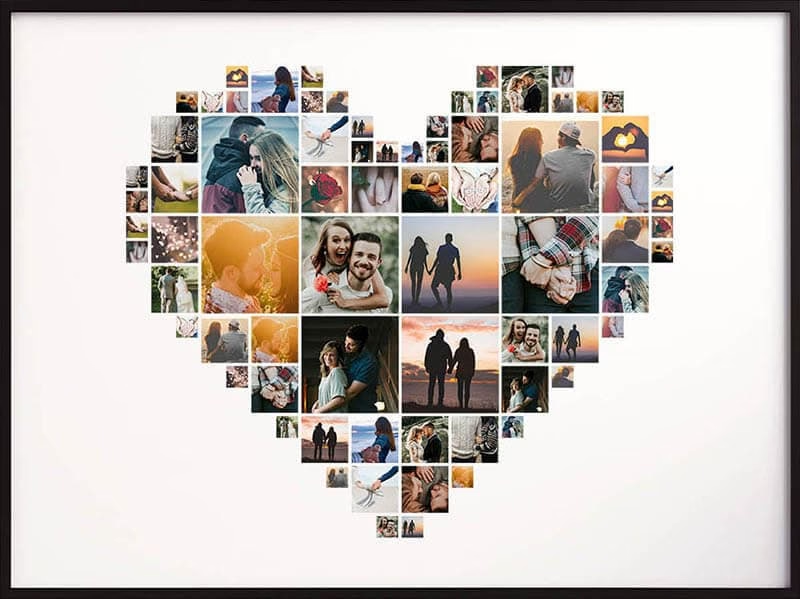

Die Erstellung ansprechender Fotocollagen ist eine wunderbare Möglichkeit, mehrere Bilder zu präsentieren, eine Geschichte zu erzählen oder einfach kreative Layouts zu gestalten. Während es viele spezialisierte Tools und Online-Dienste gibt, bietet Adobe Photoshop eine unübertroffene Flexibilität und Kontrolle, um genau das Raster zu erstellen, das Sie sich vorstellen. Mit der präzisen Nutzung von Hilfslinien, Formebenen und Schnittmasken können Sie maßgeschneiderte Fotoraster entwerfen, die perfekt auf Ihre Bedürfnisse zugeschnitten sind. Diese Methode ermöglicht nicht nur exakte Abstände und Ausrichtungen, sondern auch die einfache Anpassung und Wiederverwendung von Vorlagen.
https://www.youtube.com/watch?v=0gcJCdgAo7VqN5tD
In diesem umfassenden Artikel führen wir Sie durch den gesamten Prozess, von der Dokumenterstellung bis zum Einfügen Ihrer Bilder. Sie lernen die notwendigen Werkzeuge und Techniken kennen, um ein professionell aussehendes Fotoraster zu erstellen, das Sie für Drucke, digitale Präsentationen oder Social Media nutzen können.
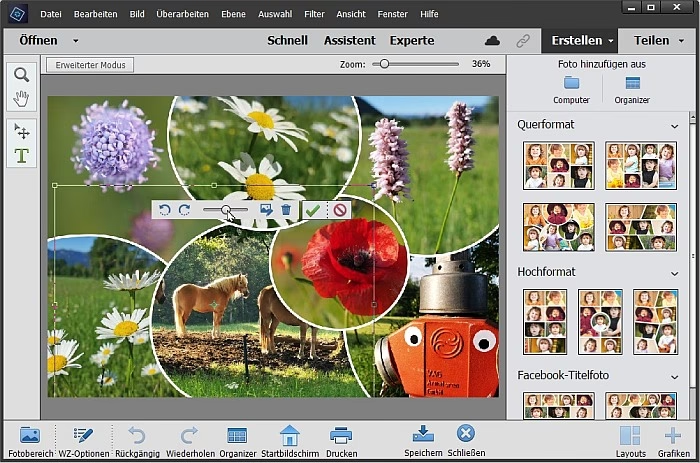
Schritt 1: Ein neues Dokument anlegen
Beginnen Sie, indem Sie Adobe Photoshop öffnen. Gehen Sie im Menü auf Datei > Neu. Es öffnet sich ein Dialogfenster, in dem Sie die Einstellungen für Ihr neues Dokument festlegen können. Wählen Sie eine Größe, die Ihren Anforderungen entspricht. Bedenken Sie, wo die fertige Collage verwendet werden soll – für den Druck benötigen Sie eine höhere Auflösung (mindestens 300 ppi) als für die Webnutzung (oft 72 ppi). Geben Sie die gewünschten Abmessungen in Pixel, Zoll oder Zentimetern ein und wählen Sie die Auflösung. Ein weißer Hintergrund ist oft eine gute Wahl, da er später leicht geändert oder transparent gemacht werden kann. Bestätigen Sie Ihre Auswahl mit Erstellen.
Schritt 2: Ein Raster mit Hilfslinien erstellen
Nachdem Ihr neues Dokument geöffnet ist, ist der nächste Schritt das Einrichten des Rasters. Photoshop bietet hierfür eine sehr nützliche Funktion. Gehen Sie im Menü auf Ansicht > Neue Hilfslinien aus Layout. In dem erscheinenden Fenster können Sie die Anzahl der Spalten (Spalten) und Zeilen (Zeilen) für Ihr Raster festlegen. Geben Sie die gewünschten Werte ein. Stellen Sie sicher, dass die Option Vorschau aktiviert ist, damit Sie sofort sehen können, wie das Raster im Dokument aussieht. Sie können auch einen Steg (Abstand zwischen den Rasterzellen) und Ränder definieren, falls gewünscht. Für ein einfaches, gleichmäßiges Raster konzentrieren Sie sich zunächst auf die Anzahl der Spalten und Zeilen. Diese Hilfslinien sind nicht Teil Ihres endgültigen Bildes, sondern dienen lediglich als visuelle Orientierungspunkte.
Schritt 3: Das Rechteck-Werkzeug einrichten
Bevor Sie die eigentlichen Formen für Ihr Raster zeichnen, bereiten Sie das Werkzeug vor. Wählen Sie in der Werkzeugleiste das Rechteck-Werkzeug (oft unter den Formwerkzeugen zu finden, eventuell müssen Sie mit der rechten Maustaste auf das sichtbare Formwerkzeug klicken, um es auszuwählen). Sobald das Rechteck-Werkzeug aktiv ist, schauen Sie sich die Optionen in der Optionsleiste am oberen Bildschirmrand an. Stellen Sie sicher, dass als Methode Form ausgewählt ist. Wichtig ist, dass Sie für die Kontur (Kontur oder Stroke) Keine Farbe auswählen (oft ein durchgestrichenes Quadrat). Für die Füllfarbe (Füllung oder Fill) können Sie eine beliebige Farbe wählen. Diese Farbe ist nicht relevant, da sie später durch Ihre Fotos ersetzt wird. Eine auffällige Farbe kann jedoch helfen, die Formebenen während der Erstellung des Rasters besser zu erkennen.
Schritt 4: Die erste Formvorlage hinzufügen
Nun beginnen wir, die Zellen des Rasters mit Formebenen zu füllen. Um sicherzustellen, dass sich die Formen perfekt an den Hilfslinien ausrichten, aktivieren Sie die Funktion Ausrichten an. Gehen Sie im Menü auf Ansicht > Ausrichten an und stellen Sie sicher, dass Hilfslinien ausgewählt ist. Gehen Sie dann auf Ansicht > Ausrichten an und aktivieren Sie Ausrichten. Jetzt, wenn Sie mit dem Rechteck-Werkzeug eine Form zeichnen, wird sie automatisch an den nächstgelegenen Hilfslinien „einrasten“ (engl. „snap“). Ziehen Sie mit dem Rechteck-Werkzeug ein Rechteck in einer der durch die Hilfslinien definierten Rasterzellen auf. Die Form sollte sich automatisch an den Hilfslinien ausrichten und exakt in den Bereich passen. Jede gezeichnete Form wird als separate Formebene im Ebenenbedienfeld erstellt.
Schritt 5: Formen duplizieren und Raster füllen
Nachdem Sie die erste Form erstellt haben, müssen Sie die anderen Rasterzellen füllen. Anstatt jede Form neu zu zeichnen, ist es wesentlich effizienter, die vorhandene Formebene zu duplizieren und an die anderen Positionen zu verschieben. Wählen Sie das Verschieben-Werkzeug (Tastaturkürzel: V). Halten Sie die Alt-Taste (Windows) oder Option-Taste (Mac) gedrückt. Klicken und ziehen Sie nun die erste Form. Sie werden sehen, dass eine Kopie der Form erstellt und verschoben wird. Positionieren Sie die duplizierte Form in einer anderen Rasterzelle. Dank der aktivierten Ausrichten-Funktion rastet sie wieder perfekt an den Hilfslinien ein. Wiederholen Sie diesen Vorgang, bis jede Rasterzelle mit einer eigenen Formebene gefüllt ist. Jede Kopie erscheint als neue Ebene im Ebenenbedienfeld.
Schritt 6: Einen Rahmen zu den Formen hinzufügen
Wenn Sie möchten, dass um jede Ihrer Fotos im Raster ein Rahmen erscheint, können Sie dies ganz einfach mit Ebenenstilen realisieren. Wählen Sie im Ebenenbedienfeld die oberste Formebene aus. Klicken Sie unten im Ebenenbedienfeld auf das Symbol fx (Ebenenstil hinzufügen) und wählen Sie Kontur (oder Stroke). Im Dialogfenster für die Kontur können Sie die Größe (Größe), die Position (z. B. Innen, Mitte, Außen) und die Farbe des Rahmens festlegen. Für einen sauberen Look wird oft eine weiße Kontur auf Innen gesetzt. Experimentieren Sie mit den Einstellungen, bis Sie das gewünschte Ergebnis erzielen. Bestätigen Sie mit OK.
Schritt 7: Ebenenstile auf andere Ebenen kopieren
Um den erstellten Rahmen (Ebenenstil) auf alle anderen Formebenen zu übertragen, ohne jede einzeln bearbeiten zu müssen, können Sie den Ebenenstil kopieren und einfügen. Stellen Sie sicher, dass die Formebene mit dem soeben hinzugefügten Rahmen noch ausgewählt ist. Gehen Sie im Menü auf Ebene > Ebenenstil > Ebenenstil kopieren. Wählen Sie nun im Ebenenbedienfeld alle anderen Formebenen aus, auf die der Stil angewendet werden soll. Eine einfache Methode hierfür ist, die erste Formebene (unter der obersten) anzuklicken, die Umschalt-Taste gedrückt zu halten und dann die unterste Formebene anzuklicken. Dadurch werden alle Ebenen dazwischen ebenfalls ausgewählt. Gehen Sie nun erneut auf Ebene > Ebenenstil > Ebenenstil einfügen. Der Rahmen wird nun auf alle ausgewählten Formebenen angewendet.
Schritt 8: Formen mit Fotos füllen (Schnittmasken)
Jetzt kommt der kreative Teil: das Einfügen Ihrer Fotos in die vorbereiteten Rasterzellen. Zuerst können Sie die Hilfslinien ausblenden, um eine bessere Vorschau zu erhalten. Gehen Sie auf Ansicht > Hilfslinien löschen (keine Sorge, sie sind nur ausgeblendet und beeinflussen die endgültige Datei nicht). Öffnen Sie den Ordner auf Ihrem Computer, der die Fotos enthält, die Sie verwenden möchten. Wählen Sie eine der Formebenen im Ebenenbedienfeld aus. Ziehen Sie nun ein gewünschtes Foto aus Ihrem Dateibrowser direkt in das Photoshop-Dokument. Das Foto wird als neue Ebene über der ausgewählten Formebene platziert. Um das Foto in die Form „einzuschneiden“, sodass es nur innerhalb der Grenzen der darunter liegenden Form sichtbar ist, erstellen Sie eine Schnittmaske. Stellen Sie sicher, dass die Fotoebene direkt über der zugehörigen Formebene liegt. Halten Sie die Alt-Taste (Windows) oder Option-Taste (Mac) gedrückt und bewegen Sie den Mauszeiger zwischen der Fotoebene und der Formebene im Ebenenbedienfeld. Der Cursor ändert sich zu einem Quadrat mit einem nach unten zeigenden Pfeil. Klicken Sie, um die Schnittmaske zu erstellen. Das Foto ist nun in die Form „eingeschnitten“. Sie können die Fotoebene auswählen und mit dem Verschieben-Werkzeug (V) oder mit Bearbeiten > Frei transformieren (Strg/Cmd + T) das Foto innerhalb der Form positionieren und in der Größe anpassen, bis der gewünschte Bildausschnitt zu sehen ist. Wiederholen Sie diesen Vorgang für jede Rasterzelle, indem Sie eine Fotoebene über die nächste Formebene ziehen und eine Schnittmaske erstellen.
Bonus-Tipp: Vorlage speichern
Um Zeit zu sparen, wenn Sie später weitere Fotoraster erstellen möchten, speichern Sie Ihr Dokument im Photoshop-Format (.psd). Löschen Sie einfach die Fotoebenen (lassen Sie die Formebenen intakt) und speichern Sie die Datei als Vorlage. Beim nächsten Mal können Sie diese Vorlage öffnen und einfach neue Fotos in die leeren Formebenen einfügen.
Vergleich: Photoshop vs. Online-Tools für Fotoraster
Während Photoshop maximale Kontrolle bietet, gibt es auch andere Methoden zur Erstellung von Fotorastern. Hier ist ein kleiner Vergleich:
| Merkmal | Photoshop Methode | Online/App Collage Tools |
|---|---|---|
| Kontrolle über Layout | Extrem hoch (jede Zelle, jeder Abstand anpassbar) | Begrenzt (vordefinierte Vorlagen) |
| Qualität & Auflösung | Volle Kontrolle, hohe Auflösungen für Druck möglich | Oft auf Web optimiert, Druckqualität kann variieren |
| Flexibilität | Sehr hoch (Rahmen, Effekte, Text hinzufügen) | Begrenzt auf die Funktionen des Tools |
| Lernkurve | Steiler (Kenntnisse in Photoshop nötig) | Flach (intuitiv, keine Vorkenntnisse nötig) |
| Kosten | Abonnement erforderlich | Oft kostenlos oder mit geringen Kosten verbunden |
| Offline-Nutzung | Ja | Nein (Internetverbindung benötigt) |
Wie die Tabelle zeigt, ist Photoshop ideal für Fotografen und Designer, die höchste Ansprüche an das Ergebnis stellen und das Maximum aus ihren Bildern herausholen wollen. Für schnelle, einfache Collagen ohne spezielle Anforderungen können Online-Tools eine praktische Alternative sein.
Häufig gestellte Fragen (FAQ)
Meine Formen rasten nicht an den Hilfslinien ein. Was mache ich falsch?
Stellen Sie sicher, dass die Funktion Ausrichten an aktiviert ist und speziell Hilfslinien unter Ansicht > Ausrichten an ausgewählt ist. Auch Ausrichten unter Ansicht > Ausrichten an muss aktiviert sein.
Kann ich die Abstände (Stege) zwischen den Fotos ändern?
Ja, bei der Erstellung der Hilfslinien unter Ansicht > Neue Hilfslinien aus Layout können Sie einen Steg-Wert eingeben. Alternativ können Sie nach dem Zeichnen der Formen den Abstand zwischen ihnen manuell anpassen, dies erfordert jedoch mehr Präzision.
Wie füge ich Text oder Grafiken zu meiner Collage hinzu?
Text und Grafiken können als separate Ebenen über den Foto- und Formebenen hinzugefügt werden. Verwenden Sie das Textwerkzeug oder ziehen Sie Grafiken per Drag-and-Drop in das Dokument. Sie können diese Ebenen dann frei positionieren und gestalten.
Meine Fotos sind nach dem Einfügen in die Form verzerrt. Wie passe ich sie an?
Nachdem Sie die Schnittmaske erstellt haben, wählen Sie die Fotoebene aus. Gehen Sie dann auf Bearbeiten > Frei transformieren (Strg/Cmd + T). Halten Sie beim Skalieren die Umschalt-Taste gedrückt, um die Proportionen des Fotos beizubehalten und Verzerrungen zu vermeiden. Sie können das Foto dann verschieben und skalieren, bis es perfekt in die Form passt.
Kann ich auch ungleichmäßige Raster erstellen?
Ja, die Methode mit Formen und Schnittmasken ist sehr flexibel. Statt ein gleichmäßiges Raster mit Hilfslinien zu erstellen, können Sie Formen jeder Größe und Anordnung manuell zeichnen und positionieren. Die Prinzipien des Duplizierens und der Schnittmasken bleiben gleich.
Wie speichere ich die fertige Collage?
Für die weitere Bearbeitung oder als Vorlage speichern Sie die Datei im Photoshop-Format (.psd). Um die Collage als Bilddatei zu speichern (z. B. für Web oder Druck), gehen Sie auf Datei > Exportieren > Für Web speichern (Legacy) oder Datei > Speichern unter und wählen Sie Formate wie JPG, PNG oder TIFF.
Fazit
Das Erstellen eines Fotorasters in Photoshop mag auf den ersten Blick komplex erscheinen, aber mit der schrittweisen Anwendung von Hilfslinien, Formebenen und Schnittmasken ist es ein strukturierter Prozess, der zu präzisen und professionellen Ergebnissen führt. Diese Methode gibt Ihnen die vollständige Kontrolle über das Layout, die Abstände und die Platzierung jedes einzelnen Fotos. Ob Sie ein einfaches 2x2-Raster oder ein komplexes Mosaik erstellen möchten, die hier beschriebenen Techniken bilden die Grundlage. Nutzen Sie die Flexibilität von Photoshop, um einzigartige Collagen zu gestalten, die Ihre Fotosammlung auf kreative Weise präsentieren. Das Speichern Ihrer Raster als Vorlagen spart zudem wertvolle Zeit für zukünftige Projekte. Tauchen Sie ein in die Welt der Fotocollagen mit Photoshop und entdecken Sie die unendlichen Gestaltungsmöglichkeiten.
Hat dich der Artikel Fotoraster in Photoshop erstellen interessiert? Schau auch in die Kategorie Photoshop rein – dort findest du mehr ähnliche Inhalte!