

In der digitalen Fotografie und Bildbearbeitung suchen wir ständig nach Wegen, unseren Bildern einen einzigartigen und ansprechenden Look zu verleihen. Eine der mächtigsten und gleichzeitig einfachsten Methoden hierfür ist die Verwendung von LUTs – kurz für Look-Up Tables, im Deutschen oft als Farblooks bezeichnet. Diese kleinen Dateien sind im Wesentlichen mathematische Tabellen, die definieren, wie bestimmte Eingangsfarben in andere Ausgangsfarben umgewandelt werden sollen. Sie ermöglichen es dir, komplexe Farbkorrekturen und -stile mit nur wenigen Klicks auf deine Bilder anzuwenden.

Stell dir vor, du könntest den Farbcharakter berühmter Kinofilme oder klassischer analoger Filme auf deine eigenen Fotos übertragen, ohne stundenlang an Schiebereglern zu ziehen. Genau das ist eine der Hauptanwendungen von LUTs. Sie sind ein Standardwerkzeug in der Film- und Videobranche für das Color Grading und haben ihren Weg erfolgreich in die Fotografie gefunden, insbesondere in Programmen wie Adobe Photoshop.
Was genau sind LUTs (Farblooks)?
Auf technischer Ebene ist eine LUT eine Tabelle, die jeder möglichen Eingabefarbe eine entsprechende Ausgabefarbe zuweist. Es gibt verschiedene Arten von LUTs, aber die gebräuchlichsten für kreatives Color Grading in der Fotografie sind 3D-LUTs. Eine 3D-LUT betrachtet die drei Dimensionen des Farbraums (oft Rot, Grün, Blau oder Helligkeit, Sättigung, Farbton) und ordnet jeder Kombination dieser Werte eine neue Farbkombination zu. Das Ergebnis ist eine sehr präzise und komplexe Farbtransformation, die über einfache Anpassungen von Helligkeit, Kontrast oder Farbsättigung hinausgeht.
Man könnte LUTs als eine Art „Farbfilter“ betrachten, aber sie sind weitaus leistungsfähiger und flexibler als einfache Filter, da sie nicht-lineare Anpassungen vornehmen können. Das bedeutet, dass sie bestimmte Farbbereiche stark verändern können, während andere kaum beeinflusst werden, um spezifische Effekte wie Farbseparation oder Filmemulation zu erzielen.
Warum LUTs in der Fotografie nutzen?
Die Verwendung von LUTs bietet mehrere überzeugende Vorteile für Fotografen:
- Schnelligkeit: Wende komplexe Farbstile sofort an, ohne manuelle Anpassungen für Belichtung, Kontrast, Farbbalance, Sättigung, Farbton etc. einzeln vornehmen zu müssen.
- Konsistenz: Erziele einen einheitlichen Look über eine Serie von Bildern, indem du dieselbe LUT verwendest. Das ist besonders nützlich für Projekte, bei denen ein bestimmter Stil beibehalten werden soll.
- Inspiration: Experimentiere mit verschiedenen Looks und entdecke neue kreative Möglichkeiten für deine Bilder. Viele LUTs basieren auf bekannten visuellen Stilen.
- Filmemulation: Viele LUTs sind darauf ausgelegt, das Aussehen spezifischer analoger Filme (z.B. Kodak, Fuji) oder digitaler Kinokameras zu replizieren und deinen Fotos einen authentischen, oft nostalgischen oder kinoreifen Charakter zu verleihen.
- Kompatibilität: LUTs im standardisierten .cube- oder .3dl-Format können in vielen verschiedenen Programmen verwendet werden, nicht nur in Photoshop, sondern auch in Video-Editoren wie Premiere Pro, DaVinci Resolve oder Final Cut Pro.
LUTs in Photoshop anwenden: Die Schritt-für-Schritt-Anleitung
Das Anwenden eines Farblooks in Photoshop ist denkbar einfach und erfolgt über eine Einstellungsebene. Dies ist der empfohlene Weg, da er nicht-destruktiv ist – das Originalbild bleibt unverändert, und du kannst die LUT jederzeit anpassen, deaktivieren oder entfernen.
- Öffne dein Bild: Lade das Foto, das du bearbeiten möchtest, in Adobe Photoshop.
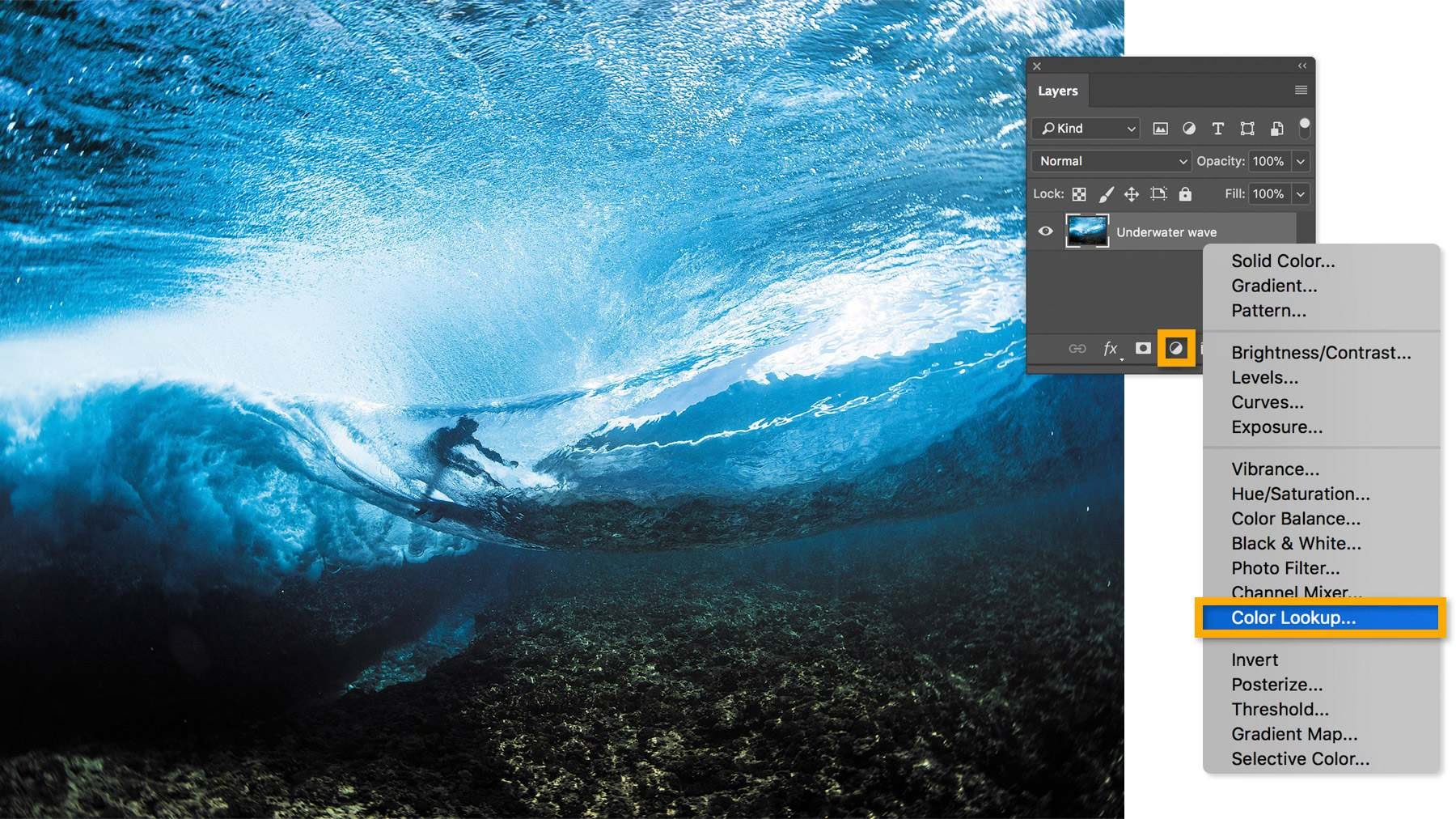
- Erstelle eine neue Einstellungsebene: Gehe im Menü oben zu
Ebene->Neue Einstellungsebene->Farblook...(oderColor Lookup...in der englischen Version). Alternativ kannst du auch das Einstellungsebenen-Symbol (ein Halbkreis, halb gefüllt) unten im Ebenen-Panel anklicken undFarblookauswählen. - Bestätige die Einstellungsebene: Ein kleines Fenster öffnet sich, in dem du den Namen der Ebene festlegen kannst. Bestätige mit
OK. - Wähle deine LUT: Das Eigenschaften-Panel für die Farblook-Ebene wird geöffnet. Hier findest du Dropdown-Menüs. Das wichtigste ist wahrscheinlich das erste:
3DLUT-Datei. Klicke auf das Dropdown-Menü daneben. - Lade eine vorhandene LUT: Photoshop wird mit einigen Standard-LUTs geliefert, die du direkt auswählen kannst. Scrolle durch die Liste und klicke auf eine, um sie anzuwenden. Du siehst sofort eine Vorschau des Effekts auf deinem Bild.
- Lade eine eigene LUT (.cube oder .3dl): Wenn du eine LUT-Datei von einer externen Quelle heruntergeladen hast, klicke im
3DLUT-Datei-Dropdown-Menü auf3DLUT laden.... Navigiere zu dem Speicherort deiner .cube- oder .3dl-Datei, wähle sie aus und klicke aufLaden. Die LUT wird auf dein Bild angewendet. - Experimentiere mit den anderen Optionen (optional): Im Eigenschaften-Panel gibt es auch die Optionen
Abstraktes ProfilundGeräteverknüpfungsprofil. Diese werden seltener für kreatives Color Grading verwendet und sind eher für technische Farbkonvertierungen gedacht. Konzentriere dich für kreative Zwecke auf die3DLUT-Datei.
Sobald die Farblook-Ebene erstellt ist, siehst du sie im Ebenen-Panel über deinem Hintergrundbild. Der angewendete Look beeinflusst alle Ebenen darunter.
LUTs feinabstimmen: Deckkraft und Mischmodi
Selten passt eine LUT perfekt mit 100% Deckkraft zu jedem Bild. Hier kommen die Vorteile der Einstellungsebene voll zum Tragen:
- Deckkraft: Im Ebenen-Panel kannst du die Deckkraft der Farblook-Ebene reduzieren. Wenn der Look zu stark ist, ziehe den Deckkraft-Regler nach unten. Eine Deckkraft von 30-70% ist oft ein guter Ausgangspunkt, um den Effekt subtiler zu gestalten.
- Mischmodi: Experimentiere mit den Mischmodi der Farblook-Ebene (standardmäßig auf „Normal“ eingestellt). Modi wie „Weiches Licht“, „Ineinanderkopieren“ oder „Farbe“ können sehr interessante und einzigartige Ergebnisse liefern, da sie die Art und Weise ändern, wie die Farben der LUT mit den Farben deines Bildes interagieren.
- Ebenenmaske: Jede Einstellungsebene wird mit einer Ebenenmaske geliefert (standardmäßig weiß, was bedeutet, dass die LUT das gesamte Bild beeinflusst). Du kannst diese Maske verwenden, um den Effekt der LUT auf bestimmte Bereiche deines Bildes zu beschränken oder ihn dort abzuschwächen. Male mit einem schwarzen Pinsel auf der Maske, um den Effekt zu entfernen, oder mit einem grauen Pinsel, um ihn abzuschwächen. Das ist nützlich, wenn die LUT beispielsweise Hauttöne negativ beeinflusst, du den Look aber im Rest des Bildes beibehalten möchtest.
Wo finde ich kostenlose LUTs?
Die Suche nach kostenlosen LUTs kann ein bisschen wie eine Schatzsuche sein, aber es gibt viele Quellen, wenn man weiß, wo man suchen muss:
- Fotografie-Blogs und Websites: Viele Fotografen und Bildbearbeiter bieten kostenlose LUT-Pakete als Downloads an, oft im Austausch für eine E-Mail-Adresse oder als Teil von Tutorials.
- Video-Color-Grading-Communitys: Da LUTs stark in der Videobearbeitung verbreitet sind, bieten viele Video-orientierte Websites und Foren kostenlose LUTs an, die du auch für Fotos verwenden kannst.
- Hersteller von Software oder Kameras: Manchmal stellen Hersteller kostenlose LUTs zur Verfügung, die speziell für ihre Produkte entwickelt wurden oder bestimmte Looks emulieren.
- Online-Ressourcen-Plattformen: Websites, die kostenlose Design- oder Fotoressourcen anbieten, haben oft auch eine Sektion für LUTs.
- Kreative Foren und soziale Medien: In Gruppen oder Foren, die sich mit Bildbearbeitung oder Color Grading beschäftigen, teilen Nutzer oft selbst erstellte oder gefundene kostenlose LUTs.
Achte bei kostenlosen LUTs immer darauf, dass sie im richtigen Format (.cube oder .3dl) vorliegen und aus einer vertrauenswürdigen Quelle stammen. Die Qualität kann stark variieren.
Einen spezifischen LUT-Typ verstehen: Das Beispiel „Print Film Pro“
Die Welt der LUTs ist riesig, und verschiedene LUTs sind für unterschiedliche Zwecke konzipiert. Nehmen wir als Beispiel den Typ, der als „Print Film Pro pack“ beschrieben wird. Diese Art von LUT-Paket ist speziell darauf ausgelegt, das Aussehen von analogem Film zu emulieren. Das bedeutet, sie versuchen, die einzigartigen Farbverschiebungen, den Kontrast und die Sättigungseigenschaften nachzubilden, die typisch für bestimmte Filmemulsionen waren.
Wenn ein solches Paket auf „real film measurements“ basiert, bedeutet dies, dass die Ersteller versucht haben, die Farbantwort von physischem Film im Labor zu messen und diese Daten in eine digitale LUT zu übersetzen. Dabei kann, wie beschrieben, auch „artistic freedom“ einfließen, um den Look ästhetisch ansprechender zu gestalten, als eine reine technische Nachbildung es wäre.
Ein spezifisches Beispiel wie „Print Film Pro 2 LUT“, das auf „Kodak 2383“ modelliert ist, emuliert einen bestimmten Printfilm, der oft im Kino verwendet wurde. Die Information, dass er „usually to be used at the end of the pipeline where grading is performed 'under' the LUT“, ist entscheidend. Das bedeutet, diese spezielle LUT ist dafür gedacht, *nachdem* du grundlegende Korrekturen wie Belichtung und Weißabgleich vorgenommen hast, angewendet zu werden. Sie erwartet quasi ein neutrales Bild als Eingabe, um den gewünschten Film-Look als finalen Schritt darüberzulegen.
Ein „White point is D65“ bedeutet, dass die LUT für Bilder optimiert ist, deren Weißpunkt auf D65 kalibriert oder eingestellt ist. D65 ist ein Standard-Lichtwert, der Tageslicht bei etwa 6500 Kelvin simuliert und häufig in der digitalen Bildverarbeitung und bei Monitoren verwendet wird. Dies stellt sicher, dass der Look unter standardisierten Bedingungen korrekt angewendet wird.
Die Angabe „Particular attention was paid to pleasing skin tones“ hebt hervor, dass bei der Entwicklung dieser LUT Wert darauf gelegt wurde, dass Hauttöne natürlich und angenehm aussehen. Dies ist ein wichtiger Aspekt bei vielen kreativen LUTs, da Hauttöne oft sehr empfindlich auf Farbverschiebungen reagieren.
Dieses Beispiel zeigt, dass LUTs sehr spezifische Anwendungen und Eigenschaften haben können. Es lohnt sich immer, die Beschreibung einer LUT zu lesen, um zu verstehen, für welchen Zweck sie entwickelt wurde und wie sie am besten eingesetzt wird.
Tipps für die effektive Nutzung von LUTs
- Nicht übertreiben: Beginne oft mit reduzierter Deckkraft. Ein subtiler Look ist oft wirkungsvoller als ein extremer.
- Vorher korrigieren: Wenn eine LUT wie das „Print Film Pro 2“-Beispiel für das „Ende der Pipeline“ gedacht ist, stelle sicher, dass du grundlegende Korrekturen wie Belichtung und Weißabgleich vorgenommen hast, *bevor* du die LUT anwendest.
- Experimentieren: Probiere verschiedene LUTs auf demselben Bild aus. Manche funktionieren besser als andere, je nach Motiv, Licht und Farben deines Originalbildes.
- Kombinieren: LUTs können mit anderen Einstellungsebenen (z.B. Gradationskurven, selektive Farbkorrektur) kombiniert werden, um den Look weiter zu verfeinern. Wende die LUT an und nimm dann weitere Anpassungen darüber oder darunter vor.
- Ebenenmasken nutzen: Wie bereits erwähnt, sind Ebenenmasken unerlässlich, um den Effekt der LUT selektiv zu steuern.
Vorteile und Nachteile der Verwendung von LUTs
Wie jedes Werkzeug haben auch LUTs ihre Stärken und Schwächen:
| Vorteile | Nachteile |
|---|---|
| Schnelle Anwendung komplexer Farbstile | Ergebnis hängt stark vom Ausgangsbild ab |
| Ermöglichen kinoreife oder analoge Looks | Können Hauttöne oder bestimmte Farben negativ beeinflussen |
| Sorgen für Konsistenz über Bildserien | Manche kostenlose LUTs haben geringe Qualität |
| Nicht-destruktive Bearbeitung durch Einstellungsebene | Können manchmal generisch wirken, wenn sie zu oft verwendet werden |
| Breite Kompatibilität über Software hinweg | Verbergen die einzelnen Bearbeitungsschritte |
Häufig gestellte Fragen zu LUTs in Photoshop
Sind LUTs dasselbe wie Photoshop-Presets?
Nein, nicht ganz. Presets in Programmen wie Lightroom oder Camera Raw sind Sammlungen von Einstellungen (Belichtung, Kontrast, Lichter, Tiefen, Weißabgleich, Farbsättigung, Schärfe etc.) und können auch ein Farbprofil oder eine LUT enthalten. Eine LUT hingegen ist *nur* eine Tabelle zur Farbtransformation. Presets sind umfassender, aber LUTs sind reiner auf den Farblook fokussiert und oft flexibler über verschiedene Software hinweg einsetzbar.
Wie installiere ich LUTs in Photoshop?
Streng genommen musst du LUTs nicht „installieren“ wie Plugins. Du lädst sie einfach über das 3DLUT laden...-Menü in der Farblook-Einstellungsebene. Wenn du möchtest, dass sie dauerhaft in der Dropdown-Liste erscheinen, kannst du sie in spezifische Photoshop-Verzeichnisse kopieren (suche online nach dem genauen Pfad für deine Photoshop-Version und dein Betriebssystem, oft unter „Presets“ -> „3DLUTs“), aber das direkte Laden aus einem beliebigen Ordner ist die flexibelste Methode.
Welche LUT-Dateiformate unterstützt Photoshop?
Photoshop unterstützt hauptsächlich die Formate .cube und .3dl. Dies sind die gängigsten Formate für 3D-LUTs.
Kann ich eigene LUTs erstellen?
Ja, das ist möglich! In Photoshop kannst du aus einer beliebigen Kombination von Einstellungsebenen (Farbbalance, selektive Farbkorrektur, Gradationskurven, Farbton/Sättigung usw.) eine LUT exportieren. Gehe dazu zu Datei -> Exportieren -> Color Look-up Tables.... Dies ermöglicht es dir, deinen eigenen Signature-Look als LUT zu speichern und auf andere Bilder oder sogar in andere Software zu übertragen.
Funktionieren LUTs auf jedem Bild gleich?
Nein. Obwohl eine LUT eine feste Farbtransformationstabelle ist, hängt das Endergebnis stark von den Farben, der Belichtung und dem Kontrast deines Ausgangsbildes ab. Eine LUT, die auf einem Bild mit warmen Tönen gut aussieht, kann auf einem Bild mit kalten Tönen ganz anders wirken. Deshalb ist Experimentieren wichtig.
Kann ich LUTs auch für Videos in Photoshop verwenden?
Obwohl Photoshop primär ein Bildbearbeitungsprogramm ist, unterstützt es das Anwenden von LUTs auch auf Videoebenen oder in der Video-Timeline. LUTs sind sogar ein Standardwerkzeug im Color Grading von Videos.
Fazit
LUTs sind ein unglaublich nützliches und kreatives Werkzeug in Adobe Photoshop, um deinen Bildern schnell und einfach beeindruckende Farbstile zu verleihen. Von der Emulation klassischer Filme bis hin zur Kreation völlig neuer Looks – die Möglichkeiten sind nahezu unbegrenzt. Die Anwendung über eine Einstellungsebene macht den Prozess sicher und flexibel.
Nutze die einfache Schritt-für-Schritt-Anleitung, um Farblooks auf deine Fotos anzuwenden, experimentiere mit Deckkraft und Mischmodi und erkunde die vielen Quellen für kostenlose LUTs online. Verstehe die Eigenschaften spezifischer LUTs, wie das Beispiel der Filmemulation zeigt, um das beste Ergebnis zu erzielen. Mit ein wenig Übung werden LUTs zu einem unverzichtbaren Bestandteil deines Bildbearbeitungs-Workflows und helfen dir, die gewünschte visuelle Ästhetik für deine Fotografie zu erreichen.
Hat dich der Artikel LUTs in Photoshop: Farbmagie für deine Bilder interessiert? Schau auch in die Kategorie Bildbearbeitung rein – dort findest du mehr ähnliche Inhalte!