


Es kann unglaublich frustrierend sein: Sie haben Ihre neue Tapo Kamera ausgepackt, eingerichtet, und plötzlich funktioniert sie nicht wie erwartet. Vielleicht blinkt die Status-LED in einem beunruhigenden Rotton, oder die Kamera taucht einfach nicht in der Tapo App auf, obwohl die Einrichtung scheinbar abgeschlossen war. Diese Probleme sind ärgerlich, aber oft mit den richtigen Schritten lösbar. Dieser Artikel führt Sie durch die häufigsten Ursachen und detaillierte Lösungen, damit Ihre Tapo Kamera schnell wieder zuverlässig funktioniert und Ihr Zuhause überwacht.
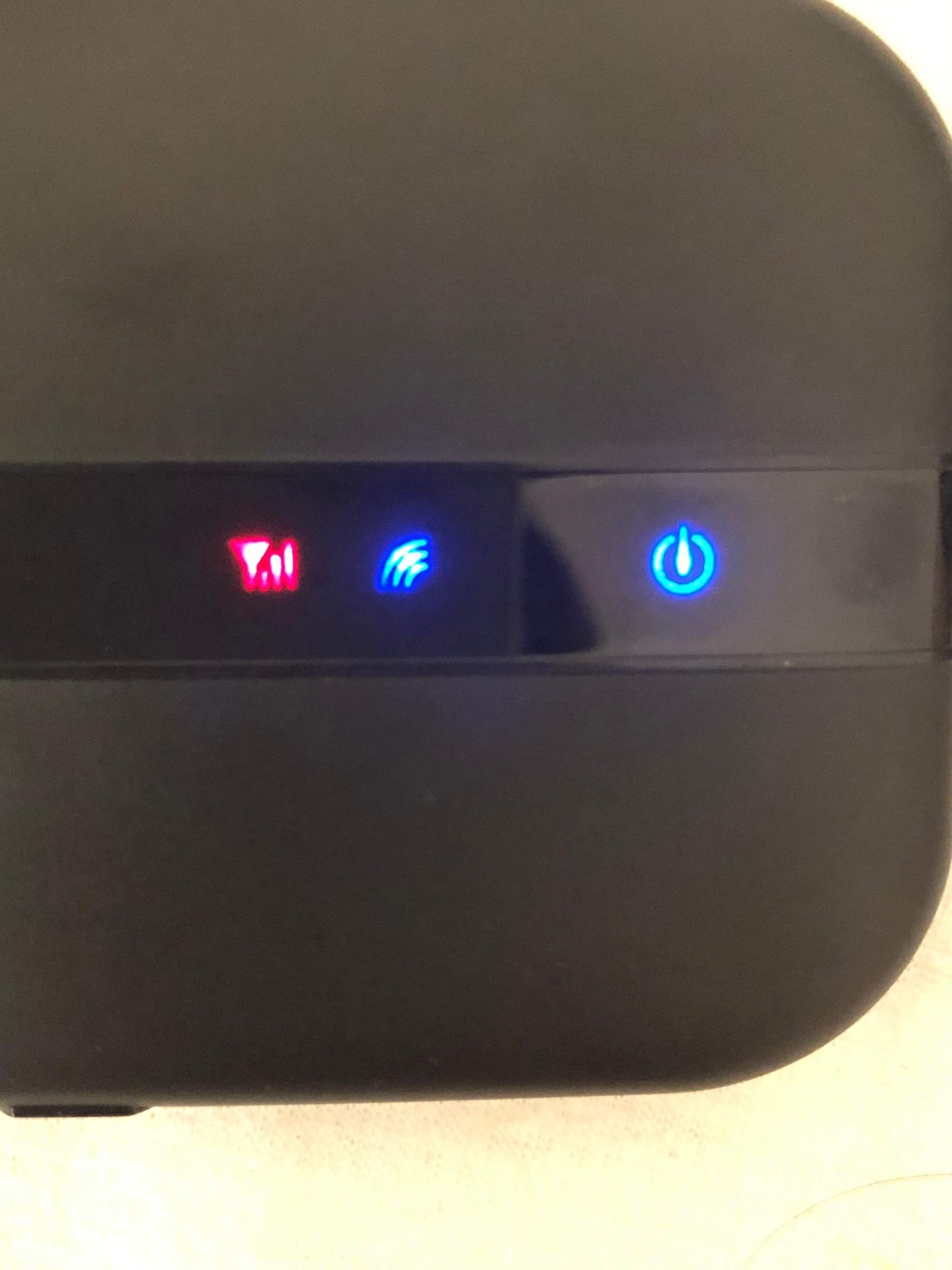
Die Status-LED Ihrer Tapo Kamera ist oft der erste Indikator dafür, was schief läuft. Sie signalisiert den aktuellen Zustand der Kamera und ihrer Verbindung. Wenn die Kamera beispielsweise rot blinkt, ist dies in der Regel ein Zeichen dafür, dass keine ordnungsgemäße Verbindung zum WLAN-Netzwerk hergestellt werden konnte. Dies ist ein kritischer Punkt, da die Kamera ohne eine stabile WLAN-Verbindung nicht mit der Tapo App kommunizieren oder auf die Cloud zugreifen kann. Bei den meisten Tapo Modellen bedeutet langsames rotes Blinken explizit, dass die WLAN-Verbindung fehlgeschlagen ist. Eine Ausnahme bildet hier die HomeKit-Version der Tapo Kameras; bei diesen Modellen signalisiert langsames blaues Blinken denselben Zustand – eine fehlgeschlagene Verbindung zum WLAN.
Wenn die Kamera nach Abschluss des Konfigurationsprozesses in der Tapo App nicht gefunden wird, obwohl die LED vielleicht sogar einen verbundenen Zustand anzeigt (was auf ein tiefer liegendes Problem hindeuten würde), gibt es mehrere mögliche Ursachen und entsprechende Lösungsansätze, die Sie systematisch durchgehen sollten.
Die Tapo Kamera blinkt rot: Was bedeutet das genau?
Wie bereits erwähnt, ist das langsame rote Blinken der Status-LED bei den meisten Tapo Kameras ein deutliches Signal: Die Kamera konnte sich nicht korrekt mit Ihrem drahtlosen Netzwerk, dem WLAN, verbinden. Dies ist der häufigste Grund für anfängliche Probleme oder plötzliche Offline-Zustände. Die Kamera kann keine IP-Adresse von Ihrem Router erhalten, keine Verbindung zum Internet herstellen und somit nicht mit der Tapo App oder Cloud kommunizieren. Bei der HomeKit-Variante ist das äquivalente Signal ein langsames blaues Blinken.
Wenn Ihre Kamera dieses Verhalten zeigt, bedeutet das, dass der erste und wichtigste Schritt – die erfolgreiche Verbindung zum WLAN – nicht gelungen ist. Bevor Sie komplexere Schritte unternehmen, stellen Sie sicher, dass Ihr WLAN-Netzwerk aktiv ist und dass Sie das korrekte WLAN-Passwort während der Einrichtung eingegeben haben. Ein häufiger Fehler sind Tippfehler im Passwort.
Wenn Sie sicher sind, dass die WLAN-Details korrekt sind, aber die Kamera weiterhin rot (oder blau bei HomeKit) blinkt, ist es oft am einfachsten und effektivsten, die Kamera auf die Werkseinstellungen zurückzusetzen und den Einrichtungsprozess in der Tapo App erneut zu starten. Ein Zurücksetzen löscht alle aktuellen Konfigurationen und ermöglicht es der Kamera, sich frisch mit dem Netzwerk zu verbinden. Wie Sie Ihre spezifische Tapo Kamera zurücksetzen, entnehmen Sie am besten dem Handbuch oder der Produktseite auf der TP-Link Website.
Kamera nicht in der App gefunden: Erste Schritte der Fehlerbehebung
Das Problem, dass die Kamera in der App nicht gefunden wird, kann auch auftreten, wenn die LED *nicht* rot blinkt, was auf eine erfolgreiche WLAN-Verbindung hindeuten könnte. In diesem Fall liegt das Problem wahrscheinlich nicht bei der grundlegenden WLAN-Verbindung selbst, sondern eher bei der Kommunikation mit der Tapo App, der Cloud oder anderen Netzwerkeinstellungen. Die Fehlersuche wird in diesem Szenario etwas komplexer und erfordert einen Blick auf Ihr Netzwerk und Ihre Kontoeinstellungen.
Ein entscheidender erster Schritt ist zu überprüfen, ob die Kamera überhaupt eine Netzwerkverbindung hat. Auch wenn die LED nicht rot blinkt, könnte es subtilere Netzwerkprobleme geben. Eine Möglichkeit, dies zu überprüfen, ist die Client-Liste Ihres Routers. Die meisten modernen Router verfügen über eine Verwaltungsoberfläche (oft über eine IP-Adresse wie 192.168.1.1 oder 192.168.0.1 im Webbrowser erreichbar), die eine Liste aller aktuell verbundenen Geräte anzeigt. Wenn Ihre Tapo Kamera (identifizierbar über ihre MAC-Adresse, die oft auf einem Aufkleber am Gerät oder der Verpackung zu finden ist) in dieser Liste erscheint, hat sie zumindest eine grundlegende Verbindung zum Router erhalten und eine IP-Adresse zugewiesen bekommen. Wenn sie nicht in der Liste ist, deutet dies stark auf ein tiefer liegendes Netzwerkproblem zwischen Kamera und Router hin, selbst wenn die LED etwas anderes suggeriert. In diesem Fall kann ein Zurücksetzen und erneutes Einrichten der Kamera immer noch die beste Option sein.
Netzwerkprobleme aufdecken: Tiefergehende Router-Einstellungen
Wenn die Kamera in der Client-Liste Ihres Routers auftaucht, aber weiterhin nicht in der Tapo App sichtbar ist, könnte das Problem an spezifischen Router-Einstellungen liegen:
Ein wichtiger Dienst in Netzwerken ist DHCP (Dynamic Host Configuration Protocol). DHCP ist dafür verantwortlich, Geräten, die sich mit dem Netzwerk verbinden, automatisch eine eindeutige IP-Adresse zuzuweisen. Ohne eine gültige IP-Adresse kann die Kamera nicht im Netzwerk kommunizieren. Stellen Sie sicher, dass der DHCP-Server auf Ihrem Router aktiviert ist. Dies ist bei den meisten Routern standardmäßig der Fall, aber es lohnt sich, dies in den Router-Einstellungen zu überprüfen. Wenn DHCP deaktiviert ist oder der Adressbereich erschöpft ist, kann die Kamera keine Adresse erhalten.
Ein weiteres potenzielles Problem kann die Verbindung zum TP-Link Cloud Server sein. Die Tapo App greift über diesen Server auf Ihre Kamera zu, insbesondere wenn Sie nicht im selben lokalen Netzwerk sind. Manchmal können Firewall-Einstellungen auf Ihrem Router oder sogar Sicherheitseinstellungen auf Ihrem Mobiltelefon (wie eine aggressive Antiviren-App mit Firewall-Funktion) die Kommunikation mit den TP-Link Servern blockieren. Versuchen Sie testweise, alle Firewall- oder Sicherheitssoftware auf Ihrem Mobiltelefon und Router vorübergehend zu deaktivieren, um zu sehen, ob die Kamera dann in der App erscheint. Beachten Sie, dass das Deaktivieren von Sicherheitsfunktionen Risiken birgt und nur zu Testzwecken erfolgen sollte.
Auch die DNS-Einstellungen Ihres Routers können die Verbindung zur Cloud beeinflussen. DNS (Domain Name System) übersetzt menschenlesbare Internetadressen (wie tapo.tplinkcloud.com) in die numerischen IP-Adressen, die Computer benötigen. Wenn der von Ihrem Router verwendete DNS-Server Probleme hat oder bestimmte Adressen blockiert, kann die Kamera die TP-Link Cloud Server nicht finden. Ein Versuch, die DNS-Servereinstellungen Ihres Routers auf einen öffentlichen und zuverlässigen DNS-Server wie 8.8.8.8 (dies ist der Google Public DNS) zu ändern, kann Verbindungsprobleme beheben. Wie Sie diese Einstellungen ändern, hängt stark von Ihrem Router-Modell ab; im Zweifelsfall konsultieren Sie das Handbuch Ihres Routers oder den Kundendienst des Herstellers.
Konto- und App-spezifische Probleme
Neben Netzwerk- und Router-Einstellungen können auch Probleme mit Ihrem TP-Link Konto oder der Tapo App selbst auftreten.
Ein seltener, aber möglicher Grund dafür, dass die Kamera nicht in der App angezeigt wird, könnten Sonderzeichen in Ihrer TP-Link ID oder Ihrem Cloud-Kontopasswort sein. Obwohl moderne Systeme oft mit einer Vielzahl von Zeichen umgehen können, können bei der Kommunikation zwischen verschiedenen Diensten oder auf bestimmten Geräten Kompatibilitätsprobleme auftreten. Wenn Ihr Passwort Sonderzeichen enthält, versuchen Sie testweise, es auf ein einfacheres Passwort zu ändern, das nur aus englischen Buchstaben und Zahlen besteht. Nach der Änderung müssen Sie sich möglicherweise erneut in der App anmelden oder sogar die Kamera nach einem Zurücksetzen neu hinzufügen.
Um festzustellen, ob das Problem bei der lokalen Netzwerkkonnektivität oder der Cloud-Konnektivität liegt, können Sie folgenden Test durchführen: Verbinden Sie Ihr Smartphone mit demselben WLAN-Netzwerk, mit dem Ihre Tapo Kamera verbunden ist oder versucht, sich zu verbinden. Öffnen Sie dann die Tapo App. Wenn die Kamera in der App jetzt sichtbar ist, aber nicht, wenn Ihr Telefon ein anderes Netzwerk (z. B. Mobilfunkdaten oder ein anderes WLAN) nutzt, bedeutet dies, dass die Kamera erfolgreich mit Ihrem lokalen Netzwerk verbunden ist, aber keine Verbindung zur TP-Link Cloud herstellen kann. Dies deutet stark auf ein Problem mit der Internetverbindung des Routers, Firewall-Einstellungen oder DNS-Problemen hin, die die Cloud-Verbindung blockieren.
Der Mobile Hotspot-Test: Eine definitive Diagnose
Ein sehr effektiver Weg, um festzustellen, ob das Problem an Ihrem Heimrouter liegt oder an der Kamera selbst bzw. dem Tapo Konto, ist der Test mit einem mobilen Hotspot. Dieser Test simuliert eine einfache, unkomplizierte WLAN-Umgebung und schließt die meisten komplexen Einstellungen Ihres Heimrouters als Fehlerquelle aus.
Für diesen Test benötigen Sie idealerweise zwei Smartphones:
- Vorbereitung: Nehmen Sie ein Telefon (Telefon A), das Sie als Hotspot nutzen. Deaktivieren Sie auf Telefon A WLAN und aktivieren Sie ausschließlich mobile Daten. Nehmen Sie ein zweites Telefon (Telefon B), auf dem die Tapo App installiert ist und mit dem Sie die Kamera konfigurieren werden.
- Hotspot einrichten: Navigieren Sie auf Telefon A zu den Einstellungen für den persönlichen oder mobilen Hotspot. Aktivieren Sie die Hotspot-Funktion. Stellen Sie unbedingt sicher, dass der Hotspot im 2,4-GHz-Band arbeitet, da die meisten Tapo Kameras (wie die Modelle Tapo C200, Tapo C100, Tapo C310 etc.) nur dieses Frequenzband unterstützen.
- Hotspot konfigurieren: Geben Sie Ihrem mobilen Hotspot einen eindeutigen Namen (SSID) und ein einfaches Passwort, das sich von Ihrem Heim-WLAN unterscheidet. Dies erleichtert die Erkennung und Verbindung der Kamera.
- Kamera verbinden: Nehmen Sie Telefon B, verbinden Sie es mit dem soeben eingerichteten mobilen Hotspot von Telefon A. Öffnen Sie die Tapo App auf Telefon B und versuchen Sie, die Tapo Kamera neu hinzuzufügen. Folgen Sie den Anweisungen in der App und wählen Sie bei der Netzwerkauswahl den mobilen Hotspot aus.
Wenn die Kamera sich erfolgreich mit dem Hotspot verbinden lässt und in der Tapo App auf Telefon B erscheint und funktioniert, ist dies ein sehr starkes Indiz dafür, dass das Problem bei Ihrem Heimrouter liegt. In diesem Fall sollten Sie sich an den technischen Support Ihres Router-Herstellers wenden, um mögliche Einstellungen (wie Firewalls, Port-Filter, MAC-Filter oder spezifische Kompatibilitätsprobleme) überprüfen zu lassen, die die Verbindung der Tapo Kamera blockieren könnten.
Wenn die Kamera sich auch mit dem mobilen Hotspot nicht verbinden lässt oder nicht in der App erscheint, liegt das Problem wahrscheinlich nicht an Ihrem Router, sondern eher an der Kamera selbst (Hardware-Defekt), einem Problem mit Ihrem TP-Link Konto oder einem Fehler während des Einrichtungsprozesses, der nicht netzwerkbedingt ist.
Wenn nichts hilft: TP-Link Support kontaktieren
Sollten Sie alle oben genannten Schritte zur Fehlerbehebung durchgeführt haben und das Problem weiterhin besteht – die Kamera blinkt rot oder wird nicht in der App gefunden – ist es an der Zeit, den technischen Support von TP-Link zu kontaktieren. Sie verfügen über spezifische Tools und Kenntnisse, um komplexere Probleme zu diagnostizieren.
Um den Support-Prozess zu beschleunigen, halten Sie bitte die folgenden Informationen bereit, wenn Sie sich an TP-Link wenden:
- Ihre TP-Link ID oder Ihr Cloud-Konto (die E-Mail-Adresse, mit der Sie sich in der Tapo App anmelden).
- Die genaue Modellnummer Ihrer Tapo Kamera (z. B. Tapo C200, TC70, Tapo C310) und ihre MAC-Adresse. Die MAC-Adresse finden Sie oft auf einem Aufkleber an der Kamera oder auf der Verpackung.
- Die Modellnummer Ihres Heimrouters (z. B. FritzBox 7590, Speedport Smart 3, TP-Link Archer C7).
- Eine klare Beschreibung, welche der oben genannten Schritte zur Fehlerbehebung Sie bereits versucht haben und welche Ergebnisse diese Tests geliefert haben (z. B. "Kamera blinkt weiterhin rot nach Reset", "Kamera erscheint in der Router-Client-Liste, aber nicht in der App", "Hotspot-Test war erfolgreich / nicht erfolgreich").
Diese Informationen helfen dem Support-Team, das Problem schneller einzugrenzen und gezielte Hilfe anzubieten.
Zusammenfassung der LED-Status
Die LED-Anzeige ist Ihr schnellster Helfer zur Diagnose. Hier eine kurze Übersicht der relevanten Zustände:
| LED Status | Bedeutung |
|---|---|
| Langsam rot blinkend | Nicht korrekt mit WLAN verbunden (die meisten Modelle) |
| Langsam blau blinkend | Nicht korrekt mit WLAN verbunden (HomeKit Version) |
| (Andere Zustände wie grün leuchtend, schnell blinkend etc. haben andere Bedeutungen, die auf erfolgreiche Verbindung oder bestimmte Modi hinweisen.) | (Diese Zustände signalisieren normalerweise keinen Verbindungsfehler wie das rote/blaue Blinken) |
Das rote oder blaue Blinken ist das Hauptsignal für ein grundlegendes Verbindungsproblem, das die Kamera daran hindert, online zu gehen.
Häufig gestellte Fragen (FAQ)
Was bedeutet es, wenn meine Tapo Kamera rot blinkt?
Wenn Ihre Tapo Kamera langsam rot blinkt (oder langsam blau bei der HomeKit-Version), bedeutet dies, dass sie sich nicht korrekt mit Ihrem WLAN-Netzwerk verbinden konnte.
Meine Tapo Kamera wird nach der Einrichtung nicht in der Tapo App angezeigt. Was soll ich zuerst tun?
Überprüfen Sie den Status der LED an der Kamera. Wenn sie rot (oder blau bei HomeKit) blinkt, versuchen Sie, die Kamera zurückzusetzen und den Einrichtungsprozess erneut durchzuführen. Wenn die LED einen anderen Zustand anzeigt, der auf eine Verbindung hindeutet, überprüfen Sie die Client-Liste Ihres Routers und fahren Sie mit den Schritten zur Fehlerbehebung für Netzwerk- und App-Probleme fort.
Muss DHCP auf meinem Router aktiviert sein, damit die Tapo Kamera funktioniert?
Ja, es wird dringend empfohlen, dass der DHCP-Server auf Ihrem Router aktiviert ist. Er weist der Kamera automatisch eine notwendige IP-Adresse zu, damit sie im Netzwerk kommunizieren kann.
Kann die Tapo App durch eine Firewall oder Sicherheitssoftware blockiert werden?
Ja, sowohl Firewalls auf Ihrem Router als auch Sicherheitssoftware (wie Antivirenprogramme mit Firewall-Funktion) auf Ihrem Smartphone können die Verbindung der Kamera zum TP-Link Cloud Server blockieren, was dazu führen kann, dass die Kamera in der App nicht erscheint, insbesondere wenn Sie nicht im selben lokalen Netzwerk sind. Das vorübergehende Deaktivieren dieser Software zu Testzwecken kann helfen, dies als Ursache auszuschließen.
Warum sollte ich meine Tapo Kamera zurücksetzen?
Ein Zurücksetzen der Kamera auf die Werkseinstellungen ist ein effektiver Schritt zur Fehlerbehebung, da es alle vorherigen Konfigurationen löscht und einen Neustart des Verbindungsprozesses ermöglicht. Dies kann Probleme beheben, die durch falsche Einstellungen oder temporäre Fehler verursacht wurden, insbesondere wenn die LED ein Verbindungsproblem anzeigt.
Wie hilft der Test mit einem mobilen Hotspot bei der Fehlerbehebung?
Der Test mit einem mobilen Hotspot hilft, die Fehlerquelle einzugrenzen. Wenn die Kamera sich erfolgreich mit einem mobilen Hotspot verbinden lässt, aber nicht mit Ihrem Heim-WLAN, liegt das Problem sehr wahrscheinlich an den Einstellungen oder einer Störung Ihres Heimrouters und nicht an der Kamera selbst oder dem Tapo Konto.
Durch das systematische Durchgehen dieser Schritte können Sie die meisten Probleme mit einer Tapo Kamera, die rot blinkt oder nicht in der App gefunden wird, selbst beheben. Bleiben Sie geduldig und arbeiten Sie sich durch die einzelnen Prüfungen, beginnend mit dem einfachsten Indikator – der Status-LED.
Hat dich der Artikel Tapo Kamera offline? So beheben Sie Probleme! interessiert? Schau auch in die Kategorie Ogólny rein – dort findest du mehr ähnliche Inhalte!