


QR-Codes sind aus unserem Alltag kaum noch wegzudenken. Sie begegnen uns auf Plakaten, in Restaurants, auf Produktverpackungen oder online. Das Scannen eines QR-Codes mit dem Smartphone ist normalerweise ein einfacher Vorgang. Doch was passiert, wenn der QR-Code, den Sie scannen müssen, nicht in der physischen Welt existiert, sondern direkt auf dem Display Ihres iPhones angezeigt wird? Kann Ihr iPhone diesen Code mit seiner eigenen Kamera erfassen? Diese Situation stellt eine besondere Herausforderung dar, die mit der Standardmethode des Kamera-Scannens nicht direkt gelöst werden kann. Aber keine Sorge, es gibt bewährte Methoden und Tricks, um auch diese Art von QR-Codes erfolgreich zu scannen.

Die Idee hinter den QR-Codes, was für „Quick Response“ steht, wurde ursprünglich in Japan entwickelt, um eine effizientere Alternative zu herkömmlichen Barcodes zu schaffen. Barcodes waren in ihrer Kapazität begrenzt, erforderten eine präzise Ausrichtung und konnten nur wenige Informationen speichern. QR-Codes revolutionierten dies, indem sie eine deutlich höhere Datendichte ermöglichten, eine größere Fehlertoleranz besaßen und sowohl horizontal als auch vertikal gelesen werden konnten – was ihre charakteristische quadratische Form erklärt. Diese Vorteile machten sie zunächst ideal für die Lagerverwaltung und industrielle Anwendungen.
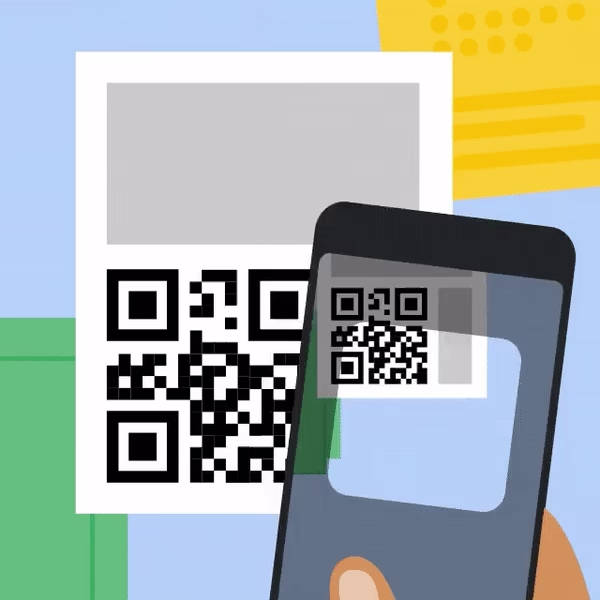
Mit der rasanten Verbreitung von Smartphones und deren integrierten Kameras wurde der QR-Code auch für die breite Öffentlichkeit zugänglich. Plötzlich konnte fast jeder einen QR-Code scannen und die darin verschlüsselten Informationen, meist Links zu Webseiten, schnell abrufen. Unternehmen erkannten das Potenzial und integrierten QR-Codes zunehmend in ihre Marketingstrategien, um Nutzern einen schnellen und unkomplizierten Zugang zu Online-Inhalten zu bieten.
Warum scannt man QR-Codes und wo findet man sie?
Der Hauptgrund, warum QR-Codes so beliebt sind, ist ihre Fähigkeit, digitale Informationen schnell und einfach in die physische Welt zu bringen oder den Übergang von einem digitalen Ort zu einem anderen zu erleichtern. Anstatt eine lange URL manuell einzutippen, scannt man einfach den Code und wird direkt zur gewünschten Webseite weitergeleitet. Sie können aber auch Textnachrichten, Kontaktdaten (Visitenkarten), WLAN-Zugangsdaten oder sogar Anweisungen für eine App enthalten.
Man findet QR-Codes überall: in Zeitschriften, auf Visitenkarten, an Bushaltestellen, in Restaurants für digitale Speisekarten, auf Veranstaltungstickets, in Museen für zusätzliche Informationen, in Geschäften für Produktinfos oder mobile Zahlungen und eben auch immer häufiger direkt auf digitalen Displays, sei es auf einem Computerbildschirm oder auf dem Display eines anderen Smartphones oder Tablets. Genau hier liegt der Knackpunkt, wenn der Code auf dem eigenen iPhone-Display erscheint.
Scannen mit der iPhone-Kamera: Die Standardmethode
Das iPhone, das das Betriebssystem iOS verwendet (ein Betriebssystem, das ausschließlich für Apple-Produkte wie iPhones, iPads, iPods Touch und Macs entwickelt wurde), ist von Haus aus sehr gut auf das Scannen von QR-Codes vorbereitet.
Seit iOS 11 ist die Fähigkeit, QR-Codes zu erkennen und zu scannen, direkt in die native Kamera-App integriert. Das bedeutet, dass Sie in den meisten Fällen keine separate App aus dem App Store herunterladen müssen. Wenn Sie überprüfen möchten, ob diese Funktion auf Ihrem iPhone oder iPad aktiv ist und wie sie funktioniert, ist der Vorgang denkbar einfach:
Öffnen Sie die standardmäßige Kamera-App auf Ihrem iPhone. Richten Sie die Kamera auf einen QR-Code, der sich in Ihrer physischen Umgebung befindet (z. B. auf einem Blatt Papier oder einem anderen Bildschirm). Halten Sie das iPhone ruhig und geben Sie der Kamera 2-3 Sekunden Zeit, den Code zu erkennen. Wenn die Funktion aktiv ist, sollte oben auf dem Display eine Benachrichtigung oder ein Banner erscheinen, das den Inhalt des Codes anzeigt (z. B. die URL einer Webseite). Ein Tippen auf diese Benachrichtigung öffnet den entsprechenden Inhalt.
Sollte keine Benachrichtigung erscheinen, ist die Funktion möglicherweise nicht aktiviert oder Ihre iOS-Version unterstützt sie nicht nativ (obwohl iOS 11 und neuer dies tun). Um zu überprüfen, ob die Funktion aktiviert ist, können Sie in die Einstellungen Ihres iPhones gehen. Navigieren Sie zu „Einstellungen“ > „Kamera“. Dort sollten Sie eine Option namens „QR-Codes scannen“ finden. Stellen Sie sicher, dass dieser Schalter aktiviert ist. Wenn diese Option vorhanden und aktiviert ist, aber das Scannen immer noch nicht funktioniert, stellen Sie sicher, dass der Code klar und gut beleuchtet ist und Sie das iPhone ruhig halten.
Wenn die Option „QR-Codes scannen“ in den Kamera-Einstellungen nicht verfügbar ist oder das Scannen trotz Aktivierung nicht funktioniert, könnte dies an einer älteren iOS-Version liegen. In diesem Fall müssten Sie, wie im ursprünglichen Text erwähnt, eine separate QR-Code-Reader-App aus dem App Store herunterladen. Viele dieser Drittanbieter-Apps sind kostenlos und bieten oft zusätzliche Funktionen.
Das Dilemma: Scannen vom eigenen Display
Nun kommen wir zur spezifischen Herausforderung Ihrer Frage: Wie scannt man einen QR-Code, der auf dem eigenen iPhone-Display angezeigt wird? Die einfache Antwort lautet: Mit der eingebauten Kamera des iPhones geht das nicht direkt. Die Kamera des iPhones ist physisch auf der Rückseite oder Vorderseite des Geräts angebracht und darauf ausgelegt, Objekte *vor* dem Gerät zu erfassen. Sie kann nicht gleichzeitig das Display erfassen, auf dem sie selbst sitzt. Es ist, als würde man versuchen, sein eigenes Auge im Spiegel mit demselben Auge zu sehen – es funktioniert einfach nicht.
Daher müssen wir auf alternative Methoden zurückgreifen, die nicht auf dem physischen Scannen des Displays mit der Kamera basieren. Glücklicherweise gibt es mehrere effektive Wege, um an die Informationen in einem QR-Code zu gelangen, der auf Ihrem eigenen iPhone-Bildschirm angezeigt wird.
Effektive Methoden zum Scannen von QR-Codes auf dem eigenen iPhone-Display
Da das direkte Scannen mit der Kamera ausscheidet, müssen wir kreativer werden. Die Lösungen fallen im Wesentlichen in zwei Kategorien: die Nutzung eines anderen Geräts oder die Verarbeitung des QR-Codes als Bilddatei auf dem iPhone selbst.
Methode 1: Ein zweites Gerät nutzen
Dies ist oft die einfachste und schnellste Lösung, wenn Sie Zugang zu einem zweiten Smartphone, Tablet oder einem Computer mit Webcam haben. Der Vorgang ist unkompliziert:
1. Zeigen Sie den QR-Code auf dem Display Ihres iPhones an.
2. Nehmen Sie das zweite Gerät (z. B. ein anderes Smartphone, ein iPad oder einen Laptop mit Webcam).
3. Öffnen Sie die Kamera-App oder eine QR-Code-Scanner-App auf dem zweiten Gerät.
4. Richten Sie die Kamera des zweiten Geräts auf das Display Ihres iPhones, auf dem der QR-Code angezeigt wird.
5. Halten Sie das zweite Gerät ruhig, bis die Kamera den QR-Code erkennt.
6. Das zweite Gerät sollte nun den Inhalt des QR-Codes anzeigen und Sie können die gewünschte Aktion ausführen (z. B. den Link öffnen).
Diese Methode umgeht das Problem der iPhone-Kamera, indem sie einfach ein anderes Gerät für den Scanvorgang verwendet. Sie ist besonders nützlich, wenn der Code nur kurz angezeigt wird oder Sie keine Apps installieren möchten.
Methode 2: Scannen aus einem Screenshot
Diese Methode ist ideal, wenn Sie nur Ihr iPhone zur Verfügung haben. Sie basiert darauf, dass Sie ein Bild des QR-Codes erstellen (einen Screenshot) und dann eine Software nutzen, die QR-Codes aus gespeicherten Bildern lesen kann. So gehen Sie vor:
1. Erstellen Sie einen Screenshot des QR-Codes: Zeigen Sie den QR-Code auf Ihrem iPhone-Display so an, dass er gut sichtbar ist. Machen Sie dann einen Screenshot. Die genaue Tastenkombination hängt von Ihrem iPhone-Modell ab:
* Bei iPhones mit Face ID (ohne Home-Button): Drücken Sie gleichzeitig die Seitentaste und die Lauter-Taste und lassen Sie sie schnell wieder los.
* Bei iPhones mit Home-Button: Drücken Sie gleichzeitig die Home-Taste und die obere oder seitliche Taste (Power-Button) und lassen Sie sie schnell wieder los.
Der Screenshot wird als Bild in Ihrer Fotos-App gespeichert.
2. Scannen des QR-Codes aus dem Screenshot: Hier gibt es mehrere Möglichkeiten, abhängig von Ihrer iOS-Version und den installierten Apps:
Option A: Nutzung integrierter iOS-Funktionen (empfohlen für neuere iOS-Versionen)
Apple hat in neueren iOS-Versionen (insbesondere ab iOS 15 mit der Funktion „Live Text“ und verbessert in iOS 17 mit „Visuelles Nachschlagen“) die Fähigkeit integriert, Elemente in Bildern zu erkennen und zu verarbeiten, einschließlich QR-Codes. So funktioniert es:
1. Öffnen Sie die Fotos App auf Ihrem iPhone.
2. Navigieren Sie zu dem soeben erstellten Screenshot des QR-Codes.
3. Wenn Ihr iPhone den QR-Code erkennt, sehen Sie möglicherweise ein Symbol in der unteren rechten Ecke des Bildes (sieht oft aus wie ein kleines Symbol für Textauswahl oder Information). Tippen Sie darauf.
4. Alternativ können Sie auch versuchen, den QR-Code im Bild länger gedrückt zu halten. Oft erscheint dann ein Kontextmenü mit der Option, den Code zu öffnen oder den enthaltenen Link zu kopieren.
5. In iOS 17 und neuer ist die Erkennung noch intuitiver. Wenn Sie ein Bild mit einem QR-Code in der Fotos-App öffnen, erscheint oft direkt ein kleines QR-Code-Symbol in der unteren Symbolleiste. Tippen Sie darauf, um den Inhalt des Codes zu sehen und zu interagieren.

Eine weitere integrierte Methode ist die Nutzung der Spotlight Suche (ab iOS 17):
1. Wischen Sie auf dem Homescreen nach unten, um die Spotlight Suche zu öffnen.
2. Tippen Sie auf das Kamera-Symbol in der Suchleiste.
3. Wählen Sie unten die Option „Codes scannen“.
4. Tippen Sie dann auf das Bild-Symbol (oft in der oberen linken Ecke), um Ihre Fotos-Mediathek zu öffnen.
5. Wählen Sie den Screenshot mit dem QR-Code aus.
6. Das iPhone scannt das Bild und zeigt den Inhalt des QR-Codes an.
Option B: Nutzung einer Drittanbieter-App
Wenn die integrierten iOS-Funktionen nicht verfügbar sind oder nicht funktionieren (z. B. bei älteren iOS-Versionen) oder Sie eine App mit spezifischen Funktionen bevorzugen, können Sie eine QR-Code-Scanner-App aus dem App Store verwenden, die das Scannen aus Bildern unterstützt. Viele kostenlose Scanner-Apps bieten diese Funktion.
1. Laden Sie eine zuverlässige QR-Code-Scanner-App aus dem App Store herunter (suchen Sie nach „QR Code Scanner“). Achten Sie auf gute Bewertungen und Datenschutzrichtlinien.
2. Öffnen Sie die installierte Scanner-App.
3. Suchen Sie in der App nach einer Option wie „Scan from Photo“, „Scan Image“, „Aus Galerie scannen“ oder einem ähnlichen Wortlaut. Diese Option ist oft über ein Symbol, das wie ein Bild oder ein Fotoalbum aussieht, zugänglich.
4. Die App öffnet Ihre Fotos-Mediathek. Wählen Sie den Screenshot aus, der den QR-Code enthält.
5. Die App scannt das Bild und zeigt Ihnen den Inhalt des QR-Codes an, meist mit der Möglichkeit, den Link zu öffnen oder andere Aktionen auszuführen.
Die Screenshot-Methode ist äußerst flexibel, da sie jederzeit angewendet werden kann, solange der QR-Code auf dem Bildschirm sichtbar ist. Sie erfordert kein zweites Gerät und nutzt entweder bereits vorhandene Systemfunktionen oder eine leicht zu installierende App.
Vergleich der Methoden
| Methode | Vorteile | Nachteile | Anwendungsszenario |
|---|---|---|---|
| Standard Kamera Scan (physisch) | Schnell, integriert (ab iOS 11), keine zusätzliche App nötig | Funktioniert nicht für Codes auf dem eigenen Display | Scannen von Codes in der physischen Welt |
| Zweites Gerät nutzen | Sehr einfach, zuverlässig, keine spezielle Software auf dem iPhone nötig | Erfordert ein zweites Gerät | Schnelle Lösung, wenn ein weiteres Gerät verfügbar ist |
| Scannen aus Screenshot (integriert) | Kein zweites Gerät nötig, nutzt vorhandene Systemfunktionen (ab iOS 15/17) | Erfordert eine neuere iOS-Version, Code muss klar auf Screenshot erkennbar sein | Beste Methode, wenn nur das iPhone verfügbar ist und iOS aktuell ist |
| Scannen aus Screenshot (Drittanbieter-App) | Funktioniert oft auch mit älteren iOS-Versionen, zusätzliche App-Funktionen möglich | Erfordert Installation einer App, Qualität und Datenschutz der App können variieren | Gute Alternative, wenn integrierte Funktionen fehlen oder nicht ausreichen |
Wie die Tabelle zeigt, ist das Scannen aus einem Screenshot mit integrierten iOS-Funktionen oder einer Drittanbieter-App die praktikabelste Lösung, wenn der QR-Code auf dem eigenen iPhone-Display erscheint und kein zweites Gerät zur Hand ist. Die Nutzung eines zweiten Geräts ist die einfachste Umgehung des Problems, wenn die Möglichkeit besteht.
Tipps für erfolgreiches Scannen (auch aus Screenshots)
Unabhängig davon, welche Methode Sie wählen, einige allgemeine Tipps helfen, den Scanvorgang zu optimieren:
- Qualität des QR-Codes: Stellen Sie sicher, dass der QR-Code auf dem Display klar, scharf und groß genug ist. Vermeiden Sie Reflexionen oder Fingerabdrücke auf dem Display, die den Code verdecken könnten.
- Helligkeit des Displays: Erhöhen Sie die Helligkeit Ihres iPhone-Displays, damit der QR-Code gut lesbar ist.
- Screenshot-Qualität: Wenn Sie die Screenshot-Methode verwenden, stellen Sie sicher, dass der Code vollständig und deutlich auf dem Screenshot zu sehen ist. Schneiden Sie das Bild bei Bedarf zu, um den Code in den Fokus zu rücken.
- Stabilität: Halten Sie das iPhone oder das zweite scannende Gerät ruhig, besonders wenn Sie die Kamera verwenden.
- Abstand: Beim Scannen mit einem zweiten Gerät experimentieren Sie mit dem Abstand. Manchmal ist ein etwas größerer Abstand besser, damit die Kamera fokussieren kann.
Sicherheitshinweis
Ein wichtiger Hinweis: Seien Sie vorsichtig beim Scannen von QR-Codes aus unbekannten Quellen, insbesondere wenn sie zu Webseiten führen. Phishing-Angriffe können über QR-Codes verbreitet werden, die auf schädliche Websites umleiten. Wenn Sie einen QR-Code scannen, dessen Herkunft Sie nicht kennen, überprüfen Sie immer die angezeigte URL, bevor Sie sie öffnen.
Häufig gestellte Fragen
Kann ich jeden QR-Code mit meinem iPhone scannen?
Ja, die meisten standardmäßigen QR-Codes, die Links, Text, Kontaktdaten etc. enthalten, können mit dem iPhone gescannt werden, entweder über die Kamera-App oder eine Drittanbieter-App. Das Problem entsteht nur, wenn der Code auf dem eigenen Display ist.
Benötige ich zwingend eine extra App, um QR-Codes vom Bildschirm zu scannen?
Nein, nicht unbedingt. Wenn Ihr iPhone eine neuere iOS-Version (ab iOS 15, idealerweise iOS 17+) hat, können Sie die integrierten Funktionen der Fotos-App oder Spotlight nutzen, um QR-Codes aus Screenshots zu scannen. Eine separate App ist nur nötig, wenn diese Funktionen fehlen oder Sie spezielle Anforderungen haben.
Warum scannt die Kamera meinen QR-Code auf dem Bildschirm nicht?
Die Kamera ist physisch nicht in der Lage, das Display zu fokussieren und zu scannen, auf dem sie sich befindet. Sie ist für Objekte in einiger Entfernung konzipiert.
Funktioniert das Scannen aus Screenshots auch bei komplexeren QR-Codes?
Ja, solange der Code auf dem Screenshot klar und lesbar ist, sollten sowohl integrierte iOS-Funktionen als auch gute Drittanbieter-Apps ihn erkennen können. Die Lesbarkeit hängt von der Größe und Qualität des Codes auf dem Display und im Screenshot ab.
Kann ich einen QR-Code auf meinem iPad-Display mit meinem iPhone scannen?
Absolut. Da das iPad ein separates Gerät ist, können Sie die Kamera Ihres iPhones ganz normal auf das iPad-Display richten und den QR-Code scannen, genau wie Sie es bei einem Code auf Papier tun würden. Dies ist die Methode „Ein zweites Gerät nutzen“.
Was mache ich, wenn der QR-Code auf meinem iPhone-Display sehr klein ist?
Versuchen Sie, den Bereich mit dem QR-Code auf dem Display zu vergrößern, bevor Sie den Screenshot machen. Dies erhöht die Chance, dass der Code im Screenshot groß und klar genug für die Erkennung ist.
Gibt es Apps, die QR-Codes erkennen, die innerhalb einer App auf meinem iPhone angezeigt werden, ohne dass ich einen Screenshot machen muss?
Manche spezifischen Apps, die selbst QR-Codes anzeigen oder verarbeiten, haben möglicherweise eine eingebaute Funktion, um den Code intern zu lesen. Dies ist jedoch nicht die Regel für beliebige QR-Codes, die in anderen Apps oder im Browser erscheinen. Die Screenshot-Methode ist hier universeller.
Fazit
Auch wenn Sie einen QR-Code nicht direkt mit der Kamera von Ihrem eigenen iPhone-Display scannen können, bedeutet das keineswegs, dass Sie auf die Informationen verzichten müssen. Die Herausforderung lässt sich elegant durch die Nutzung eines zweiten Geräts oder, noch flexibler, durch das Scannen des QR-Codes aus einem Screenshot lösen. Dank der stetigen Verbesserung von iOS können neuere iPhones QR-Codes direkt aus der Fotos App oder über die Spotlight Suche erkennen, was diesen Prozess stark vereinfacht. Für ältere Geräte oder spezielle Anforderungen bieten sich zuverlässige Drittanbieter-Apps an, die ebenfalls das Scannen aus Bildern ermöglichen. Mit diesen Methoden haben Sie immer einen Weg, auf die digitalen Inhalte zuzugreifen, die in einem QR-Code auf Ihrem eigenen Bildschirm versteckt sind.
Hat dich der Artikel QR-Code vom eigenen iPhone Display scannen interessiert? Schau auch in die Kategorie Ogólny rein – dort findest du mehr ähnliche Inhalte!