


In der heutigen digitalen Welt, in der Bilder und Dokumente schnell geteilt und verbreitet werden können, ist der Schutz des eigenen geistigen Eigentums wichtiger denn je. Eine gängige Methode, um Bilder und Dokumente vor unberechtigter Nutzung zu schützen und gleichzeitig die eigene Marke zu stärken, ist die Verwendung von Wasserzeichen. Ein Wasserzeichen ist ein transparentes oder halbtransparentes Logo, ein Text oder ein Bild, das über dem Originalinhalt platziert wird. Es dient als sichtbares Zeichen der Urheberschaft und erschwert die unbefugte Verwendung. In diesem Artikel erfahren Sie, wie Sie ein Bild in ein Wasserzeichen umwandeln und es in verschiedenen Programmen anwenden können.

Warum Wasserzeichen verwenden?
Der Hauptgrund für die Verwendung von Wasserzeichen ist der Schutz vor Diebstahl und unberechtigter Nutzung Ihrer Bilder oder Dokumente. Wenn Ihr Logo oder Name deutlich auf dem Bild zu sehen ist, wird es für andere unattraktiver, es ohne Genehmigung zu verwenden. Darüber hinaus dienen Wasserzeichen auch der Markenbildung. Sie machen auf Ihre Arbeit aufmerksam und können potenzielle Kunden oder Betrachter zu Ihrer Website oder Ihrem Portfolio führen. Ein gut platziertes Wasserzeichen ist dezent genug, um das Originalbild nicht zu ruinieren, aber sichtbar genug, um seinen Zweck zu erfüllen. Es ist eine einfache, aber effektive Form des Urheberrechtsschutzes im digitalen Raum.

Bild als Wasserzeichen in Adobe Photoshop
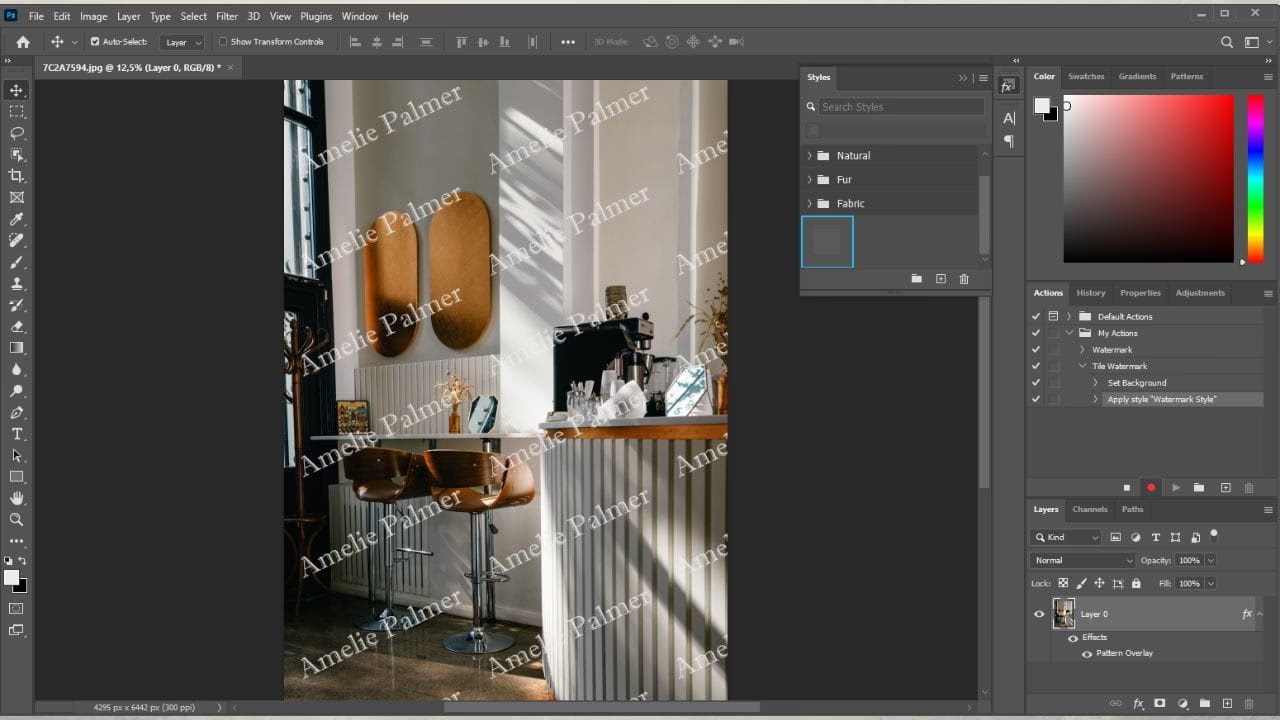
Adobe Photoshop ist ein leistungsstarkes Werkzeug für die Bildbearbeitung und bietet flexible Möglichkeiten, ein Bild als Wasserzeichen einzufügen und anzupassen. Der Prozess ist schichtbasiert, was Ihnen volle Kontrolle über Aussehen, Position und Transparenz gibt.
Um ein Bild (z.B. Ihr Logo) als Wasserzeichen in Photoshop zu verwenden, folgen Sie diesen Schritten:
- Öffnen Sie das Bild, das Sie mit einem Wasserzeichen versehen möchten, in Photoshop.
- Öffnen Sie Ihr Wasserzeichen-Bild (Ihr Logo). Idealerweise ist dies eine PNG-Datei mit transparentem Hintergrund.
- Ziehen Sie die Ebene mit Ihrem Wasserzeichen-Bild auf die Registerkarte des Bildes, das Sie schützen möchten, und legen Sie es dort ab. Das Wasserzeichen erscheint nun als neue Ebene über Ihrem Originalbild.
- Wählen Sie das Verschieben-Werkzeug (V). Sie können nun das Wasserzeichen an die gewünschte Stelle auf Ihrem Bild ziehen.
- Um die Größe des Wasserzeichens anzupassen, wählen Sie „Bearbeiten“ > „Frei transformieren“ (oder drücken Sie Strg+T / Cmd+T). Halten Sie die Umschalttaste gedrückt, während Sie an einer Ecke ziehen, um die Proportionen beizubehalten. Bestätigen Sie die Transformation mit Enter.
- Der entscheidende Schritt, um das Bild zum Wasserzeichen zu machen, ist die Anpassung der Deckkraft der Wasserzeichen-Ebene. Wählen Sie die Wasserzeichen-Ebene im Ebenen-Bedienfeld aus. Oben im Bedienfeld finden Sie den Regler für die Deckkraft (Opacity). Reduzieren Sie diesen Wert (z.B. auf 10-30%), bis das Wasserzeichen transparent genug ist, um das darunterliegende Bild nicht zu stark zu verdecken, aber noch sichtbar ist.
- Optional können Sie auch den Mischmodus (Blend Mode) der Wasserzeichen-Ebene ändern, um interessante Effekte zu erzielen, z.B. „Weiches Licht“ (Soft Light) oder „Multiplizieren“ (Multiply), je nachdem, wie das Wasserzeichen mit den Farben des Originalbildes interagieren soll. Dies erfordert oft Experimentieren.
- Wenn Sie mit der Position, Größe und Transparenz zufrieden sind, können Sie das Bild speichern. Es ist ratsam, das Wasserzeichen-Bild als Kopie zu speichern, um das Originalbild unverändert zu lassen (z.B. „Datei“ > „Speichern unter...“). Wählen Sie ein geeignetes Format wie JPG oder PNG.
Die Flexibilität von Photoshop ermöglicht es Ihnen, das Wasserzeichen genau so zu gestalten und zu platzieren, wie Sie es wünschen. Sie können auch mehrere Wasserzeichen auf einem Bild platzieren oder das Wasserzeichen wiederholen (kacheln), um eine flächendeckende Abdeckung zu erreichen.
Bild als Wasserzeichen in Microsoft Publisher
Microsoft Publisher ist primär ein Desktop-Publishing-Programm für die Erstellung von Dokumenten wie Broschüren, Flyern oder Newslettern. Die Methode, ein Bild als Wasserzeichen einzufügen, unterscheidet sich grundlegend von der in Photoshop und ist auf die Anwendung auf mehreren Seiten ausgelegt.
Wichtiger Hinweis: Gemäß der Information wird Microsoft Publisher nach Oktober 2026 nicht mehr unterstützt. Abonnenten von Microsoft 365 werden keinen Zugriff mehr darauf haben. Diese Information ist relevant, wenn Sie Publisher langfristig nutzen möchten. Für bestehende Dokumente oder die Nutzung bis zum Stichtag bleibt die Funktionalität jedoch bestehen.
Um ein Foto oder Logo als Wasserzeichen in Publisher zu verwenden, gehen Sie typischerweise wie folgt vor:
- Gehen Sie zur Ansicht der Gestaltungsvorlage (Master Page). Dies ist wichtig, da Elemente, die Sie auf der Gestaltungsvorlage platzieren, automatisch auf allen Seiten erscheinen, die diese Vorlage verwenden. Sie finden die Gestaltungsvorlagen-Ansicht normalerweise unter dem Menüpunkt „Ansicht“.
- Fügen Sie das Bild hinzu, das Sie als Wasserzeichen verwenden möchten. Wählen Sie im Menü „Einfügen“ die Option „Bilder“ oder „Grafiken“ und navigieren Sie zu Ihrer Bilddatei.
- Platzieren und skalieren Sie das Bild auf der Gestaltungsvorlage an der gewünschten Stelle.
- Um das Bild als Wasserzeichen zu formatieren, klicken Sie mit der rechten Maustaste darauf und wählen Sie „Grafik formatieren“.
- Im Dialogfeld „Grafik formatieren“ können Sie die Darstellung des Bildes anpassen. Hier gibt es Optionen für die Helligkeit, den Kontrast und vor allem die Transparenz. Stellen Sie die Transparenz so ein, dass das Bild blass genug ist, um den Text oder andere Inhalte auf der Seite nicht zu überdecken, aber noch erkennbar bleibt. Oft gibt es auch voreingestellte Wasserzeichen-Effekte wie „Ausgeblichen“.
- Ein weiterer wichtiger Schritt ist, das Wasserzeichen in den Hintergrund zu legen. Klicken Sie mit der rechten Maustaste auf das Bild und wählen Sie unter „In den Vordergrund“ oder „In den Hintergrund“ die Option „In den Hintergrund“. Dies stellt sicher, dass Text und andere Elemente auf der Seite über dem Wasserzeichen liegen.
- Nachdem Sie das Wasserzeichen auf der Gestaltungsvorlage platziert und formatiert haben, wechseln Sie zurück zur normalen Seitenansicht. Das Wasserzeichen sollte nun auf allen Seiten, die diese Gestaltungsvorlage verwenden, sichtbar sein.
Die Methode in Publisher ist darauf ausgelegt, schnell ein konsistentes Wasserzeichen über ein ganzes Dokument zu legen. Die Anpassungsmöglichkeiten sind jedoch weniger detailliert als in Photoshop.
Allgemeine Tipps für effektive Wasserzeichen
Unabhängig davon, welche Software Sie verwenden, gibt es einige allgemeine Prinzipien, die Ihnen helfen, ein effektives Wasserzeichen zu erstellen:
- Dezente Transparenz: Das Wasserzeichen sollte sichtbar sein, aber nicht vom Hauptinhalt ablenken. Eine Deckkraft bzw. Transparenz zwischen 10% und 30% ist oft ein guter Ausgangspunkt, kann aber je nach Bild und Wasserzeichen variieren.
- Strategische Platzierung: Überlegen Sie, wo das Wasserzeichen am besten platziert wird. Eine Platzierung in einer Ecke ist weniger aufdringlich, schützt aber weniger. Eine Platzierung über einem wichtigen Bereich des Bildes oder dokumentübergreifend (wie in Publisher) bietet besseren Schutz, kann aber störender sein. Manchmal ist ein wiederholtes Muster (kacheln) effektiv.
- Größe: Das Wasserzeichen sollte groß genug sein, um erkannt zu werden, aber nicht so dominant, dass es das Bild oder Dokument überlagert.
- Format des Wasserzeichens: Wenn Sie ein Logo verwenden, ist ein PNG-Bild mit transparentem Hintergrund ideal. Dies stellt sicher, dass nur das Logo selbst sichtbar ist und nicht ein weißer oder farbiger Kasten darum herum.
- Testen Sie es: Sehen Sie sich das Wasserzeichen auf verschiedenen Hintergründen und in verschiedenen Größen an, um sicherzustellen, dass es gut sichtbar ist und den Inhalt nicht unleserlich macht.
Vergleich: Photoshop vs. Publisher für Wasserzeichen
Obwohl beide Programme es ermöglichen, ein Bild als Wasserzeichen zu verwenden, sind sie für unterschiedliche Zwecke konzipiert:
| Merkmal | Adobe Photoshop | Microsoft Publisher |
|---|---|---|
| Primärer Zweck | Professionelle Bildbearbeitung | Desktop Publishing (Dokumentenlayout) |
| Wasserzeichen-Methode | Ebenenbasiert (flexible Anpassung) | Gestaltungsvorlage-basiert (für Dokumente) |
| Anpassungsmöglichkeiten | Sehr hoch (Deckkraft, Mischmodi, Transformation) | Grundlegend (Transparenz, Ausrichtung) |
| Ideal für | Einzelne Bilder, Fotos | Mehrseitige Dokumente (Broschüren, Flyer) |
| Zukünftige Verfügbarkeit | Fortlaufende Unterstützung | Eingestellt nach Okt. 2026 |
Häufig gestellte Fragen (FAQs)
Wie mache ich das Wasserzeichenbild transparent?
In Photoshop verwenden Sie den Regler für die Deckkraft (Opacity) der Wasserzeichen-Ebene. In Publisher passen Sie die Transparenz-Einstellung im Dialogfeld „Grafik formatieren“ an.
Kann ich mein eigenes Logo als Wasserzeichen verwenden?
Ja, in beiden Programmen können Sie eine Bilddatei (z.B. Ihr Logo) importieren und als Wasserzeichen verwenden. Ein PNG-Format mit transparentem Hintergrund ist am besten geeignet.
Wo sollte ich das Wasserzeichen platzieren?
Die optimale Platzierung hängt vom Zweck ab. Eine Ecke ist diskret. Eine Platzierung über wichtigen Bildbereichen oder diagonal über das Bild bietet besseren Schutz, kann aber ablenken. Für Dokumente in Publisher wird es oft zentral oder in einem Muster platziert.
Wie groß sollte das Wasserzeichen sein?
Es sollte groß genug sein, um sichtbar zu sein und den Zweck des Schutzes oder der Markenbildung zu erfüllen, aber klein genug, um den Inhalt nicht zu dominieren oder unleserlich zu machen. Experimentieren Sie, um die richtige Balance zu finden.
Kann ein Wasserzeichen entfernt werden?
Erfahrene Nutzer mit entsprechender Software können versuchen, Wasserzeichen zu entfernen. Ein Wasserzeichen macht dies jedoch deutlich schwieriger und hinterlässt oft Spuren. Es ist eine starke Abschreckung und ein Hinweis auf die Urheberschaft, auch wenn es keinen 100%igen Schutz vor extremen Fällen bietet.
Gibt es andere Möglichkeiten, Wasserzeichen zu erstellen?
Ja, viele andere Bildbearbeitungsprogramme, Online-Tools und spezielle Wasserzeichen-Software bieten ähnliche Funktionen. Der Prozess mag sich im Detail unterscheiden, basiert aber oft auf den gleichen Prinzipien der Bildüberlagerung und Transparenz.
Fazit
Das Hinzufügen eines Bildes als Wasserzeichen ist eine effektive Methode, um Ihre digitalen Inhalte zu schützen und Ihre Marke zu bewerben. Ob Sie die feingranulare Kontrolle von Photoshop für einzelne Bilder oder die einfache, dokumentenweite Anwendung in Publisher (mit dem Hinweis auf das bevorstehende Ende der Unterstützung) bevorzugen, der Prozess ist relativ unkompliziert. Wichtig ist, die richtige Balance zwischen Sichtbarkeit und Dezenz zu finden, damit das Wasserzeichen seinen Zweck erfüllt, ohne den Betrachter zu stören. Experimentieren Sie mit Deckkraft, Größe und Platzierung, um das perfekte Wasserzeichen für Ihre Bedürfnisse zu finden und Ihre Arbeit sicher zu teilen.
Hat dich der Artikel Bild als Wasserzeichen erstellen: So geht's interessiert? Schau auch in die Kategorie Bildbearbeitung rein – dort findest du mehr ähnliche Inhalte!