

Stellen Sie sich vor, Sie arbeiten konzentriert an einem wichtigen Projekt in Adobe Photoshop, kurz vor der Fertigstellung. Alles läuft reibungslos, doch plötzlich erscheint eine Fehlermeldung: 'Das Dateiformatmodul kann die Datei nicht analysieren'. Dieses Problem kann äußerst ärgerlich sein und Ihren Arbeitsfluss unterbrechen. Doch keine Sorge, in den meisten Fällen gibt es Lösungen.
Dieser Artikel beleuchtet die Ursachen dieses häufigen Photoshop-Fehlers und zeigt Ihnen verschiedene Wege auf, wie Sie ihn beheben können. Wir erklären, was hinter dem Begriff 'Parsen' steckt, warum die Fehlermeldung auftaucht und wie Sie nicht nur den Fehler selbst beheben, sondern auch beschädigte Dateien retten und zukünftigen Problemen vorbeugen können.
Was bedeutet 'Datei parsen'?
Um den Fehler zu verstehen, müssen wir zunächst klären, was mit 'Parsen' gemeint ist. Im Kontext der Informatik bedeutet das Parsen einer Datei, dass die Software (in diesem Fall Photoshop) den Datenstrom der Datei liest und eine interne Struktur erstellt, die den Inhalt und die Syntax der Daten repräsentiert. Vereinfacht gesagt, versucht Photoshop, die Datei zu 'lesen' und zu 'verstehen', um sie korrekt darstellen und bearbeiten zu können.
Der Fehler 'Datei kann nicht analysiert werden' bedeutet also, dass Photoshop die Struktur der Datei nicht korrekt interpretieren kann. Es ist, als würde man versuchen, ein Buch in einer unbekannten Sprache zu lesen – die Software erkennt zwar, dass es Daten gibt, kann aber keinen Sinn daraus ableiten.
Warum tritt der Fehler 'Photoshop konnte die Datei nicht analysieren' auf?
Dieser Fehler kann verschiedene Ursachen haben. Oft hängt er damit zusammen, wie die Datei gespeichert oder gehandhabt wurde. Eine der häufigsten Ursachen ist eine versehentliche oder unsachgemäße Änderung der Dateierweiterung. Wenn Sie beispielsweise ein Bild im PNG-Format herunterladen und die Erweiterung manuell in .psd ändern, ohne die Datei korrekt in Photoshop als PSD zu speichern, wird Photoshop beim Versuch, die Datei zu öffnen, Schwierigkeiten haben, sie zu parsen, da die interne Struktur nicht zur Dateierweiterung passt.
Weitere Gründe können sein:
- Beschädigung der Datei: Die Datei selbst könnte beschädigt sein, was dazu führt, dass Photoshop ihre Struktur nicht lesen kann.
- Technische Störungen: Gelegentliche Software-Glitches oder Konflikte im System können ebenfalls Parsing-Probleme verursachen.
- Probleme mit Photoshop: Obwohl seltener, kann auch die Photoshop-Installation selbst fehlerhaft sein oder Einstellungen aufweisen, die das korrekte Parsen verhindern.
- Probleme mit der Hardware: Defekte Sektoren auf der Festplatte, auf der die Datei gespeichert ist, können ebenfalls zu Dateibeschädigungen führen.
Insbesondere bei JPEG-Bildern kann dieser Fehler auftreten, selbst wenn die Dateierweiterung korrekt ist, oft aufgrund von Problemen mit den Metadaten oder der Komprimierung.
Methoden zur Behebung des Parsing-Fehlers
Wenn Sie mit dem Fehler 'Das Dateiformatmodul kann die Datei nicht analysieren' konfrontiert werden, gibt es mehrere Ansätze, die Sie ausprobieren können. Nicht jede Methode funktioniert in jedem Fall, daher kann es notwendig sein, mehrere Lösungen auszuprobieren.
Methode 1: Datei in einem anderen Bildbearbeitungsprogramm öffnen und neu speichern
Eine einfache und oft effektive Methode besteht darin, die problematische Datei in einem anderen, einfacheren Bildbearbeitungsprogramm zu öffnen und sie dann neu zu speichern. Programme wie Microsoft Paint (unter Windows) oder Vorschau (unter macOS) können manchmal kleinere Fehler in der Dateistruktur korrigieren, wenn sie die Datei öffnen und in einem Standardformat wie JPEG oder PNG neu abspeichern.
Gehen Sie wie folgt vor:
- Öffnen Sie die Datei mit einem anderen Bildbetrachter oder einem einfachen Bearbeitungsprogramm.
- Nutzen Sie die Funktion 'Speichern unter...' (oder 'Exportieren').
- Wählen Sie ein gängiges Format (z. B. JPEG oder PNG) und speichern Sie die Datei unter einem neuen Namen.
- Versuchen Sie nun, diese neu gespeicherte Datei in Photoshop zu öffnen.
Wenn diese Methode funktioniert, lag das Problem wahrscheinlich an kleineren Inkonsistenzen in der ursprünglichen Datei.
Methode 2: Ändern eines Werts in der Windows-Registry (Vorsicht geboten!)
Diese Methode ist technischer und erfordert das Bearbeiten der Windows-Registry. Seien Sie hierbei äußerst vorsichtig, da falsche Änderungen Systemprobleme verursachen können. Es wird empfohlen, vorab eine Sicherung der Registry zu erstellen.
Die Änderung betrifft einen Wert, der sich auf die Verarbeitung von JPEG-Daten bezieht. Hier sind die Schritte:
- Drücken Sie die Windows-Taste + R, um das 'Ausführen'-Fenster zu öffnen.
- Geben Sie 'Regedit' ein und drücken Sie Enter, um den Registrierungs-Editor zu öffnen. Bestätigen Sie die Sicherheitsabfrage.
- Navigieren Sie zu folgendem Pfad:
HKEY_CURRENT_USER\Software\Adobe\Photoshop\[Versionsnummer]. Ersetzen Sie[Versionsnummer]durch die Nummer des Ordners, den Sie dort finden (z. B. 120.0 für ältere Versionen, neuere Versionen haben andere Nummern). - Suchen Sie auf der rechten Seite nach einem Eintrag namens 'OverridePhysicalMemoryMB'. Wenn dieser nicht existiert, müssen Sie ihn möglicherweise erstellen (Rechtsklick -> Neu -> DWORD-Wert (32-Bit)).
- Doppelklicken Sie auf 'OverridePhysicalMemoryMB'.
- Wählen Sie unter 'Basis' die Option 'Hexadezimal'.
- Geben Sie unter 'Wert' den Wert
4000ein. Dieser Wert (in Hexadezimal) entspricht 16384 MB (16 GB) im Dezimalsystem und soll Photoshop helfen, mehr Arbeitsspeicher für die Bildverarbeitung zu nutzen. Der Wert 1000 hexadezimal entspricht 4096 MB (4 GB). Ein Wert von 4000 hexadezimal (entspricht 16384 dezimal) wird oft als potenzieller Fix genannt. - Klicken Sie auf 'OK'.
- Schließen Sie den Registrierungs-Editor und starten Sie Ihren Computer neu.
Versuchen Sie nach dem Neustart, die Datei erneut in Photoshop zu öffnen. Diese Methode ist primär auf Probleme mit JPEG-Dateien und der Speichernutzung von Photoshop ausgerichtet.
Methode 3: Screenshot-Methode
Eine weitere kreative Lösung ist die Verwendung der Screenshot-Funktion. Diese Methode ist besonders nützlich, wenn Sie das Bild zumindest in einem anderen Programm korrekt anzeigen können.
- Öffnen Sie das Bild, das den Fehler verursacht, in einem beliebigen Bildbetrachter (z. B. Windows Fotoanzeige, Vorschau).
- Erstellen Sie einen Screenshot des angezeigten Bildes. Unter Windows können Sie die Druck-Taste oder das Snipping Tool/Ausschneiden und Skizzieren verwenden. Unter macOS nutzen Sie Cmd + Shift + 3 oder Cmd + Shift + 4.
- Öffnen Sie Adobe Photoshop.
- Erstellen Sie ein neues Dokument (Datei > Neu). Photoshop sollte automatisch die Abmessungen des Screenshots vorschlagen. Bestätigen Sie mit 'OK'.
- Fügen Sie den Screenshot in das neue Dokument ein (Strg + V unter Windows, Cmd + V unter macOS).
- Speichern Sie dieses neue Dokument als PSD-Datei oder in einem anderen gewünschten Format (Datei > Speichern unter...).
Da der Screenshot eine neue Bilddatei erzeugt, die nicht die potenziell beschädigte Struktur der Originaldatei hat, kann Photoshop diese neue Datei problemlos parsen.
Beschädigte Photoshop-Dateien reparieren
Der Parsing-Fehler kann manchmal ein Symptom oder eine Folge einer tiefergehenden Beschädigung der Photoshop-Datei (.psd) sein. Wenn die oben genannten Methoden den Fehler nicht beheben, ist die Datei möglicherweise korrupt. Auch hierfür gibt es Lösungsansätze.
Ursachen für beschädigte Photoshop-Dateien
Dateibeschädigungen können durch verschiedene Faktoren verursacht werden:
- Malware-Angriffe: Viren oder andere Schadsoftware können Dateien beschädigen oder unzugänglich machen.
- Abruptes Herunterfahren des Systems: Wenn der Computer ausgeschaltet wird, während Photoshop noch geöffnet ist oder eine Datei speichert, kann dies zu unvollständigen oder beschädigten Dateien führen.
- Verwendung inkompatibler Software: Das Öffnen oder Bearbeiten von PSD-Dateien mit inkompatiblen Drittanbieterprogrammen kann die Dateistruktur verändern und beschädigen.
- Probleme mit Speichergeräten: Fehler auf der Festplatte oder dem Speichermedium, auf dem die Datei gespeichert ist, können zu Datenkorruption führen.
- Stromausfälle: Ein plötzlicher Verlust der Stromversorgung während des Speicherns oder Bearbeitens kann die Datei beschädigen.
Methoden zur Reparatur beschädigter Dateien
Wenn eine PSD-Datei beschädigt ist, ist die Reparatur schwieriger als die Behebung eines einfachen Parsing-Fehlers. Hier sind einige mögliche Wege:
Methode 1: Verwendung eines Dateireparatur-Tools
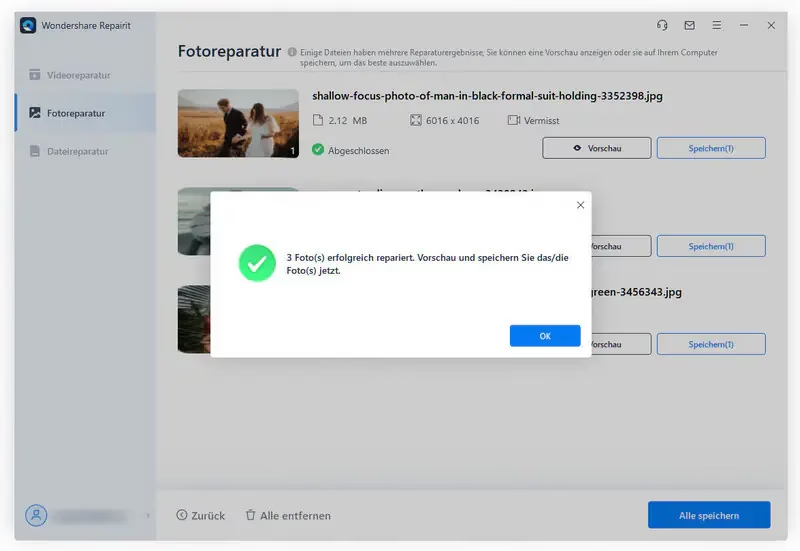
Es gibt spezialisierte Software, die entwickelt wurde, um beschädigte Bilddateien, einschließlich PSD-Dateien, zu scannen und zu reparieren. Diese Tools analysieren die beschädigte Dateistruktur und versuchen, die wiederherstellbaren Daten zu extrahieren und in einer neuen, intakten Datei zu speichern.
Der Prozess beinhaltet typischerweise:
- Auswahl der beschädigten Datei(en) in der Reparatursoftware.
- Starten des Reparaturvorgangs.
- Vorschau der reparierten Datei(en).
- Speichern der wiederhergestellten Datei(en) an einem neuen Speicherort.
Die Effektivität solcher Tools kann variieren, abhängig vom Grad und der Art der Beschädigung. Suchen Sie nach Tools, die speziell für die Reparatur von Photoshop-Dateien beworben werden.
Methode 2: Wiederherstellung aus Sicherungen oder Systemwiederherstellung
Wenn Sie regelmäßig Sicherungen Ihrer Dateien oder Ihres Systems erstellen, ist dies oft der zuverlässigste Weg, eine beschädigte Datei zu ersetzen. Überprüfen Sie Ihre Backup-Lösungen (wie Windows-Dateiversionsverlauf, Time Machine unter macOS oder Cloud-Backups) auf eine frühere, unbeschädigte Version der Datei.
Wenn Sie die Windows-Systemwiederherstellung aktiviert haben, können Sie versuchen, das System auf einen Zeitpunkt zurückzusetzen, bevor die Datei beschädigt wurde. Beachten Sie jedoch, dass dies andere Änderungen am System rückgängig machen kann.
Überprüfen Sie, ob die Systemwiederherstellung aktiv ist:
- Suchen Sie in der Windows-Suche nach 'Systemsteuerung' und öffnen Sie diese.
- Suchen Sie nach 'Wiederherstellung' und wählen Sie 'Systemwiederherstellung konfigurieren'.
- Prüfen Sie im Reiter 'Systemschutz', ob der Schutz für Ihr Laufwerk (meist C:) auf 'Ein' steht.
- Wenn ja, können Sie über 'Systemwiederherstellung...' versuchen, einen früheren Wiederherstellungspunkt zu nutzen.
Die Wiederherstellung aus einem Dateibackup ist in der Regel zielgerichteter und sicherer.
Methode 3: Wiederherstellung aus temporären Dateien
Photoshop erstellt während der Arbeit oft temporäre Dateien. Nach einem Absturz oder einem unerwarteten Herunterfahren können diese temporären Dateien manchmal noch eine ungespeicherte oder zuletzt gespeicherte Version Ihrer Arbeit enthalten.
Der Speicherort für temporäre Dateien kann variieren, ist aber oft im Benutzerprofil versteckt:
- Öffnen Sie den Datei-Explorer und navigieren Sie zu dem Laufwerk, auf dem Ihr Betriebssystem installiert ist (meist C:).
- Gehen Sie zum Ordner
Benutzer\[Ihr Benutzername]\AppData\Local\Temp. (Der Ordner AppData ist standardmäßig versteckt; Sie müssen eventuell in den Ordneroptionen 'Ausgeblendete Elemente' anzeigen aktivieren). - Suchen Sie in diesem Temp-Ordner nach Dateien, die mit 'Photoshop' beginnen oder eine ähnliche Benennung haben und möglicherweise eine .temp-Erweiterung aufweisen.
- Versuchen Sie, diese Dateien in Photoshop zu öffnen. Manchmal müssen Sie die Dateierweiterung manuell von .temp in .psd ändern, bevor Sie sie öffnen können.
- Speichern Sie die wiederherstellbare Datei sofort an einem sicheren Ort.
Diese Methode ist nicht immer erfolgreich, kann aber bei unerwarteten Programmabbrüchen eine letzte Rettung sein.
Nützliche Tipps zur Vermeidung von Parsing-Fehlern
Vorbeugen ist besser als Heilen. Mit einigen bewährten Praktiken können Sie das Risiko, auf den 'Datei kann nicht analysiert werden'-Fehler zu stoßen, minimieren:
- Regelmäßige Speicherung und Kopien: Speichern Sie Ihre Arbeit häufig und erstellen Sie wichtige Dateien doppelt oder sichern Sie sie an einem anderen Ort oder in der Cloud. So haben Sie immer eine Kopie, falls die Originaldatei beschädigt wird.
- Vermeiden Sie Unterbrechungen: Unterbrechen Sie den Computer nicht abrupt, insbesondere nicht, während Photoshop geöffnet ist, Dateien speichert oder kopiert werden. Warten Sie immer, bis Prozesse abgeschlossen sind.
- Korrekte Dateibehandlung: Ändern Sie Dateierweiterungen niemals manuell im Datei-Explorer, es sei denn, Sie wissen genau, was Sie tun. Speichern Sie Dateien immer über die 'Speichern unter'-Funktion von Photoshop im gewünschten Format.
- Stabile Systemumgebung: Stellen Sie sicher, dass Ihr Betriebssystem und Photoshop auf dem neuesten Stand sind. Verwenden Sie eine zuverlässige Antivirensoftware und führen Sie regelmäßige Scans durch, um Malware zu vermeiden.
- Ausreichend Ressourcen: Stellen Sie sicher, dass Ihr Computer über ausreichend RAM und Speicherplatz verfügt. Photoshop benötigt für die reibungslose Funktion erhebliche Ressourcen.
Häufig gestellte Fragen (FAQs)
Warum konnte meine Photoshop-Datei nicht analysiert werden?
Der Fehler tritt auf, weil Photoshop die interne Struktur der Datei nicht lesen und verstehen kann. Häufige Ursachen sind eine manuelle Änderung der Dateierweiterung, eine Beschädigung der Datei selbst (durch Viren, Abstürze, Stromausfälle) oder seltene Software-Glitches. Photoshop kann die Daten nicht 'parsen', also interpretieren.
Welches Dateiformat wird in Photoshop nicht unterstützt?
Die Fehlermeldung 'Datei kann nicht analysiert werden' tritt typischerweise bei Dateiformaten auf, die Photoshop eigentlich unterstützt (wie JPEG, PNG, PSD, TIFF), wenn diese Dateien beschädigt sind oder ihre Struktur nicht der erwarteten Norm entspricht, oft aufgrund unsachgemäßer Handhabung oder Korruption. Der Fehler bedeutet nicht primär, dass das *Format* an sich nicht unterstützt wird, sondern dass die *spezifische Datei* in diesem Format fehlerhaft ist und nicht gelesen werden kann.
Photoshop unterstützt eine Vielzahl von Formaten, aber die Liste der *nicht unterstützten* Formate ist lang und umfasst spezialisierte Formate aus anderen Anwendungen oder sehr alte/exotische Formate. Der Parsing-Fehler ist jedoch meist ein Problem mit der Integrität oder Handhabung eines *unterstützten* Formats.
Fazit
Der Fehler 'Das Dateiformatmodul kann die Datei nicht analysieren' in Photoshop ist zweifellos frustrierend, aber wie wir gesehen haben, gibt es mehrere Wege, ihn zu beheben. Ob durch einfache Tricks wie das Öffnen in einem anderen Programm, tiefere Eingriffe in die System-Registry oder die Notfallrettung beschädigter Dateien – in vielen Fällen lässt sich das Problem lösen und Ihre Arbeit retten.
Wichtig ist, die potenziellen Ursachen zu kennen und proaktive Maßnahmen zu ergreifen, wie regelmäßige Sicherungen und eine sorgfältige Dateiverwaltung, um das Auftreten dieses Fehlers von vornherein zu minimieren. Mit Geduld und den richtigen Schritten können Sie diesen Photoshop-Fehler meistern.
Hat dich der Artikel Photoshop: 'Datei kann nicht analysiert werden' interessiert? Schau auch in die Kategorie Ogólny rein – dort findest du mehr ähnliche Inhalte!