


Ja, absolut! In Adobe Camera Raw (ACR) ist es nicht nur möglich, Bereiche Ihres Bildes gezielt aufzuhellen (Abwedeln) und abzudunkeln (Nachbelichten), sondern es ist auch ein fundamentaler Bestandteil eines professionellen Workflows. Während globale Anpassungen die gesamte Aufnahme beeinflussen, benötigen viele Bilder eine feinere, lokale Bearbeitung, um ihr volles Potenzial zu entfalten. Hier kommt ein mächtiges Werkzeug ins Spiel: der Korrekturpinsel.

Das Konzept des Abwedelns und Nachbelichtens stammt ursprünglich aus der analogen Dunkelkammer. Fotografen hielten während der Belichtung des Fotopapiers bestimmte Bereiche ab, um sie heller zu lassen (Abwedeln), oder gaben anderen Bereichen mehr Belichtungszeit, um sie dunkler zu machen (Nachbelichten). Diese Techniken dienten dazu, den Kontrastumfang eines Bildes zu steuern, Details in Lichtern oder Schatten hervorzuheben oder den Blick des Betrachters zu lenken.
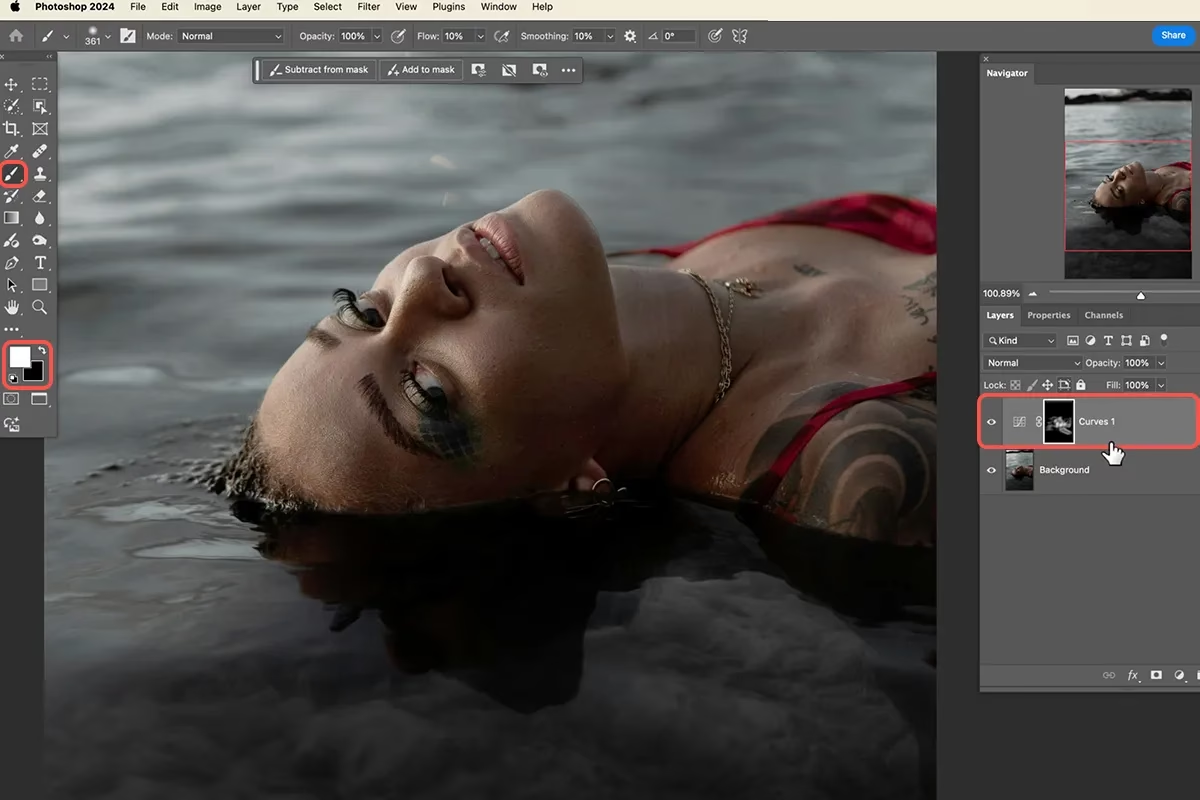
In der digitalen Fotografie und speziell in Programmen wie Adobe Camera Raw oder Lightroom Classic wird dieses Prinzip auf ähnliche Weise umgesetzt, allerdings mit viel größerer Kontrolle und Flexibilität. Anstatt physisch Licht abzuschirmen, verwenden wir digitale Werkzeuge, um Belichtung, Kontrast, Klarheit und andere Parameter selektiv auf bestimmte Bildbereiche anzuwenden.
Warum Lokale Anpassungen Unverzichtbar Sind
Wenn Sie eine RAW-Datei in ACR öffnen, beginnen Sie in der Regel mit globalen Anpassungen wie Belichtung, Kontrast, Weißabgleich usw. Diese Einstellungen wirken sich auf das gesamte Bild aus. Oftmals haben Fotos jedoch Szenen mit sehr unterschiedlichen Helligkeitsbereichen – zum Beispiel ein heller Himmel und ein dunkler Vordergrund oder ein Porträt, bei dem das Gesicht hervorgehoben werden soll, während der Hintergrund etwas zurücktreten soll. Globale Anpassungen allein reichen hier nicht aus. Eine Erhöhung der Belichtung, um den Vordergrund aufzuhellen, würde den Himmel überstrahlen. Eine Reduzierung der Belichtung, um den Himmel zu retten, würde den Vordergrund zu dunkel machen.
Genau hier liegt die Stärke lokaler Anpassungen. Sie ermöglichen es Ihnen, bestimmte Bereiche des Bildes zu maskieren und die Einstellungen nur auf diese maskierten Bereiche anzuwenden. Der Korrekturpinsel ist das primäre Werkzeug in ACR und Lightroom für diese Art der präzisen, manuellen Maskierung und Anpassung.
Der Korrekturpinsel: Ihr Werkzeug für Präzise Steuerung
Der Korrekturpinsel (oft auch „Adjustment Brush“ genannt) ist das digitale Äquivalent zu den Werkzeugen der Dunkelkammer, erweitert um eine Vielzahl moderner Bearbeitungsoptionen. Wenn Sie das Symbol des Korrekturpinsels in ACR auswählen, ändert sich der rechte Bedienfeld-Bereich, um Ihnen spezifische Einstellungen für diesen Pinsel anzuzeigen.
Im Grunde funktioniert der Korrekturpinsel, indem er einen Bereich Ihres Bildes "bemalt" und gleichzeitig eine Maske erstellt. Alle Anpassungen, die Sie vornehmen, nachdem Sie mit dem Pinsel gemalt haben, werden nur auf diesen maskierten Bereich angewendet. Sie können verschiedene Parameter wie Belichtung, Kontrast, Lichter, Tiefen, Klarheit, Sättigung, Schärfe, Rauschreduzierung, Farbtemperatur und vieles mehr einstellen. Für das klassische Abwedeln und Nachbelichten sind die Regler „Belichtung“, „Lichter“ und „Tiefen“ am wichtigsten.
- Belichtung: Passt die Gesamthelligkeit des gepinselten Bereichs an. Eine positive Belichtung erhöht die Helligkeit (Abwedeln), eine negative reduziert sie (Nachbelichten).
- Lichter: Passt die Helligkeit der hellsten Töne im gepinselten Bereich an. Nützlich, um ausgebrannte Lichter zu retten oder Lichter selektiv hervorzuheben.
- Tiefen: Passt die Helligkeit der dunkelsten Töne im gepinselten Bereich an. Ideal, um Details in Schatten hervorzuheben, ohne das gesamte Bild aufzuhellen.
Zusätzlich zu diesen Belichtungs- und Tonwertreglern bietet der Korrekturpinsel weitere wichtige Einstellungen, die steuern, wie der Pinsel selbst funktioniert:
- Größe: Legt den Durchmesser des Pinselstrichs fest.
- Weichheit (Feder): Bestimmt, wie hart oder weich der Übergang zwischen dem bearbeiteten Bereich und dem Rest des Bildes ist. Eine hohe Weichheit sorgt für sanfte, nahtlose Übergänge, was oft für natürliche Ergebnisse beim Abwedeln und Nachbelichten gewünscht ist.
- Dichte (Fluss): Steuert, wie viel der Anpassung mit jedem Pinselstrich angewendet wird. Eine niedrige Dichte ermöglicht es Ihnen, die Anpassung schrittweise aufzubauen, was eine präzisere Kontrolle ermöglicht und das Risiko verringert, es zu übertreiben.
- Auto-Maske: Eine sehr nützliche Option, die dem Pinsel hilft, Kanten zu erkennen und die Anpassung automatisch auf ähnliche Farbtöne oder Helligkeitswerte zu beschränken. Das ist hilfreich, um z. B. den Himmel zu bearbeiten, ohne in die angrenzenden Gebäude oder Bäume zu malen.
Nachdem Sie einen Bereich bemalt haben, erscheint ein kleines Pin-Symbol an der Stelle, an der Sie begonnen haben zu malen. Dieses Symbol repräsentiert die Maske und die angewendeten Anpassungen. Sie können jederzeit auf diesen Pin klicken, um die Einstellungen für diesen spezifischen Bereich anzupassen oder weitere Bereiche zu dieser Maske hinzuzufügen. Sie können auch mehrere Pins erstellen, um verschiedene Bereiche mit unterschiedlichen Einstellungen zu bearbeiten.
Anwendungsbeispiele für Abwedeln und Nachbelichten mit dem Korrekturpinsel
Die Möglichkeiten des Korrekturpinsels sind vielfältig. Hier sind einige gängige Szenarien, in denen Abwedeln und Nachbelichten von unschätzbarem Wert sind:
- Himmel verbessern: Oft ist der Himmel im Vergleich zum Vordergrund zu hell. Mit dem Korrekturpinsel können Sie den Himmel nachbelichten (Belichtung reduzieren) oder Klarheit und Sättigung erhöhen, um Wolken hervorzuheben, ohne den Rest des Bildes zu beeinflussen.
- Details in Schatten hervorholen: In schattigen Bereichen können wichtige Details verborgen sein. Durch Abwedeln (Belichtung oder Tiefen erhöhen) dieser Bereiche können Sie diese Details sichtbar machen.
- Lichter kontrollieren: Helle Bereiche, wie z. B. Wasserreflexionen oder helle Kleidung, können schnell überstrahlen. Mit dem Pinsel können Sie gezielt diese Lichter nachbelichten (Lichter reduzieren), um Zeichnung zurückzugewinnen.
- Porträts optimieren: Abwedeln kann verwendet werden, um Augen aufzuhellen oder Falten zu mildern. Nachbelichten kann verwendet werden, um den Hintergrund leicht abzudunkeln und das Motiv hervorzuheben oder um Kontur und Tiefe im Gesicht zu betonen (Contouring).
- Objekte hervorheben: Wenn Sie ein bestimmtes Objekt im Bild betonen möchten, können Sie es leicht abwedeln, um es heller zu machen und die Aufmerksamkeit darauf zu lenken, während Sie möglicherweise die Bereiche darum herum leicht nachbelichten.
- Stimmung erzeugen: Durch gezieltes Aufhellen oder Abdunkeln können Sie eine dramatischere oder sanftere Lichtstimmung erzeugen, die über die globale Belichtung hinausgeht.
Die Anwendung des Korrekturpinsels erfordert etwas Übung und ein geschultes Auge. Es ist leicht, es zu übertreiben, was zu unnatürlich aussehenden Ergebnissen führen kann. Beginnen Sie mit niedrigen Dichte-Werten und bauen Sie die Effekte langsam auf. Experimentieren Sie mit der Weichheit, um die Übergänge so natürlich wie möglich zu gestalten.
Tipps für den Effektiven Einsatz des Korrekturpinsels
Obwohl der Korrekturpinsel auf den ersten Blick etwas umständlich erscheinen mag, insbesondere wenn man viele kleine Bereiche bearbeiten muss, wird er mit Übung zu einem schnellen und leistungsstarken Werkzeug. Hier einige Tipps:
- Arbeiten Sie mit niedriger Dichte/Fluss: Dies gibt Ihnen mehr Kontrolle und ermöglicht es Ihnen, den Effekt schrittweise aufzubauen, anstatt mit einem einzigen Strich eine zu starke Anpassung vorzunehmen.
- Nutzen Sie die Weichheit: Eine hohe Weichheit (Feder) ist oft entscheidend für natürlich aussehende Übergänge, besonders bei großflächigen Anpassungen wie Himmeln oder Gesichtern.
- Verwenden Sie die Auto-Maske mit Bedacht: Sie ist hilfreich für klare Kanten, kann aber bei komplexen Details oder sehr ähnlichen Farben manchmal ungenau sein. Schalten Sie sie bei Bedarf aus.
- Verschaffen Sie sich einen Überblick über die Maske: In ACR und Lightroom gibt es eine Option, die Maske farbig anzuzeigen (oft rot), während Sie malen oder einen Pin auswählen. Das hilft Ihnen zu sehen, welche Bereiche genau betroffen sind.
- Erstellen Sie separate Pins für unterschiedliche Anpassungen: Wenn Sie einen Bereich aufhellen und einen anderen abdunkeln möchten, verwenden Sie zwei separate Pinsel. Wenn Sie einen Bereich aufhellen und gleichzeitig die Klarheit erhöhen möchten, können Sie dies mit einem einzigen Pinselstrich tun, indem Sie die entsprechenden Regler einstellen.
- Nutzen Sie Tastenkombinationen: Halten Sie z. B. die Alt/Option-Taste gedrückt, um den Pinsel in einen Radiergummi zu verwandeln und Bereiche aus Ihrer Maske zu entfernen. Verwenden Sie die Klammertasten `[` und `]` um die Pinselgröße schnell anzupassen.
- Betrachten Sie das Bild aus der Entfernung: Treten Sie nach der Bearbeitung einen Schritt zurück und betrachten Sie das Bild in kleinerer Ansicht, um sicherzustellen, dass die lokalen Anpassungen natürlich aussehen und keine unschönen Ränder oder Flecken entstanden sind.
Vergleich: Korrekturpinsel in ACR vs. Abwedeln/Nachbelichten in Photoshop
Obwohl Adobe Photoshop separate Werkzeuge namens „Abwedler“ und „Nachbelichter“ hat, unterscheidet sich die Funktionsweise leicht vom Korrekturpinsel in ACR. Die Photoshop-Werkzeuge arbeiten oft direkter auf den Pixeln der Ebene (oder einer Duplikat-Ebene oder neutralgrauen Ebene im nicht-destruktiven Workflow). Der Korrekturpinsel in ACR hingegen wendet die Anpassungen als Teil der RAW-Entwicklung an, basierend auf den RAW-Daten. Dies ist ein nicht-destruktiver Prozess, bei dem Sie die Einstellungen jederzeit ändern oder den Pinselstrich löschen können, ohne die ursprünglichen Bilddaten zu beschädigen.
Der Hauptunterschied liegt also nicht im *Effekt* (beide ermöglichen Aufhellen und Abdunkeln), sondern in der *Implementierung* und dem *Workflow*. Der Korrekturpinsel in ACR ist Teil des RAW-Workflows und ermöglicht es Ihnen, eine breitere Palette von Anpassungen (nicht nur Belichtung) lokal anzuwenden, bevor Sie das Bild eventuell für weitere Pixel-basierte Bearbeitungen nach Photoshop exportieren.
Häufig Gestellte Fragen zum Korrekturpinsel in ACR
F: Ist der Korrekturpinsel nur für Abwedeln und Nachbelichten da?
A: Nein, bei weitem nicht. Sie können mit dem Korrekturpinsel eine Vielzahl lokaler Anpassungen vornehmen, darunter Belichtung, Kontrast, Lichter, Tiefen, Weißabgleich (Farbtemperatur), Sättigung, Klarheit, Schärfe, Rauschreduzierung und mehr.
F: Kann ich mit dem Korrekturpinsel mehrere Anpassungen auf denselben Bereich anwenden?
A: Ja. Sie können entweder einen Bereich mit mehreren Pinselstrichen unter einem einzigen Pin bemalen, um den Effekt zu verstärken (abhängig von der Dichte/Fluss-Einstellung), oder Sie können einen neuen Pin erstellen und denselben Bereich mit anderen Einstellungen bemalen. Letzteres gibt Ihnen mehr Flexibilität, da Sie die Anpassungen für jeden Pin separat steuern können.
F: Ist der Korrekturpinsel schwer zu lernen?
A: Wie bei jedem leistungsstarken Werkzeug erfordert der Korrekturpinsel etwas Übung, um ihn effektiv und natürlich aussehend einzusetzen. Die Grundfunktionen sind jedoch relativ einfach zu verstehen, und die non-destruktive Natur ermöglicht es Ihnen, zu experimentieren, ohne Angst haben zu müssen, Ihr Bild zu ruinieren.
F: Kann ich mit dem Korrekturpinsel Bereiche aus der Maske entfernen?
A: Ja. Wählen Sie den Radiergummi aus (oft durch Drücken der Alt/Option-Taste, wenn der Pinsel aktiv ist) und malen Sie über die Bereiche, die Sie aus der Maske entfernen möchten.
Fazit
Zusammenfassend lässt sich sagen, dass das gezielte Aufhellen und Abdunkeln von Bildbereichen – das klassische Abwedeln und Nachbelichten – in Adobe Camera Raw nicht nur möglich ist, sondern durch den Korrekturpinsel zu einem intuitiven und leistungsstarken Prozess wird. Dieses Werkzeug ist unerlässlich für Fotografen, die ihre RAW-Dateien optimal entwickeln und ihren Bildern den letzten Schliff geben möchten. Es ermöglicht lokale Anpassungen, die weit über einfache Helligkeitskorrekturen hinausgehen und Ihnen helfen, die volle Kontrolle über Licht, Schatten und Details in Ihren Bildern zu erlangen. Mit etwas Übung wird der Korrekturpinsel zu einem unverzichtbaren Bestandteil Ihres Bildbearbeitungs-Workflows in ACR und hilft Ihnen, beeindruckende und ausdrucksstarke Fotos zu erstellen.
Hat dich der Artikel Abwedeln und Nachbelichten in Camera Raw interessiert? Schau auch in die Kategorie Bildbearbeitung rein – dort findest du mehr ähnliche Inhalte!