

Der Prägeeffekt, auch bekannt als Emboss-Effekt, ist eine beliebte Technik in der Bildbearbeitung, um Objekten, Text oder Formen ein erhabenes oder vertieftes Aussehen zu verleihen. Er simuliert den Look von gestanzten oder geprägten Materialien und kann Ihren Designs eine interessante taktile Qualität und zusätzliche Tiefe verleihen. In Adobe Photoshop gibt es verschiedene Wege, diesen Effekt zu erzielen, jeder mit seinen eigenen Vor- und Nachteilen sowie unterschiedlichen Kontrollmöglichkeiten. Ob Sie einen schnellen Effekt oder eine detaillierte, anpassbare Prägung wünschen, Photoshop bietet die Werkzeuge dafür.

Das Verständnis der Grundlagen, wie Ebenen, Filter und Ebenenstile funktionieren, ist entscheidend, um den Prägeeffekt effektiv einzusetzen. Der Effekt verändert die Pixel basierend auf ihren Nachbarn, wodurch Kanten hervorgehoben und Licht- und Schattenbereiche simuliert werden, die den Eindruck eines Reliefs erwecken. Dies geschieht typischerweise durch die Anwendung eines Graustufenbildes, das dann mit dem Originalbild über verschiedene Füllmethoden kombiniert wird.
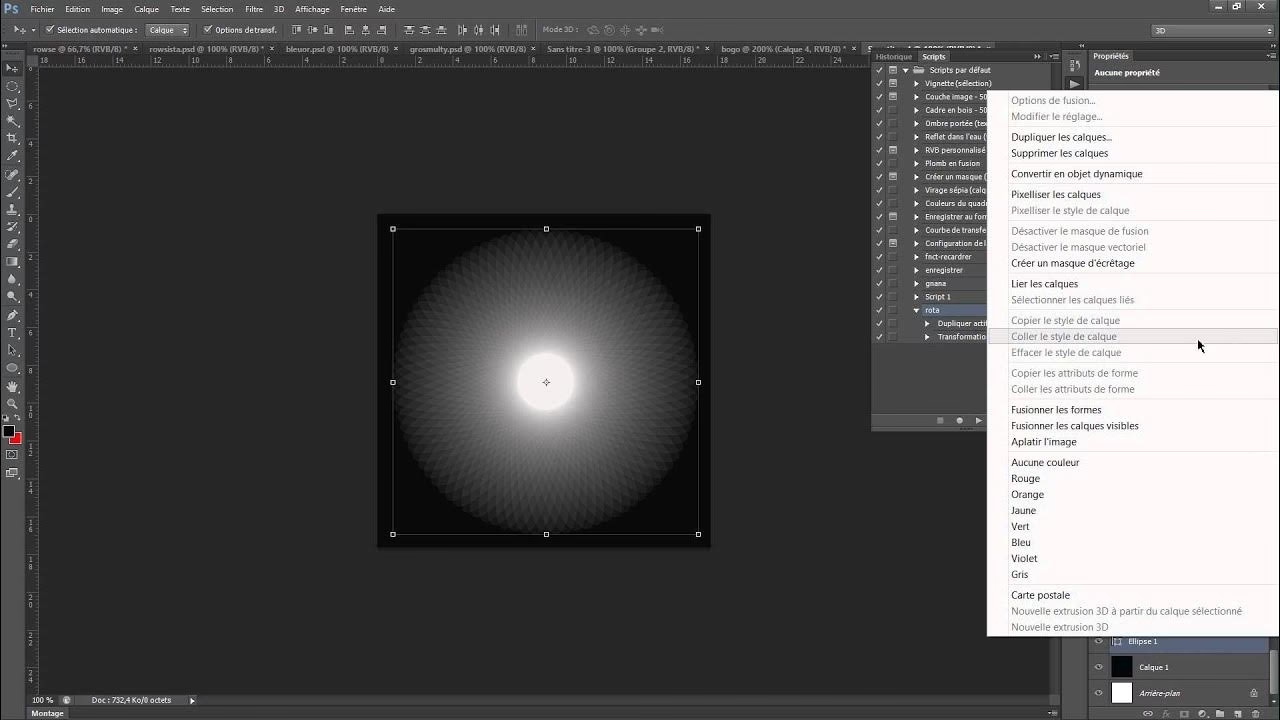
Die grundlegende Methode: Der Prägefilter
Der einfachste und schnellste Weg, einen Prägeeffekt zu erzielen, ist die Verwendung des integrierten Prägefilters. Dieser Filter ist besonders nützlich für schnelle Anwendungen oder wenn Sie den Effekt auf einer gerasterten Ebene anwenden möchten.
So wenden Sie den Prägefilter an:
- Wählen Sie die Ebene in Ihrem Ebenen-Bedienfeld aus, auf die Sie den Effekt anwenden möchten. Beachten Sie, dass dieser Filter destruktiv ist, was bedeutet, dass er die Pixel der Ebene dauerhaft verändert. Es ist oft ratsam, die Ebene vorher zu duplizieren (Strg+J oder Cmd+J) oder das Original in ein Smart-Objekt zu konvertieren, um die Bearbeitung nicht-destruktiv zu gestalten.
- Gehen Sie im Menü zu Filter > Stilisierungsfilter > Prägen.
- Es öffnet sich ein Dialogfeld mit drei Optionen:
- Winkel: Hier stellen Sie die Richtung des Lichts ein, das den Prägeeffekt erzeugt. Ein Winkel von 0 Grad kommt von rechts, 90 Grad von oben, 180 Grad von links und 270 Grad von unten. Die Wahl des Winkels hängt davon ab, wie das Licht auf Ihr Objekt fallen soll.
- Höhe: Dieser Wert bestimmt, wie stark die Kanten hervorgehoben werden und simuliert die "Höhe" oder Tiefe der Prägung. Kleinere Werte erzeugen einen subtileren Effekt, größere Werte einen ausgeprägteren.
- Stärke: Dieser Schieberegler kontrolliert den Kontrast der simulierten Licht- und Schattenbereiche. Ein höherer Wert macht den Effekt intensiver und die Kanten schärfer.
- Passen Sie die Werte an, bis Sie mit dem Ergebnis zufrieden sind. Sie können die Vorschau im Dialogfeld nutzen.
- Bestätigen Sie mit OK.
Das Ergebnis des Prägefilters ist eine Graustufenversion Ihrer Ebene, bei der die Kanten durch helle und dunkle Bereiche hervorgehoben sind. Um diesen Effekt wieder mit den Farben des Originals zu verbinden, müssen Sie die Füllmethode der Ebene ändern. Eine gängige Methode ist, die Füllmethode der Ebene, auf die der Prägefilter angewendet wurde, auf „Weiches Licht“, „Ineinanderkopieren“ oder „Hartes Licht“ zu ändern. Experimentieren Sie mit den verschiedenen Füllmethoden, um den gewünschten Look zu erzielen. „Weiches Licht“ erzeugt oft einen subtileren Effekt, während „Hartes Licht“ intensiver ist.
Die flexible Methode: Ebenenstile (Abgeflachte Kante und Relief)
Eine weitaus flexiblere und nicht-destruktive Methode zur Erstellung eines Prägeeffekts ist die Verwendung von Ebenenstilen, insbesondere des Stils „Abgeflachte Kante und Relief“. Diese Methode ist ideal, da sie jederzeit angepasst werden kann, ohne die ursprünglichen Pixel zu verändern.
So wenden Sie den Ebenenstil „Abgeflachte Kante und Relief“ an:
- Wählen Sie die Ebene aus, auf die Sie den Effekt anwenden möchten. Dies kann eine Pixel-Ebene, eine Textebene oder eine Formebene sein. Ebenenstile sind besonders mächtig auf Textebenen oder Formebenen, da der Effekt automatisch aktualisiert wird, wenn Sie den Text oder die Form ändern.
- Doppelklicken Sie auf eine leere Stelle rechts vom Ebenennamen im Ebenen-Bedienfeld oder klicken Sie auf das „fx“-Symbol am unteren Rand des Bedienfelds und wählen Sie „Abgeflachte Kante und Relief“.
- Es öffnet sich das Dialogfeld „Ebenenstil“ mit zahlreichen Optionen für „Abgeflachte Kante und Relief“. Dieser Stil ist in zwei Hauptabschnitte unterteilt: Struktur und Schattierung.
Struktur-Optionen:
- Stil: Bestimmt die Art der Abflachung oder Prägung.
- Abgeflachte Kante (nach innen): Erzeugt einen Effekt, der aussieht, als wäre das Objekt in die Oberfläche gedrückt.
- Abgeflachte Kante (nach außen): Lässt das Objekt erhaben erscheinen.
- Prägung: Erzeugt einen Stanz- oder Prägeeffekt, der das Objekt sowohl erhaben als auch vertieft darstellen kann. Dies ist oft die Wahl für einen klassischen Prägeeffekt.
- Konturprägung: Wendet den Prägeeffekt nur auf die Kontur des Objekts an.
- Strichprägung: Wendet den Effekt auf einen Strich an, der auf die Ebene angewendet wurde.
- Technik: Kontrolliert die Glätte der Kanten.
- Weich: Erzeugt einen sanften Übergang.
- Hart: Erzeugt schärfere, definiertere Kanten.
- Abrunden: Eine Mischung aus weich und hart, oft für Text gut geeignet.
- Tiefe: Bestimmt die Stärke des Effekts. Ein höherer Wert erhöht den simulierten Höhenunterschied.
- Richtung: Legt fest, ob der Effekt „Nach oben“ (erhaben) oder „Nach unten“ (vertieft) wirkt.
- Größe: Kontrolliert die Breite des Bereichs, über den der Effekt angewendet wird. Bestimmt, wie weit der Licht- und Schattenverlauf reicht.
- Weichzeichnen: Glättet den Effekt. Ein höherer Wert erzeugt einen weicheren Übergang, kann aber die Details reduzieren.
Schattierungs-Optionen:
Dieser Abschnitt steuert, wie Licht und Schatten auf das simulierte Relief fallen.
- Winkel: Definiert die Richtung des Lichts (ähnlich wie beim Prägefilter). Sie können auch die globale Beleuchtung verwenden, die für alle Ebenenstile im Dokument gilt.
- Höhe: Bestimmt den Winkel des Lichts von der horizontalen Ebene. Ein höherer Wert simuliert Licht, das steiler von oben kommt.
- Kontur: Eine Kurve, die steuert, wie die Transparenz und das Licht/Schatten-Verhältnis entlang der Kante angewendet werden. Es gibt voreingestellte Konturen, aber Sie können auch eigene erstellen. Dies beeinflusst die Form des simulierten Reliefs stark.
- Glanzkontur: Eine Kurve, die steuert, wie das Licht innerhalb des Effekts verteilt wird. Beeinflusst die Helligkeit und den Kontrast der Glanzlichter und Schatten.
- Glanzlichtmodus: Legt die Füllmethode und Farbe für die Glanzlichter fest (oft „Bildschirm“ oder „Linear abwedeln“ mit Weiß oder einer hellen Farbe).
- Glanzlicht-Deckkraft: Stellt die Transparenz der Glanzlichter ein.
- Schattenmodus: Legt die Füllmethode und Farbe für die Schatten fest (oft „Multiplizieren“ oder „Linear nachbelichten“ mit Schwarz oder einer dunklen Farbe).
- Schatten-Deckkraft: Stellt die Transparenz der Schatten ein.
Das Dialogfeld „Abgeflachte Kante und Relief“ bietet eine enorme Kontrolle über das Aussehen Ihres Prägeeffekts. Nehmen Sie sich Zeit, mit den verschiedenen Einstellungen zu experimentieren, insbesondere mit Stil, Technik, Tiefe, Größe, den Konturen und den Schattierungsoptionen, um genau das gewünschte Ergebnis zu erzielen.
Anwendung auf Text und Formen
Der Ebenenstil „Abgeflachte Kante und Relief“ ist besonders leistungsfähig, wenn er auf Text- oder Formebenen angewendet wird. Da diese Ebenen vektorbasiert sind (oder Smart-Objekte, die Vektoren enthalten können), bleibt der Effekt editierbar und skaliert perfekt mit der Größe des Textes oder der Form. Wenn Sie den Text ändern oder die Form bearbeiten, passt sich der Prägeeffekt automatisch an. Dies macht Ebenenstile zur bevorzugten Methode für dynamische Designs.
Kombination mit anderen Effekten
Ein Prägeeffekt kann durch die Kombination mit anderen Ebenenstilen oder Techniken noch verstärkt werden. Zum Beispiel:
- Schlagschatten: Das Hinzufügen eines subtilen Schlagschattens unter dem geprägten Objekt kann den Eindruck verstärken, dass es von der Oberfläche abhebt.
- Schein nach innen/außen: Ein innerer Schein kann die Kanten zusätzlich hervorheben, während ein äußerer Schein einen leuchtenden Rand erzeugt.
- Kontur/Struktur: Diese Optionen innerhalb des Ebenenstils „Abgeflachte Kante und Relief“ können verwendet werden, um dem geprägten Bereich eine Textur oder ein Muster zu geben.
Häufige Probleme und Tipps zur Fehlerbehebung
Manchmal sieht der Prägeeffekt nicht wie erwartet aus. Hier sind einige häufige Probleme und wie man sie beheben kann:
- Der Effekt ist zu stark oder zu schwach: Passen Sie im Ebenenstil die „Tiefe“ und „Größe“ an oder beim Filter die „Höhe“ und „Stärke“. Überprüfen Sie auch die Deckkraft und Füllmethode der Ebene oder der Glanzlicht-/Schattenmodi im Ebenenstil.
- Der Effekt sieht pixelig aus: Stellen Sie sicher, dass Sie mit einer ausreichenden Auflösung arbeiten. Wenn Sie den Filter verwendet haben, ist die Änderung destruktiv. Bei Ebenenstilen kann eine zu geringe „Größe“ in Kombination mit einer hohen „Tiefe“ auf niedriger Auflösung pixelig wirken.
- Die Kanten sind nicht dort, wo sie sein sollten: Stellen Sie sicher, dass der Hintergrund der Ebene, auf die Sie den Effekt anwenden, transparent ist, insbesondere wenn Sie den Filter verwenden und die Füllmethode ändern. Wenn Sie den Effekt auf ein Objekt mit einem soliden Hintergrund angewendet haben, wird der Effekt auf die Kanten des Obildes angewendet, nicht des Objekts.
- Die Farbe stimmt nicht: Der Prägefilter erzeugt Graustufen. Sie müssen die Füllmethode ändern, um die Originalfarben wieder einzublenden. Bei Ebenenstilen steuern Sie die Farbe von Glanzlichtern und Schatten direkt in den Optionen.
Vergleich: Filter vs. Ebenenstil
| Merkmal | Prägefilter | Ebenenstil „Abgeflachte Kante und Relief“ |
|---|---|---|
| Anwendung | Direkt auf Pixel | Als Effekt auf Ebene (Pixel, Text, Form) |
| Bearbeitbarkeit | Destruktiv (Pixel werden verändert) | Nicht-destruktiv (Effekt kann jederzeit geändert/entfernt werden) |
| Flexibilität | Begrenzte Optionen (Winkel, Höhe, Stärke) | Sehr viele Optionen (Stil, Technik, Tiefe, Größe, Konturen, Schattierung etc.) |
| Skalierbarkeit | Skaliert nicht gut mit der Ebene (muss nach Skalierung neu angewendet werden) | Skaliert automatisch mit Text/Formebenen; auf Pixel-Ebenen besser als Smart-Objekt |
| Anwendung auf Text/Formen | Muss gerastert werden (destruktiv) | Ideal, behält Bearbeitbarkeit |
| Rechenleistung | Schnellere einmalige Berechnung | Kann bei komplexen Dateien mehr Ressourcen verbrauchen, aber flexibler |
Für die meisten Anwendungen, insbesondere bei Text, Formen oder Objekten, die Sie später noch bearbeiten möchten, ist der Ebenenstil die klar bessere Wahl aufgrund seiner Flexibilität und Nicht-Destruktivität. Der Filter ist nützlich für schnelle Effekte auf Fotos oder als erster Schritt in komplexeren Pixel-Manipulationen, solange man sich der destruktiven Natur bewusst ist.
Anwendungsbereiche für den Prägeeffekt
Der Prägeeffekt kann in vielen verschiedenen Designkontexten nützlich sein:
- Text-Effekte: Lässt Überschriften oder Logos wie gestanzt oder geprägt aussehen.
- Formen und Icons: Verleiht grafischen Elementen eine dreidimensionale Qualität.
- Hintergründe: Kann subtile Texturen oder Muster erzeugen, die wie auf Papier oder Metall geprägt aussehen.
- Rahmen und Ränder: Kann Rändern von Fotos oder Designelementen Tiefe verleihen.
- Webdesign: Wird manchmal für Buttons oder Navigationselemente verwendet, um ihnen ein klickbares Aussehen zu geben (obwohl dieser Trend in flacheren Designs weniger verbreitet ist, kann er für bestimmte Stile nützlich sein).
Häufig gestellte Fragen (FAQ)
Hier sind Antworten auf einige häufige Fragen zum Prägeeffekt in Photoshop:
Ist der Prägeeffekt in Photoshop destruktiv?
Der Prägefilter (Filter > Stilisierungsfilter > Prägen) ist destruktiv, da er die Pixel direkt verändert. Der Ebenenstil „Abgeflachte Kante und Relief“ ist nicht-destruktiv und kann jederzeit bearbeitet oder entfernt werden.
Kann ich die Farbe des Prägeeffekts ändern?
Wenn Sie den Filter verwenden, ist das Ergebnis Graustufen. Sie müssen die Füllmethode der Ebene ändern, um die Originalfarben wieder einzublenden. Beim Ebenenstil können Sie die Farben für Glanzlichter und Schatten direkt im Dialogfeld „Ebenenstil“ festlegen.
Wie wende ich den Prägeeffekt nur auf einen Teil meines Bildes an?
Erstellen Sie eine Auswahl des Bereichs, den Sie prägen möchten. Kopieren Sie diesen Bereich auf eine neue Ebene (Strg+J oder Cmd+J). Wenden Sie dann den Prägeeffekt (Filter oder Ebenenstil) auf diese neue Ebene an. Stellen Sie sicher, dass die Füllmethode der neuen Ebene geeignet ist, um den Effekt mit den darunter liegenden Ebenen zu mischen.
Funktioniert der Prägeeffekt auf allen Arten von Ebenen?
Der Prägefilter funktioniert nur auf Pixel-Ebenen (oder Smart-Objekten). Der Ebenenstil „Abgeflachte Kante und Relief“ funktioniert auf Pixel-, Text- und Formebenen.
Kann ich den Winkel des Lichts nach der Anwendung ändern?
Wenn Sie den Prägefilter verwendet haben, müssen Sie den Filter erneut anwenden (was die vorherigen Pixel überschreibt), oder Sie haben den Effekt auf ein Smart-Objekt angewendet, in welchem Fall Sie den Filter im Ebenen-Bedienfeld doppelklicken können, um die Einstellungen zu ändern. Wenn Sie den Ebenenstil verwendet haben, können Sie den Winkel und die Höhe des Lichts jederzeit im Dialogfeld „Ebenenstil“ ändern.
Fazit
Der Prägeeffekt ist ein vielseitiges Werkzeug in Photoshop, um Designs Tiefe und Textur zu verleihen. Während der Prägefilter einen schnellen Weg bietet, ist der Ebenenstil „Abgeflachte Kante und Relief“ die überlegenere Methode für die meisten Anwendungsfälle, da er nicht-destruktiv ist und eine viel größere Kontrolle über das Aussehen des Effekts bietet. Durch das Experimentieren mit den verschiedenen Optionen und die Kombination mit anderen Effekten können Sie beeindruckende und individuelle Ergebnisse erzielen, die Ihre Bilder und Grafiken hervorheben.
Hat dich der Artikel Prägeeffekt in Photoshop meistern interessiert? Schau auch in die Kategorie Bildbearbeitung rein – dort findest du mehr ähnliche Inhalte!