

Jeder Fotograf kennt das Problem: Man hat ein tolles Motiv erwischt, doch das Foto ist zu dunkel geraten. Ob durch falsche Belichtung, schwierige Lichtverhältnisse oder einfach ein Versehen – ein unterbelichtetes Bild kann enttäuschend sein. Glücklicherweise bietet Adobe Photoshop eine Vielzahl leistungsstarker Werkzeuge, um dunkle Fotos zu retten und ihnen neues Leben einzuhauchen. Dieser Artikel führt Sie durch die wichtigsten Methoden, von den Grundlagen bis zu fortgeschrittenen Techniken.
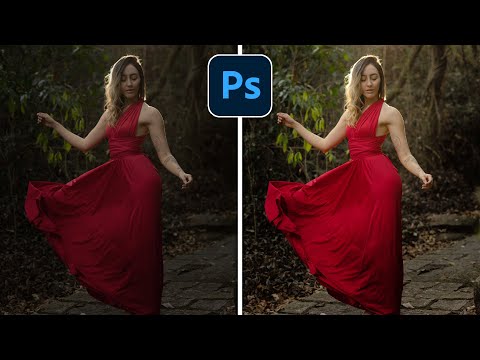
Bevor wir in die Details der Bearbeitung einsteigen, ist es hilfreich zu verstehen, warum Fotos zu dunkel werden. Die häufigsten Ursachen sind eine zu kurze Belichtungszeit, eine zu kleine Blendenöffnung oder ein zu niedriger ISO-Wert für die gegebenen Lichtverhältnisse. Auch das Motiv selbst kann eine Rolle spielen, besonders bei Gegenlichtaufnahmen oder Motiven mit sehr hohem Kontrastumfang. Während eine korrekte Belichtung beim Fotografieren natürlich ideal ist, ist es oft einfacher und effektiver, kleinere Belichtungsfehler nachträglich in der Bildbearbeitung zu korrigieren.

Grundlegende Werkzeuge zum Aufhellen
Photoshop bietet mehrere Werkzeuge, die auf den ersten Blick ähnlich erscheinen mögen, aber unterschiedliche Herangehensweisen und Kontrollmöglichkeiten bieten. Es ist wichtig, die Unterschiede zu kennen, um das passende Werkzeug für Ihr spezifisches Bild und Problem auszuwählen.
Helligkeit/Kontrast
Dieses Werkzeug finden Sie unter Bild > Korrekturen > Helligkeit/Kontrast oder besser als Korrektur-Ebene (empfohlen, dazu später mehr). Es ist das wohl einfachste Werkzeug, um ein Bild aufzuhellen. Der Regler 'Helligkeit' verschiebt den gesamten Tonwertbereich des Bildes, während 'Kontrast' den Unterschied zwischen den hellsten und dunkelsten Bereichen erhöht oder verringert.
Vorteile: Extrem einfach zu bedienen, schnell Ergebnisse sichtbar.
Nachteile: Oft wenig subtil. Das Anheben der Helligkeit kann schnell dazu führen, dass Lichter ausbrennen (überstrahlen) oder Farben flau werden. Der Kontrastregler beeinflusst das gesamte Bild und ist nicht sehr gezielt.
Anwendung: Für schnelle, unkomplizierte Anpassungen bei Bildern, die nur leicht zu dunkel sind und keinen hohen Kontrastumfang haben.
Tonwertkorrektur (Levels)
Die Tonwertkorrektur (unter Bild > Korrekturen > Tonwertkorrektur oder als Korrektur-Ebene) ist deutlich mächtiger und präziser als Helligkeit/Kontrast. Sie arbeitet mit dem Histogramm, einer grafischen Darstellung der Pixelverteilung im Bild (dunkle Töne links, helle Töne rechts, Mitteltöne in der Mitte). Unter dem Histogramm finden Sie drei Schieberegler: für Schwarzpunkt, Mitteltöne (Gamma) und Weißpunkt.
- Der linke Regler (Schwarzpunkt) bestimmt, welcher Tonwert der dunkelste im Bild sein soll.
- Der mittlere Regler (Mitteltöne) verschiebt die Mitteltöne, was das Bild insgesamt heller oder dunkler macht, ohne die extremen Lichter und Schatten stark zu beeinflussen. Dies ist oft der wichtigste Regler zum Aufhellen dunkler Bilder.
- Der rechte Regler (Weißpunkt) bestimmt, welcher Tonwert der hellste im Bild sein soll.
Durch das Verschieben des mittleren (Gamma-)Reglers nach links hellen Sie das Bild auf, primär in den Mitteltönen und Schatten. Das Verschieben des Schwarzpunkt-Reglers nach rechts kann den Kontrast erhöhen und die Tiefen satter machen, während das Verschieben des Weißpunkt-Reglers nach links die Lichter aufhellen oder den Kontrast verringern kann.
Vorteile: Präzisere Kontrolle über die Tonwerte, gezielteres Aufhellen der Mitteltöne und Schatten möglich. Arbeitet mit dem Histogramm, was eine visuelle Rückmeldung gibt.
Nachteile: Erfordert ein grundlegendes Verständnis des Histograms.
Anwendung: Ideal, um den allgemeinen Helligkeitswert anzupassen und den Kontrast zu optimieren. Oft ein erster wichtiger Schritt in der Bildbearbeitung.
Gradationskurven (Curves)
Die Gradationskurven (unter Bild > Korrekturen > Gradationskurven oder als Korrektur-Ebene) sind das flexibelste und mächtigste Werkzeug zur Tonwert- und Kontrastkorrektur in Photoshop. Sie arbeiten ebenfalls mit einem Histogramm, aber statt nur drei Punkten (Schwarzpunkt, Mitteltöne, Weißpunkt) können Sie beliebig viele Punkte auf einer Kurve setzen und diese ziehen.
Die standardmäßige diagonale Linie repräsentiert die ursprünglichen Tonwerte. Die horizontale Achse zeigt die Eingabewerte (die ursprüngliche Helligkeit der Pixel), die vertikale Achse die Ausgabewerte (die neue Helligkeit nach der Anpassung). Um ein dunkles Bild aufzuhellen, können Sie:
- Einen Punkt in der Mitte der Kurve nach oben ziehen: Dies hellt die Mitteltöne auf.
- Einen Punkt im unteren Bereich der Kurve (Schatten) nach oben ziehen: Dies hellt gezielt die dunklen Bereiche auf, ohne die Lichter stark zu beeinflussen.
- Durch Setzen mehrerer Punkte eine S-förmige Kurve erstellen: Dies erhöht den Kontrast, indem die Schatten dunkler und die Lichter heller gemacht werden. Für ein zu dunkles Bild möchten Sie vielleicht eher eine Kurve, die im unteren Bereich angehoben wird.
Die Gradationskurven erlauben auch separate Anpassungen für jeden Farbkanal (Rot, Grün, Blau), was bei Farbverschiebungen nützlich sein kann, die beim Aufhellen dunkler Bereiche manchmal auftreten.
Vorteile: Maximale Flexibilität und Kontrolle. Kann sehr gezielte Anpassungen vornehmen, sowohl global als auch selektiv (über Masken). Ermöglicht komplexe Tonwert- und Kontrastanpassungen.
Nachteile: Kann für Anfänger einschüchternd wirken. Erfordert Übung, um das volle Potenzial auszuschöpfen.
Anwendung: Für fast jede Art von Tonwert- und Kontrastkorrektur geeignet, besonders wenn präzise Anpassungen erforderlich sind oder nur bestimmte Tonwertbereiche beeinflusst werden sollen.
Spezifische Werkzeuge für Schatten und Lichter
Manchmal ist nicht das gesamte Bild zu dunkel, sondern nur die Schattenbereiche, während die Lichter korrekt oder sogar überbelichtet sind. Hierfür gibt es spezielle Werkzeuge.
Lichter/Tiefen (Shadows/Highlights)
Dieses Werkzeug (unter Bild > Korrekturen > Lichter/Tiefen) ist speziell dafür konzipiert, die Helligkeit in den Schatten zu erhöhen und/oder die Helligkeit in den Lichtern zu verringern, ohne den Rest des Bildes stark zu beeinflussen. Es ist oft sehr effektiv, um Details in dunklen Bereichen hervorzuheben.
Im Dialogfeld gibt es separate Regler für 'Tiefen' und 'Lichter'. Unter 'Tiefen' können Sie den 'Betrag' erhöhen, um die dunklen Bereiche aufzuhellen. Zusätzliche Regler erlauben die Anpassung des 'Tonbreichs' (wie weit in die Mitteltöne die Korrektur hineinreicht) und des 'Radius' (wie groß die Bereiche sind, die als Schatten/Lichter betrachtet werden). Ähnliche Regler gibt es für die Lichter.
Vorteile: Gezielte Anpassung von Schatten und Lichtern, oft sehr natürliche Ergebnisse bei moderater Anwendung.
Nachteile: Kann bei starker Anwendung zu unnatürlich aussehenden Ergebnissen (Halo-Effekte an Kanten) oder Rauschen in aufgehellten Schatten führen. Nur als direkte Korrektur verfügbar, nicht als Korrektur-Ebene.
Anwendung: Ideal, wenn der Kontrastumfang des Bildes zu hoch ist und Details sowohl in den Schatten als auch in den Lichtern erhalten oder wiederhergestellt werden sollen.
Belichtung (Exposure)
Das Werkzeug 'Belichtung' (als Korrektur-Ebene) simuliert die Anpassung der Belichtungseinstellungen. Es ist besonders nützlich und intuitiv für Fotografen, da die Regler (Belichtung, Versatz, Gammakorrektur) an die Belichtungssteuerung einer Kamera erinnern. Der 'Belichtung'-Regler beeinflusst primär die Lichter, der 'Versatz'-Regler die Mitteltöne und Schatten (aber auf eine andere Weise als Gamma), und die 'Gammakorrektur' beeinflusst die Mitteltöne.
Vorteile: Intuitive Regler, besonders für Fotografen. Kann gut für globale Helligkeitsanpassungen verwendet werden.
Nachteile: Kann bei starker Anpassung schnell zu ausbrennenden Lichtern führen.
Anwendung: Gut geeignet für globale Belichtungskorrekturen, besonders wenn man das Gefühl einer Kamerabelichtungsanpassung nachstellen möchte.
Der Camera Raw-Filter
Wenn Sie mit JPEG-Dateien arbeiten, können Sie dennoch viele der leistungsstarken Werkzeuge nutzen, die normalerweise Raw-Konvertern wie Adobe Camera Raw oder Lightroom vorbehalten sind. Der Camera Raw-Filter (unter Filter > Camera Raw-Filter) bietet Zugriff auf Regler wie 'Belichtung', 'Kontrast', 'Lichter', 'Tiefen', 'Schwarz' und 'Weiß'.
Diese Regler sind oft sehr effektiv beim Aufhellen von Schatten ('Tiefen', 'Schwarz') und Wiederherstellen von Details in Lichtern ('Lichter', 'Weiß'). Sie arbeiten auf eine Weise, die den Raw-Konvertern ähnelt und oft sehr gute Ergebnisse liefert, selbst bei JPEGs.
Vorteile: Leistungsstarke, intuitive Regler, die auf den Stärken von Raw-Konvertern basieren. Kann Details in Schatten und Lichtern gut wiederherstellen.
Nachteile: Wendet die Korrektur direkt auf die Ebene an (nicht-destruktiv nur über Smart-Objekte).
Anwendung: Eine ausgezeichnete Option für umfassende Tonwert- und Belichtungskorrekturen, auch bei JPEG-Dateien.
Selektive Aufhellung mit Masken
Oft ist nicht das gesamte Bild gleichmäßig zu dunkel, sondern nur bestimmte Bereiche, wie Gesichter im Schatten oder Details im Hintergrund. In solchen Fällen ist eine globale Aufhellung des gesamten Bildes nicht ideal, da sie die bereits hellen Bereiche überbelichten könnte. Hier kommen Masken ins Spiel.
Die beste Praxis in Photoshop ist die Verwendung von Korrektur-Ebenen (z.B. Tonwertkorrektur, Gradationskurven, Belichtung). Jede Korrektur-Ebene wird automatisch mit einer Ebenenmaske erstellt. Standardmäßig ist diese Maske weiß, was bedeutet, dass die Korrektur auf das gesamte Bild angewendet wird.
Um eine Korrektur nur auf bestimmte Bereiche anzuwenden, malen Sie mit einem schwarzen Pinsel auf die Maske. Schwarze Bereiche in der Maske verbergen die Wirkung der Korrektur-Ebene, weiße Bereiche zeigen sie. Graustufen in der Maske zeigen die Korrektur teilweise an.
Vorgehen:
- Erstellen Sie eine neue Korrektur-Ebene (z.B. Gradationskurven).
- Hellen Sie das Bild mit dieser Ebene so auf, dass die dunklen Bereiche gut aussehen (ignorieren Sie dabei vorübergehend, dass die hellen Bereiche eventuell überbelichtet werden).
- Wählen Sie die Maske der Korrektur-Ebene aus (klicken Sie auf das weiße Kästchen neben dem Ebenensymbol).
- Kehren Sie die Maske um, indem Sie Bild > Korrekturen > Umkehren (oder Strg+I / Cmd+I) wählen. Die Maske wird schwarz, und die Aufhellung verschwindet.
- Wählen Sie einen Pinsel mit weißer Vordergrundfarbe und einer weichen Kante (niedrige Härte) und malen Sie über die Bereiche im Bild, die Sie aufhellen möchten. Die Aufhellung wird nur dort sichtbar, wo Sie mit Weiß auf die Maske gemalt haben.
- Passen Sie die Deckkraft des Pinsels an, um den Effekt subtiler zu gestalten.
Dieses Verfahren ermöglicht eine sehr präzise und natürliche Aufhellung spezifischer Bildbereiche.
Vergleich der wichtigsten Aufhellungswerkzeuge
Hier ist eine kleine Tabelle, die die Haupteigenschaften der besprochenen Werkzeuge zusammenfasst:
| Werkzeug | Einfachheit | Kontrolle | Typische Anwendung | Nicht-destruktiv (als Korrektur-Ebene) |
|---|---|---|---|---|
| Helligkeit/Kontrast | Sehr hoch | Gering | Schnelle globale Anpassung | Ja |
| Tonwertkorrektur (Levels) | Mittel | Hoch | Globale Tonwert- und Kontrastanpassung, Mitteltöne aufhellen | Ja |
| Gradationskurven (Curves) | Mittel bis Hoch | Sehr hoch | Präzise globale und lokale (mit Masken) Tonwert- und Kontrastanpassung, Schatten aufhellen | Ja |
| Lichter/Tiefen | Mittel | Mittel | Gezielte Aufhellung von Schatten und Abdunklung von Lichtern | Nein (nur als direkte Korrektur) |
| Belichtung | Hoch | Mittel | Globale Belichtungskorrektur | Ja |
| Camera Raw-Filter | Hoch | Hoch | Umfassende Tonwert- und Belichtungskorrekturen (auch für JPEGs) | Ja (als Smart-Filter) |
Tipps für optimale Ergebnisse beim Aufhellen
- Arbeiten Sie immer nicht-destruktiv mit Korrektur-Ebenen und Ebenenmasken. So können Sie Ihre Anpassungen jederzeit ändern oder entfernen, ohne das Originalbild zu beschädigen.
- Beginnen Sie oft mit einer globalen Anpassung (z.B. Tonwertkorrektur oder Gradationskurven), um das gesamte Bild heller zu machen, und nutzen Sie dann Masken oder spezifische Werkzeuge wie Lichter/Tiefen für feinere, lokale Anpassungen.
- Achten Sie beim Aufhellen dunkler Bereiche auf Bildrauschen. Schatten enthalten oft weniger Bildinformation und Rauschen wird beim Aufhellen sichtbarer. Gehen Sie behutsam vor.
- Behalten Sie das Histogramm im Auge. Vermeiden Sie es, durch zu starkes Aufhellen der Lichter Pixelwerte am rechten Rand des Histograms zu 'stapeln' (Clipping), da dies zum Verlust von Details in den hellen Bereichen führt.
- Übertreiben Sie es nicht. Manchmal ist ein etwas dunkleres Bild natürlicher und stimmungsvoller als ein künstlich aufgehelltes.
- Kalibrieren Sie Ihren Monitor, um sicherzustellen, dass die Helligkeit, die Sie sehen, auch der tatsächlichen Helligkeit des Bildes entspricht.
- Wenn möglich, fotografieren Sie im Raw-Format. Raw-Dateien enthalten deutlich mehr Tonwertinformationen als JPEGs, insbesondere in den Schatten und Lichtern, was die Wiederherstellung von Details beim Aufhellen erheblich erleichtert.
Häufig gestellte Fragen (FAQs)
Was ist das beste Werkzeug zum Aufhellen in Photoshop?
Es gibt nicht das eine beste Werkzeug. Die Gradationskurven sind das flexibelste und mächtigste Werkzeug für umfassende Tonwertkontrolle, einschließlich Aufhellung. Die Tonwertkorrektur ist einfacher für globale Anpassungen. Lichter/Tiefen ist spezialisiert auf Schatten/Lichter. Oft ist eine Kombination verschiedener Werkzeuge der beste Ansatz.
Führt das Aufhellen immer zu Bildrauschen?
Aufhellen, besonders von dunklen Schatten, kann vorhandenes Bildrauschen verstärken, da die wenigen Bildinformationen in diesen Bereichen 'hochgezogen' werden. Moderne Kameras und Raw-Dateien sind hier widerstandsfähiger. Vorsichtiges Aufhellen und eventuell eine dezente Rauschreduzierung können helfen.
Kann ich nur einen bestimmten Bereich meines Fotos aufhellen?
Ja, das ist sogar oft die beste Methode. Verwenden Sie Korrektur-Ebenen in Kombination mit Ebenenmasken. Malen Sie mit einem weißen Pinsel auf die Maske der Korrektur-Ebene, um die Aufhellung nur dort anzuwenden, wo Sie sie benötigen.
Wie vermeide ich, dass beim Aufhellen Details in den Lichtern verloren gehen?
Vermeiden Sie es, den Weißpunkt zu verschieben oder die Kurve so anzuheben, dass Pixel am rechten Rand des Histograms abgeschnitten werden. Beobachten Sie das Histogramm und nutzen Sie Werkzeuge, die speziell die Schatten beeinflussen (wie die Schattenregler in Lichter/Tiefen, Camera Raw oder das Anheben des unteren Teils der Gradationskurve), statt das gesamte Bild gleichmäßig aufzuhellen.
Macht es einen Unterschied, ob ich ein JPEG oder eine Raw-Datei bearbeite?
Ja, einen großen. Raw-Dateien enthalten viel mehr dynamischen Umfang und Farbinformationen als JPEGs. Das bedeutet, Sie können dunkle Schatten deutlich stärker aufhellen und überbelichtte Lichter besser wiederherstellen, ohne dass das Bild auseinanderfällt oder unnatürlich aussieht. Für optimale Ergebnisse ist das Fotografieren im Raw-Format sehr empfehlenswert.
Das Aufhellen dunkler Fotos in Photoshop ist eine grundlegende Fähigkeit in der Bildbearbeitung. Mit den hier vorgestellten Werkzeugen und Techniken – von der einfachen Helligkeit/Kontrast-Anpassung über die präzise Arbeit mit Tonwertkorrektur und Gradationskurven bis hin zur selektiven Aufhellung mit Masken – können Sie die meisten unterbelichteten Bilder erfolgreich korrigieren. Experimentieren Sie mit den verschiedenen Methoden, um herauszufinden, welche für Ihre Bilder am besten funktionieren. Mit Übung werden Sie schnell ein Gefühl dafür entwickeln, wie Sie Ihren dunklen Aufnahmen neues Leben einhauchen können.
Hat dich der Artikel Dunkle Fotos in Photoshop Retten & Aufhellen interessiert? Schau auch in die Kategorie Bildbearbeitung rein – dort findest du mehr ähnliche Inhalte!