

Das Duplizieren von Elementen ist eine grundlegende Fähigkeit in Adobe Photoshop, die für einen effizienten und flexiblen Arbeitsablauf unerlässlich ist. Ob Sie ein Objekt wiederverwenden, verschiedene Versionen einer Ebene erstellen oder einfach eine Sicherungskopie anlegen möchten, das schnelle Duplizieren spart wertvolle Zeit und ermöglicht nicht-destruktive Bearbeitungstechniken. Glücklicherweise bietet Photoshop mehrere intuitive Methoden, um diesen Task zu erledigen, von einfachen Tastenkombinationen bis hin zu Menübefehlen. In diesem Artikel beleuchten wir die gängigsten und nützlichsten Wege, wie Sie in Photoshop duplizieren können, damit Sie stets die passende Technik zur Hand haben.

Warum duplizieren wir in Photoshop?
Die Notwendigkeit, Elemente in Photoshop zu duplizieren, ergibt sich aus einer Vielzahl kreativer und technischer Anforderungen. Einer der Hauptgründe ist die nicht-destruktive Bearbeitung. Indem Sie eine Ebene duplizieren und Änderungen am Duplikat vornehmen, bleibt die Originalebene intakt. Dies ermöglicht es Ihnen, jederzeit zum Ausgangspunkt zurückzukehren oder verschiedene Bearbeitungsansätze zu vergleichen, ohne das Ursprungsmaterial zu beschädigen.
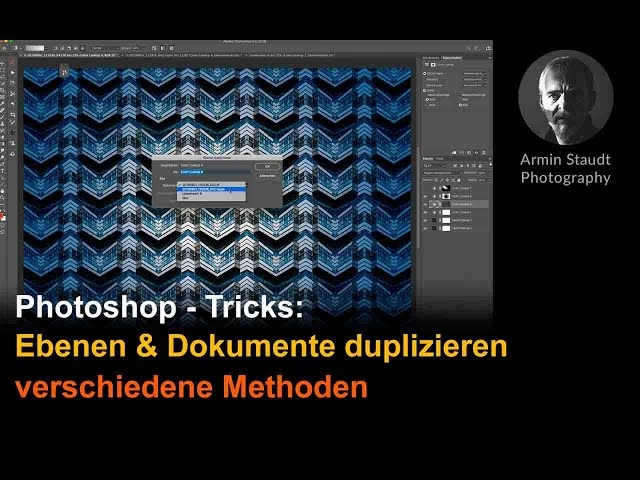
Weitere Gründe sind:
- Erstellung von Effekten: Viele komplexe Effekte erfordern die Überlagerung oder Kombination mehrerer Instanzen einer Ebene, oft mit unterschiedlichen Füllmethoden oder Masken.
- Wiederverwendung von Objekten: Wenn Sie ein Designelement oder ein Objekt mehrfach in einem Projekt benötigen, ist es wesentlich einfacher und schneller, es zu duplizieren, als es neu zu erstellen.
- Vergleich von Versionen: Duplikate eignen sich hervorragend, um verschiedene Bearbeitungsstadien oder alternative Designs nebeneinander zu betrachten.
- Sicherung: Eine schnelle Duplizierung einer Ebene kann als einfacher Sicherungspunkt dienen, bevor Sie drastische Änderungen vornehmen.
Grundlegende Methoden zum Duplizieren von Ebenen
Photoshop bietet verschiedene Wege, um eine oder mehrere Ebenen zu duplizieren. Die Wahl der Methode hängt oft von Ihrer persönlichen Präferenz und der aktuellen Situation ab.
1. Duplizieren über das Ebenen-Menü
Dies ist eine sehr klare und übersichtliche Methode:
- Wählen Sie die Ebene(n) im Ebenen-Bedienfeld aus, die Sie duplizieren möchten.
- Gehen Sie in der Menüleiste zu Ebene > Ebene(n) duplizieren....
- Es öffnet sich ein Dialogfeld, in dem Sie der/den neuen Ebene(n) einen Namen geben können. Sie können auch auswählen, in welchem Dokument die Duplikate erstellt werden sollen (standardmäßig im aktuellen Dokument).
- Klicken Sie auf „OK“.
2. Duplizieren über das Kontextmenü der Ebene
Eine schnelle Alternative, besonders wenn Sie nur eine Ebene duplizieren möchten:
- Klicken Sie mit der rechten Maustaste (Windows) oder bei gedrückter Ctrl-Taste (Mac) auf die gewünschte Ebene im Ebenen-Bedienfeld.
- Wählen Sie im Kontextmenü den Befehl Ebene duplizieren....
- Geben Sie im Dialogfeld einen Namen ein und bestätigen Sie mit „OK“.
3. Duplizieren durch Ziehen im Ebenen-Bedienfeld
Diese Methode ist oft die schnellste für einzelne Ebenen:
- Wählen Sie die Ebene im Ebenen-Bedienfeld aus.
- Ziehen Sie die ausgewählte Ebene auf das Symbol „Neue Ebene erstellen“ (das Plus-Symbol) am unteren Rand des Ebenen-Bedienfelds.
- Ein Duplikat der Ebene wird direkt über der Originalebene erstellt und automatisch benannt (z. B. „Ebene 1 Kopie“).
4. Duplizieren durch Ziehen auf der Arbeitsfläche (mit Tastenkombination)
Dies ist besonders nützlich, wenn Sie Objekte auf der Arbeitsfläche duplizieren und gleichzeitig verschieben möchten:
- Stellen Sie sicher, dass das Verschieben-Werkzeug (V) ausgewählt ist.
- Wählen Sie die Ebene(n) im Ebenen-Bedienfeld aus.
- Klicken Sie auf der Arbeitsfläche auf das Objekt auf der ausgewählten Ebene.
- Halten Sie die Alt-Taste (Windows) oder die Option-Taste (Mac) gedrückt und ziehen Sie das Objekt.
- Während Sie ziehen, sehen Sie eine Kopie des Objekts, die sich vom Original löst. Lassen Sie die Maustaste los, um das Duplikat zu platzieren.
- Ein Duplikat der Ebene wird automatisch im Ebenen-Bedienfeld erstellt.
Diese Methode funktioniert auch, wenn Sie mehrere Ebenen ausgewählt haben und diese gemeinsam duplizieren und verschieben möchten.
Duplizieren mit der klassischen Kopieren-und-Einfügen-Methode
Die wohl bekannteste Methode zum Duplizieren von Inhalten in fast jeder Software ist das Kopieren und Einfügen. Auch in Photoshop funktioniert dies hervorragend, um Objekte oder Teile von Bildern zu duplizieren.
- Wählen Sie die Ebene aus, die das Objekt oder den Bereich enthält, den Sie duplizieren möchten.
- Verwenden Sie ein Auswahlwerkzeug (z. B. Auswahlrechteck, Lasso, Objektauswahl-Werkzeug) oder wählen Sie die gesamte Ebene aus (Strg+A / Cmd+A).
- Kopieren Sie die Auswahl oder den Inhalt der Ebene mit der Tastenkombination Strg+C (Windows) oder Cmd+C (Mac).
- Fügen Sie den kopierten Inhalt mit der Tastenkombination Strg+V (Windows) oder Cmd+V (Mac) ein.
Photoshop erstellt automatisch eine neue Ebene über der aktiven Ebene und fügt den kopierten Inhalt dort ein. Der eingefügte Inhalt erscheint oft zentriert oder an der gleichen Position wie im Original, je nach Voreinstellungen und kopiertem Inhalt. Um das duplizierte Objekt zu verschieben, stellen Sie sicher, dass Sie sich auf der neuen Ebene befinden und verwenden Sie das Verschieben-Werkzeug (V).
Ein ganzes Bild duplizieren
Manchmal möchten Sie nicht nur eine Ebene, sondern das gesamte Dokument mit allen Ebenen in einem neuen Fenster duplizieren. Das ist nützlich, wenn Sie eine komplett alternative Version Ihres Projekts erstellen möchten, ohne das Original zu überschreiben.
- Gehen Sie in der Menüleiste zu Bild > Duplizieren....
- Im Dialogfeld können Sie dem neuen Dokument einen Namen geben.
- Klicken Sie auf „OK“.
Photoshop erstellt ein exaktes Duplikat Ihres aktuellen Dokuments als neue Datei. Sie können zwischen dem Original und dem Duplikat über die Registerkarten am oberen Rand des Arbeitsbereichs wechseln. Ein guter Tipp ist, dem Duplikat einen aussagekräftigen Namen zu geben (z. B. „Design_V2“), um die Übersicht zu behalten.
Teile eines Bildes duplizieren
Wenn Sie nur einen bestimmten Teil eines Bildes duplizieren möchten, der sich vielleicht nicht auf einer eigenen Ebene befindet, oder wenn Sie einen Bereich aus dem Hintergrund kopieren möchten, gehen Sie wie folgt vor:
- Wählen Sie das Werkzeug Ihrer Wahl, um den Bereich auszuwählen, den Sie duplizieren möchten (z. B. Objektauswahl-Werkzeug (W), Lasso-Werkzeug (L), Auswahlrechteck-Werkzeug (M)).
- Erstellen Sie eine präzise Auswahl um den gewünschten Bildbereich.
- Kopieren Sie die Auswahl mit Strg+C (Windows) oder Cmd+C (Mac).
- Fügen Sie den kopierten Bereich mit Strg+V (Windows) oder Cmd+V (Mac) ein.
Der ausgewählte Bereich wird auf einer neuen Ebene platziert. Dies ist eine sehr häufige Methode, um Elemente aus dem Hintergrund zu isolieren oder um sie an anderer Stelle im Bild oder in einem anderen Dokument wiederzuverwenden.
Mehrere Ebenen gleichzeitig duplizieren
Oft müssen Sie mehrere Ebenen zusammen duplizieren, um eine Gruppe von Elementen zu kopieren. Es gibt zwei Hauptmethoden dafür:
1. Mehrere Ebenen im Ebenen-Bedienfeld duplizieren
- Wählen Sie die gewünschten Ebenen im Ebenen-Bedienfeld aus. Halten Sie die Umschalt-Taste (Shift) gedrückt, um aufeinanderfolgende Ebenen auszuwählen, oder die Strg-Taste (Cmd), um einzelne Ebenen auszuwählen.
- Klicken Sie mit der rechten Maustaste (Windows) oder bei gedrückter Ctrl-Taste (Mac) auf eine der ausgewählten Ebenen und wählen Sie Ebenen duplizieren....
- Alternativ können Sie im Ebenen-Bedienfeld-Menü oben rechts „Ebenen duplizieren...“ auswählen.
- Geben Sie im Dialogfeld einen Namen ein und bestätigen Sie.
Eine Kopie jeder ausgewählten Ebene wird erstellt und über der obersten ausgewählten Ebene im Ebenen-Bedienfeld platziert.
2. Alle Ebenen durch Duplizieren des Dokuments duplizieren
Wie bereits erwähnt, dupliziert der Befehl Bild > Duplizieren... das gesamte Dokument, einschließlich aller Ebenen. Dies ist die schnellste Methode, um eine Kopie aller vorhandenen Ebenen in einem neuen Dokument zu erhalten.
Verwandte Konzepte: Zusammenfügen und Klonen
Während das Duplizieren das Erstellen separater Kopien auf neuen Ebenen ist, gibt es andere Aktionen, die manchmal damit verwechselt werden oder in Verbindung stehen.
Ebenen zusammenfügen (Strg+E / Cmd+E)
Nachdem Sie Ebenen dupliziert und bearbeitet haben, möchten Sie diese möglicherweise zusammenfügen, um die Dateigröße zu reduzieren oder weitere Bearbeitungen als Einheit durchzuführen. Die Tastenkombination Strg+E (Windows) oder Cmd+E (Mac) fügt die ausgewählten Ebenen zu einer einzigen Ebene zusammen. Wenn keine Ebenen ausgewählt sind, wird die aktive Ebene mit der darunterliegenden Ebene zusammengefügt. Dies ist das Gegenteil des Duplizierens, da es Ebenen reduziert statt vermehrt.
Klonen (Stempelwerkzeug S)
Das Klonen mit dem Stempelwerkzeug (S) ist eine andere Art des Kopierens von Pixeln. Anstatt ganze Objekte oder Ebenen zu duplizieren, kopieren Sie mit dem Stempelwerkzeug Pixel von einem Bereich des Bildes und malen diese auf einen anderen Bereich. Dies geschieht oft auf derselben Ebene (obwohl das Arbeiten auf einer neuen, leeren Ebene für nicht-destruktives Klonen empfohlen wird). Das Klonen wird typischerweise für Retuschearbeiten verwendet, um unerwünschte Elemente zu entfernen oder Texturen zu replizieren, und ist kein Duplizieren von Objekten im Sinne des Erstellens separater Instanzen.
Anwendungsbeispiel: Duplizieren für erweiterte Effekte (Füllmethoden)
Ein mächtiger Anwendungsfall für das Duplizieren von Ebenen ist die Verstärkung von Effekten, insbesondere in Kombination mit Füllmethoden. Betrachten wir das Beispiel der Füllmethode Multiplizieren.
Die Füllmethode „Multiplizieren“ (Multiply) ist eine der wichtigsten und am häufigsten verwendeten Füllmethoden in Photoshop. Sie gehört zur Gruppe der „Abdunkeln“-Methoden. Wenn Sie eine Ebene auf „Multiplizieren“ stellen, werden die Farben dieser Ebene mit den Farben der darunterliegenden Ebenen multipliziert. Weiße Bereiche auf der „Multiplizieren“-Ebene werden transparent, schwarze Bereiche bleiben schwarz, und Graustufen oder Farben dunkeln die darunterliegenden Bereiche entsprechend ab. Dies simuliert den Effekt, wenn man zwei Dias übereinanderhält – das Licht muss durch beide hindurch, was das Ergebnis dunkler macht.
Ein klassischer Anwendungsbereich für „Multiplizieren“ ist das Wiederherstellen von Schatten oder Details in verblassten oder überbelichteten Fotos. Oft reicht es, eine Kopie der Bildebene zu erstellen und deren Füllmethode auf „Multiplizieren“ zu setzen, um das Bild abzudunkeln und den Kontrast zu erhöhen.
Was aber, wenn der Effekt durch einmaliges Duplizieren und Setzen auf „Multiplizieren“ noch nicht stark genug ist? Hier kommt das erneute Duplizieren ins Spiel!
- Nehmen Sie eine Ebene, deren Füllmethode auf Multiplizieren eingestellt ist (z.B. eine Kopie Ihrer Bildebene oder eine Einstellungsebene wie „Tonwertkorrektur“, die auf Multiplizieren gestellt wurde).
- Duplizieren Sie diese Ebene (z. B. mit Strg+J / Cmd+J, der Tastenkombination für „Ebene duplizieren“).
- Das Duplikat wird ebenfalls mit der Füllmethode „Multiplizieren“ erstellt.
Durch das Hinzufügen einer zweiten Ebene mit der Füllmethode „Multiplizieren“ wird der Abdunklungseffekt verstärkt. Wenn der Effekt nun zu stark ist, können Sie die Deckkraft (Opazität) der duplizierten „Multiplizieren“-Ebene reduzieren, um den Effekt fein abzustimmen. Dieses Prinzip lässt sich auch auf andere Füllmethoden anwenden, um deren Wirkung zu verstärken oder anzupassen.
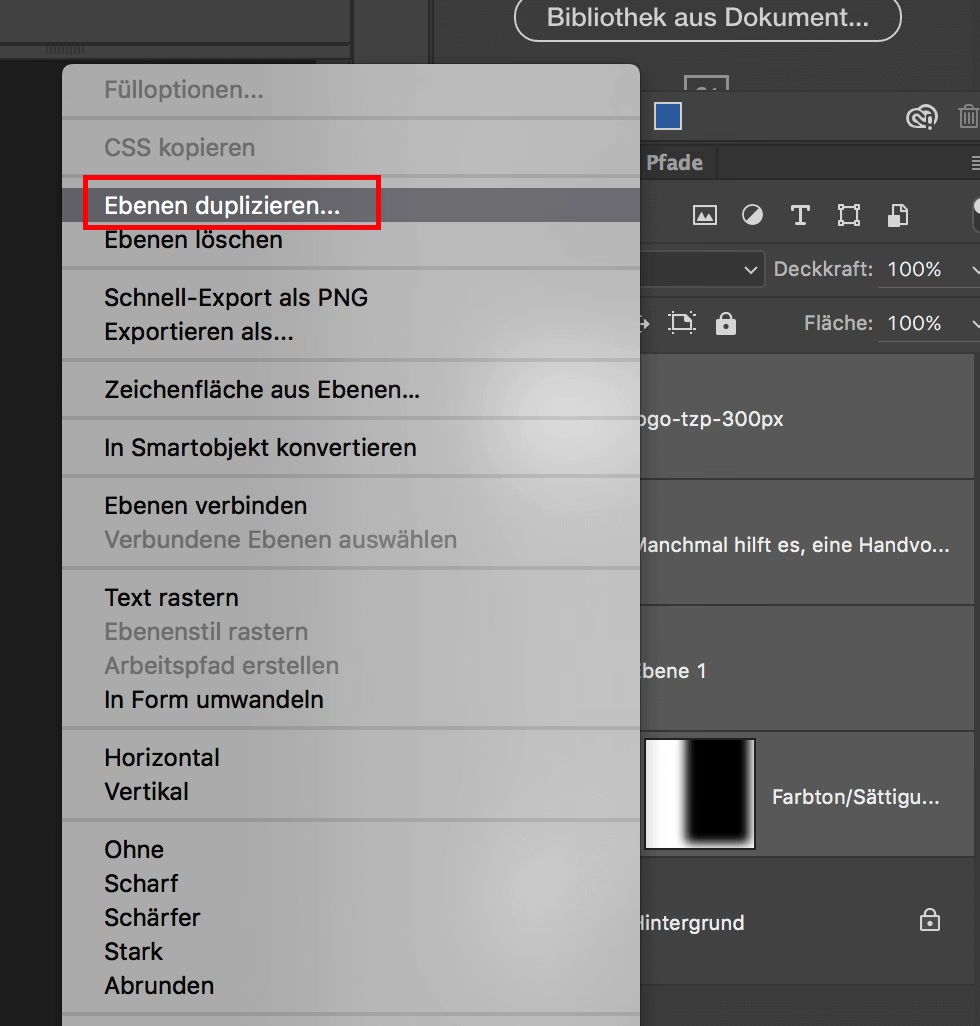
Dieses Beispiel zeigt, wie das einfache Duplizieren einer Ebene über die reine Kopie hinausgeht und zu einem mächtigen Werkzeug für kreative und korrigierende Bildbearbeitung wird.
Vergleich der Duplizierungsmethoden
Die Wahl der Methode hängt oft davon ab, was genau Sie duplizieren möchten und wie schnell es gehen soll:
| Methode | Was wird dupliziert? | Ergebnis | Geschwindigkeit/Anwendung |
|---|---|---|---|
| Ebenen-Menü / Kontextmenü | Eine oder mehrere Ebenen | Neue Ebene(n) im selben oder anderem Dokument | Standard, gut für benannte Duplikate |
| Ziehen im Ebenen-Bedienfeld | Eine Ebene | Neue Ebene im selben Dokument | Sehr schnell für einzelne Ebenen |
| Alt/Option + Ziehen auf der Arbeitsfläche | Ausgewählte Objekte/Ebenen | Neue Ebene im selben Dokument, Objekt wird verschoben | Schnell zum Duplizieren und Positionieren |
| Strg/Cmd + C & Strg/Cmd + V | Auswahl oder gesamte Ebene | Neue Ebene im selben Dokument | Universell, für spezifische Auswahlbereiche |
| Bild > Duplizieren | Gesamtes Dokument (alle Ebenen) | Neues Dokument | Schnell für komplette Projektkopien |
Häufig gestellte Fragen zum Duplizieren in Photoshop
Was ist die schnellste Tastenkombination zum Duplizieren einer Ebene?
Die schnellste Tastenkombination zum Duplizieren der aktiven Ebene ist Strg+J (Windows) oder Cmd+J (Mac). Diese Kombination führt den Befehl „Ebene duplizieren“ aus, ohne dass ein Dialogfeld erscheint.
Wie dupliziere ich mehrere Ebenen gleichzeitig mit einer Tastenkombination?
Es gibt keine einzelne Tastenkombination wie Strg+J, um mehrere ausgewählte Ebenen zu duplizieren. Sie müssen die Ebenen im Ebenen-Bedienfeld auswählen (mit Umschalt oder Strg/Cmd) und dann das Kontextmenü (Rechtsklick) oder das Ebenen-Bedienfeld-Menü verwenden und „Ebenen duplizieren...“ wählen. Alternativ dupliziert Bild > Duplizieren... das gesamte Dokument und somit alle Ebenen in einem neuen Dokument.
Erstellt das Duplizieren immer eine neue Ebene?
Die meisten Duplizierungsmethoden (Ebenen-Menü, Kontextmenü, Ziehen im Bedienfeld, Strg+C/V, Strg/Cmd+J) erstellen eine neue Ebene im aktuellen Dokument. Die Methode Bild > Duplizieren... erstellt jedoch ein neues Dokument, das eine Kopie aller Ebenen des Originals enthält.
Was ist der Unterschied zwischen Duplizieren und Kopieren/Einfügen?
Im Kontext von Ebenen in Photoshop ist der Befehl „Ebene duplizieren“ (oder Strg+J) spezifisch dafür gedacht, eine exakte Kopie einer oder mehrerer Ebenen zu erstellen. Kopieren (Strg+C) und Einfügen (Strg+V) ist allgemeiner; es kopiert den Inhalt einer Auswahl (die sich über mehrere Ebenen erstrecken kann, wenn „Alle Ebenen“ in den Optionen des Verschieben-Werkzeugs aktiviert ist) oder den Inhalt einer Ebene und fügt ihn als Pixel auf einer neuen Ebene ein. Für das einfache Duplizieren einer ganzen Ebene ist Strg+J oft schneller.
Wie dupliziere ich ein Smartobjekt?
Wenn Sie ein Smartobjekt duplizieren (mit Strg+J, Menü etc.), erstellen Sie standardmäßig eine „verbundene“ Kopie. Änderungen am Inhalt des ursprünglichen Smartobjekts wirken sich auch auf das Duplikat aus. Wenn Sie eine unabhängige Kopie erstellen möchten, die Sie separat bearbeiten können, duplizieren Sie das Smartobjekt wie gewohnt und klicken Sie dann mit der rechten Maustaste darauf im Ebenen-Bedienfeld und wählen Sie „Neues Smartobjekt durch Kopie“. Dieses neue Duplikat ist dann vom Original entkoppelt.
Was ist der Unterschied zwischen Duplizieren und Klonen?
Duplizieren erstellt eine separate Kopie eines Objekts, einer Ebene oder eines Bildes auf einer neuen Ebene oder in einem neuen Dokument, die unabhängig bearbeitet werden kann. Klonen (mit dem Stempelwerkzeug) kopiert Pixel von einem Bereich und malt sie auf einen anderen Bereich, oft innerhalb derselben Ebene, um Bereiche zu retuschieren oder zu replizieren, ohne separate Objekte zu erstellen.
Fazit
Das Beherrschen der verschiedenen Duplizierungsmethoden ist ein grundlegender Schritt, um effizienter und kreativer in Adobe Photoshop zu arbeiten. Ob Sie die Schnelligkeit von Tastenkombinationen wie Strg+J nutzen, die Flexibilität des Kopieren/Einfügen für Auswahlen schätzen oder ganze Dokumente duplizieren möchten – Photoshop bietet für jede Anforderung die passende Technik. Integrieren Sie diese Methoden in Ihren täglichen Workflow, um nicht-destruktiv zu arbeiten, schnell Variationen zu erstellen und Ihre Projekte besser zu organisieren. Experimentieren Sie mit den verschiedenen Ansätzen, um herauszufinden, welche am besten zu Ihrem individuellen Stil passen.
Hat dich der Artikel Duplizieren in Photoshop: Alle Methoden interessiert? Schau auch in die Kategorie Photoshop rein – dort findest du mehr ähnliche Inhalte!