

In der digitalen Bildbearbeitung, insbesondere wenn es darum geht, komplexe Montagen zu erstellen oder bestimmte Bildelemente isoliert zu bearbeiten, ist es unerlässlich, Teile einer Bildebene voneinander zu trennen. Anfänger greifen oft zum Kopieren, Einfügen und anschließendem Radieren unerwünschter Bereiche. Diese Methode ist jedoch ineffizient, führt zu unnötig großen Dateigrößen und ist zudem destruktiv, was bedeutet, dass Sie Änderungen später nur schwer rückgängig machen können. Glücklicherweise bietet Adobe Photoshop eine Vielzahl leistungsstarker Werkzeuge und Techniken, um Bildelemente präzise und flexibel zu isolieren. Dieser Artikel führt Sie durch die besten Praktiken, um Teile einer Ebene effektiv zu trennen und Ihren Workflow zu optimieren.

Warum ist das Trennen von Ebenenteilen wichtig?
Das Isolieren von Bildelementen auf separaten Ebenen ist fundamental für fortgeschrittene Bildbearbeitung. Es ermöglicht Ihnen:
- Gezielte Bearbeitung: Sie können Farbe, Helligkeit, Kontrast oder Effekte auf ein einzelnes Element anwenden, ohne den Rest des Bildes zu beeinträchtigen.
- Flexibilität bei der Montage (Compositing): Einzelne Elemente können unabhängig voneinander verschoben, skaliert, gedreht oder angepasst werden, was für das Erstellen realistischer Montagen unerlässlich ist.
- Nicht-destruktives Arbeiten: Besonders bei der Verwendung von Ebenenmasken bleiben die ursprünglichen Pixel erhalten, was spätere Änderungen oder Korrekturen extrem erleichtert.
- Optimierung des Workflows: Ein sauber strukturierter Ebenenaufbau mit getrennten Elementen ist übersichtlicher und macht die spätere Bearbeitung oder Weitergabe der Datei einfacher.
Die ineffiziente Methode des Kopierens und Radierens mag für sehr einfache Fälle funktionieren, aber sobald Sie mehr als ein oder zwei Elemente trennen müssen oder Flexibilität benötigen, stößt sie schnell an ihre Grenzen.
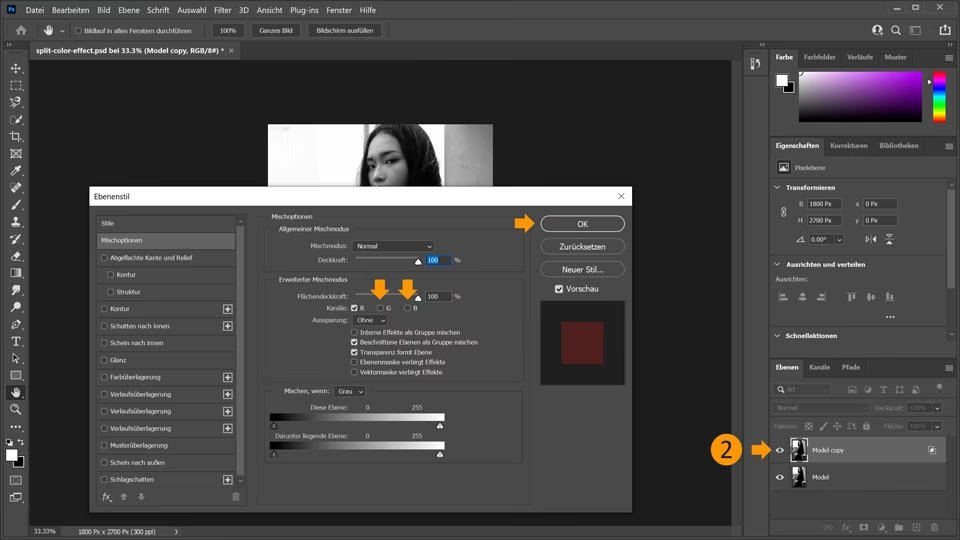
Der richtige Weg: Auswahl erstellen und Aktion ausführen
Der Kern der effizienten Trennung von Ebenenteilen in Photoshop liegt in zwei Schritten:
- Erstellen einer präzisen Auswahl: Sie definieren exakt den Bereich des Bildelements, das Sie isolieren möchten.
- Ausführen einer Aktion: Sie nutzen eine Funktion, um die ausgewählten Pixel auf eine neue Ebene zu verschieben, zu kopieren oder eine Maske basierend auf der Auswahl zu erstellen.
Der erste Schritt – das Erstellen der Auswahl – ist oft der zeitaufwändigste und erfordert Übung. Photoshop bietet eine breite Palette an Auswahlwerkzeugen, die für unterschiedliche Objekte und Bildsituationen geeignet sind.
Auswahlwerkzeuge im Detail
Die Wahl des richtigen Werkzeugs hängt stark von der Form, den Kanten und dem Kontrast des Objekts zum Hintergrund ab:
Das Auswahlrechteck- und Auswahlellipsen-Werkzeug
Diese Werkzeuge (Tastenkürzel M) sind ideal für das Auswählen von rechteckigen oder elliptischen Bereichen. Sie sind die einfachsten Auswahlwerkzeuge und eignen sich gut für Objekte mit klaren, geraden oder runden Kanten, die nicht zu komplex sind.
Die Lasso-Werkzeuge
Die Lasso-Werkzeuge (Tastenkürzel L) bieten mehr Flexibilität:
- Lasso-Werkzeug: Ermöglicht das Freihand-Zeichnen einer Auswahl. Nützlich für unregelmäßige Formen, erfordert aber eine ruhige Hand.
- Polygon-Lasso-Werkzeug: Erstellt Auswahlen basierend auf geraden Linien, die Sie durch Klicken von Punkt zu Punkt definieren. Perfekt für Objekte mit vielen geraden Kanten.
- Magnetisches Lasso-Werkzeug: Versucht, sich automatisch an den Kanten von Objekten zu "haften", basierend auf Farbunterschieden. Kann nützlich sein, erfordert aber oft Nacharbeit.
Zauberstab- und Schnellauswahl-Werkzeug
Diese Werkzeuge (Tastenkürzel W) basieren auf der Analyse von Pixelfarben und -tönen:
- Zauberstab-Werkzeug: Wählt Pixel basierend auf ihrer Ähnlichkeit (Toleranzwert) zum angeklickten Pixel aus. Gut für Bereiche mit einheitlicher Farbe.
- Schnellauswahl-Werkzeug: Ein Pinsel-ähnliches Werkzeug, das intelligent Bereiche auswählt, während Sie darüber malen. Es ist oft sehr effektiv für Objekte mit klaren Kanten und deutlichem Kontrast zum Hintergrund.
Das Zeichenstift-Werkzeug (Pfad-Werkzeug)
Das Zeichenstift-Werkzeug (Tastenkürzel P) erstellt Vektor-basierte Pfade. Dies ist die präziseste Methode, um komplexe Objekte auszuwählen, insbesondere solche mit glatten, geschwungenen Kanten (wie z.B. Freisteller von Personen oder Produkten). Sobald der Pfad geschlossen ist, können Sie ihn in eine Auswahl umwandeln. Diese Methode erfordert Übung, liefert aber oft die saubersten Ergebnisse.
Moderne Auswahlmethoden
Neuere Photoshop-Versionen bieten oft noch intelligentere Auswahlmethoden, wie z.B. das 'Objektauswahl-Werkzeug' oder die 'Motiv auswählen'-Funktion unter 'Auswahl'. Diese können in vielen Fällen erstaunlich schnell gute Ergebnisse liefern.
Die Aktion nach der Auswahl: Ebene durch Kopieren oder Ausschneiden
Sobald Sie eine Auswahl erstellt haben, können Sie diese auf eine neue Ebene übertragen:
Ebene durch Kopieren (Layer Via Copy)
Mit der Auswahl aktiv, gehen Sie im Menü auf Ebene > Neu > Ebene durch Kopieren oder nutzen Sie das Tastenkürzel Strg+J (Windows) bzw. Cmd+J (Mac). Photoshop erstellt eine neue Ebene, die nur die Pixel innerhalb Ihrer Auswahl enthält. Die ursprüngliche Ebene bleibt unverändert. Dies ist ideal, wenn Sie das Element duplizieren möchten oder das Original intakt lassen wollen.
Ebene durch Ausschneiden (Layer Via Cut)
Mit der Auswahl aktiv, gehen Sie im Menü auf Ebene > Neu > Ebene durch Ausschneiden oder nutzen Sie das Tastenkürzel Shift+Strg+J (Windows) bzw. Shift+Cmd+J (Mac). Photoshop verschiebt die ausgewählten Pixel auf eine neue Ebene und hinterlässt im ursprünglichen Bereich ein transparentes Loch. Dies ist nützlich, wenn Sie das Element vom Original trennen und dort entfernen möchten.
Ebenenmasken: Die nicht-destruktive Methode
Eine oft überlegene Alternative zum physischen Trennen von Pixeln ist die Verwendung von Ebenenmasken. Eine Ebenenmaske ist eine Graustufen-Miniaturansicht, die an eine Ebene angehängt wird und steuert, welche Teile der Ebene sichtbar sind (weiße Bereiche der Maske), welche unsichtbar sind (schwarze Bereiche) und welche teilweise transparent sind (Graustufenbereiche).
Wie erstellt man eine Ebenenmaske aus einer Auswahl?
- Erstellen Sie eine präzise Auswahl des Objekts, das sichtbar bleiben soll.
- Stellen Sie sicher, dass die entsprechende Ebene im Ebenen-Bedienfeld aktiv ist.
- Klicken Sie auf das Symbol "Ebenenmaske hinzufügen" am unteren Rand des Ebenen-Bedienfelds (ein Rechteck mit einem Kreis darin). Photoshop wandelt Ihre Auswahl automatisch in eine Ebenenmaske um: Der ausgewählte Bereich wird weiß (sichtbar), der nicht ausgewählte Bereich wird schwarz (unsichtbar).
Der große Vorteil von Ebenenmasken ist ihre nicht-destruktive Natur. Die Pixel der Ebene werden nicht gelöscht oder verschoben, sondern lediglich ausgeblendet. Sie können die Maske jederzeit bearbeiten (mit Schwarz, Weiß oder Graustufen malen), um die Sichtbarkeit anzupassen. Dies ist extrem flexibel und ermöglicht einfache Korrekturen.
Vergleich: Ausschneiden vs. Kopieren vs. Maskieren
Welche Methode sollten Sie wählen? Hier ist ein kurzer Vergleich:
| Merkmal | Ebene durch Ausschneiden | Ebene durch Kopieren | Ebenenmaske |
|---|---|---|---|
| Originalebene betroffen? | Ja (Pixel werden entfernt) | Nein | Nein (Pixel werden nur ausgeblendet) |
| Destruktiv? | Ja | Nein (Original bleibt) | Nein |
| Flexibilität bei Korrekturen? | Gering (Loch im Original) | Mittel (Original da, aber neue Ebene ist starr) | Sehr hoch (Maske jederzeit anpassbar) |
| Dateigröße | Potenziell kleiner (Original wird reduziert) | Potenziell größer (Duplikat erstellt) | Kann größer sein als Ausschneiden, aber oft effizienter als Kopieren/Radieren |
| Hauptanwendung | Element dauerhaft vom Hintergrund entfernen | Element duplizieren oder auf neuer Ebene bearbeiten, während Original intakt bleibt | Objekte freistellen, komplexe Montagen, flexible Bearbeitung |
Für die meisten Freistellungs- und Montagearbeiten ist die Verwendung von Ebenenmasken die professionellste und flexibelste Methode. Ebene durch Kopieren ist nützlich, wenn Sie das Element duplizieren möchten. Ebene durch Ausschneiden ist seltener die erste Wahl, es sei denn, Sie sind sicher, dass Sie das Element im Original nicht mehr benötigen.
Tipps für bessere Ergebnisse
- Verfeinern Sie Ihre Auswahl: Nach der ersten Auswahl ist es oft notwendig, die Kanten zu verfeinern. Nutzen Sie den Arbeitsbereich "Auswählen und Maskieren" (im Menü unter "Auswahl" oder über die Optionsleiste der Auswahlwerkzeuge), um weiche Kanten, Transparenz und andere Einstellungen anzupassen.
- Nutzen Sie Kanäle: Für Objekte mit sehr feinen Details wie Haaren oder Fell kann das Erstellen einer Auswahl basierend auf Farbkanälen eine sehr leistungsstarke Methode sein.
- Übung macht den Meister: Das Beherrschen der Auswahlwerkzeuge und Masken erfordert Übung. Nehmen Sie sich Zeit, verschiedene Werkzeuge auszuprobieren und lernen Sie, welches Werkzeug für welche Situation am besten geeignet ist.
- Arbeiten Sie mit hoher Auflösung: Eine präzise Auswahl ist bei Bildern mit ausreichender Auflösung einfacher zu erstellen.
Häufig gestellte Fragen (FAQ)
F: Was ist der Unterschied zwischen "Ebene durch Kopieren" und "Ebene durch Ausschneiden"?
A: "Ebene durch Kopieren" dupliziert die Auswahl auf eine neue Ebene und lässt das Original unverändert. "Ebene durch Ausschneiden" verschiebt die Auswahl auf eine neue Ebene und entfernt sie vom Original.
F: Warum sollte ich Ebenenmasken verwenden statt Pixel zu löschen?
A: Ebenenmasken sind nicht-destruktiv. Sie blenden Pixel nur aus, statt sie zu entfernen. Das bedeutet, Sie können die Maske jederzeit anpassen, um die Sichtbarkeit zu ändern, ohne das Originalbild zu beschädigen. Gelöschte Pixel sind unwiderruflich weg.
F: Welches ist das beste Auswahlwerkzeug?
A: Es gibt nicht das beste Werkzeug. Die Wahl hängt vom Objekt und Hintergrund ab. Oft ist eine Kombination mehrerer Werkzeuge oder Techniken (z.B. Schnellauswahl gefolgt von "Auswählen und Maskieren" oder ein Pfad mit dem Zeichenstift) am effektivsten.
F: Kann ich eine Ebenenmaske in eine Auswahl umwandeln?
A: Ja. Halten Sie die Strg-Taste (Windows) oder Cmd-Taste (Mac) gedrückt und klicken Sie auf die Miniaturansicht der Ebenenmaske im Ebenen-Bedienfeld. Dies lädt die Maske als Auswahl.
F: Macht das Trennen von Ebenen die Datei größer?
A: Ja, im Allgemeinen schon, da jede neue Ebene zusätzliche Informationen speichert. Jedoch sind die hier beschriebenen Methoden (insbesondere Masken) oft effizienter als das Kopieren ganzer Ebenen und anschließendes Radieren, was zu riesigen Dateigrößen führen kann, wenn nicht sorgfältig gearbeitet wird.
Fazit
Das effiziente Trennen von Teilen einer Ebene ist eine grundlegende Fähigkeit in Adobe Photoshop, die Ihren Workflow erheblich verbessern kann. Statt auf veraltete, destruktive Methoden zurückzugreifen, sollten Sie sich mit den verschiedenen Auswahlwerkzeugen vertraut machen und lernen, wie Sie "Ebene durch Kopieren", "Ebene durch Ausschneiden" und vor allem Ebenenmasken gezielt einsetzen. Die Beherrschung dieser Techniken ermöglicht Ihnen nicht nur präzisere und flexiblere Bearbeitungen, sondern spart Ihnen auf lange Sicht auch wertvolle Zeit und Nerven. Investieren Sie Zeit in das Üben der Auswahlmethoden und der Arbeit mit Masken – es wird sich auszahlen!
Hat dich der Artikel Ebenenteile in Photoshop trennen leicht gemacht interessiert? Schau auch in die Kategorie Photoshop rein – dort findest du mehr ähnliche Inhalte!