


Viele Fotografen und Videofilmer nutzen ihr iPad nicht nur zur Bearbeitung, sondern möchten es auch direkt mit ihrer Kamera verbinden, um Bilder zu übertragen, Videos aufzunehmen oder das iPad als großen Monitor zu verwenden. Die gute Nachricht ist: Mit den richtigen Werkzeugen und etwas Know-how ist dies in vielen Fällen möglich. Dabei gibt es unterschiedliche Wege, je nachdem, welche Art von Kamera und welches iPad Sie besitzen.

In der Vergangenheit waren drahtlose Verbindungen oft auf spezifische Kameramodelle und die dazugehörigen Hersteller-Apps beschränkt. Moderne iPads, insbesondere die mit einem USB-C-Anschluss, haben die Möglichkeiten jedoch erheblich erweitert und unterstützen nun eine breitere Palette von externen Kameras über eine einfache Kabelverbindung. Lassen Sie uns die verschiedenen Methoden und was Sie dafür benötigen, genauer betrachten.
USB-Kameras und iPadOS 17: Die moderne Verbindung
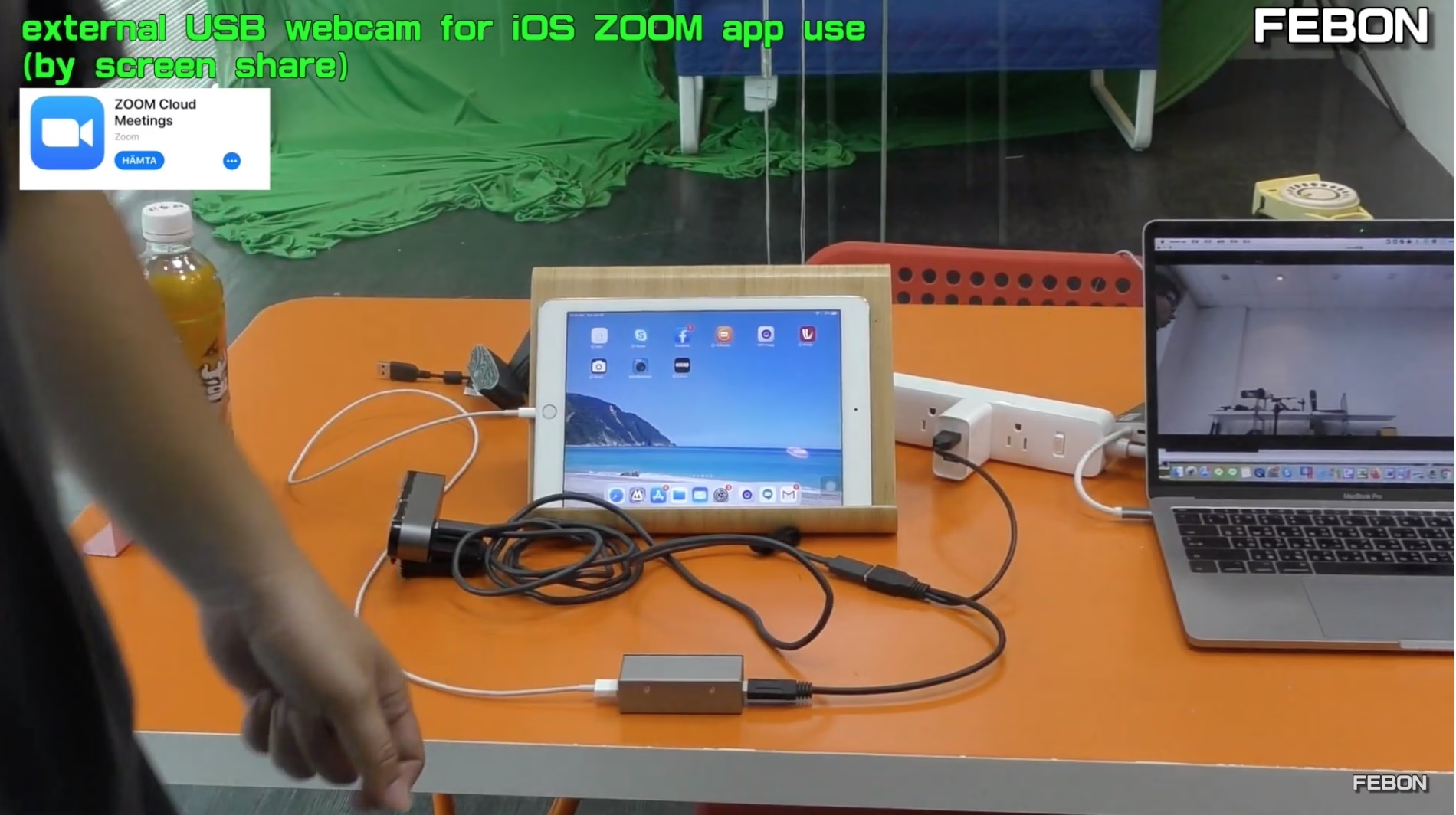
Die wohl wichtigste Entwicklung für die Verbindung von Kameras mit dem iPad ist die verbesserte Unterstützung für externe Kameras unter iPadOS 17. iPads mit einem USB-C-Anschluss können nun eine Vielzahl von USB-Kameras direkt erkennen und nutzen. Dazu gehören viele handelsübliche Webcams sowie professionellere Kameras, die den sogenannten UVC-Standard (USB Video Class) unterstützen.
Der UVC-Standard ist im Grunde eine Spezifikation, die es USB-Geräten ermöglicht, Videostreams standardisiert zu übertragen. Das bedeutet, dass viele Kameras, die für die Verwendung mit Computern konzipiert wurden, nun auch mit kompatiblen iPads funktionieren können, oft einfach durch Einstecken des USB-Kabels in den USB-C-Anschluss des iPads (eventuell ist ein Adapter erforderlich, falls die Kamera einen anderen USB-Anschluss hat). Sogar Geräte, die mehrere Videoeingänge zu einem einzigen Stream zusammenfassen (wie bestimmte HDMI-Switcher), können auf diese Weise vom iPad erkannt werden.
Diese Methode bietet viele Vorteile. Sie ist in der Regel stabiler als eine drahtlose Verbindung und kann höhere Datenraten unterstützen, was für hochauflösendes Video wichtig ist. Außerdem ermöglicht sie die Nutzung von Kameras, die nicht vom selben Hersteller wie das iPad stammen.
Die Rolle der App
Es ist wichtig zu verstehen, dass das iPad die Kamera zwar erkennt, aber eine App benötigt, um das Videosignal anzuzeigen, aufzunehmen oder zu verarbeiten. System-Apps wie FaceTime oder der Code Scanner können externe Kameras nutzen. Aber auch Apps von Drittanbietern können so entwickelt werden, dass sie auf diese externen Kameras zugreifen. Die Funktionalität hängt stark von der verwendeten App ab. Eine Videoanruf-App wird die Kamera anders nutzen als eine professionelle Kamera-App zur Aufnahme von Fotos oder Videos.
Die App ist die Schnittstelle, die bestimmt, was Sie mit der angeschlossenen Kamera tun können. Möchten Sie Live-Video sehen? Fotos machen? Videos aufnehmen? Funktionen wie Porträtmodus oder Studiobeleuchtung nutzen (sofern von der Kamera und iPadOS unterstützt)? All das wird von der App gesteuert.
Automatische Kamerawahl und nahtloses Umschalten
Ein cleveres Feature unter iPadOS 17 ist die Möglichkeit für Apps, die vom System bevorzugte Kamera automatisch auszuwählen. Wenn Sie eine externe Kamera anstecken, erkennt das iPad dies oft als Signal, dass Sie diese Kamera nutzen möchten, und schaltet automatisch darauf um (vorausgesetzt, die verwendete App unterstützt diese Funktion). Wenn die externe Kamera wieder getrennt wird, kann das System oder die App nahtlos zu einer integrierten Kamera des iPads zurückwechseln.
Apps können auch die Präferenz des Benutzers lernen. Wenn Sie in einer App manuell eine bestimmte Kamera auswählen, kann sich das System dies merken und diese Kamera bei zukünftigen Starts der App bevorzugen. Dies sorgt für eine reibungslose und benutzerfreundliche Erfahrung, da das iPad oft schon die richtige Kamera parat hat, wenn Sie sie benötigen.
Immer im richtigen Winkel: Videodrehung
Ein potenzielles Problem bei der Verwendung externer Kameras ist die Ausrichtung des Videos. Die integrierten Kameras des iPads drehen sich immer mit dem Gerät. Eine externe Kamera hingegen hat ihre eigene physische Ausrichtung, unabhängig davon, wie Sie das iPad halten.
Stellen Sie sich vor, Sie haben Ihr iPad im Querformat aufgestellt, die externe Kamera zeigt aber geradeaus. Wenn die Software die Drehung nicht korrekt handhabt, könnte das Bild auf dem iPad auf dem Kopf stehen oder um 90 Grad gedreht sein. Unter iPadOS 17 wurden neue Funktionen eingeführt, die Entwicklern helfen, dieses Problem zu lösen. Eine gut entwickelte App kann erkennen, wie die externe Kamera ausgerichtet ist, und das Vorschaubild sowie aufgenommene Fotos oder Videos automatisch so drehen, dass sie immer im richtigen Winkel angezeigt und gespeichert werden, unabhängig von der Ausrichtung des iPads.
Für den Benutzer bedeutet dies, dass das Bild der externen Kamera in der App immer korrekt dargestellt wird, was die Nutzung erheblich vereinfacht. Sie müssen sich keine Gedanken darüber machen, wie Sie das iPad oder die Kamera drehen müssen, um ein richtig ausgerichtetes Bild zu erhalten.
Externe Mikrofone nutzen
Viele Webcams und externe Displays mit integrierten Kameras verfügen auch über Mikrofone. Wenn Sie eine solche Kamera über USB-C an Ihr iPad anschließen, kann auch das integrierte Mikrofon der Kamera vom iPad und den Apps genutzt werden. Dies ist besonders praktisch für Videokonferenzen, da Sie möglicherweise eine bessere Audioqualität über das externe Mikrofon erhalten als über die integrierten Mikrofone des iPads.
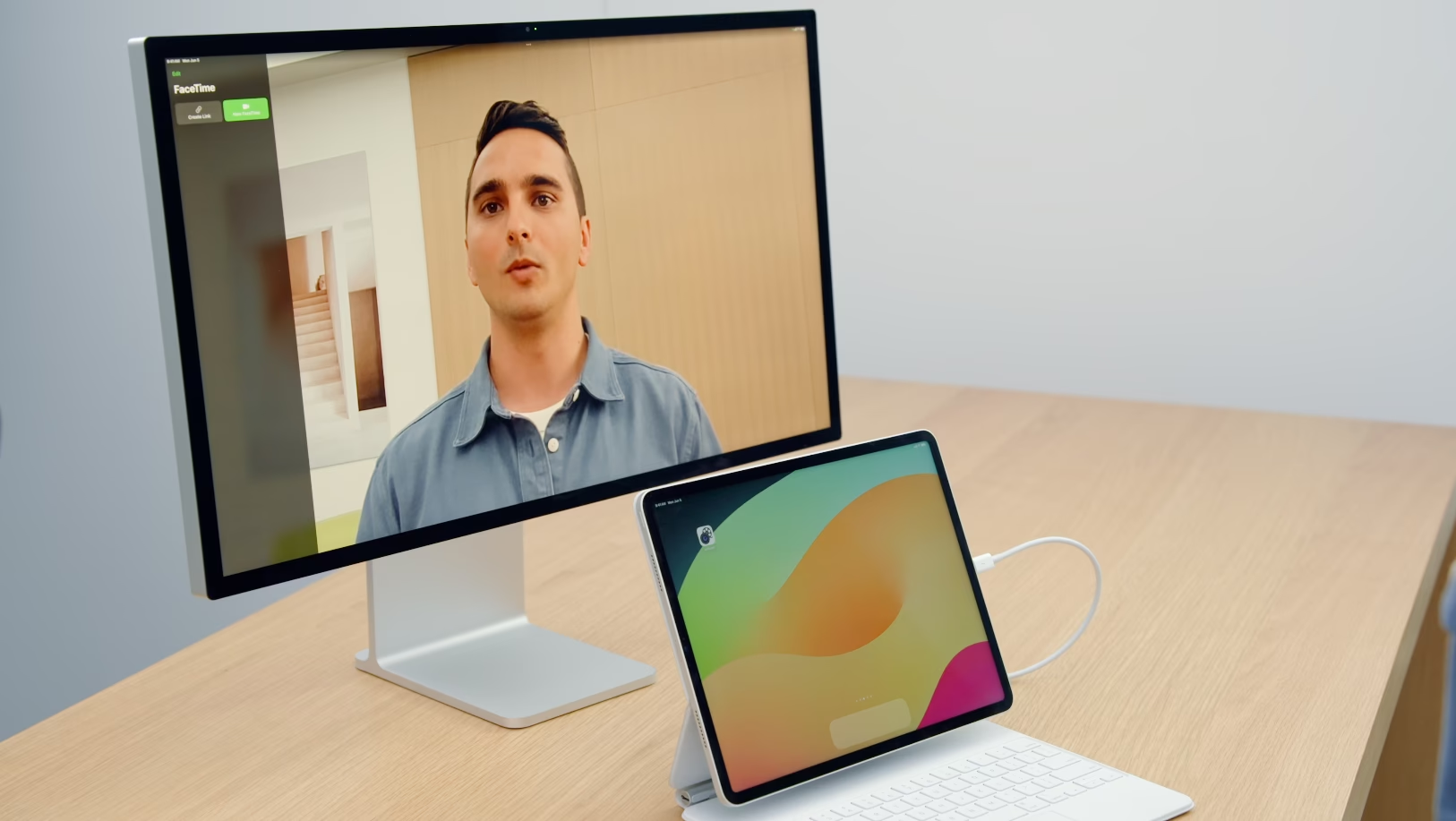
Das Audio-Routing-System des iPads verwaltet die verfügbaren Mikrofone. Wenn Sie ein externes Mikrofon anschließen (sei es über eine Kamera oder separat), kann das System automatisch darauf umschalten, da es annimmt, dass der Benutzer das neu angeschlossene Gerät verwenden möchte. Apps können auch spezifische Mikrofone auswählen, falls mehrere verfügbar sind.
Ältere drahtlose Verbindungen (Spezifische Modelle)
Bevor die breitere USB-Unterstützung unter iPadOS 17 kam, war die Verbindung zwischen Kamera und iPad oft herstellerspezifisch und lief drahtlos ab. Die von Ihnen erwähnte Methode für bestimmte FUJIFILM-Kameras über die „DRAHTLOS-KOMM.“-Taste oder das Menü ist ein Beispiel dafür.
Bei solchen Kameras musste man oft eine spezielle App des Kameraherstellers auf dem iPad installieren. Die Verbindung wurde dann über WLAN oder manchmal Bluetooth aufgebaut. Der genaue Prozess konnte je nach Modell variieren:
- Manchmal musste man eine spezifische Taste an der Kamera drücken.
- In anderen Fällen wählte man die Funktion im Kamera-Menü aus.
- Das iPad musste sich dann oft mit einem WLAN-Netzwerk verbinden, das von der Kamera selbst bereitgestellt wurde.
- Innerhalb der Hersteller-App konnte man dann Bilder von der Kamera ansehen und herunterladen, oder manchmal auch die Kamera fernsteuern.
Diese Methoden waren oft auf die Übertragung von Bildern beschränkt und boten selten die Möglichkeit, die Kamera als Live-Videoquelle für andere Apps (wie FaceTime) zu nutzen. Die Kompatibilität war auf die vom Hersteller unterstützten Modelle und Apps beschränkt.
Was Sie beachten sollten (Kompatibilität und Funktionen)
Auch mit der verbesserten USB-Unterstützung gibt es einige Punkte zu beachten:
- Nicht jede USB-Kamera funktioniert: Die Kamera muss den UVC-Standard unterstützen. Die meisten modernen Webcams tun dies, aber bei älteren oder sehr spezialisierten Kameras kann es Einschränkungen geben.
- Die App ist entscheidend: Selbst wenn das iPad die Kamera erkennt, muss die App, die Sie verwenden möchten, ebenfalls externe Kameras unterstützen. Überprüfen Sie die Beschreibung der App im App Store oder die Einstellungen der App selbst.
- Nicht alle Kamerafunktionen werden unterstützt: Spezialfunktionen einer Kamera (z.B. bestimmte Fokusmodi, hochkomplexe Einstellungen) werden möglicherweise nicht über die USB-Verbindung an das iPad übertragen oder von der App gesteuert. Die unterstützten Funktionen hängen vom UVC-Standard und der App-Implementierung ab.
- Adapter können notwendig sein: Wenn Ihre Kamera keinen USB-C-Anschluss hat, benötigen Sie einen passenden Adapter (z.B. USB-A auf USB-C). Stellen Sie sicher, dass der Adapter Datenübertragung unterstützt.
Vergleich: USB-C vs. Spezifische Drahtlosverbindung
Hier ist ein kurzer Vergleich der beiden Hauptmethoden, um die Unterschiede zu verdeutlichen:
| Merkmal | USB-C Verbindung (iPadOS 17) | Spezifische Drahtlosverbindung (Ältere Modelle) |
|---|---|---|
| Verbindungstyp | Kabel (USB-C, ggf. mit Adapter) | Drahtlos (WLAN/Bluetooth) |
| Kompatibilität | Viele UVC-konforme Kameras (Webcams, professionelle Kameras) | Sehr spezifische Kameramodelle eines Herstellers |
| Benötigte Software | App auf dem iPad (System-Apps oder Dritthersteller) | Spezifische Hersteller-App auf dem iPad |
| Typische Nutzung | Live-Video für Apps (FaceTime, Videoaufzeichnung), Bildübertragung, Fernsteuerung (abhängig von App) | Bildübertragung, einfache Fernsteuerung (oft beschränkt) |
| Stabilität/Geschwindigkeit | Generell stabiler und schneller (für Live-Video und große Dateien) | Abhängig von WLAN-Qualität, oft langsamer |
| Moderne Unterstützung | Aktueller Standard, breite Unterstützung in iPadOS 17+ | Veraltet, wird nur für spezifische Altgeräte benötigt |
Häufig gestellte Fragen (FAQs)
Hier beantworten wir einige gängige Fragen zum Verbinden von Kameras mit dem iPad:
Brauche ich immer eine spezielle App, um meine Kamera mit dem iPad zu nutzen?
Ja, in der Regel benötigen Sie eine App auf dem iPad. System-Apps wie FaceTime oder der Code Scanner können externe Kameras nutzen. Für die Bildübertragung oder erweiterte Funktionen benötigen Sie oft die App des Kameraherstellers oder eine kompatible Drittanbieter-App.
Funktionieren alle USB-Kameras mit meinem iPad?
Nein, die Kamera muss den UVC-Standard (USB Video Class) unterstützen und die App, die Sie verwenden möchten, muss die Nutzung externer Kameras ermöglichen. Die meisten modernen Webcams sind UVC-kompatibel, aber es gibt keine Garantie für jede Kamera.
Kann ich meine Spiegelreflexkamera oder Systemkamera per USB verbinden?
Das hängt vom Kameramodell ab. Einige moderne Kameras können im sogenannten Webcam-Modus arbeiten und senden dann ein UVC-konformes Signal über USB, das vom iPad erkannt werden kann. Prüfen Sie die Anleitung Ihrer Kamera oder die Website des Herstellers, ob ein solcher Modus unterstützt wird.
Kann ich die Kamera auch drahtlos mit dem iPad verbinden?
Ja, das ist bei einigen Kameramodellen möglich, funktioniert aber oft nur mit spezifischen Modellen über die herstellereigene App und ist meist auf die Bildübertragung beschränkt. Die breitere Unterstützung für Live-Video in verschiedenen Apps erfolgt in der Regel über die USB-C-Verbindung.
Kann ich über die USB-Verbindung auch Fotos aufnehmen oder Videos speichern?
Ja, das ist möglich, aber es hängt von der verwendeten App ab. Eine entsprechende Foto- oder Video-App kann die externe Kamera als Quelle nutzen, um Fotos oder Videos auf dem Speicher des iPads zu speichern.
Wird der Ton von der externen Kamera ebenfalls übertragen?
Ja, wenn die angeschlossene USB-Kamera über ein integriertes Mikrofon verfügt und die verwendete App dies unterstützt, kann der Ton über die USB-Verbindung an das iPad übertragen und genutzt werden.
Fazit
Die Verbindung Ihrer Kamera mit Ihrem iPad hat sich mit iPadOS 17 und dem weit verbreiteten USB-C-Anschluss erheblich vereinfacht und erweitert. Während herstellerspezifische drahtlose Verbindungen für ältere Kameras weiterhin eine Option sein können, bietet die USB-C-Verbindung eine stabilere und vielseitigere Möglichkeit, eine breite Palette von Kameras für verschiedene Zwecke – von Videokonferenzen bis hin zu Foto- und Videoaufnahmen – mit Ihrem iPad zu nutzen. Stellen Sie sicher, dass Ihre Kamera den UVC-Standard unterstützt und die gewünschte App für die Arbeit mit externen Kameras ausgelegt ist, um das Beste aus dieser Verbindung herauszuholen.
Hat dich der Artikel Kamera ans iPad anschließen: So geht's interessiert? Schau auch in die Kategorie Fotografie rein – dort findest du mehr ähnliche Inhalte!