
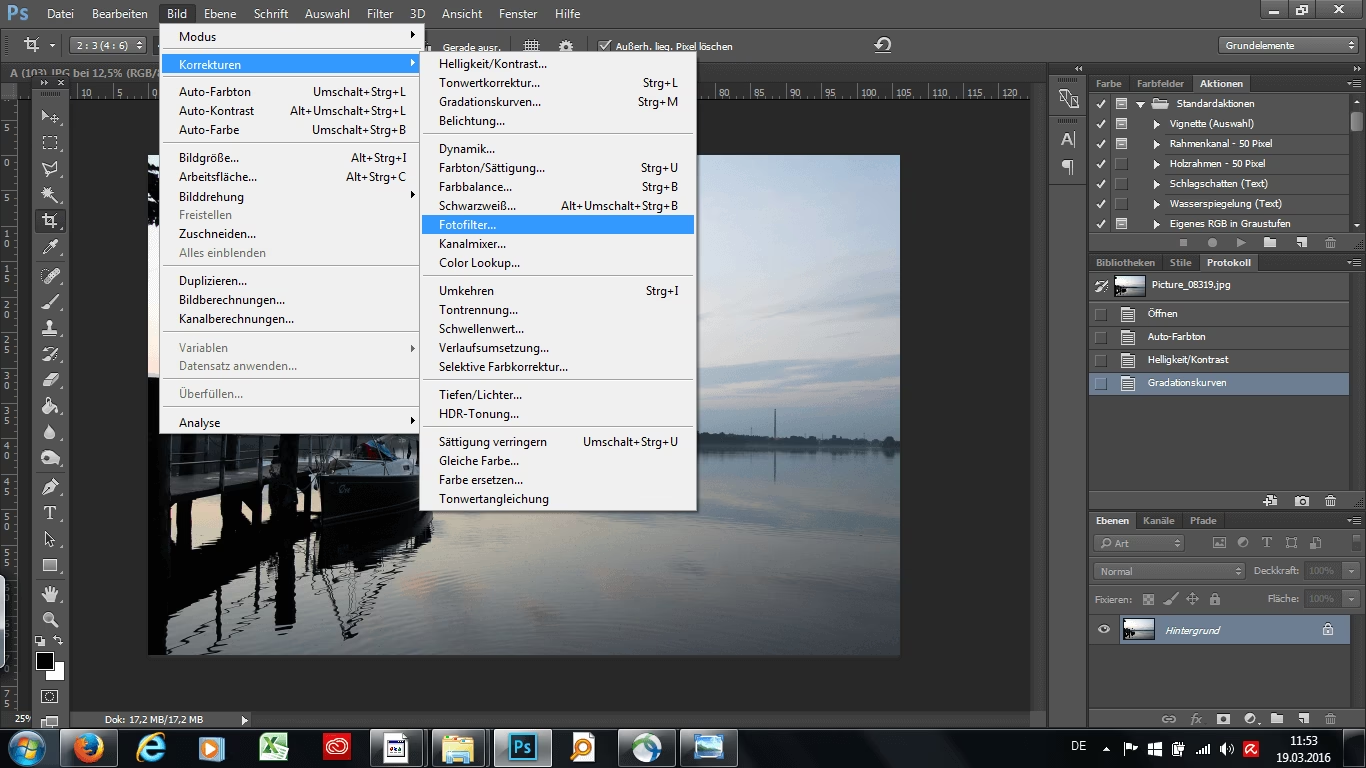

Filter sind mächtige Werkzeuge in Adobe Photoshop, die es Ihnen ermöglichen, das Aussehen Ihrer Fotos dramatisch zu verändern oder subtile Anpassungen vorzunehmen. Sie können Ihren Bildern künstlerische Stile verleihen, Texturen hinzufügen, Farben manipulieren oder spezielle Effekte erzeugen, die die Stimmung und Ästhetik Ihrer Aufnahme völlig neu definieren. Das Hinzufügen von Filtern ist ein grundlegender Schritt im kreativen Bearbeitungsprozess und eröffnet unzählige Möglichkeiten, Ihre fotografische Vision zu verwirklichen.
https://www.youtube.com/watch?v=0gcJCfcAhR29_xXO
Während Photoshop eine breite Palette von Filtern in verschiedenen Menüs bietet, ist die Filtergalerie oft der erste Anlaufpunkt für kreative Effekte. Sie bündelt eine Vielzahl von künstlerischen und strukturellen Filtern unter einem Dach und bietet eine intuitive Oberfläche zum Experimentieren. Aber auch außerhalb der Galerie gibt es eine Fülle von Filtern, die für Korrekturen und spezielle Effekte unerlässlich sind.

Was sind Photoshop-Filter und warum sie verwenden?
Im Wesentlichen sind Photoshop-Filter vordefinierte Algorithmen, die Pixel einer Ebene basierend auf ihren Farben, ihrer Helligkeit oder ihrer Position verändern. Sie reichen von einfachen Weichzeichnungs- oder Scharfzeichnungsfiltern bis hin zu komplexen Effekten, die ein Bild wie ein Ölgemälde oder eine Skizze aussehen lassen können. Die Verwendung von Filtern ermöglicht es Ihnen, schnell und effizient Looks zu erzielen, die manuell sehr zeitaufwendig wären.
Warum sollten Sie Filter verwenden? Sie können genutzt werden, um:
- Einen künstlerischen Stil zu imitieren (z.B. Aquarell, Pastell).
- Textur oder Muster hinzuzufügen.
- Verzerrungen oder Verfremdungen zu erzeugen.
- Bilder zu schärfen oder weichzuzeichnen.
- Rauschen zu reduzieren oder hinzuzufügen (für kreative Effekte).
- Beleuchtungseffekte oder Renderings zu simulieren.
- Farben und Kontraste auf spezielle Weise zu beeinflussen.
Filter sind nicht nur für dramatische Effekte gedacht; sie sind auch unverzichtbar für technische Korrekturen und subtile Verbesserungen.
Der kreative Weg: Die Filtergalerie erkunden
Die Filtergalerie ist ein hervorragender Ausgangspunkt, wenn Sie experimentieren und Ihren Fotos einen kreativen Touch verleihen möchten. Sie bietet eine Vorschau der Effekte und ermöglicht es Ihnen, verschiedene Einstellungen einfach anzupassen. Das Vorgehen ist einfach und intuitiv.
Vorbereitung: Die richtige Ebene auswählen
Bevor Sie einen Filter anwenden, ist es wichtig zu wissen, auf welcher Ebene der Effekt wirken soll. Wie in Photoshop üblich, arbeiten Sie mit Ebenen, um verschiedene Elemente Ihres Bildes separat zu bearbeiten. Der Filter wird nur auf die aktuell ausgewählte Ebene angewendet. Wählen Sie eine Ebene mit Inhalten aus, die Sie ändern möchten. Dies könnte die Hintergrundebene, eine duplizierte Ebene Ihres Bildes oder eine separate Ebene sein, die Sie speziell für Filtereffekte erstellt haben.
Es ist oft ratsam, nicht direkt auf der Original-Hintergrundebene zu arbeiten, um das Originalbild zu erhalten. Eine gängige Praxis ist das Duplizieren der Ebene (Strg+J oder Cmd+J) oder das Konvertieren der Ebene in ein Smartobjekt, bevor Filter angewendet werden. Mehr dazu erfahren Sie im Abschnitt über Smartfilter.
Zugang zur Filtergalerie
Sobald Sie die gewünschte Ebene ausgewählt haben, ist der Zugriff auf die Filtergalerie nur wenige Klicks entfernt. Wählen Sie in der Menüleiste „Filter“ > „Filtergalerie“ .
Daraufhin öffnet sich ein neues Fenster – die Filtergalerie. Dieses Fenster ist in mehrere Bereiche unterteilt: links eine Vorschau Ihres Bildes mit angewendetem Filter, in der Mitte eine Liste der verschiedenen Filterkategorien und Filtereffekte und rechts die Einstellungen für den ausgewählten Filter.
Innerhalb der Galerie: Experimentieren und Anpassen
Die Filtergalerie ist ein Spielplatz für die Kreativität. In der mittleren Spalte finden Sie verschiedene Ordner, die Filter nach Kategorien gruppieren:
- Künstlerisch: Simuliert traditionelle Medien wie Farben, Pinselstriche oder Texturen.
- Pinselstriche: Erzeugt Effekte, die an verschiedene Mal- oder Zeichentechniken erinnern.
- Verzerren: Verformt die Pixel des Bildes auf unterschiedliche Weise.
- Skizzieren: Lässt das Bild wie eine Kohlezeichnung, ein Stempelabdruck oder eine andere grafische Technik aussehen.
- Stilisieren: Erzeugt Effekte wie Leuchtende Kanten oder Diffusion.
- Textur: Fügt dem Bild Strukturen hinzu, z.B. Leinwand, Mosaik oder Buntglas.
Probieren Sie die verschiedenen Filter aus und passen Sie deren Einstellungen an, um das gewünschte Ergebnis zu erzielen. Klicken Sie einfach auf einen Filter in der Liste, um ihn auf Ihr Bild in der Vorschau anzuwenden. Auf der rechten Seite erscheinen dann Regler und Optionen, mit denen Sie den Effekt verfeinern können. Experimentieren Sie mit den verschiedenen Parametern wie Intensität, Größe, Textur oder Detailgrad. Die Vorschau auf der linken Seite aktualisiert sich in Echtzeit, sodass Sie sofort sehen können, wie sich Ihre Anpassungen auswirken.
Ein großer Vorteil der Filtergalerie ist die Möglichkeit, mehrere Filter übereinander anzuwenden. Unten rechts in den Einstellungen befindet sich ein „Neuer Effekt-Ebenen“-Button (sieht aus wie ein Blatt Papier mit umgeknickter Ecke). Klicken Sie darauf, um einen weiteren Filter zur Liste hinzuzufügen und dessen Einstellungen anzupassen. Die Filter werden von unten nach oben angewendet. Sie können die Reihenfolge ändern, indem Sie Filter in der Liste verschieben, oder Filter löschen, indem Sie sie auf das Mülleimer-Symbol ziehen.
Wenn Sie mit dem Ergebnis zufrieden sind, klicken Sie auf „OK“, um den oder die Filter auf Ihre ausgewählte Ebene anzuwenden. Der Effekt wird nun permanent in die Pixel dieser Ebene eingebrannt (es sei denn, Sie verwenden Smartfilter).
Mehr als nur die Galerie: Andere Filtertypen in Photoshop
Neben der Filtergalerie bietet das Hauptmenü „Filter“ eine Vielzahl weiterer Kategorien, die oft eher für technische Korrekturen oder spezifische Effekte verwendet werden:
- Weichzeichnungsfilter (Blur): Reduzieren Details und erzeugen Unschärfe (z.B. Gaußscher Weichzeichner, Bewegungsunschärfe).
- Scharfzeichnungsfilter (Sharpen): Betonen Kanten und Details (z.B. Unscharf maskieren, Smart Sharpen).
- Rauschfilter (Noise): Fügen Rauschen hinzu oder reduzieren es.
- Renderfilter: Erzeugen Muster, Wolken oder Beleuchtungseffekte.
- Verflüssigen (Liquify): Ein sehr mächtiges Werkzeug zur Verformung von Bildbereichen.
- Fluchtpunkt (Vanishing Point): Ermöglicht das Bearbeiten von Bildbereichen in perspektivischer Ausrichtung.
- Und viele mehr, darunter Filter für Pixelisieren, Störungen, Video und andere spezielle Effekte.
Diese Filter werden in der Regel direkt auf die ausgewählte Ebene angewendet, ohne die Filtergalerie zu durchlaufen. Viele von ihnen öffnen eigene Dialogfenster zur Einstellung der Parameter.
Nicht-destruktives Arbeiten: Smartfilter verstehen
Die standardmäßige Anwendung von Filtern in Photoshop ist „destruktiv“, d.h., die Pixel der Ebene werden dauerhaft verändert. Wenn Sie den Effekt später ändern oder entfernen möchten, ist dies ohne die Rückgängig-Funktion (Strg+Z oder Cmd+Z) oder das Zurückkehren zu einem früheren Zustand in der Protokoll-Palette nicht möglich, es sei denn, Sie haben die Ebene dupliziert.
Um flexibler zu arbeiten, verwendet man Smartfilter. Smartfilter sind Filter, die auf ein Smartobjekt angewendet werden. Ein Smartobjekt ist eine spezielle Art von Ebene in Photoshop, die den ursprünglichen Bildinhalt beibehält, auch wenn Sie Transformationen oder Filter anwenden. Um eine Ebene in ein Smartobjekt zu konvertieren, klicken Sie mit der rechten Maustaste auf die Ebene im Ebenen-Bedienfeld und wählen Sie „In Smartobjekt konvertieren“.
Wenn Sie nun einen Filter (entweder aus der Filtergalerie oder einem anderen Menü) auf ein Smartobjekt anwenden, erscheint der Filter als „Smartfilter“ unter der Ebene im Ebenen-Bedienfeld. Der große Vorteil: Sie können jederzeit auf den Namen des Smartfilters doppelklicken, um das Einstellungsfenster erneut zu öffnen und die Parameter zu ändern. Sie können Smartfilter auch vorübergehend ausblenden oder löschen, ohne das Originalbild zu beschädigen.
Die Verwendung von Smartfiltern ist eine grundlegende Technik für einen nicht-destruktiven Workflow und wird dringend empfohlen, besonders wenn Sie unsicher sind, ob die Filtereinstellungen endgültig sind oder wenn Sie später Anpassungen vornehmen möchten.
Feinabstimmung: Deckkraft, Mischmodi und Masken
Auch nachdem ein Filter angewendet wurde (besonders als Smartfilter), gibt es weitere Möglichkeiten, den Effekt zu steuern und zu verfeinern:
- Deckkraft und Füllmethode (Opacity & Fill): Sie können die Deckkraft der Ebene oder der Smartfilter-Gruppe reduzieren, um den Effekt abzuschwächen. Bei Smartfiltern können Sie sogar die Deckkraft und den Mischmodus für jeden einzelnen angewendeten Filter separat einstellen, indem Sie auf das Symbol rechts neben dem Filternamen im Ebenen-Bedienfeld doppelklicken.
- Mischmodi (Blending Modes): Das Ändern des Mischmodus der Ebene oder des Smartfilters kann dramatisch beeinflussen, wie der Filtereffekt mit den darunterliegenden Pixeln interagiert. Probieren Sie verschiedene Mischmodi wie „Multiplizieren“, „Ineinanderkopieren“, „Weiches Licht“ oder „Luminanz“ aus, um unterschiedliche Ergebnisse zu erzielen.
- Smartfilter-Masken: Wenn Sie einen Filter nur auf bestimmte Bereiche Ihres Bildes anwenden möchten, können Sie eine Maske verwenden. Smartobjekte, auf die Smartfilter angewendet wurden, verfügen automatisch über eine Smartfilter-Maske (sieht aus wie eine weiße Maske rechts neben dem Filternamen). Malen Sie mit schwarzer Farbe auf dieser Maske, um den Filtereffekt in den entsprechenden Bereichen auszublenden. Malen Sie mit weißer Farbe, um den Effekt wieder sichtbar zu machen, und mit Graustufen, um ihn teilweise anzuwenden. Dies ist extrem nützlich, um Filter selektiv einzusetzen, z.B. um einen Weichzeichner nur auf den Hintergrund anzuwenden und das Hauptmotiv scharf zu lassen.
Diese Techniken erhöhen die Kontrolle über den Filtereffekt erheblich und sind entscheidend für professionelle Bildbearbeitung.
Vergleich: Destruktive vs. Nicht-destruktive Filteranwendung
Um die Unterschiede zu verdeutlichen, hier ein kurzer Vergleich:
| Merkmal | Destruktive Anwendung (Direkt auf Pixel) | Nicht-destruktive Anwendung (Als Smartfilter) |
|---|---|---|
| Flexibilität nach Anwendung | Gering (nur Rückgängig/Protokoll) | Sehr hoch (Einstellungen änderbar, ausblendbar, löschbar) |
| Originalbild | Verändert | Bleibt erhalten (im Smartobjekt) |
| Selektive Anwendung | Nur durch Maskieren der Ebene vor Anwendung oder auf Auswahl | Einfach über die Smartfilter-Maske |
| Dateigröße | Geringfügig kleiner | Geringfügig größer (aufgrund des Smartobjekts) |
| Anwendungsfall | Schnelle, endgültige Effekte, wenn Flexibilität nicht kritisch ist | Komplexe Bearbeitungen, Flexibilität, Experimentieren, Maskierung erforderlich |
In den meisten Fällen ist die nicht-destruktive Methode mit Smartfiltern die überlegenere Wahl.
Häufig gestellte Fragen (FAQs)
Hier sind Antworten auf einige gängige Fragen zum Thema Filter in Photoshop:
Kann ich mehrere Filter auf ein Bild anwenden?
Ja, absolut. Sie können Filter einzeln aus verschiedenen Menüs anwenden oder, besonders in der Filtergalerie, mehrere Filter kombinieren. Wenn Sie Smartfilter verwenden, können Sie beliebig viele Filter als separate Smartfilter unter der Ebene anwenden und jeden einzeln anpassen, ausblenden oder löschen.
Wie entferne ich einen Filter wieder?
Wenn Sie einen Filter destruktiv angewendet haben, können Sie ihn nur mit der Rückgängig-Funktion (Strg+Z / Cmd+Z) oder über die Protokoll-Palette entfernen, solange Sie noch keine weiteren Schritte unternommen haben, die den Protokollverlauf überschreiben. Haben Sie den Filter als Smartfilter angewendet, ist es sehr einfach: Wählen Sie die Smartobjekt-Ebene aus, klicken Sie mit der rechten Maustaste auf den Namen des Smartfilters im Ebenen-Bedienfeld und wählen Sie „Smartfilter löschen“. Sie können ihn auch einfach im Ebenen-Bedienfeld auf das Mülleimer-Symbol ziehen.
Was ist der Unterschied zwischen Filtern in der Filtergalerie und anderen Filtern im „Filter“-Menü?
Die Filtergalerie bündelt hauptsächlich künstlerische, stilisierende und strukturelle Filter und bietet eine gemeinsame Vorschau-Oberfläche, in der Sie mehrere dieser Filter kombinieren und deren Reihenfolge ändern können. Andere Filter im Hauptmenü sind oft eher für technische Korrekturen (Schärfen, Weichzeichnen, Rauschen) oder spezielle, komplexere Operationen (Verflüssigen, Fluchtpunkt) gedacht und werden meist einzeln über eigene Dialogfenster angewendet.
Warum sollte ich Smartfilter verwenden?
Smartfilter ermöglichen einen nicht-destruktiven Workflow. Das bedeutet, Sie können die Filtereinstellungen jederzeit ändern, den Filter deaktivieren oder löschen, ohne die ursprünglichen Pixel der Ebene zu beschädigen. Dies bietet maximale Flexibilität bei der Bearbeitung und ist unerlässlich, wenn Sie experimentieren oder spätere Anpassungen vornehmen möchten.
Fazit
Das Hinzufügen von Filtern in Photoshop ist ein kreativer und technischer Prozess, der Ihren Bildern Tiefe, Stil und Wirkung verleihen kann. Ob Sie die intuitive Filtergalerie nutzen, um künstlerische Effekte zu entdecken, oder spezifische Filter für Korrekturen anwenden – die Möglichkeiten sind nahezu unbegrenzt. Durch die Nutzung von Smartfiltern und der Kombination mit Masken und Mischmodi arbeiten Sie nicht-destruktiv und behalten die volle Kontrolle über Ihr Bild. Nehmen Sie sich Zeit zum Experimentieren und Entdecken Sie, wie Filter Ihre Fotografie auf die nächste Stufe heben können.
Hat dich der Artikel Kreative Filter in Photoshop anwenden interessiert? Schau auch in die Kategorie Bildbearbeitung rein – dort findest du mehr ähnliche Inhalte!