
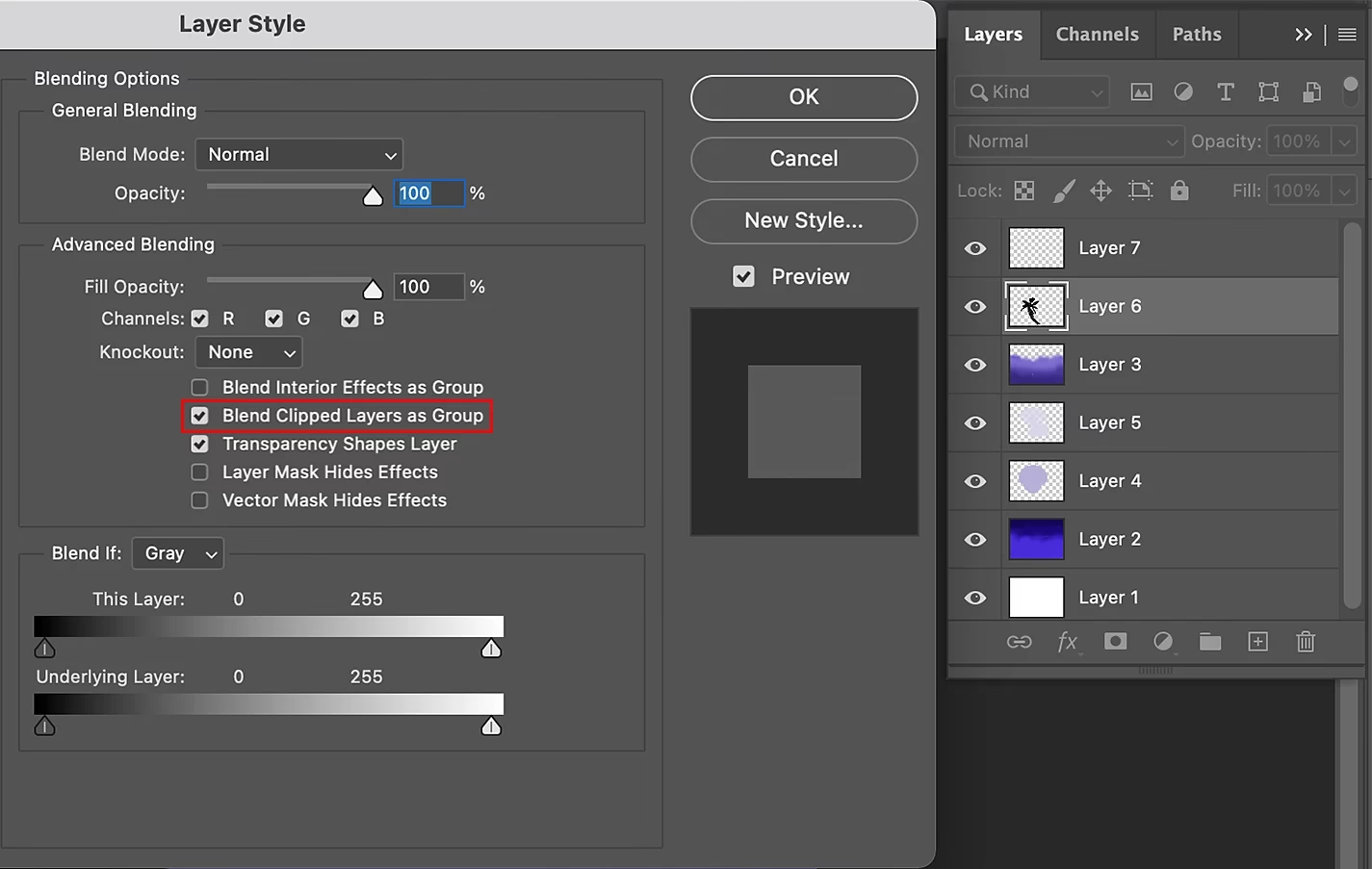

In der Welt der digitalen Bildbearbeitung gibt es unzählige Werkzeuge und Techniken, um beeindruckende Effekte zu erzielen. Eine dieser mächtigen Funktionen, die oft für kreative Designs und Kompositionen genutzt wird, ist die sogenannte Schnittmaske. Doch was verbirgt sich hinter diesem Begriff, und wie können Sie sie nutzen, um Ihre Bilder und Texte auf ein neues Level zu heben? In diesem Artikel beleuchten wir die Schnittmaske im Detail und zeigen Ihnen anhand eines praktischen Beispiels, wie Sie diese Technik in Adobe Photoshop anwenden können.
Stellen Sie sich eine Schnittmaske wie ein Fenster vor. Nur der Inhalt der oberen Ebenen, der sich direkt hinter diesem Fenster befindet, wird sichtbar. Das Fenster selbst wird durch den Inhalt der untersten Ebene in einer Gruppe definiert. Diese unterste Ebene, oft als Basisebene bezeichnet, bestimmt nicht nur den sichtbaren Bereich, sondern kann auch die Deckkraft für die gesamte Gruppe von Ebenen beeinflussen, die dieser Maske unterliegen. Dies ermöglicht es Ihnen, komplexe Kompositionen zu erstellen, bei denen Bilder, Texturen oder Muster präzise in bestimmte Formen oder Schriften eingepasst werden.
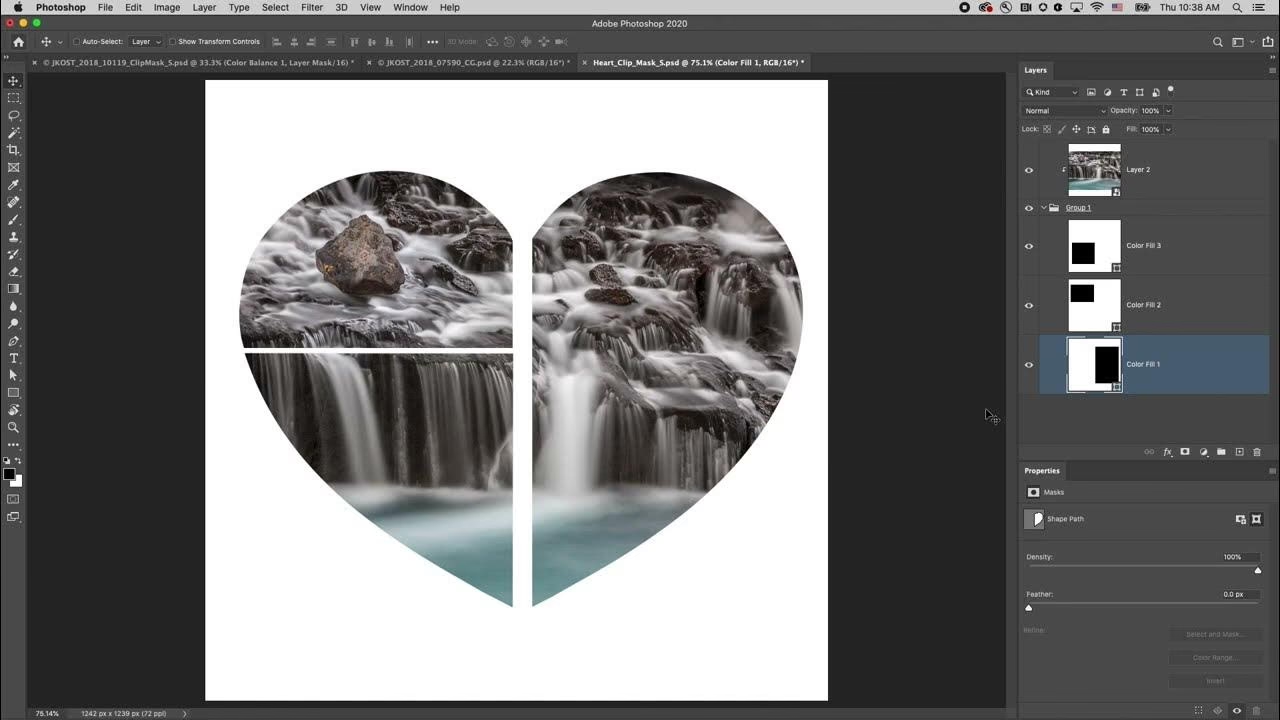
Eine wichtige Regel bei Schnittmasken ist, dass nur aufeinanderfolgende Ebenen in einer Gruppe zusammengefasst werden können, um eine Schnittmaske zu bilden. Wenn Sie eine Schnittmaske erstellen, werden Sie im Ebenen-Panel eine visuelle Veränderung bemerken: Der Name der Basisebene, die das "Fenster" bildet, wird unterstrichen dargestellt. Die Miniaturen der Ebenen, die über der Basisebene liegen und von ihr maskiert werden, werden leicht nach rechts eingerückt und zeigen ein kleines Pfeilsymbol, das nach unten zur Basisebene zeigt. Dieses Symbol und die Einrückung signalisieren klar, dass diese Ebenen Teil einer Schnittmaskengruppe sind und ihr Inhalt durch die Form und Deckkraft der darunter liegenden Basisebene beschnitten wird.
Die Flexibilität von Schnittmasken ist enorm. Sie können Formen, Text oder sogar andere Bilder als Basisebene verwenden, um den Clipping-Bereich zu definieren. Dies eröffnet eine Vielzahl kreativer Möglichkeiten, von einfachen Texturen in Texten bis hin zu komplexen Collagen, bei denen Bildelemente nahtlos in andere Objekte integriert werden.
Schnittmaske vs. Ebenenmaske: Wo liegt der Unterschied?
Oft werden Schnittmasken mit Ebenenmasken verwechselt, da beide Techniken dazu dienen, Bereiche einer Ebene zu steuern. Es gibt jedoch grundlegende Unterschiede in ihrer Funktionsweise und Anwendung. Das Verständnis dieser Unterschiede ist entscheidend, um die richtige Technik für Ihr Projekt auszuwählen.
Eine Ebenenmaske wird direkt auf eine einzelne Ebene angewendet und verwendet Graustufenwerte (Schwarz, Weiß und Grautöne), um die Sichtbarkeit dieser spezifischen Ebene zu steuern. Weiße Bereiche in der Maske machen den entsprechenden Bereich der Ebene sichtbar, schwarze Bereiche machen ihn unsichtbar, und Grautöne erzeugen Transparenz. Eine Ebenenmaske beeinflusst nur die Ebene, auf die sie angewendet wird.
Eine Schnittmaske hingegen verwendet den Inhalt (die Form und Deckkraft) einer Ebene, um die Sichtbarkeit von einer oder mehreren Ebenen darüber zu steuern. Sie maskiert also nicht die Ebene selbst, auf der sie angewendet wird (die Basisebene), sondern die Ebenen, die ihr zugeordnet sind. Dies macht sie ideal, um beispielsweise ein Bild exakt in die Form eines Buchstabens oder eines Vektors zu füllen.
Hier ist eine vergleichende Tabelle, die die wichtigsten Unterschiede zusammenfasst:
| Merkmal | Schnittmaske | Ebenenmaske |
|---|---|---|
| Funktion | Maskiert obere Ebenen durch Form/Inhalt der Basisebene. | Maskiert die Ebene, auf die sie angewendet wird, basierend auf Graustufenwerten. |
| Anzahl der Ebenen | Beeinflusst eine Gruppe von aufeinanderfolgenden Ebenen. | Beeinflusst immer nur eine einzelne Ebene. |
| Steuerung durch | Inhalt (Form, Pixel, Text) und Deckkraft der Basisebene. | Graustufenwerte auf der Masken-Miniatur. |
| Darstellung im Ebenen-Panel | Basisebene unterstrichen, obere Ebenen eingerückt mit Pfeilsymbol. | Masken-Miniatur neben der Ebenen-Miniatur. |
| Ideal für | Füllen von Formen/Text mit Bildern/Texturen, Anwenden von Effekten nur auf einen Bereich. | Selektives Ausblenden/Einblenden von Bildbereichen, non-destruktive Bearbeitung. |
Wie Sie sehen, sind beide Werkzeuge nützlich, aber für unterschiedliche Zwecke konzipiert. Für das Füllen einer spezifischen Form oder eines Textes mit einem Bild ist die Schnittmaske oft die direktere und intuitivere Methode.
Text mit Bild füllen: Eine Schritt-für-Schritt-Anleitung in Photoshop
Ein sehr beliebtes Anwendungsbeispiel für Schnittmasken ist das Füllen von Text mit einem Bild oder einer Textur. Dies erzeugt einen eindrucksvollen Effekt, bei dem das Bild nur innerhalb der Buchstabenformen sichtbar ist. Hier ist eine detaillierte Anleitung, wie Sie dies in Adobe Photoshop umsetzen können:
Schritt 1: Bild öffnen und vorbereiten
Beginnen Sie, indem Sie das Bild in Photoshop öffnen, das Sie als Füllung für Ihren Text verwenden möchten. Gehen Sie dazu auf Datei > Öffnen... und wählen Sie Ihr Bild aus. Es ist gute Praxis, mit einer Kopie der Originalebene zu arbeiten. Duplizieren Sie die Bildebene, indem Sie sie im Ebenen-Panel auswählen und Ebene > Ebene duplizieren... wählen oder die Ebene auf das Symbol für neue Ebenen ziehen. Die ursprüngliche Hintergrundebene (falls gesperrt) können Sie ausblenden oder löschen, indem Sie sie auf das Papierkorbsymbol ziehen. Arbeiten Sie auf der duplizierten Ebene.
Schritt 2: Text hinzufügen
Wählen Sie das Textwerkzeug (T) aus der Werkzeugleiste. Klicken Sie auf Ihre Arbeitsfläche und tippen Sie den gewünschten Text ein. Wählen Sie eine passende Schriftart und Größe. Für diesen Effekt eignen sich fette, serifenlose Schriften oft am besten, da sie größere Flächen bieten, in die das Bild gefüllt werden kann. Positionieren Sie den Text an der gewünschten Stelle.
Schritt 3: Ebenenreihenfolge anpassen
Dies ist ein entscheidender Schritt für die Schnittmaske. Im Ebenen-Panel muss die Ebene, die als Maske dienen soll (Ihr Text), unter der Ebene liegen, die maskiert werden soll (Ihr Bild). Stellen Sie sicher, dass Ihre Bildebene direkt über Ihrer Textebene im Ebenen-Panel positioniert ist. Falls nicht, ziehen Sie die Ebenen einfach an die richtige Position.
Schritt 4: Schnittmaske erstellen
Wählen Sie im Ebenen-Panel die Bildebene (die obere Ebene in Ihrer zukünftigen Schnittmaskengruppe) aus. Es gibt mehrere Wege, eine Schnittmaske zu erstellen:
- Gehen Sie im Menü auf
Ebene > Schnittmaske erstellen. - Halten Sie die
Alt-Taste (Windows) oderOption-Taste (Mac) gedrückt und bewegen Sie den Mauszeiger zwischen die Bildebene und die Textebene im Ebenen-Panel. Der Cursor ändert sich zu einem kleinen Quadrat mit einem nach unten zeigenden Pfeil. Klicken Sie einmal, um die Schnittmaske zu erstellen. - Klicken Sie mit der rechten Maustaste (oder bei Mac mit Control-Klick) auf die Bildebene im Ebenen-Panel und wählen Sie im Kontextmenü
Schnittmaske erstellen.
Schritt 5: Ergebnis betrachten und anpassen
Sobald Sie die Schnittmaske erstellt haben, wird das Bild nun ausschließlich innerhalb der Buchstaben Ihres Textes sichtbar sein. Das Bild passt sich automatisch der Form des Textes an. Im Ebenen-Panel sehen Sie, dass die Bildebene eingerückt ist und das Schnittmasken-Symbol aufweist, während die Textebene unterstrichen ist.
Sie können nun sowohl die Textebene als auch die Bildebene unabhängig voneinander verschieben und transformieren. Wenn Sie die Textebene verschieben, bleibt das Bild innerhalb der neuen Position des Textes. Wenn Sie die Bildebene verschieben, ändert sich der sichtbare Ausschnitt des Bildes innerhalb des Textes. Dies ermöglicht Ihnen, den perfekten Bildbereich für Ihren Text auszuwählen. Sie können auch die Größe der Bildebene ändern (Bearbeiten > Frei transformieren oder Strg/Cmd + T), um das Bild anzupassen.
Zusätzlicher Tipp: Als PNG speichern
Wenn Sie diesen Text-Bild-Effekt mit transparentem Hintergrund speichern möchten, um ihn später auf verschiedenen Hintergründen zu verwenden (z.B. auf einer Website oder in einem anderen Design), speichern Sie die Datei im PNG-Format (Portable Network Graphics). Gehen Sie auf Datei > Exportieren > Für Web speichern (Legacy)... oder Datei > Exportieren > Exportieren als... und wählen Sie PNG-24 mit aktivierter Transparenz. Das PNG-Format unterstützt Transparenz, während Formate wie JPEG dies nicht tun.
Dieses einfache Beispiel zeigt die Grundidee der Schnittmaske. Sie können diese Technik auf unzählige Weisen erweitern, indem Sie Formen, Vektorgrafiken oder andere Pixelebenen als Basisebene verwenden und mehrere Ebenen darüber maskieren.
Häufig gestellte Fragen zu Schnittmasken
Die Arbeit mit Schnittmasken wirft oft Fragen auf. Hier sind Antworten auf einige der gängigsten:
F: Kann ich eine Schnittmaske mit mehr als zwei Ebenen erstellen?
Ja, absolut! Eine Schnittmaske kann eine ganze Gruppe von Ebenen maskieren. Die Basisebene definiert die Maske, und alle direkt darüber liegenden Ebenen, die zur Schnittmaskengruppe hinzugefügt werden, werden durch diese Basisebene beschnitten. Sie fügen weitere Ebenen zur Gruppe hinzu, indem Sie sie im Ebenen-Panel direkt über der Basisebene positionieren und ebenfalls eine Schnittmaske erstellen (z.B. durch Alt/Option+Klick zwischen den Ebenen).
F: Wie löse ich eine Schnittmaske wieder auf?
Das Auflösen einer Schnittmaske ist genauso einfach wie das Erstellen. Wählen Sie eine der maskierten Ebenen (eine der eingerückten Ebenen mit dem Pfeilsymbol) im Ebenen-Panel aus. Gehen Sie dann im Menü auf Ebene > Schnittmaske lösen. Alternativ können Sie mit der rechten Maustaste (oder Control+Klick) auf die maskierte Ebene klicken und im Kontextmenü Schnittmaske lösen wählen, oder die Alt-Taste (Windows) oder Option-Taste (Mac) gedrückt halten und zwischen die maskierte Ebene und die Basisebene im Ebenen-Panel klicken, bis der Pfeil verschwindet.
F: Kann ich die Form der Basisebene nach dem Erstellen der Schnittmaske noch ändern?
Ja, das ist einer der großen Vorteile von Schnittmasken und Ebenenmasken: Sie sind non-destruktiv. Wenn Ihre Basisebene eine Formebene oder eine Textebene ist, können Sie diese jederzeit mit den entsprechenden Werkzeugen bearbeiten (z.B. Textwerkzeug für Textebene, Direktauswahlwerkzeug für Formebene). Die maskierten Ebenen passen sich automatisch an die neue Form an.
F: Funktioniert die Schnittmaske nur mit Photoshop?
Das Konzept der Schnittmaske ist in vielen Bildbearbeitungs- und Grafikdesignprogrammen vorhanden, obwohl der genaue Name und die Implementierung variieren können. Programme wie Adobe Illustrator, Affinity Photo, GIMP (mit etwas anderen Methoden) und andere bieten ähnliche Funktionalitäten zum Beschneiden von Inhalten durch andere Objekte.
F: Was passiert, wenn ich die Deckkraft der Basisebene ändere?
Wie eingangs erwähnt, nimmt der Inhalt der maskierten Ebenen auch die Deckkraft der Basisebene an. Wenn Sie die Deckkraft der Basisebene reduzieren, werden die maskierten Inhalte entsprechend transparenter. Dies ist ein weiterer kreativer Parameter, den Sie nutzen können.
Kreative Anwendungsbereiche
Die Anwendungsmöglichkeiten von Schnittmasken gehen weit über das Füllen von Text hinaus. Hier sind einige weitere Ideen:
- Bilder in Formen: Füllen Sie Kreise, Sterne oder andere benutzerdefinierte Formen mit Fotos. Ideal für Collagen oder Social-Media-Grafiken.
- Texturen auf Objekten: Geben Sie Objekten eine neue Textur, indem Sie eine Textur-Ebene über der Form-Ebene platzieren und eine Schnittmaske erstellen.
- Effekte auf Bereiche beschränken: Wenden Sie Anpassungsebenen (z.B. Schwarzweiß, Farbton/Sättigung) oder Filter auf eine oder mehrere Ebenen an und erstellen Sie dann eine Schnittmaske mit einer darunter liegenden Form, um den Effekt nur auf diesen bestimmten Bereich zu beschränken.
- Layouts und Mockups: Platzieren Sie Bilder präzise in Platzhalterformen in einem Designlayout.
Die Schnittmaske ist ein unglaublich vielseitiges Werkzeug, das Ihnen hilft, saubere, präzise und kreative Kompositionen zu erstellen, ohne destruktive Methoden wie das direkte Löschen von Pixeln zu verwenden. Sie ist ein Muss in der Werkzeugkiste jedes digitalen Künstlers und Designers.
Experimentieren Sie mit verschiedenen Basisebenen und maskierten Ebenen, um die Vielfalt der Effekte zu entdecken, die Sie mit Schnittmasken erzielen können. Ob Sie Anfänger oder Fortgeschrittener sind, das Beherrschen dieser Technik wird Ihre Möglichkeiten in der Bildbearbeitung erheblich erweitern. Tauchen Sie ein und lassen Sie Ihrer Kreativität freien Lauf!
Hat dich der Artikel Schnittmasken in Photoshop verstehen interessiert? Schau auch in die Kategorie Fotografie rein – dort findest du mehr ähnliche Inhalte!