


Smartphones sind heutzutage weit mehr als nur Telefone. Sie sind leistungsstarke Computer im Taschenformat, die wir für Kommunikation, Arbeit, Unterhaltung und Fotografie nutzen. Eine der nützlichsten Funktionen, die viele moderne Smartphones bieten, ist die Möglichkeit, externe USB-Geräte anzuschließen. Dies eröffnet eine Welt voller neuer Möglichkeiten – von der Erweiterung des Speicherplatzes über den Anschluss von Eingabegeräten bis hin zur direkten Verbindung mit Kameras oder Druckern. Das Samsung Galaxy S7, obwohl kein brandneues Modell mehr, ist ein solches Gerät, das diese Vielseitigkeit durch USB On-The-Go (OTG) unterstützt.

Doch was genau bedeutet OTG, und wie können Sie es mit Ihrem Samsung Galaxy S7 nutzen? Und was tun Sie, wenn Ihr angeschlossenes USB-Gerät einfach nicht erkannt wird? Dieser Artikel beleuchtet die OTG-Funktion des Galaxy S7 und bietet Lösungen für häufige Probleme bei der Erkennung von USB-Geräten.
Was ist USB On-The-Go (OTG)?
USB On-The-Go, kurz OTG, ist eine Spezifikation, die es USB-Geräten ermöglicht, nicht nur als "Gerät" (Device) zu agieren (wie zum Beispiel ein Smartphone, das an einen PC angeschlossen wird, um Daten zu übertragen), sondern auch als "Host". In der traditionellen USB-Architektur gibt es immer einen Host (meist ein Computer) und ein oder mehrere Geräte (wie eine Maus, Tastatur oder ein USB-Stick). Ein Gerät kann sich nicht direkt mit einem anderen Gerät verbinden und kommunizieren.
OTG bricht diese Regel. Ein OTG-fähiges Gerät kann dynamisch zwischen den Rollen des Hosts und des Geräts wechseln. Wenn Sie beispielsweise Ihr Samsung Galaxy S7 über einen OTG-Adapter mit einem USB-Stick verbinden, agiert das S7 als Host und versorgt den USB-Stick mit Strom und ermöglicht den Zugriff auf dessen Daten. Verbinden Sie das S7 hingegen mit einem Computer, fungiert das S7 wieder als Gerät.
Diese Host-Funktion des Smartphones ist der Schlüssel zu den erweiterten Nutzungsmöglichkeiten von USB-Geräten, ohne dass ein PC dazwischengeschaltet werden muss.
Ist das Samsung Galaxy S7 OTG-fähig?
Ja, das Samsung Galaxy S7 ist definitiv OTG-fähig. Ebenso wie seine Vorgänger, das Samsung Galaxy S6 und das S5, unterstützt das S7 die USB On-The-Go Funktion. Das bedeutet, dass Sie mit dem passenden Adapter oder Kabel eine Vielzahl von standardmäßigen USB-Geräten direkt an Ihr Smartphone anschließen können. Diese Fähigkeit war ein wichtiges Merkmal der Flaggschiff-Modelle von Samsung in dieser Generation und erfreut sich bei Nutzern großer Beliebtheit, da sie die Flexibilität und den Nutzen des Geräts erheblich steigert.
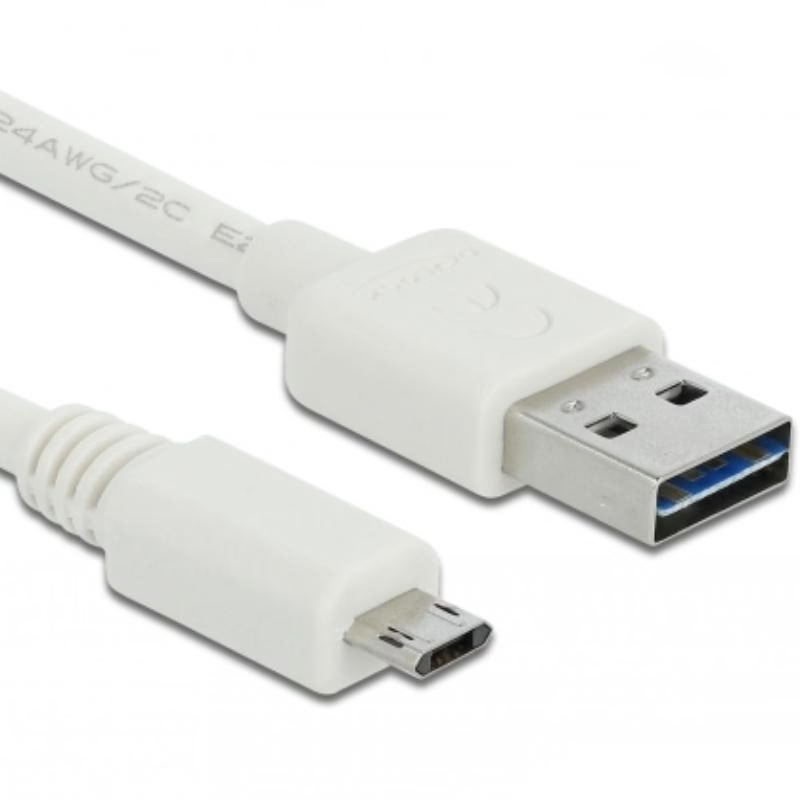
Um die OTG-Funktion nutzen zu können, benötigen Sie in der Regel ein spezielles OTG-Adapterkabel oder einen OTG-Adapter. Das Samsung Galaxy S7 verfügt über einen Micro-USB-Anschluss. Ein gängiger OTG-Adapter für das S7 hat daher einen Micro-USB-Stecker auf der einen Seite (zum Anschluss an das Telefon) und eine standardmäßige USB-A-Buchse auf der anderen Seite (für den Anschluss des externen USB-Geräts).
Vielfältige Einsatzmöglichkeiten von OTG am Galaxy S7
Dank der OTG-Fähigkeit des Samsung Galaxy S7 ergeben sich zahlreiche praktische Anwendungsszenarien:
Speicher erweitern und Daten sichern
Dies ist wohl eine der häufigsten Anwendungen. Sie können:
- USB-Sticks anschließen: Kopieren Sie Fotos, Videos, Dokumente oder Musik ganz einfach von und zu Ihrem Handy. Ideal, um Speicherplatz freizugeben oder große Dateien schnell zu übertragen.
- SD-Kartenleser verwenden: Wenn Sie eine SD-Karte (z. B. aus einer Kamera) auslesen möchten, können Sie einen USB-Kartenleser per OTG mit dem S7 verbinden.
- Externe Festplatten verbinden: Für noch mehr Speicher können Sie auch externe USB-Festplatten anschließen. Hierbei ist jedoch zu beachten, dass größere Festplatten möglicherweise eine eigene Stromversorgung benötigen, da die Stromlieferung über den Micro-USB-Port des S7 begrenzt sein kann.
Diese Möglichkeiten sind besonders nützlich, um den internen Speicher des S7 zu entlasten oder unterwegs Sicherheitskopien wichtiger Daten zu erstellen.
Eingabegeräte verbinden
OTG ermöglicht den Anschluss von:
- USB-Mäusen: Steuern Sie Ihr Smartphone mit einem Mauszeiger, was bei bestimmten Apps oder bei der Navigation durch komplexe Menüs hilfreich sein kann.
- USB-Tastaturen: Schreiben Sie längere Texte, E-Mails oder Dokumente deutlich komfortabler als auf der Bildschirmtastatur.
Der Anschluss einer Maus und Tastatur kann sogar bei einem Smartphone mit beschädigtem Display oder Touchscreen hilfreich sein, um das Gerät noch bedienen und möglicherweise Daten retten zu können.
Gaming Controller anschließen
Für mobile Gamer bietet OTG die Möglichkeit, einen kompatiblen USB-Gaming-Controller anzuschließen. Viele beliebte Controller (wie z. B. für Xbox oder PlayStation) lassen sich über OTG mit dem S7 verbinden, vorausgesetzt, der Controller selbst unterstützt dies und die jeweilige Spiele-App bietet eine Controller-Unterstützung.
Direktverbindungen zu anderen Geräten
- Kameras: Verbinden Sie eine USB Host-fähige Kamera direkt mit dem S7, um Fotos und Videos ohne Umweg über einen Computer zu übertragen.
- Drucker: Bestimmte USB-Drucker, die den USB Host-Modus unterstützen, können direkt vom S7 angesteuert werden, um Dokumente oder Fotos auszudrucken.
Die Vielseitigkeit von OTG macht das Samsung Galaxy S7 zu einem noch leistungsfähigeren Werkzeug für Arbeit und Freizeit.
Warum wird mein USB Gerät am Samsung Galaxy S7 nicht erkannt?
Obwohl das Samsung Galaxy S7 OTG-fähig ist, kann es vorkommen, dass ein angeschlossenes USB-Gerät nicht sofort oder gar nicht erkannt wird. Dies kann verschiedene Ursachen haben. Hier sind einige der häufigsten Gründe und Lösungsansätze:
1. Das USB-Gerät selbst ist fehlerhaft oder beschädigt:
Ein defekter USB-Stick, eine kaputte Festplatte oder ein nicht funktionierendes Kabel kann die Kommunikation zwischen dem Gerät und dem Smartphone stören. Überprüfen Sie das USB-Gerät auf sichtbare Schäden wie Risse oder abgebrochene Teile. Testen Sie das USB-Gerät idealerweise an einem Computer, um sicherzustellen, dass es grundsätzlich funktioniert. Wenn das Gerät beschädigt ist oder auch am PC nicht erkannt wird, müssen Sie es möglicherweise ersetzen.
2. Der OTG-Adapter oder das Kabel ist defekt oder inkompatibel:
Nicht alle OTG-Adapter sind gleich. Stellen Sie sicher, dass Sie einen hochwertigen Adapter verwenden, der speziell für Micro-USB auf USB-A ausgelegt ist und die OTG-Spezifikation unterstützt. Ein minderwertiger oder beschädigter Adapter kann die Verbindung verhindern. Versuchen Sie, einen anderen OTG-Adapter zu verwenden, um dies als Fehlerquelle auszuschließen. Stellen Sie auch sicher, dass der Adapter fest in den Micro-USB-Port des S7 eingesteckt ist.

3. Inkompatibles Dateisystem:
Das Samsung Galaxy S7 und Android-Geräte im Allgemeinen unterstützen primär die Dateisysteme FAT32 und exFAT für externe Speichermedien wie USB-Sticks und SD-Karten. Wenn Ihre externe Festplatte oder Ihr USB-Stick mit NTFS formatiert ist (ein häufiges Format bei Windows), kann es sein, dass das S7 das Laufwerk nicht nativ erkennt oder darauf zugreifen kann. Sie müssten das Laufwerk dann auf FAT32 oder exFAT formatieren (was aber alle darauf gespeicherten Daten löscht) oder eine Drittanbieter-App suchen, die eventuell NTFS lesen kann (oft mit Einschränkungen oder Root-Zugriff verbunden).
4. Das USB-Gerät benötigt zu viel Strom:
Das Samsung Galaxy S7 kann über seinen Micro-USB-Port nur eine begrenzte Menge Strom liefern. Einfache USB-Sticks, Mäuse oder Tastaturen benötigen in der Regel wenig Strom und funktionieren problemlos. Externe 2,5-Zoll-Festplatten, insbesondere solche ohne eigene Stromversorgung, können jedoch mehr Strom verbrauchen, als das S7 bereitstellen kann. In solchen Fällen wird die Festplatte möglicherweise nicht erkannt oder funktioniert nicht zuverlässig. Eine Lösung hierfür ist die Verwendung einer Festplatte mit eigener Stromversorgung oder eines speziellen OTG-Kabels mit zusätzlichem Stromeingang (Y-Kabel).
5. Software-Probleme auf dem Smartphone:
Manchmal kann ein temporäres Software-Problem auf dem S7 die Erkennung verhindern. Versuchen Sie, das Smartphone neu zu starten. Stellen Sie außerdem sicher, dass die Software Ihres Samsung Galaxy S7 auf dem neuesten Stand ist. System-Updates können Kompatibilitätsprobleme beheben. Obwohl das Update des USB-Geräts selbst (wie im Quelltext erwähnt, aber eher unüblich für Standard-Sticks) seltener eine Rolle spielt, ist die Aktualität der Smartphone-Software wichtiger.
6. Das angeschlossene Gerät wird vom S7 nicht unterstützt:
Nicht jedes beliebige USB-Gerät kann per OTG angeschlossen werden. Spezialisierte Geräte, die spezifische Treiber benötigen (wie z. B. bestimmte Drucker, Scanner oder Audio-Interfaces), funktionieren oft nicht, da das S7 nicht die notwendigen Treiber bereitstellen kann.
Wenn Sie alle diese Punkte überprüft haben und das USB-Gerät immer noch nicht erkannt wird, könnte ein tieferliegendes Problem mit dem Micro-USB-Port des S7 selbst vorliegen.
Details zu einem typischen OTG Adapter für das Galaxy S7
Wie bereits erwähnt, benötigen Sie einen OTG-Adapter, um USB-Geräte an das S7 anzuschließen. Ein typisches Beispiel, basierend auf den bereitgestellten Informationen, wäre ein Kabel mit folgenden Spezifikationen:
- Anschluss 1: Micro USB Stecker (male) - Dieser wird in den Micro-USB-Port Ihres Samsung Galaxy S7 gesteckt.
- Anschluss 2: USB A Buchse (female) - Hier schließen Sie Ihr standardmäßiges USB-Gerät (Stick, Maus, Tastatur etc.) an.
- OTG Version: 2.0 - Die USB 2.0 Spezifikation ist ausreichend für die meisten Anwendungen wie Datentransfer von USB-Sticks oder die Nutzung von Eingabegeräten.
- Kabellänge: Oft um die 15cm lang - Eine kurze Kabellänge ist praktisch und handlich für den mobilen Einsatz.
Beim Kauf eines solchen Adapters ist es ratsam, auf Qualität zu achten, um Verbindungsprobleme zu vermeiden. Viele Hersteller bieten auf ihre OTG-Adapter Garantien, wie beispielsweise eine 3-Jahres-Garantie, was auf Vertrauen in die Produktqualität hindeutet.
Anwendungsbeispiele und benötigtes Zubehör
Die folgende Tabelle gibt einen Überblick über einige gängige Anwendungen der OTG-Funktion am Samsung Galaxy S7 und das dafür notwendige Zubehör:
| Anwendung | Benötigtes Zubehör | Hinweise |
|---|---|---|
| Daten speichern/lesen | USB-Stick, SD-Kartenleser oder externe Festplatte + OTG Adapter (Micro USB auf USB A Buchse) | Dateisystem (FAT32/exFAT) beachten. Externe HDDs benötigen ggf. eigene Stromversorgung. |
| Eingabe von Daten (Tippen/Navigieren) | USB-Tastatur oder USB-Maus + OTG Adapter (Micro USB auf USB A Buchse) | Komfortableres Arbeiten, Datenrettung bei defektem Touchscreen möglich. |
| Spielen mit Controller | OTG-fähiger Gaming Controller (z.B. Xbox, PlayStation) + OTG Adapter (Micro USB auf USB A Buchse) | Controller und Spiele-App müssen OTG-Unterstützung bieten. |
| Direkt Drucken | OTG-fähiger USB-Drucker + OTG Adapter (Micro USB auf USB A Buchse) | Drucker muss USB Host-Modus unterstützen. Ggf. Drucker-App erforderlich. |
| Fotos von Kamera übertragen | USB Host-fähige Kamera + OTG Adapter (Micro USB auf USB A Buchse) | Kamera muss Massenspeicher-Modus unterstützen. |
Häufig gestellte Fragen (FAQs)
Muss ich eine spezielle App installieren, um OTG auf meinem S7 zu nutzen?
Nein, in der Regel nicht. Die OTG-Funktion ist eine Hardware- und Systemfunktion von Android. Sobald Sie ein unterstütztes USB-Speichergerät anschließen, sollte es vom Dateimanager Ihres S7 (oder einem installierten Dateimanager eines Drittanbieters) erkannt und angezeigt werden. Für spezielle Geräte wie Drucker oder Kameras benötigen Sie eventuell die entsprechende Hersteller-App, die die Kommunikation über USB unterstützt.
Welche Dateisysteme werden über OTG am S7 unterstützt?
Das Samsung Galaxy S7 unterstützt standardmäßig FAT32 und exFAT. Diese Formate sind für die meisten USB-Sticks und Speicherkarten üblich und ermöglichen das Speichern von Dateien über 4 GB (exFAT). NTFS wird in der Regel nicht nativ unterstützt. Wenn Ihr Laufwerk in NTFS formatiert ist, müssen Sie es neu formatieren oder eine Drittanbieter-Lösung suchen.
Können alle USB-Geräte über OTG am S7 angeschlossen werden?
Nein. Die Kompatibilität hängt von mehreren Faktoren ab: dem Stromverbrauch des Geräts (das S7 kann nur begrenzt Strom liefern), den benötigten Treibern (komplexe Geräte benötigen oft spezielle Treiber, die auf dem S7 nicht vorhanden sind) und der Unterstützung durch das Android-System selbst. Standardgeräte wie Speichersticks, Mäuse und Tastaturen funktionieren meist problemlos. Spezialisierte Geräte erfordern oft zusätzliche Überprüfung.
Was soll ich tun, wenn mein USB-Gerät trotz aller Schritte nicht erkannt wird?
Stellen Sie sicher, dass sowohl das USB-Gerät als auch der OTG-Adapter funktionieren, indem Sie diese an einem anderen Gerät (z. B. einem PC) testen. Starten Sie Ihr Samsung Galaxy S7 neu. Überprüfen Sie, ob System-Updates für Ihr S7 verfügbar sind. Testen Sie verschiedene USB-Geräte, um festzustellen, ob das Problem bei einem bestimmten Gerät oder generell bei der OTG-Funktion liegt. Wenn das Problem weiterhin besteht und mehrere Geräte und Adapter betroffen sind, könnte ein Hardware-Problem mit dem Micro-USB-Port Ihres S7 vorliegen.
Fazit
Die OTG-Funktion erweitert die Einsatzmöglichkeiten Ihres Samsung Galaxy S7 erheblich und macht es zu einem noch flexibleren Begleiter im Alltag und auf Reisen. Ob Sie schnell Fotos von einem USB-Stick ansehen, eine Tastatur für längere Texte anschließen oder einfach nur Speicherplatz schaffen möchten – OTG macht es möglich. Die meisten Erkennungsprobleme lassen sich durch die Überprüfung des USB-Geräts, des OTG-Adapters, des Dateisystems und der Stromversorgung lösen. Mit dem richtigen Wissen und Zubehör können Sie das volle Potenzial der USB-Konnektivität Ihres Galaxy S7 ausschöpfen.
Hat dich der Artikel Samsung S7 & USB: OTG nutzen & Probleme lösen interessiert? Schau auch in die Kategorie Ogólny rein – dort findest du mehr ähnliche Inhalte!