

Gepunktete und gestrichelte Linien sind oft mehr als nur dekorative Elemente. Sie können Dokumenten und Designs eine einzigartige Note verleihen, wichtige Punkte hervorheben oder traditionell anzeigen, wo etwas geschnitten werden muss oder Inhalte unvollständig sind. Auch in Mustern finden sie vielfältige Anwendung. Obwohl Photoshop primär ein bildorientiertes Programm ist, ist die Erstellung solcher Linien durchaus möglich und muss nicht kompliziert sein. Vergessen Sie Stunden des manuellen Platzierens einzelner Punkte oder Striche. Es gibt effiziente Methoden, um perfekt ausgerichtete Linien schnell zu erzeugen.
Wir stellen Ihnen drei bewährte Techniken vor, mit denen Sie im Handumdrehen gepunktete oder gestrichelte Linien in Adobe Photoshop erstellen können.
Methode 1: Mit dem Linienwerkzeug
Das Linienwerkzeug ist oft der erste Anlaufpunkt für einfache, gerade Linien. Es bietet eine direkte Möglichkeit, gestrichelte oder gepunktete Varianten zu erstellen.
Beginnen Sie, indem Sie entweder eine neue leere Arbeitsfläche über „Datei“ > „Neu“ öffnen und die gewünschten Dokumenteigenschaften festlegen, oder öffnen Sie ein bestehendes Dokument über „Datei“ > „Öffnen“, dem Sie Linien hinzufügen möchten.
Aktivieren Sie das Linienwerkzeug in der Werkzeugleiste. Sie finden es möglicherweise unter den Formwerkzeugen, gruppiert mit dem Rechteckwerkzeug. Alternativ können Sie den Tastaturbefehl U verwenden. Wenn das Linienwerkzeug nicht sofort sichtbar ist, klicken und halten Sie das Formwerkzeug-Symbol, um die Dropdown-Liste zu öffnen und das Linienwerkzeug auszuwählen.
Klicken Sie auf Ihre Arbeitsfläche und ziehen Sie den Cursor, um eine Linie zu zeichnen. Lassen Sie die Maustaste los, wenn die Linie die gewünschte Länge erreicht hat.
Sobald Sie das Werkzeug verwenden, erscheint das Eigenschaftenfenster für die Form. Hier können Sie das Aussehen Ihrer Linie anpassen:
- Setzen Sie die Füllung (Fill) auf transparent (oft dargestellt durch ein durchgestrichenes Quadrat oder ein leeres Feld).
- Wählen Sie eine Farbe für den Strich (Stroke), indem Sie auf das Farbfeld daneben klicken. Es öffnet sich eine Farbauswahl.
- Stellen Sie den Wert für die Strichstärke (Größe) in dem Feld unterhalb von Strich ein. Dieser Wert bestimmt die Dicke der Linie oder die Größe der Punkte/Striche.
- Öffnen Sie das Dropdown-Menü für die Strichoptionen (Stroke Options). Hier finden Sie Voreinstellungen für durchgezogene Linien, gestrichelte Linien und gepunktete Linien. Wählen Sie die gewünschte Option aus.
Photoshop erstellt nun eine Linie mit dem ausgewählten Stiltyp, sei es gestrichelt oder gepunktet, basierend auf Ihren Einstellungen für Farbe, Größe und Strichoptionen.
Methode 2: Mit dem Pinselwerkzeug
Diese Methode ist besonders flexibel und wird von vielen bevorzugt, wenn es um gepunktete Linien geht. Sie ermöglicht eine größere Kontrolle über das Aussehen der Punkte.
Wählen Sie das Pinselwerkzeug aus der Werkzeugleiste oder drücken Sie B auf Ihrer Tastatur.
Um gepunktete Linien mit dem Pinselwerkzeug zu erstellen, müssen Sie dessen Einstellungen anpassen. Gehen Sie dazu im oberen Menü zu „Fenster“ > „Pinsel-Einstellungen“. Dadurch wird das Bedienfeld für die Pinsel-Einstellungen geöffnet.
Im Bedienfeld „Pinsel-Einstellungen“ haben Sie weitaus mehr Optionen zur Verfeinerung des Pinsels als in der Optionsleiste des Werkzeugs. Sie sehen auch eine Live-Vorschau, wie der Pinselstrich auf Ihrem Dokument aussehen wird.
Stellen Sie die folgenden Parameter ein:
- Passen Sie die Größe (Size) des Pinsels mit dem Schieberegler an. Dies bestimmt den Durchmesser Ihrer Punkte.
- Die Rundheit (Roundness) sollte auf 100 % eingestellt sein, es sei denn, Sie möchten ovale Punkte.
- Stellen Sie die Härte (Hardness) des Pinsels auf 100 % ein, um scharfe, klar definierte Punkte zu erhalten. Eine geringere Härte führt zu weicheren, unscharfen Punkten.
- Und hier geschieht die Magie für gepunktete Linien: Verwenden Sie den Schieberegler für den Abstand (Spacing). Schieben Sie den Regler, bis der Wert über 100 % liegt. Sobald der Abstand zwischen den Pinselspitzen größer ist als die Pinselgröße selbst, entstehen einzelne Punkte anstelle eines durchgehenden Strichs. Die Live-Vorschau zeigt Ihnen, wie weit die Punkte voneinander entfernt sein werden.
Wählen Sie eine Farbe für Ihre Punkte aus dem Farbfeld in der Werkzeugleiste oder im Farbfeld-Bedienfeld.
Sie können die Größe des Pinselwerkzeugs jederzeit schnell ändern, indem Sie die Tasten [ (kleiner) oder ] (größer) verwenden. Die Farbe kann ebenfalls jederzeit über das Farbfeld geändert werden.

Um eine gerade gepunktete Linie zu zeichnen, halten Sie die Shift-Taste gedrückt, während Sie mit dem Pinselwerkzeug über die Arbeitsfläche ziehen.
Wenn Sie gepunktete Linien in einer bestimmten Form oder entlang eines komplexen Pfades erstellen möchten, können Sie das Zeichenstift-Werkzeug verwenden, um einen Pfad zu erstellen, und diesen dann mit dem Pinselstrich versehen. Dazu kommen wir in der nächsten Methode.
Fehlerbehebung: Pinsel-Einstellungen lassen sich nicht ändern
Wenn das Bedienfeld „Pinsel-Einstellungen“ geöffnet ist, Sie die Einstellungen aber nicht ändern können, überprüfen Sie, ob das Pinselwerkzeug aktiv ist. Wenn ein anderes Werkzeug ausgewählt ist, können Sie die Pinsel-Einstellungen nicht bearbeiten.
Pinsel-Einstellung als Vorgabe speichern
Wenn Sie das Pinselwerkzeug regelmäßig für gepunktete Linien verwenden möchten, können Sie diese Einstellung als Vorgabe speichern. Das erspart Ihnen das wiederholte Öffnen und Anpassen des Bedienfelds „Pinsel-Einstellungen“.
Klicken Sie im Bedienfeld „Pinsel-Einstellungen“ auf das Symbol „Neuen Pinsel erstellen“ (ein Quadrat mit einem Pluszeichen darin) am unteren Rand des Bedienfelds.
Im Dialogfeld „Neuer Pinsel“ aktivieren Sie das Kontrollkästchen neben „Werkzeugeinstellungen einbeziehen“. Geben Sie Ihrer neuen Pinselvorgabe einen aussagekräftigen Namen, z. B. „Gepunktet“, um sie leicht in der Pinselvorgaben-Bibliothek von Photoshop zu finden. Bestätigen Sie mit „OK“.
Überprüfen Sie nun in der Optionsleiste des Pinselwerkzeugs, ob die neue Pinselvorgabe gespeichert wurde. Sie sollte am unteren Rand des Dropdown-Menüs für Pinselvorgaben erscheinen.
Methode 3: Mit dem Zeichenstift-Werkzeug (für präzise Pfade)
Diese Methode ist ideal, wenn Sie gepunktete oder gestrichelte Linien entlang komplexer Formen, Kreise oder sehr präziser Pfade erstellen möchten.
Stellen Sie zunächst sicher, dass das Pinselwerkzeug (oder ein anderes Werkzeug, das einen Strich erzeugen kann) mit den gewünschten Eigenschaften für Ihre Punkte oder Striche eingerichtet ist. Gehen Sie wie in Methode 2 beschrieben vor: Wählen Sie das Pinselwerkzeug (B), öffnen Sie „Fenster“ > „Pinsel-Einstellungen“ und stellen Sie die Größe, Härte und vor allem den Abstand (>100 % für Punkte) ein. Schließen Sie das Bedienfeld „Pinsel-Einstellungen“, wenn Sie fertig sind.
Wählen Sie nun das Zeichenstift-Werkzeug aus der Werkzeugleiste oder drücken Sie P auf Ihrer Tastatur.
Gepunktete Linie mit dem Zeichenstift-Werkzeug erstellen (gerade Linie)
Klicken Sie mit dem Zeichenstift-Werkzeug auf Ihre Arbeitsfläche, um den ersten Ankerpunkt zu setzen. Dies ist der Startpunkt Ihrer Linie.
Klicken Sie dann an die Stelle, an der die Linie enden soll. Für eine perfekt gerade horizontale oder vertikale Linie halten Sie die Shift-Taste gedrückt, während Sie den zweiten Ankerpunkt setzen.
Nachdem Sie den Pfad erstellt haben (auch eine gerade Linie ist ein Pfad), öffnen Sie das Bedienfeld „Pfade“ („Fenster“ > „Pfade“).
Klicken Sie im Bedienfeld „Pfade“ auf das Symbol „Pfad mit Pinsel Strichieren“ (ein Kreis) am unteren Rand des Bedienfelds. Photoshop wendet nun den aktuell ausgewählten und konfigurierten Pinsel (mit dem großen Abstand für Punkte) entlang des von Ihnen gezeichneten Pfades an. Das Ergebnis ist eine perfekt gerade gepunktete Linie!
Gepunktete Linie mit dem Zeichenstift-Werkzeug erstellen (individuelle Form)
Wenn Sie eine gepunktete Linie in einer beliebigen Form erstellen möchten – sei es ein Kreis, eine Welle, ein Stern oder etwas Komplexeres –, verwenden Sie das Zeichenstift-Werkzeug, um die gewünschte Form als Pfad zu zeichnen.
Klicken Sie auf die Arbeitsfläche, um Ankerpunkte zu setzen und Kurven zu erstellen, wie Sie es mit dem Zeichenstift-Werkzeug gewohnt sind. Schließen Sie den Arbeitspfad, indem Sie auf den ersten Ankerpunkt klicken, um die Form zu vervollständigen.
Stellen Sie sicher, dass Ihr Pinselwerkzeug immer noch wie gewünscht für gepunktete Linien konfiguriert ist (Größe, Farbe, Abstand).
Öffnen Sie das Bedienfeld „Pfade“ („Fenster“ > „Pfade“). Klicken Sie erneut auf das Symbol „Pfad mit Pinsel Strichieren“ (der Kreis) am unteren Rand des Bedienfelds.
Ihr gezeichneter Pfad wird nun mit der gepunkteten Linie versehen und nimmt die Form des Pfades an.
Nachdem der Strich erstellt wurde, können Sie den Pfad im Bedienfeld „Pfade“ löschen, indem Sie die Arbeitspfad-Ebene in das Mülleimer-Symbol ziehen. Der Pinselstrich bleibt erhalten.
Mehr als nur eine Linie: Gedanken-, Halbgeviert- und Geviertstriche
Neben den durchgezogenen, gestrichelten und gepunkteten Linien, die wir grafisch in Photoshop erstellen, gibt es auch typografische Striche, die oft als „Gedankenstrich“ bezeichnet werden, aber in verschiedenen Längen existieren und unterschiedliche Funktionen haben. In Photoshop, besonders in Text-Layouteinstellungen, sind diese wichtig.
- Bindestrich (Hyphen): Dies ist der kürzeste Strich (-). Er wird hauptsächlich zur Silbentrennung oder zum Verbinden von Wörtern verwendet (z. B. „Foto-Grafie“, „Schwarz-Weiß“). Sie erstellen ihn, indem Sie einfach die Bindestrich-/Gedankenstrich-Taste auf Ihrer Tastatur drücken.
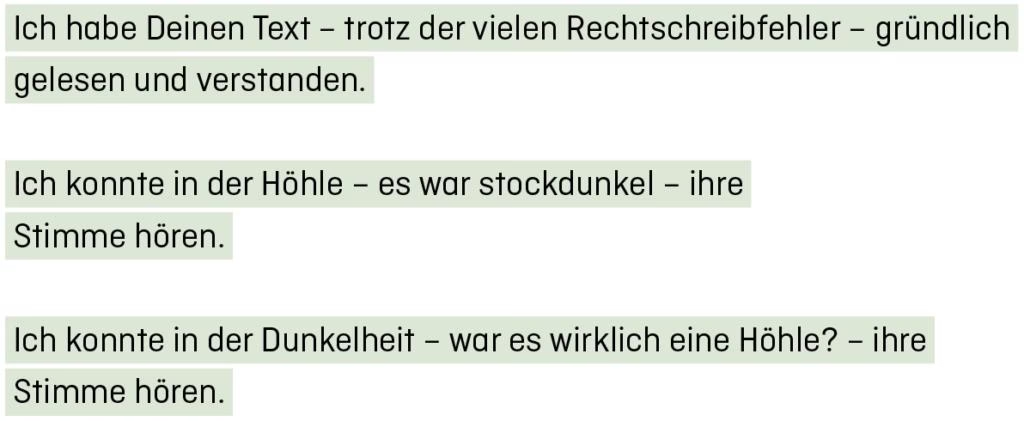
- Halbgeviertstrich (En Dash): Dieser Strich (–) ist länger als der Bindestrich und wird typischerweise verwendet, um Bereiche oder Zeitspannen anzugeben (z. B. „Montag–Freitag“, „Seiten 10–20“, „Route Hamburg–Berlin“). In Photoshop können Sie ihn auf einem PC mit
Alt + 0150oder auf einem Mac mitOption + Bindestricherstellen. - Geviertstrich (Em Dash): Der längste der Striche (—). Er wird oft als Gedankenstrich verwendet, um einen Einschub im Satz abzutrennen (z. B. „Das Ergebnis – kaum zu glauben – war perfekt.“) oder als Satzzeichen in Listen oder Dialogen. In Photoshop erstellen Sie ihn auf einem PC mit
Alt + 0151oder auf einem Mac mitOption + Shift + Bindestrich.
Diese typografischen Striche sind wichtig für Textblöcke in Photoshop und sollten je nach Verwendungszweck korrekt eingesetzt werden.
Vergleich der Methoden
Jede Methode hat ihre Stärken und ist für bestimmte Aufgaben besser geeignet:
| Methode | Hauptvorteil | Ideal für |
|---|---|---|
| Linienwerkzeug | Schnell und einfach für gerade Linien. | Einfache gestrichelte oder gepunktete gerade Linien mit Standardeinstellungen. |
| Pinselwerkzeug | Sehr flexibel bei Punktgröße, Härte und Abstand; Vorgaben speicherbar. | Freihand-gepunktete Linien, schnelle Anwendung, Linien entlang einfacher gerader Pfade (mit Shift). |
| Zeichenstift-Werkzeug | Präzise Kontrolle über die Form; Erstellung komplexer Pfade. | Gepunktete/gestrichelte Linien entlang individueller Formen, Kreise, präziser Kurven oder komplexer Layouts. |
Häufig gestellte Fragen (FAQs)
Wie erstelle ich gepunktete Linien in Photoshop mit Pinseln?
Die einfachste und flexibelste Methode ist die Verwendung des Pinselwerkzeugs. Wählen Sie das Pinselwerkzeug (B), öffnen Sie „Fenster“ > „Pinsel-Einstellungen“ und erhöhen Sie den Wert für den Abstand (Spacing) auf über 100 %. Stellen Sie die Rundheit und Härte auf 100 % für klare Punkte. Nun können Sie mit dem Pinselwerkzeug gepunktete Linien zeichnen. Halten Sie die Shift-Taste für gerade Linien gedrückt.
Wie erstelle ich eine gepunktete Linie?
In Adobe Photoshop gibt es drei Hauptmethoden: Sie können das Linienwerkzeug verwenden und in den Strichoptionen den gepunkteten Stil auswählen. Alternativ können Sie das Pinselwerkzeug nutzen und den Abstand in den Pinsel-Einstellungen auf über 100 % setzen. Für gepunktete Linien entlang spezifischer Formen oder Pfade verwenden Sie das Zeichenstift-Werkzeug, um einen Pfad zu zeichnen, und „Strichieren“ Sie diesen Pfad dann mit dem entsprechend konfigurierten Pinsel.
Wie zeichne ich eine gepunktete Linie in einem Kreis in Photoshop?
Stellen Sie zunächst Ihr Pinselwerkzeug so ein, dass es Punkte erzeugt (z. B. Abstand über 100 % in den Pinsel-Einstellungen). Wählen Sie dann das Zeichenstift-Werkzeug und zeichnen Sie einen Kreis auf Ihrer Arbeitsfläche (oder eine andere gewünschte Form). Gehen Sie zum Bedienfeld „Pfade“ und klicken Sie auf das Symbol „Pfad mit Pinsel Strichieren“ (der Kreis am unteren Rand). Der Pfad wird nun als gepunkteter Kreis dargestellt.
Fazit
Wie Sie sehen, bietet Photoshop verschiedene leistungsstarke Techniken, um gepunktete und gestrichelte Linien zu erstellen. Ob Sie eine schnelle gerade Linie benötigen, freihändig Punkte zeichnen oder komplexe Formen mit Punkten nachzeichnen möchten – für jede Anforderung gibt es die passende Methode. Mit dem Wissen über das Linien-, Pinsel- und Zeichenstift-Werkzeug sowie die Anpassung des Abstands meistern Sie die Erstellung dieser Linien im Handumdrehen und können Ihren Designs einen professionellen und kreativen Touch verleihen.
Hat dich der Artikel Gepunktete und gestrichelte Linien in Photoshop interessiert? Schau auch in die Kategorie Photoshop rein – dort findest du mehr ähnliche Inhalte!