
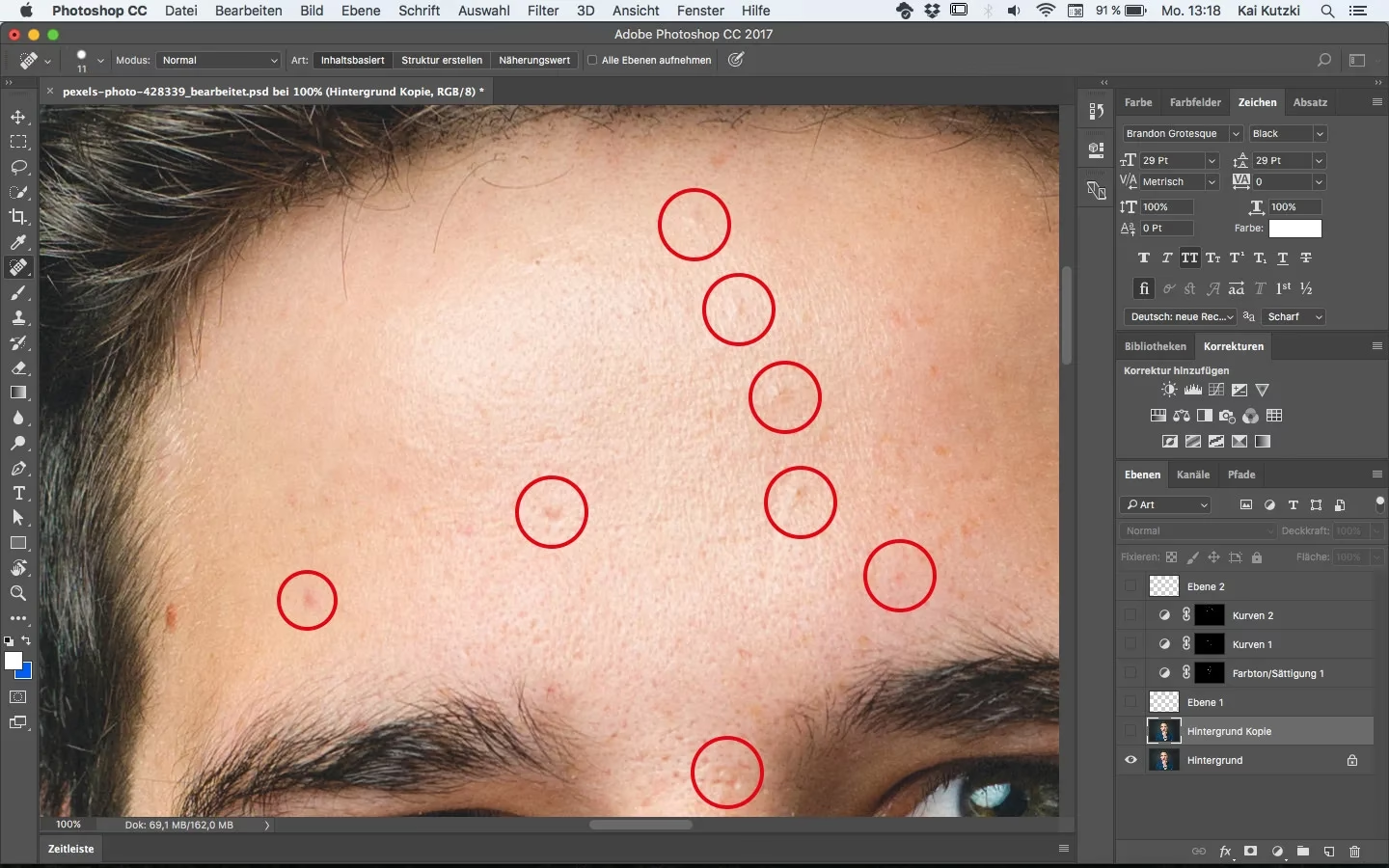

Die Fotoretusche ist ein integraler Bestandteil der modernen Bildbearbeitung und ermöglicht es Fotografen und Grafikdesignern, das volle Potenzial ihrer Aufnahmen auszuschöpfen. Adobe Photoshop gilt seit Jahren als das führende Werkzeug in diesem Bereich. Es bietet eine unübertroffene Vielfalt an Werkzeugen und Funktionen, um Bilder zu perfektionieren, sei es durch das Entfernen unerwünschter Elemente, das Glätten von Hautunreinheiten oder die Anpassung von Farben und Belichtung. Dieser Artikel führt Sie durch die grundlegenden und einige fortgeschrittene Techniken der Retusche in Photoshop und hilft Ihnen dabei, Ihre Bilder auf das nächste Level zu heben.
https://www.youtube.com/watch?v=0gcJCdgAo7VqN5tD
Warum Photoshop für die Retusche?
Photoshop hat sich als Industriestandard etabliert, weil es eine enorme Flexibilität und leistungsstarke Algorithmen bietet. Von einfachen Korrekturen bis hin zu komplexen Manipulationen – Photoshop kann alles bewältigen. Besonders hervorzuheben ist die Möglichkeit, nicht-destruktiv zu arbeiten, was bedeutet, dass die Originalbildinformationen erhalten bleiben, während alle Bearbeitungen auf separaten Ebenen durchgeführt werden. Dies ermöglicht jederzeitige Anpassungen oder Rücknahmen von Änderungen.

Die wichtigsten Werkzeuge für die Retusche
Photoshop bietet eine Vielzahl von Werkzeugen speziell für die Retusche. Die wichtigsten, die Sie kennen sollten, sind:
Der Bereichsreparatur-Pinsel
Der Bereichsreparatur-Pinsel ist oft das erste Werkzeug der Wahl für kleinere Makel wie Staubflecken, kleine Hautunreinheiten oder unerwünschte Punkte. Seine Stärke liegt darin, dass er automatisch Pixel aus der Umgebung analysiert und verwendet, um den Bereich zu füllen, auf den Sie klicken oder malen. Sie müssen keine Quelle definieren.
Der Reparatur-Pinsel
Ähnlich wie der Bereichsreparatur-Pinsel, aber leistungsfähiger und präziser, wenn es darum geht, Texturen zu erhalten. Mit dem Reparatur-Pinsel müssen Sie manuell einen Quellbereich definieren (indem Sie Alt/Option klicken), von dem Pixel kopiert werden sollen. Photoshop mischt dann die Textur des Quellbereichs mit der Farbe und Helligkeit des Zielbereichs. Dies ist ideal für die Retusche von Haut mit ungleichmäßiger Textur oder für das Entfernen von Falten.
Das Ausbesschen-Werkzeug
Dieses Werkzeug ermöglicht es Ihnen, einen Bereich auszuwählen und diesen dann auf einen anderen Bereich zu ziehen, um den Inhalt zu ersetzen. Das Ausbesschen-Werkzeug ist nützlich für das Entfernen größerer Objekte oder das Ausgleichen von Hautpartien. Es funktioniert ähnlich wie der Reparatur-Pinsel, indem es die Textur des Quellbereichs mit der Farbe und Helligkeit des Zielbereichs mischt.
Der Kopierstempel
Der Kopierstempel ist ein direkteres Werkzeug. Sie definieren einen Quellbereich (Alt/Option klicken) und malen dann den Inhalt dieses Bereichs auf einen anderen Bereich. Im Gegensatz zu den Reparatur-Werkzeugen mischt der Kopierstempel die Pixel nicht, sondern kopiert sie exakt. Dies ist nützlich, wenn Sie exakte Duplikate erstellen oder sehr spezifische Muster wiederherstellen müssen, kann aber bei Hautretusche schnell unnatürlich wirken, wenn nicht vorsichtig eingesetzt.
Inhaltsbasiert füllen
Diese leistungsstarke Funktion (zu finden unter Bearbeiten > Fläche füllen oder durch Rechtsklick mit einem Auswahlwerkzeug) analysiert den Inhalt um eine Auswahl herum und generiert basierend darauf neue Pixel, um den ausgewählten Bereich nahtlos zu füllen. Es ist unglaublich effektiv zum Entfernen großer, unerwünschter Objekte oder Personen aus einem Bild.
Grundlegende Retusche-Techniken
Bevor Sie mit komplexen Techniken beginnen, beherrschen Sie die Grundlagen:
- Ebene duplizieren: Beginnen Sie immer damit, die Hintergrundebene zu duplizieren (Strg+J oder Cmd+J). Arbeiten Sie auf der duplizierten Ebene, um das Originalbild zu schützen.
- Kleine Makel entfernen: Verwenden Sie den Bereichsreparatur-Pinsel für schnelle Korrekturen von Hautunreinheiten, Staub oder kleinen Ablenkungen. Stellen Sie sicher, dass die Option „Alle Ebenen aufnehmen“ (oder ähnlich, je nach Werkzeugoptionen) aktiviert ist, wenn Sie auf einer leeren Ebene über der duplizierten Ebene arbeiten möchten (empfohlen für nicht-destruktives Arbeiten).
- Größere Objekte entfernen: Wählen Sie das Objekt mit einem Auswahlwerkzeug (z.B. Lasso-Werkzeug) aus und verwenden Sie dann „Inhaltsbasiert füllen“ oder das Ausbesschen-Werkzeug. Gegebenenfalls müssen Sie mit dem Kopierstempel nacharbeiten.
- Haut glätten (Basis): Für eine einfache Hautglättung können Sie eine Kopie der Ebene erstellen, einen Weichzeichner (z.B. Gauscher Weichzeichner) anwenden und dann eine Ebenenmaske hinzufügen, um den Effekt nur auf die Haut anzuwenden. Malen Sie mit einem schwarzen Pinsel auf der Maske, um Bereiche auszublenden, auf die der Effekt nicht angewendet werden soll (Augen, Mund, Haar). Reduzieren Sie die Deckkraft der Ebene, um den Effekt subtiler zu gestalten.
Fortgeschrittene Hautretusche: Frequenztrennung
Frequenztrennung ist eine professionelle Technik, die es Ihnen ermöglicht, Farbe und Ton (Niederfrequenzen) getrennt von der Textur (Hochfrequenzen) zu bearbeiten. Dies ermöglicht eine präzise Retusche, bei der Hautunreinheiten entfernt werden, ohne die natürliche Hauttextur zu zerstören.
Der grundlegende Prozess beinhaltet:
- Duplizieren Sie die Retusche-Ebene zweimal. Nennen Sie eine „Niederfrequenzen“ und die andere „Hochfrequenzen“.
- Wenden Sie auf die „Niederfrequenzen“-Ebene einen Gauscher Weichzeichner an, bis die Hautunreinheiten verschwunden sind, aber die Form und Farbe der Haut noch erkennbar sind.
- Wenden Sie auf die „Hochfrequenzen“-Ebene „Bild anwenden“ an, um die Textur zu extrahieren. Die genauen Einstellungen hängen von der Photoshop-Version ab (oft „Subtrahieren“ oder „Hinzufügen“ mit Skalierung und Versatz).
- Stellen Sie den Füllmodus der „Hochfrequenzen“-Ebene auf „Lineares Licht“ oder „Ineinanderkopieren“ ein.
- Jetzt können Sie auf der „Niederfrequenzen“-Ebene mit einem weichen Pinsel (im Modus „Normal“ oder „Farbe“) Farbe und Ton angleichen.
- Auf der „Hochfrequenzen“-Ebene können Sie mit dem Reparatur-Pinsel oder Kopierstempel Texturfehler korrigieren, ohne die Farbe zu beeinflussen.
Diese Technik erfordert Übung, liefert aber herausragende Ergebnisse, insbesondere bei Porträts.
Weitere wichtige Techniken
Abwedeln und Nachbelichten (Dodge & Burn)
Das Abwedeln (Aufhellen) und Nachbelichten (Abdunkeln) sind klassische Techniken, um Licht und Schatten im Bild zu formen und Details hervorzuheben oder zu kaschieren. In Photoshop können Sie dies nicht-destruktiv mit einer neutralgrauen Ebene im Modus „Ineinanderkopieren“ tun, auf der Sie mit weichen, weißen (für Abwedeln) und schwarzen (für Nachbelichten) Pinseln malen. Alternativ können Sie auch separate Kurven- oder Gradationskurven-Ebenen mit Masken verwenden.
Anpassungsebenen
Verwenden Sie Anpassungsebenen (wie Gradationskurven, Farbton/Sättigung, selektive Farbkorrektur), um Farben, Kontrast und Belichtung nach der Retusche von Makeln fein abzustimmen. Diese Ebenen sind ebenfalls nicht-destruktiv und können jederzeit angepasst werden.
Vergleich der Retusche-Werkzeuge
Die Wahl des richtigen Werkzeugs hängt stark von der Art des Problems ab, das Sie beheben möchten. Hier ist ein kleiner Vergleich:
| Werkzeug | Ideal für | Arbeitsweise | Kontrolle |
|---|---|---|---|
| Bereichsreparatur-Pinsel | Kleine, eindeutige Makel (Punkte, Flecken) | Analysiert Umgebung, füllt automatisch | Gering (automatisch) |
| Reparatur-Pinsel | Größere Makel, Falten, Narben (erhält Textur) | Nimmt Quelle, mischt mit Ziel (Farbe/Helligkeit) | Mittel (manuelle Quelle) |
| Ausbesschen-Werkzeug | Größere Bereiche entfernen/ersetzen, Haut glätten | Auswahl ziehen, mischt ähnlich Reparatur-Pinsel | Mittel (manuelle Auswahl/Quelle) |
| Kopierstempel | Exakte Kopien, Muster wiederherstellen | Kopiert Pixel 1:1 | Hoch (manuelle Quelle, Pinselsteuerung) |
| Inhaltsbasiert füllen | Große Objekte entfernen, leere Bereiche füllen | Analysiert Umgebung, generiert Inhalt | Gering (automatisch, kann Nacharbeit erfordern) |
Workflow-Tipps für eine effektive Retusche
- Arbeiten Sie nicht-destruktiv: Nutzen Sie Ebenen, Ebenenmasken und Anpassungsebenen. Ändern Sie nie das Originalbild direkt.
- Zoomen Sie nicht zu stark: Retuschieren Sie nicht nur auf 100% oder 200%. Zoomen Sie regelmäßig heraus, um das Gesamtbild zu beurteilen und sicherzustellen, dass Ihre Retusche natürlich aussieht.
- Weniger ist oft mehr: Überretuschierte Bilder wirken unnatürlich. Versuchen Sie, das Bild zu verbessern, nicht zu verändern.
- Verwenden Sie weiche Pinsel: Besonders bei Hautretusche sind weiche Pinsel mit geringer Flussrate oder Deckkraft oft besser, um sanfte Übergänge zu erzielen.
- Organisation ist wichtig: Benennen Sie Ihre Ebenen und gruppieren Sie sie, um den Überblick zu behalten.
Häufig gestellte Fragen zur Photoshop Retusche
Ist Retusche in Photoshop schwierig zu lernen?
Wie jede komplexe Software erfordert Photoshop Übung. Die Grundlagen sind relativ schnell erlernbar, aber fortgeschrittene Techniken wie die Frequenztrennung benötigen mehr Zeit und Geduld, um sie zu meistern. Es gibt unzählige Tutorials und Ressourcen, die den Lernprozess erleichtern.
Welches Werkzeug soll ich für Hautunreinheiten verwenden?
Für kleinere Pickel oder Flecken ist der Bereichsreparatur-Pinsel oft am schnellsten. Für größere Unreinheiten oder Bereiche mit Texturproblemen ist der Reparatur-Pinsel oder das Ausbesschen-Werkzeug besser geeignet. Für professionelle Ergebnisse bei Porträts ist die Frequenztrennung die Methode der Wahl.
Was bedeutet „nicht-destruktive“ Bearbeitung?
Nicht-destruktive Bearbeitung bedeutet, dass Sie Änderungen am Bild vornehmen, ohne die ursprünglichen Pixelinformationen unwiderruflich zu verändern. Dies geschieht durch die Verwendung von Ebenen, Ebenenmasken, Smart-Objekten und Anpassungsebenen. Der Vorteil ist, dass Sie jederzeit zu einem früheren Zustand zurückkehren oder Anpassungen vornehmen können, ohne von vorne beginnen zu müssen.
Wie entferne ich große, unerwünschte Objekte effektiv?
Beginnen Sie oft mit einer Auswahl des Objekts und versuchen Sie „Inhaltsbasiert füllen“. Wenn das Ergebnis nicht perfekt ist, nutzen Sie das Ausbesschen-Werkzeug oder den Kopierstempel, um die verbleibenden Unregelmäßigkeiten zu korrigieren. Manchmal ist eine Kombination dieser Werkzeuge und manuelles Malen mit dem Pinsel auf separaten Ebenen notwendig.
Sollte ich Anpassungen an Farbe und Belichtung vor oder nach der Retusche von Makeln vornehmen?
Es gibt keine feste Regel, aber oft ist es sinnvoll, grundlegende Belichtungs- und Farbkorrekturen zuerst vorzunehmen, da diese die Grundlage für die Retusche bilden können. Spezifische Retusche-Arbeiten (Haut, Objektentfernung) folgen dann. Feine Abstimmungen von Farbe und Kontrast können am Ende mit Anpassungsebenen erfolgen.
Fazit
Die Fotoretusche in Photoshop ist eine Kunstform, die Übung und Geduld erfordert. Mit den richtigen Werkzeugen und Techniken können Sie jedoch beeindruckende Ergebnisse erzielen und Ihre Bilder von gut zu außergewöhnlich machen. Beginnen Sie mit den Grundlagen, experimentieren Sie mit den verschiedenen Werkzeugen und scheuen Sie sich nicht, fortgeschrittene Techniken wie die Frequenztrennung zu erlernen. Denken Sie immer daran, nicht-destruktiv zu arbeiten und das Ziel einer natürlichen und überzeugenden Bildwirkung im Auge zu behalten.
Meistern Sie den Reparatur-Pinsel, den Kopierstempel und die Arbeit mit Ebenen, und die Welt der professionellen Retusche wird sich Ihnen öffnen.
Hat dich der Artikel Fotoretusche in Photoshop: Der komplette Guide interessiert? Schau auch in die Kategorie Fotografie rein – dort findest du mehr ähnliche Inhalte!