

Viele Nutzer fragen sich, wo genau ihre Fotos und Videos gespeichert sind, wenn sie Google Fotos verwenden. Die einfache Antwort ist: Ihre Medien werden sicher in der Cloud gespeichert, genauer gesagt, in Ihrem persönlichen Google Konto. Dies bedeutet, dass Sie von praktisch jedem Gerät mit Internetzugang darauf zugreifen können. Doch während der Speicherort technisch gesehen auf Googles Servern liegt, ist die praktische Frage oft, wie viel Speicherplatz Ihnen zur Verfügung steht und wie Sie diesen verwalten.
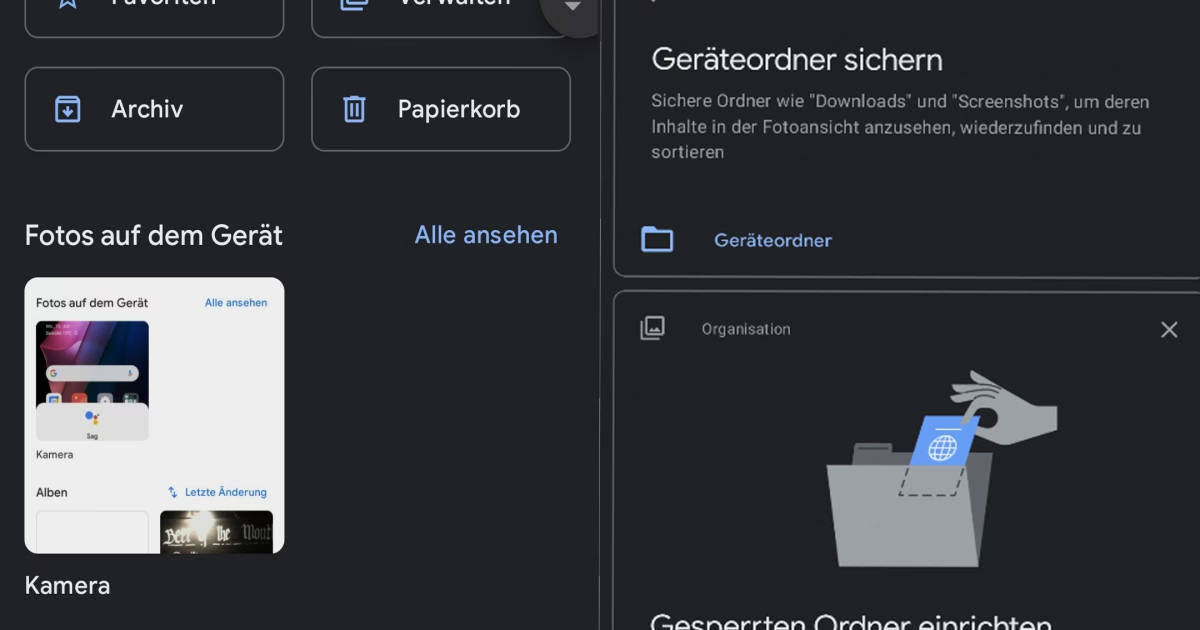
Die Verwaltung dieses Speicherplatzes ist entscheidend, denn ein voller Speicher hat direkte Auswirkungen darauf, ob Ihre neuesten Fotos und Videos gesichert werden können. Google stellt jedem Konto eine bestimmte Menge an kostenlosem Speicher zur Verfügung, der über verschiedene Dienste wie Google Drive, Gmail und eben Google Fotos geteilt wird.
Warum die Speicherverwaltung bei Google Fotos so wichtig ist
Wenn Ihr Speicherplatzlimit erreicht oder überschritten ist, stoppt die Sicherung neuer Fotos und Videos in Google Fotos. Das bedeutet, Ihre neuesten Erinnerungen werden möglicherweise nur lokal auf Ihrem Gerät gespeichert und sind nicht sicher in der Cloud gesichert, falls Ihr Gerät verloren geht oder beschädigt wird.
Darüber hinaus gibt es wichtige Richtlinien von Google bezüglich der Inaktivität und der Speicherplatzüberschreitung:
- Wenn Sie in Google Fotos mindestens 2 Jahre lang inaktiv sind, könnten Ihre Inhalte gelöscht werden.
- Wenn Sie Ihr Speicherplatzlimit mindestens 2 Jahre lang überschritten haben, könnten Ihre Inhalte ebenfalls gelöscht werden.
Diese Richtlinien unterstreichen die Notwendigkeit, Ihren Speicherplatz regelmäßig zu überprüfen und zu verwalten, um den potenziellen Verlust Ihrer wertvollen Fotos und Videos zu vermeiden.
So überprüfen Sie Ihren Google Fotos Speicherplatz
Es ist einfach, eine Übersicht über Ihren aktuellen Speicherverbrauch und eine Schätzung, wie lange Ihr Speicher noch ausreicht, zu erhalten. Die Vorgehensweise hängt davon ab, ob Sie ein Standard-Google-Konto oder ein Konto über eine Organisation (wie ein Unternehmen oder eine Bildungseinrichtung) nutzen.
Für private Google Konten (auf Android):
- Öffnen Sie die Google Fotos App auf Ihrem Android-Gerät.
- Melden Sie sich in Ihrem Google-Konto an.
- Tippen Sie oben auf Ihr Profilbild oder Ihre Initiale.
- Tippen Sie auf „Fotos-Einstellungen“.
- Wählen Sie „Sicherung“ und dann „Speicherplatz verwalten“.
Oben auf diesem Bildschirm sehen Sie eine Schätzung, wie lange Ihr Speicher bei Ihrer aktuellen Nutzungsrate voraussichtlich noch ausreicht. Beachten Sie, dass diese Schätzung möglicherweise nicht verfügbar ist, wenn Sie selten sichern, fast keinen Speicher mehr haben oder ein Organisationskonto nutzen.
Für Konten über Unternehmen, Bildungseinrichtungen oder andere Gruppen:
Bei Konten, die über eine Organisation bereitgestellt werden, oder wenn das Speichermanagement-Tool in der App nicht verfügbar ist (z. B. bei Konten mit Elternaufsicht oder bestimmten Bildungseinrichtungen), können Sie den Speicherplatz oft über den Webbrowser überprüfen:
- Öffnen Sie einen Webbrowser auf Ihrem Computer oder Mobilgerät.
- Gehen Sie zu photos.google.com/quotamanagement (Hinweis: Obwohl Links nicht im HTML sein sollen, ist dies die URL, die der Nutzer basierend auf der Quelle besuchen müsste. Da ich keine Links einfügen darf, beschreibe ich den Pfad).
- Melden Sie sich bei Ihrem Google-Konto an, falls erforderlich.
Auf dieser Seite erhalten Sie ebenfalls eine detaillierte Aufschlüsselung Ihres Speicherverbrauchs.
Verständnis Ihres Speicherverbrauchs: Was zählt und was nicht?
Nicht alle Fotos und Videos, die Sie in Google Fotos sichern, zählen gleichermaßen auf Ihren Speicherplatz. Dies ist ein wichtiger Aspekt der Speicherverwaltung.
| Qualitätseinstellung beim Sichern | Datum der Sicherung | Zählt auf Google Konto Speicherplatz? |
|---|---|---|
| Originalqualität | Immer | Ja |
| Speicherplatz sparen (früher Hohe Qualität) | Nach dem 1. Juni 2021 | Ja |
| Speicherplatz sparen (früher Hohe Qualität) | Vor dem 1. Juni 2021 | Nein |
| Express-Qualität | Nach dem 1. Juni 2021 | Ja |
| Express-Qualität | Vor dem 1. Juni 2021 | Nein |
| Bestimmte Pixel-Geräte (bestimmte Qualitäten) | Unabhängig vom Datum | Nein (prüfen Sie gerätespezifische Infos) |
| Über „Mit Partner teilen“ gespeichert (solange Partner teilt) | Unabhängig vom Datum | Nein |
Wie Sie der Tabelle entnehmen können, ist das Datum der Sicherung entscheidend für Fotos und Videos, die in „Hoher Qualität“ (jetzt Speicherplatz sparen) oder „Express-Qualität“ hochgeladen wurden. Medien, die vor dem 1. Juni 2021 in diesen Qualitäten gesichert wurden, haben keinen Einfluss auf Ihr Speicherlimit. Alles in Originalqualität gesicherte zählt jedoch immer auf Ihr Limit.
Speicherplatz freigeben: So schaffen Sie Platz
Wenn Ihr Speicher knapp wird, können Sie über das Tool zur Speicherverwaltung in Google Fotos ganz einfach unnötige Elemente identifizieren und löschen.
Schritte zum Freigeben von Speicherplatz (auf Android):
- Öffnen Sie die Google Fotos App.
- Melden Sie sich in Ihrem Google-Konto an.
- Tippen Sie oben auf Ihr Profilbild oder Ihre Initiale.
- Tippen Sie auf „Fotos-Einstellungen“.
- Wählen Sie „Sicherung“ und dann „Speicherplatz verwalten“.
- Unter „Ansehen und löschen“ finden Sie verschiedene Kategorien, die Ihnen helfen, große oder potenziell unnötige Dateien zu finden. Typische Kategorien sind:
- Große Videos
- Verschwommene Fotos
- Screenshots
- Andere Elemente, die Speicherplatz belegen
- Wählen Sie eine Kategorie aus, die Sie überprüfen möchten.
- Tippen Sie auf „Auswählen“.
- Wählen Sie die spezifischen Fotos oder Videos aus, die Sie löschen möchten.
- Tippen Sie auf das Papierkorb-Symbol, um die ausgewählten Elemente in den Papierkorb zu verschieben.
- Bestätigen Sie den Löschvorgang.
Die gelöschten Elemente verbleiben für eine bestimmte Zeit im Papierkorb, bevor sie endgültig entfernt werden. Das endgültige Löschen aus dem Papierkorb gibt den Speicherplatz in Ihrem Google Konto frei.
Wichtiger Hinweis zum Freigeben von Speicherplatz:
Das Löschen von Elementen führt nicht immer zur Freigabe von Speicherplatz. Dies liegt daran, dass einige Elemente von vornherein nicht auf Ihr Speicherlimit angerechnet wurden. Dazu gehören:
- Fotos und Videos, die vor dem 1. Juni 2021 in Hoher Qualität (jetzt Speicherplatz sparen) oder Express-Qualität gesichert wurden. Da diese ohnehin keinen Speicherplatz belegten, ändert sich durch ihr Löschen nichts am verfügbaren Speicher.
- Fotos und Videos, die über bestimmte Pixel-Geräte in bestimmten Sicherungsqualitäten hochgeladen wurden.
- Fotos und Videos, die Sie über die Funktion „Mit Partner teilen“ erhalten haben, solange Ihr Partner sie weiterhin mit Ihnen teilt.
Wenn Sie also versuchen, Speicherplatz freizugeben, konzentrieren Sie sich auf Elemente, die nach dem 1. Juni 2021 in Hoher Qualität/Speicherplatz sparen oder jederzeit in Originalqualität hochgeladen wurden, sowie auf große Videos und andere Dateien, die definitiv auf Ihr Kontingent zählen.
Mehr Speicherplatz kaufen: Google One
Wenn Sie regelmäßig viele Fotos und Videos in hoher Qualität oder Originalqualität sichern oder einfach mehr Speicher für andere Google-Dienste benötigen, können Sie zusätzlichen Speicherplatz über Google One erwerben. Google One bietet verschiedene Abo-Modelle mit unterschiedlichen Speichergrößen.
Abo über den Google Play Store ändern (Android):
- Öffnen Sie die Google One App auf Ihrem Android-Gerät.
- Tippen Sie oben auf das Menü-Symbol (drei Striche).
- Wählen Sie „Einstellungen“.
- Tippen Sie auf „Abo ändern“.
- Wählen Sie das gewünschte Speicherplatzabo aus den „Upgradeoptionen“ oder „Downgradeoptionen“.
- Bestätigen Sie den Preis und wählen Sie Ihre Zahlungsmethode aus.
- Tippen Sie auf „Abonnieren“.
Abo über den Apple App Store ändern (iPhone/iPad):
Wenn Sie sich ursprünglich über den App Store auf einem Apple-Gerät für Google One registriert haben, müssen Sie Änderungen an Ihrem Abo oder Ihrer Zahlungsmethode weiterhin über den App Store auf einem Apple-Gerät vornehmen, selbst wenn Sie jetzt ein Android-Gerät verwenden.
Google One Abo kündigen:
Sie können Ihr Google One-Abo jederzeit kündigen, falls Sie keinen zusätzlichen Speicherplatz mehr benötigen. Die Kündigung wird in der Regel zum Ende des aktuellen Abrechnungszeitraums wirksam.
Gemeinsamer Speicherplatz in Google Workspace
Bei G Suite- und Workspace-Konten kann die Anzeige des Speicherplatzes im Management-Tool variieren. Es wird entweder Ihr individuelles Kontingent oder das gemeinsame Kontingent Ihrer Organisation angezeigt, je nachdem, welches Limit zuerst erreicht wird oder wie die Richtlinien Ihrer Organisation festgelegt sind.
Probleme beim Bezahlen oder mit neuem Speicherplatz beheben
Manchmal kann es nach dem Kauf zusätzlichen Speichers zu Verzögerungen kommen, bis dieser in Ihrem Konto angezeigt wird, oder es treten Probleme mit der Zahlung auf.
- Speicherplatz nach Upgrade nicht erhöht: Es kann bis zu 24 Stunden dauern, bis der neu gekaufte Speicherplatz in Ihrem Google-Konto vollständig verfügbar ist und korrekt angezeigt wird.
- Zahlung eingegangen, aber Speicher wird nicht angezeigt: Überprüfen Sie, ob Sie mit mehreren Google-Konten gleichzeitig angemeldet sind. Möglicherweise haben Sie Google One versehentlich mit einem anderen Konto gekauft. Sie können den Kauf in diesem Konto stornieren und im gewünschten Konto erneut kaufen.
- Gemeinsame Nutzung im Haushalt: Wenn ein Familienmitglied bereits Google One nutzt, können Sie möglicherweise die Familienfreigabe nutzen, anstatt ein separates Abo zu kaufen.
Häufig gestellte Fragen (FAQs)
Hier sind einige häufige Fragen rund um das Thema Google Fotos Speicher:
Sind meine Fotos in Google Fotos sicher?
Ja, Ihre Fotos sind in Google Fotos sicher gespeichert, solange Ihr Google Konto sicher ist (verwenden Sie starke Passwörter und idealerweise die Zwei-Faktor-Authentifizierung) und Sie die Speicher- und Inaktivitätsrichtlinien von Google einhalten. Die Speicherung in der Cloud schützt Ihre Fotos vor Geräteverlust oder -schäden.
Was passiert, wenn mein Speicherplatz vollständig belegt ist?
Wenn Ihr Speicherplatzlimit erreicht ist, stoppt Google Fotos die Sicherung neuer Fotos und Videos. Sie können dann keine weiteren Medien mehr in der Cloud sichern, bis Sie Speicherplatz freigeben oder zusätzlichen Speicher kaufen.
Werde meine Fotos sofort gelöscht, wenn ich das Speicherlimit überschreite?
Nein, nicht sofort. Google löscht Inhalte möglicherweise erst, wenn Sie das Speicherplatzlimit mindestens 2 Jahre lang überschritten haben. Zusätzlich können Inhalte gelöscht werden, wenn Sie mindestens 2 Jahre lang inaktiv in Google Fotos waren. Es ist also die Kombination aus langer Inaktivität oder sehr langer Überschreitung des Limits, die zur Löschung führen kann.
Was ist Google One?
Google One ist ein Abo-Dienst von Google, der Ihnen zusätzlichen Speicherplatz bietet, der über Google Drive, Gmail und Google Fotos geteilt wird. Abonnenten erhalten oft auch zusätzliche Vorteile wie Support von Google-Experten.
Zählen Fotos, die ich in sozialen Medien teile, auf meinen Google Fotos Speicher?
Fotos, die Sie *aus* Google Fotos *in* soziale Medien teilen, verbleiben in Google Fotos und zählen (je nach Qualität) auf Ihren Speicher. Fotos, die Sie *von* sozialen Medien *in* Google Fotos sichern, zählen ebenfalls auf Ihren Speicher, es sei denn, sie fallen unter eine der Ausnahmen (z. B. über die Partnerfreigabe erhalten).
Zusammenfassung
Ihre Google Fotos sind sicher in Ihrem Google Konto in der Cloud gespeichert. Die effektive Verwaltung dieses Speicherplatz ist entscheidend, um sicherzustellen, dass Ihre Erinnerungen kontinuierlich gesichert werden und nicht aufgrund von Speichermangel oder Inaktivität gelöscht werden. Nutzen Sie das Speicherverwaltungstool in der App oder im Webbrowser, verstehen Sie, welche Dateitypen und Qualitäten Speicher belegen, und zögern Sie nicht, Speicherplatz freizugeben oder bei Bedarf über Google One zusätzlichen Speicher zu erwerben.
Hat dich der Artikel Google Fotos: Speicherort & Speicher verwalten interessiert? Schau auch in die Kategorie Ogólny rein – dort findest du mehr ähnliche Inhalte!