


Haben Sie jemals ein Bild gesehen, sei es online oder auf Ihrem Computer, und sich gefragt: Was ist das? Woher kommt dieses Bild? Gibt es ähnliche Bilder? In der Vergangenheit war es schwierig, Antworten auf solche Fragen zu finden, wenn man keine Textinformationen hatte. Doch heute ermöglicht uns die Technologie eine völlig neue Art der Suche – die visuelle Suche, oder auch Bildersuche. Mit Google Lens, integriert in die Google Suche, können Sie ein Bild als Ausgangspunkt für Ihre Recherche verwenden und so faszinierende Informationen und Zusammenhänge entdecken.
https://www.youtube.com/watch?v=0gcJCdgAo7VqN5tD
Die umgekehrte Bildersuche, bei der Sie ein Bild anstelle von Text eingeben, hat sich zu einem mächtigen Werkzeug entwickelt. Sie ist nicht nur für Fotografen oder Designer nützlich, sondern für jeden, der Neugierde verspürt, wenn er auf ein unbekanntes Bild stößt. Stellen Sie sich vor, Sie sehen ein Foto einer wunderschönen Pflanze, die Sie nicht kennen, oder eines interessanten Produkts, dessen Namen Sie nicht wissen. Mit Google Lens können Sie dieses Bild hochladen oder darauf zeigen und erhalten sofort relevante Informationen.
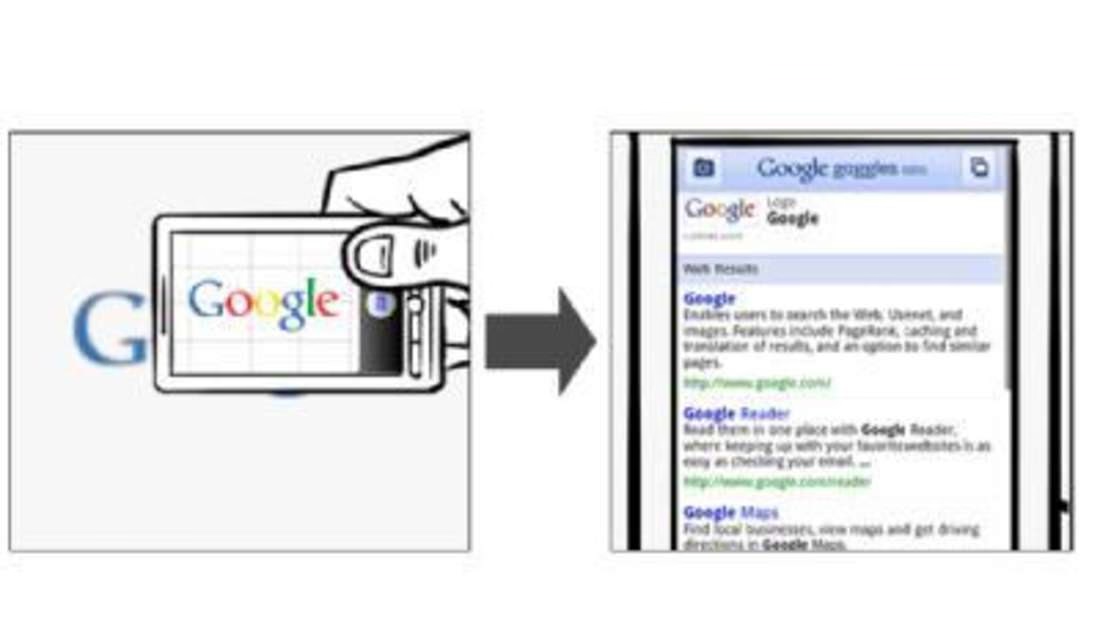
Was ist Google Lens und wie funktioniert die visuelle Suche?
Im Kern ist Google Lens ein von Google entwickeltes Tool, das künstliche Intelligenz nutzt, um Objekte, Texte und Bilder zu erkennen und zu verstehen. Wenn Sie eine visuelle Suche durchführen, analysiert Google Lens das von Ihnen bereitgestellte Bild. Es identifiziert die darauf abgebildeten Elemente – seien es Gegenstände, Wahrzeichen, Pflanzen, Tiere oder sogar Text. Basierend auf dieser Analyse sucht Google dann in seiner riesigen Datenbank nach übereinstimmenden oder ähnlichen Bildern und relevanten Informationen.
Die Ergebnisse können vielfältig sein. Sie erhalten möglicherweise Informationen über die identifizierten Objekte, Links zu Websites, auf denen das Bild verwendet wird, oder eine Galerie ähnlicher Bilder, die Ihnen helfen können, mehr über den Stil, das Motiv oder die Herkunft des Bildes zu erfahren. Es ist ein bisschen wie die Textsuche, nur dass Ihr „Suchbegriff“ ein Bild ist.
Warum sollten Sie die umgekehrte Bildersuche nutzen?
Es gibt zahlreiche Szenarien, in denen die Suche mit einem Bild äußerst hilfreich sein kann:
- Identifizierung von Objekten: Sie haben ein Foto von etwas, das Sie nicht kennen (z. B. eine Pflanze, ein Gebäude, ein Kunstwerk) und möchten herausfinden, was es ist.
- Quellensuche: Sie haben ein Bild gefunden und möchten wissen, wo es ursprünglich veröffentlicht wurde oder wer der Urheber ist.
- Verwendung des Bildes überprüfen: Sie möchten sehen, auf welchen anderen Websites oder Plattformen ein bestimmtes Bild verwendet wird. Dies kann für Fotografen oder Rechteinhaber wichtig sein.
- Ähnliche Bilder finden: Sie suchen nach Bildern, die einem bestimmten Bild ähneln, vielleicht in einem anderen Stil, aus einem anderen Winkel oder in besserer Qualität.
- Produktinformationen erhalten: Sie sehen ein Bild eines Produkts (Kleidung, Möbelstück, Elektronik) und möchten wissen, wo Sie es kaufen können oder wie viel es kostet.
- Fake News oder Bildmanipulation erkennen: Manchmal kann die Suche nach der Quelle eines Bildes helfen zu überprüfen, ob es echt ist oder in einem falschen Kontext verwendet wird.
Die Möglichkeiten sind nahezu unbegrenzt und machen die visuelle Suche zu einem unverzichtbaren Werkzeug im digitalen Alltag.
Methoden der Bildersuche auf Google (Desktop)
Google bietet verschiedene komfortable Wege, eine Suche anhand eines Bildes direkt über Ihren Computer zu starten. Diese Methoden sind in den gängigsten Webbrowsern verfügbar, darunter Chrome, Firefox, Safari und Edge. Hier sind die gängigsten Verfahren:
1. Bild von Ihrem Computer hochladen
Dies ist eine der einfachsten Methoden, wenn sich das Bild, mit dem Sie suchen möchten, bereits auf Ihrer Festplatte befindet.
So gehen Sie vor:
- Öffnen Sie Ihren bevorzugten Webbrowser und rufen Sie die Google-Startseite auf: Google.com. (Hinweis: Links sind im finalen HTML nicht erlaubt, dies ist nur zur Verdeutlichung im Entwurf).
- Auf der Google-Startseite sehen Sie neben dem Suchfeld das Symbol einer kleinen Kamera. Klicken Sie auf dieses Symbol für die „Suche anhand von Bildern“.
- Es öffnet sich ein neues Fenster oder eine Pop-up-Box. Wählen Sie hier die Option „Datei hochladen“.
- Ein Dateibrowser-Fenster Ihres Betriebssystems öffnet sich. Navigieren Sie zu dem Speicherort auf Ihrem Computer, an dem das gewünschte Bild gespeichert ist.
- Wählen Sie das Bild aus, indem Sie darauf klicken.
- Klicken Sie anschließend auf die Schaltfläche „Öffnen“ oder „Auswählen“ (die genaue Bezeichnung kann je nach Betriebssystem variieren).
- Das Bild wird nun zu Google hochgeladen, und Google Lens analysiert es automatisch, um Ihnen die Suchergebnisse anzuzeigen.
Diese Methode ist ideal, wenn Sie ein Foto von Ihrer Kamera importiert, ein Bild von einer anderen Quelle heruntergeladen oder einen Screenshot gemacht haben.
2. Bild per Drag-and-drop ins Suchfeld ziehen
Eine noch schnellere Methode, wenn Sie das Bild bereits auf Ihrem Bildschirm sehen (z. B. im Datei-Explorer oder auf dem Desktop), ist die Drag-and-drop-Funktion.
So funktioniert es:
- Öffnen Sie Ihren bevorzugten Webbrowser und rufen Sie Google.com auf.
- Öffnen Sie parallel das Fenster oder den Ordner auf Ihrem Computer, in dem sich das Bild befindet.
- Klicken Sie mit der linken Maustaste auf das Bild und halten Sie die Maustaste gedrückt.
- Ziehen Sie das Bild (Sie sehen einen kleinen Vorschauschatten oder Symbol) über das Browserfenster und lassen Sie es über dem Suchfeld auf der Google-Startseite los.
- Sobald Sie das Bild loslassen, lädt Google es hoch und startet die visuelle Suche.
Diese Methode ist besonders praktisch, wenn Sie schnell ein Bild von Ihrem Desktop oder aus einem geöffneten Ordner suchen möchten, ohne sich durch Dateimenüs klicken zu müssen.
3. Mit einer Bild-URL suchen
Wenn das Bild, mit dem Sie suchen möchten, online auf einer Website gehostet wird und Sie die Adresse (URL) des Bildes kennen oder leicht herausfinden können, können Sie diese Methode verwenden.
So gehen Sie vor:
- Rufen Sie die Website auf, die das gewünschte Bild enthält.
- Klicken Sie mit der rechten Maustaste auf das Bild.
- Im Kontextmenü, das sich öffnet, suchen Sie nach einer Option wie „Bildadresse kopieren“, „Bild-URL kopieren“ oder „Grafikadresse kopieren“. Klicken Sie darauf. Die URL des Bildes wird in Ihre Zwischenablage kopiert.
- Öffnen Sie einen neuen Tab oder ein neues Fenster und rufen Sie Google.com auf.
- Klicken Sie wieder auf das Kamera-Symbol für die „Suche anhand von Bildern“.
- Im sich öffnenden Fenster wechseln Sie zur Registerkarte „Bildlink einfügen“.
- Klicken Sie in das Textfeld und fügen Sie die kopierte Bild-URL ein (meist mit Rechtsklick > Einfügen oder Strg+V / Cmd+V).
- Klicken Sie auf die Schaltfläche „Suchen“.
Google lädt das Bild nun über die bereitgestellte URL herunter und führt die Suche durch. Diese Methode ist nützlich, wenn Sie ein Bild online gefunden haben und es nicht erst auf Ihren Computer herunterladen möchten.
4. Mit einem Bild von einer Website suchen (Nur in Chrome)
Der Chrome-Browser bietet eine besonders integrierte Methode, um direkt von einer geöffneten Website aus mit einem Bild zu suchen, ohne die URL kopieren oder das Bild herunterladen zu müssen.
So gehen Sie vor:
- Öffnen Sie den Chrome-Browser auf Ihrem Computer.
- Navigieren Sie zu der Website, die das Bild enthält, mit dem Sie suchen möchten.
- Klicken Sie mit der rechten Maustaste auf das Bild.
- Im Kontextmenü, das sich öffnet, finden Sie die Option „Mit Google Lens suchen“. Klicken Sie darauf.
- Google Lens analysiert das Bild direkt in Ihrem Browser. Die Ergebnisse werden in der Regel in einer Seitenleiste auf der rechten Seite des Browserfensters angezeigt, sodass Sie die ursprüngliche Webseite geöffnet lassen können.
Diese Methode ist äußerst effizient, wenn Sie häufig Bilder entdecken, während Sie im Web surfen, und sofort mehr darüber erfahren möchten.
5. Mit einem Bild aus den Google Bildsuchergebnissen suchen
Manchmal beginnen Sie Ihre Suche mit Text in der Google Bildersuche, finden ein interessantes Bild und möchten dann *dieses* Bild als Grundlage für eine weitere visuelle Suche verwenden, um Ähnlichkeiten oder Kontexte zu finden.
So gehen Sie vor:
- Rufen Sie Google.com auf.
- Führen Sie eine normale Bildersuche mit einem Textbegriff durch.
- Klicken Sie in den Ergebnissen auf ein Bild, um es in der Vorschau anzuzeigen.
- Unter dem Bild in der Vorschau oder daneben finden Sie oft Optionen im Zusammenhang mit Google Lens. Scrollen Sie gegebenenfalls ein wenig nach unten oder suchen Sie nach Symbolen. Google zeigt Ihnen oft direkt unter dem ausgewählten Bild „Ähnliche Bilder“ an, die bereits das Ergebnis einer Google Lens Analyse sind.
- Um die detaillierten Ergebnisse der Google Lens Suche (Objektidentifizierung, Websites etc.) für dieses spezifische Bild zu sehen, klicken Sie auf das Google Lens Symbol oder die entsprechende Option, die neben dem Bild in der Vorschau angeboten wird.
- Die vollständigen Google Lens Ergebnisse für dieses Bild werden angezeigt.
- Um zur ursprünglichen Ergebnisseite der Bildersuche zurückzukehren, klicken Sie einfach auf das „Schließen“-Symbol (oft ein X) in der oberen rechten Ecke der Ergebnisansicht.
Diese Methode ist nützlich, um von einer breiteren Bildsuche schnell zu spezifischen Details oder ähnlichen Varianten eines gefundenen Bildes zu gelangen.
Was können Sie von den Suchergebnissen erwarten?
Nachdem Sie eine visuelle Suche mit Google Lens gestartet haben, präsentiert Ihnen Google eine Reihe von Ergebnissen, die auf der Analyse Ihres Bildes basieren. Diese Ergebnisse sind darauf ausgelegt, Ihre ursprüngliche Frage oder Neugierde bezüglich des Bildes zu beantworten.
- Suchergebnisse für Objekte auf dem Bild: Google Lens versucht, die einzelnen Objekte, Personen, Orte oder Texte innerhalb des Bildes zu identifizieren. Wenn Sie beispielsweise ein Bild von einem Wohnzimmer hochladen, kann Google Lens versuchen, das Sofa, den Tisch, die Lampe oder sogar spezifische Dekorationsgegenstände zu erkennen. Für jedes erkannte Objekt erhalten Sie möglicherweise weitere Informationen, Definitionen oder Links zu Webseiten, die sich mit diesem Objekt befassen (z. B. Shopping-Links, Wikipedia-Artikel, informative Seiten).
- Ähnliche Bilder: Google zeigt Ihnen Bilder, die dem von Ihnen hochgeladenen Bild stilistisch, motivisch oder farblich ähneln. Dies kann nützlich sein, um Variationen eines Motivs zu finden, Inspiration zu sammeln oder Bilder in unterschiedlichen Auflösungen oder von anderen Quellen zu entdecken. Manchmal werden hier auch Bilder angezeigt, die dasselbe Objekt oder dieselbe Szene aus einem anderen Winkel oder unter anderen Bedingungen zeigen.
- Websites mit dem Bild oder einem ähnlichen Bild: Dies ist oft ein sehr wichtiges Ergebnis. Google listet Webseiten auf, auf denen das exakte Bild oder ein sehr ähnliches Bild gefunden wurde. Dies hilft Ihnen, die ursprüngliche Quelle des Bildes zu finden, zu sehen, in welchem Kontext das Bild verwendet wird, oder zu überprüfen, ob ein Bild an anderer Stelle repliziert wurde. Für Urheber von Inhalten kann dies eine Möglichkeit sein, die Nutzung ihrer Bilder im Internet zu verfolgen.
Die Ergebnisse werden in der Regel strukturiert präsentiert, oft mit den identifizierten Objekten im Vordergrund, gefolgt von ähnlichen Bildern und dann den Webseiten-Ergebnissen. Die Genauigkeit der Ergebnisse hängt stark von der Qualität des hochgeladenen Bildes und der Klarheit der darauf abgebildeten Objekte ab.
Kompatibilität mit Browsern
Wie bereits erwähnt, ist die visuelle Suche mit Google Lens auf dem Desktop in den meisten modernen Webbrowsern verfügbar. Die Kernfunktionen wie das Hochladen, Drag-and-drop und die URL-Suche funktionieren in der Regel in:
- Google Chrome
- Mozilla Firefox
- Apple Safari
- Microsoft Edge
Die spezielle Funktion, direkt aus dem Kontextmenü (Rechtsklick) auf einer Webseite zu suchen, ist derzeit primär in Google Chrome integriert und möglicherweise nicht in anderen Browsern auf dieselbe Weise verfügbar.
Datenschutz und Ihre Suchanfragen
Ein wichtiger Aspekt bei der Nutzung von Online-Diensten ist der Datenschutz. Wenn Sie eine Suche anhand von Bildern oder URLs durchführen, gibt es einige Punkte zu beachten.
Laut Google werden die URLs der Bilder, nach denen Sie im Browser suchen, nicht im Browserverlauf gespeichert. Das bedeutet, sie erscheinen nicht in der Liste der Webseiten, die Sie besucht haben, wenn Sie Ihren Browserverlauf überprüfen.
Allerdings speichert Google die von Ihnen zur Suche verwendeten URLs oder hochgeladenen Bilder eventuell, um seine Produkte und Dienste zu verbessern. Dies ist eine gängige Praxis bei großen Suchmaschinen, um die Genauigkeit und Effizienz ihrer Algorithmen zu trainieren und zu optimieren. Diese Daten werden in der Regel anonymisiert oder aggregiert verwendet. Wenn Sie Bedenken hinsichtlich der Speicherung Ihrer Suchaktivitäten haben, können Sie Ihre Google-Aktivitätseinstellungen überprüfen und anpassen.
Vergleich der Suchmethoden
| Methode | Quelle des Bildes | Benötigte Schritte | Einfachheit | Typischer Anwendungsfall |
|---|---|---|---|---|
| Bild hochladen | Lokaler Computer | Datei auswählen, Hochladen | Einfach | Bild ist bereits auf Ihrem PC gespeichert (Download, Screenshot) |
| Drag-and-drop | Lokaler Computer (sichtbar) | Bild ziehen und ablegen | Sehr einfach | Schnelle Suche von Desktop oder geöffneten Ordnern |
| URL einfügen | Online-Website | URL kopieren, einfügen | Mittel | Bild ist online, soll nicht heruntergeladen werden |
| Rechtsklick (Chrome) | Online-Website (im Browser) | Rechtsklick, Option wählen | Sehr einfach | Schnelle Suche während des Surfens |
| Aus Bildersuche | Google Bildersuche | Bild auswählen, Option wählen | Einfach | Verfeinerung einer bestehenden Bildsuche |
Wie die Tabelle zeigt, hängt die Wahl der besten Methode davon ab, wo sich das Bild befindet und wie schnell und einfach Sie die Suche durchführen möchten. Für Bilder auf Ihrem Computer sind Upload und Drag-and-drop am besten geeignet. Für Bilder im Web sind die URL-Methode oder der Rechtsklick in Chrome am effizientesten.
Häufig gestellte Fragen zur Bildersuche
Was ist der Unterschied zwischen Google Lens und der klassischen Google Bildersuche?
Die klassische Google Bildersuche findet Bilder basierend auf Text-Suchbegriffen. Sie geben ein Wort oder eine Phrase ein und Google zeigt Ihnen Bilder, die dazu passen. Google Lens hingegen ermöglicht die *umgekehrte* Bildersuche: Sie geben ein Bild ein, und Google findet Informationen *über* dieses Bild, ähnliche Bilder oder Websites, die das Bild enthalten.
Ist die Nutzung von Google Lens zur Bildersuche kostenlos?
Ja, die Nutzung von Google Lens und der visuellen Suche in Google ist für den Endnutzer kostenlos.
Kann ich mit Google Lens auch Text aus Bildern suchen?
Ja, Google Lens ist sehr gut darin, Text in Bildern zu erkennen (Optical Character Recognition - OCR). Sie können Text aus einem Bild kopieren oder nach dem gefundenen Text suchen lassen. Diese Funktion wird oft automatisch angeboten, wenn Text im hochgeladenen Bild erkannt wird.
Funktioniert die Bildersuche auch mit sehr alten oder seltenen Bildern?
Die Effektivität der Suche hängt von der Menge der verfügbaren Daten ab. Wenn ein Bild sehr selten ist oder noch nie zuvor online veröffentlicht wurde, ist die Wahrscheinlichkeit geringer, dass Google Lens passende Ergebnisse oder Quellen findet. Bei bekannten Objekten, Wahrzeichen, Produkten oder weit verbreiteten Bildern sind die Ergebnisse in der Regel sehr präzise.
Was kann ich tun, wenn Google Lens das Objekt in meinem Bild nicht erkennt?
Stellen Sie sicher, dass das Objekt klar und gut beleuchtet im Bild zu sehen ist. Versuchen Sie, das Objekt freizustellen oder ein Bild zu verwenden, auf dem das Objekt dominant und nicht von anderen Elementen überlagert ist. Manchmal kann auch ein anderer Bildausschnitt oder eine andere Perspektive helfen. Bei sehr spezifischen oder seltenen Objekten ist es möglich, dass Google Lens (noch) keine ausreichenden Informationen in seiner Datenbank hat.
Fazit
Die Möglichkeit, mit einem Bild auf Google zu suchen, ist ein revolutionäres Werkzeug, das die Art und Weise, wie wir Informationen online finden, verändert hat. Dank Google Lens ist die visuelle Suche auf dem Desktop einfacher und zugänglicher denn je. Egal, ob Sie die Quelle eines faszinierenden Fotos finden, ein unbekanntes Objekt identifizieren oder einfach nur ähnliche Bilder entdecken möchten – Google Lens bietet Ihnen die passenden Werkzeuge. Mit Methoden wie Upload, Drag-and-drop, der URL-Suche oder dem praktischen Rechtsklick in Chrome können Sie schnell und effizient visuelle Suchanfragen starten. Machen Sie Ihr Bild zum Ausgangspunkt Ihrer nächsten Online-Entdeckungsreise!
Hat dich der Artikel Bildersuche mit Google Lens leicht gemacht interessiert? Schau auch in die Kategorie Ogólny rein – dort findest du mehr ähnliche Inhalte!