


Es gibt kaum etwas Frustrierenderes für einen GoPro-Benutzer, als wenn die Kamera sich weigert, eine Verbindung zur Quik App auf dem Smartphone oder Tablet herzustellen. Sie möchten Ihre neuesten Abenteuer sofort ansehen, bearbeiten und teilen, aber stattdessen stehen Sie vor einer Fehlermeldung oder einer endlosen Suche nach der Kamera. Verbindungsprobleme zwischen Ihrer GoPro und der Quik App sind leider nicht ungewöhnlich, können aber in den meisten Fällen mit den richtigen Schritten behoben werden. Dieser Artikel führt Sie durch die gängigsten Ursachen und bietet detaillierte Lösungen, damit Sie schnell wieder zum Wesentlichen zurückkehren können: dem Erstellen fantastischer Inhalte.
Warum die Verbindung scheitert: Häufige Ursachen
Bevor wir uns den Lösungen widmen, ist es hilfreich zu verstehen, warum Ihre GoPro möglicherweise keine Verbindung zur Quik App aufbauen kann. Die Ursachen sind vielfältig und reichen von einfachen Einstellungsfehlern bis hin zu komplexeren Software-Problemen. Die Kommunikation zwischen der GoPro und der Quik App basiert hauptsächlich auf Bluetooth für die erste Erkennung und Einrichtung sowie auf WLAN für die schnelle Datenübertragung, das Live-Vorschau-Streaming und die Steuerung. Wenn eine dieser Technologien auf einem der Geräte nicht korrekt funktioniert oder konfiguriert ist, kann es zu Problemen kommen.
Zu den häufigsten Gründen gehören:
- Veraltete Firmware auf der GoPro
- Veraltete Version der Quik App
- Probleme mit den WLAN- oder Bluetooth-Einstellungen auf der Kamera oder dem Mobilgerät
- Unzureichende Berechtigungen für die Quik App auf dem Smartphone/Tablet
- Störungen durch andere Drahtlosnetzwerke oder Geräte
- Ein einfacher Software-Glitch, der durch einen Neustart behoben werden kann
- Probleme mit dem Mobilgerät selbst (Betriebssystem, Energiesparmodus, VPN)
- Falscher Verbindungs- oder Kopplungsprozess
Die gute Nachricht ist, dass viele dieser Verbindungsprobleme relativ einfach zu identifizieren und zu beheben sind.
Erste Schritte zur Fehlerbehebung: Einfache Prüfungen
Beginnen Sie immer mit den einfachsten Lösungen. Oft ist das Problem schnell gelöst, ohne dass Sie tief in die Einstellungen eintauchen müssen.
Geräte neu starten
Dies mag trivial klingen, ist aber oft die effektivste erste Maßnahme. Schalten Sie Ihre GoPro komplett aus und wieder ein. Tun Sie dasselbe mit Ihrem Smartphone oder Tablet. Ein Neustart kann temporäre Software-Fehler beheben, die eine korrekte Kommunikation behindern.
Akkustand prüfen
Stellen Sie sicher, dass sowohl Ihre GoPro als auch Ihr Smartphone/Tablet ausreichend geladen sind. Ein niedriger Akkustand kann die Leistung von Drahtlosfunktionen beeinträchtigen.
WLAN und Bluetooth aktivieren
Überprüfen Sie, ob sowohl WLAN als auch Bluetooth auf Ihrer GoPro und Ihrem Smartphone/Tablet aktiviert sind. Die Quik App benötigt in der Regel beide Verbindungen, um korrekt zu funktionieren.
Nähe und Störungen
Stellen Sie sicher, dass sich Ihre GoPro und Ihr Mobilgerät in unmittelbarer Nähe zueinander befinden (innerhalb weniger Meter) und dass keine physischen Hindernisse (wie dicke Wände) oder starke Funkstörungen (z.B. durch Mikrowellen, andere Router) die Verbindung beeinträchtigen könnten.
GoPro-Spezifische Lösungen
Wenn die einfachen Schritte nicht geholfen haben, konzentrieren wir uns auf Ihre GoPro-Kamera selbst.
GoPro Firmware aktualisieren
Eine veraltete Firmware ist eine der häufigsten Ursachen für Verbindungsprobleme und andere Fehler. GoPro veröffentlicht regelmäßig Updates, die Bugs beheben und die Kompatibilität verbessern. Stellen Sie sicher, dass Ihre GoPro mit der neuesten Firmware läuft.
Sie können die Firmware in der Regel über die Quik App aktualisieren, aber wenn die Verbindung fehlschlägt, müssen Sie dies möglicherweise manuell tun:
- Besuchen Sie die GoPro-Website und suchen Sie den Bereich für Produkt-Updates oder Support.
- Laden Sie die neueste Firmware für Ihr spezifisches GoPro-Modell herunter.
- Kopieren Sie die heruntergeladenen Dateien auf die SD-Karte Ihrer GoPro.
- Legen Sie die SD-Karte in die GoPro ein und schalten Sie die Kamera ein.
- Die Kamera sollte den Update-Prozess automatisch starten. Befolgen Sie die Anweisungen auf dem Bildschirm.
Ein erfolgreiches Firmware-Update kann viele Probleme auf Kameraseite lösen.
Drahtlosverbindungen auf der GoPro zurücksetzen
Manchmal hilft es, die Drahtlosverbindungen auf der GoPro selbst zurückzusetzen. Dieser Schritt trennt alle gespeicherten Kopplungen und Netzwerke.
Der genaue Pfad hängt von Ihrem GoPro-Modell ab, aber suchen Sie im Menü der Kamera nach „Verbindungen“, „Drahtlosverbindungen“, „Zurücksetzen“ oder ähnlichen Optionen. Wählen Sie die Option zum Zurücksetzen der Verbindungen.
Kamera-Einstellungen überprüfen
Stellen Sie sicher, dass die Drahtlosfunktion auf Ihrer GoPro aktiviert ist. Bei einigen Modellen gibt es eine separate Option, um WLAN und Bluetooth ein- oder auszuschalten. Überprüfen Sie auch, ob die Kamera nicht in einem Modus ist (z.B. nur Videoaufnahme), der Drahtlosfunktionen einschränkt.
Lösungen für Smartphone/Tablet und Quik App
Auch Ihr Mobilgerät und die Quik App können die Ursache für Verbindungsprobleme sein.
Quik App aktualisieren
Stellen Sie sicher, dass Sie die neueste Version der Quik App aus dem Apple App Store oder Google Play Store installiert haben. Wie bei der Kamera-Firmware enthalten App-Updates oft wichtige Fehlerbehebungen und Verbesserungen der Konnektivität.
App-Berechtigungen überprüfen
Die Quik App benötigt bestimmte Berechtigungen, um korrekt mit Ihrer GoPro zu kommunizieren. Dazu gehören in der Regel der Zugriff auf Bluetooth, Lokales Netzwerk (WLAN) und Standortdienste. Stellen Sie sicher, dass alle erforderlichen Berechtigungen in den Einstellungen Ihres Smartphones/Tablets für die Quik App aktiviert sind.
Unter iOS: Gehen Sie zu Einstellungen > Quik und überprüfen Sie die Schalter für Bluetooth, Lokales Netzwerk und Standort (setzen Sie Standort auf „Immer“ oder „Beim Verwenden der App“).
Unter Android: Gehen Sie zu Einstellungen > Apps > Quik > Berechtigungen und stellen Sie sicher, dass Standort, Geräte in der Nähe (Bluetooth) und ggf. Dateien/Medien zugelassen sind.
Cache und Daten der Quik App löschen (Android) / App neu installieren (iOS & Android)
Manchmal können beschädigte App-Daten die Verbindung stören. Unter Android können Sie versuchen, den Cache und die Daten der Quik App in den App-Einstellungen zu löschen (Einstellungen > Apps > Quik > Speicher > Cache leeren / Daten löschen). Beachten Sie, dass das Löschen der Daten möglicherweise App-Einstellungen oder ungespeicherte Projekte entfernt.
Wenn das nicht hilft oder Sie ein iOS-Gerät verwenden, deinstallieren Sie die Quik App komplett von Ihrem Gerät und laden Sie sie dann neu aus dem Store herunter und installieren Sie sie.
Betriebssystem des Mobilgeräts aktualisieren
Stellen Sie sicher, dass das Betriebssystem Ihres Smartphones oder Tablets auf dem neuesten Stand ist. Veraltete Betriebssysteme können Kompatibilitätsprobleme mit neueren App-Versionen haben.
Netzwerkeinstellungen des Mobilgeräts zurücksetzen
Ein Zurücksetzen der Netzwerkeinstellungen auf Ihrem Smartphone/Tablet kann Probleme mit WLAN und Bluetooth beheben. Beachten Sie, dass dabei alle gespeicherten WLAN-Passwörter und Bluetooth-Kopplungen gelöscht werden.
Unter iOS: Einstellungen > Allgemein > Übertragen oder iPhone zurücksetzen > Zurücksetzen > Netzwerkeinstellungen zurücksetzen.
Unter Android: Einstellungen > System > Zurücksetzen > WLAN, mobile Daten & Bluetooth zurücksetzen (oder ähnlich, Pfad kann variieren).
Energiesparmodus und VPN prüfen
Energiesparmodi können die Leistung von Drahtlosverbindungen einschränken. Deaktivieren Sie den Energiesparmodus, wenn Sie versuchen, eine Verbindung herzustellen. Auch aktive VPN-Verbindungen können die Kommunikation im lokalen Netzwerk stören. Deaktivieren Sie Ihr VPN testweise.
Der korrekte Verbindungsprozess
Stellen Sie sicher, dass Sie den richtigen Vorgang befolgen, um Ihre GoPro mit der Quik App zu verbinden. Insbesondere bei der erstmaligen Kopplung ist die Reihenfolge wichtig.
Der allgemeine Prozess sieht so aus:
- Schalten Sie Ihre GoPro ein.
- Aktivieren Sie die Drahtlosverbindungen (WLAN & Bluetooth) auf Ihrer GoPro (oft unter „Verbindungen“ oder durch Wischen nach unten auf dem Touchscreen). Stellen Sie sicher, dass die Kamera für die Kopplung sichtbar ist (manchmal gibt es eine Option wie „Gerät koppeln“ oder „Quik App koppeln“).
- Öffnen Sie die Quik App auf Ihrem Smartphone/Tablet.
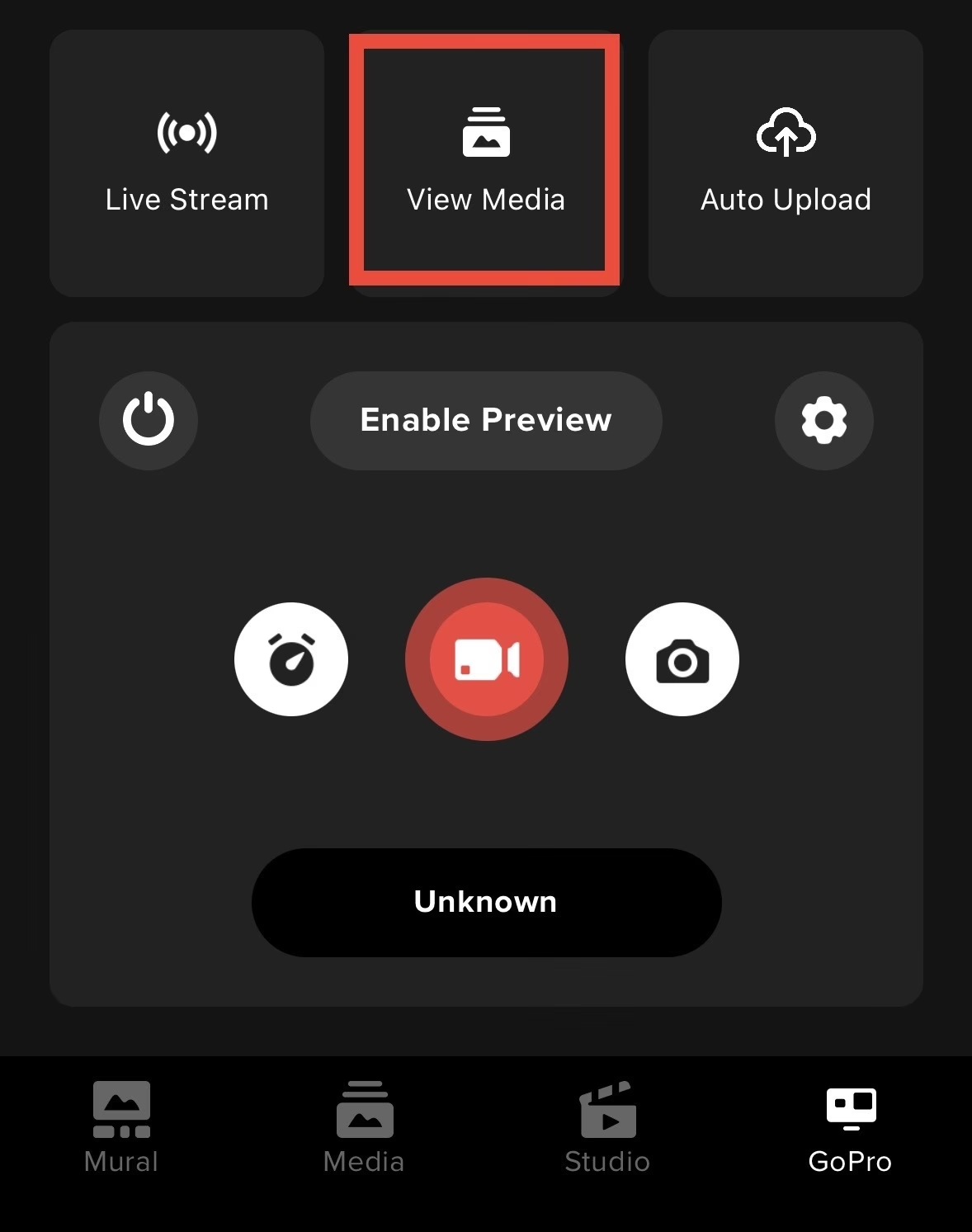
- Tippen Sie in der App auf das Kamera-Symbol oder das "+"-Symbol, um eine neue Kamera hinzuzufügen oder sich mit einer vorhandenen zu verbinden.
- Die App sollte nun nach Ihrer GoPro suchen. Folgen Sie den Anweisungen auf dem Bildschirm, um die Kopplung über Bluetooth durchzuführen und anschließend die WLAN-Verbindung für die Datenübertragung herzustellen.
Wenn Sie eine bereits gekoppelte Kamera verbinden möchten, stellen Sie einfach sicher, dass WLAN und Bluetooth auf beiden Geräten aktiv sind und die Quik App geöffnet ist. Die Verbindung sollte automatisch oder nach Auswahl der Kamera in der App erfolgen.
Tabelle: Häufige Probleme und Lösungen im Überblick
Diese Tabelle fasst einige der gängigsten Verbindungsprobleme und ihre schnellen Lösungen zusammen:
| Problem | Mögliche Ursache(n) | Schnelle Lösung |
|---|---|---|
| GoPro wird in der App nicht gefunden | Bluetooth oder WLAN aus; Kamera nicht im Kopplungsmodus; App-Berechtigungen fehlen; Störungen | Beide Geräte neu starten; Drahtlos auf GoPro aktivieren & Kopplungsmodus starten; App-Berechtigungen prüfen; Nähe prüfen |
| Verbindung wird hergestellt, bricht aber ab | WLAN-Signal schwach; Energiesparmodus aktiv; VPN aktiv; App- oder Firmware-Glitch | Näher zur Kamera gehen; Energiesparmodus/VPN deaktivieren; App/GoPro neu starten; Firmware/App aktualisieren |
| Live-Vorschau funktioniert nicht oder ruckelt | WLAN-Signal schwach; Störungen; Gerät überlastet | Nähe prüfen; Störquellen entfernen; Andere Apps schließen; Gerät neu starten |
| Fehlermeldung beim Koppeln | Falscher Kopplungscode; Bereits mit anderem Gerät gekoppelt; Firmware veraltet | Kopplungscode prüfen; Drahtlos auf GoPro zurücksetzen; Firmware aktualisieren |
| App stürzt beim Verbindungsversuch ab | App veraltet oder beschädigt; Betriebssystem veraltet | App aktualisieren/neu installieren; OS aktualisieren; Cache löschen (Android) |
Erweiterte Fehlerbehebung und Reset
Wenn alle bisherigen Schritte nicht geholfen haben, könnten drastischere Maßnahmen erforderlich sein.
GoPro Factory Reset
Ein Factory Reset setzt Ihre GoPro auf die Werkseinstellungen zurück. Dies sollte nur als letzter Ausweg betrachtet werden, da dabei alle Einstellungen, Kopplungen und möglicherweise auch die Daten auf der SD-Karte gelöscht werden (je nach Modell und Option). Sichern Sie wichtige Daten vorher!
Suchen Sie im Menü Ihrer GoPro nach „Einstellungen“ > „Zurücksetzen“ > „Factory Reset“ oder „Werkseinstellungen“. Bestätigen Sie den Vorgang und richten Sie die Kamera anschließend neu ein.
Kontaktieren Sie den GoPro Support
Wenn Sie trotz aller Bemühungen keine Verbindung herstellen können, liegt möglicherweise ein Hardware-Defekt vor oder das Problem erfordert spezifische Hilfe. Kontaktieren Sie den offiziellen GoPro-Support. Halten Sie Ihr Kameramodell, die Firmware-Version, das Modell Ihres Mobilgeräts und die Version des Betriebssystems sowie eine detaillierte Beschreibung der bereits durchgeführten Schritte bereit.
Präventive Maßnahmen für stabile Verbindungen
Um zukünftige Verbindungsprobleme zu minimieren, beherzigen Sie folgende Tipps:
- Halten Sie die Firmware Ihrer GoPro und die Quik App stets auf dem neuesten Stand.
- Stellen Sie sicher, dass die Quik App alle erforderlichen Berechtigungen auf Ihrem Mobilgerät hat.
- Vermeiden Sie unnötige Funkstörungen in der Nähe Ihrer Kamera und Ihres Mobilgeräts während des Verbindungsvorgangs.
- Schließen Sie andere Apps auf Ihrem Mobilgerät, die viel Netzwerkbandbreite oder Systemressourcen verbrauchen könnten.
- Stellen Sie sicher, dass der Akku beider Geräte ausreichend geladen ist.
Häufig gestellte Fragen (FAQ)
F: Muss ich sowohl Bluetooth als auch WLAN auf meiner GoPro und meinem Smartphone aktivieren?
A: Ja. Bluetooth wird für die anfängliche Erkennung und Kopplung verwendet, während WLAN für die schnelle Datenübertragung, die Live-Vorschau und die Kamerasteuerung notwendig ist.
F: Meine GoPro war bereits mit der App verbunden, jetzt geht es nicht mehr. Was tun?
A: Beginnen Sie mit einem Neustart beider Geräte. Überprüfen Sie dann die WLAN- und Bluetooth-Einstellungen und die App-Berechtigungen. Das Zurücksetzen der Drahtlosverbindungen auf der GoPro ist oft auch hilfreich.
F: Verliere ich meine Aufnahmen, wenn ich die Drahtlosverbindungen auf der GoPro zurücksetze?
A: Nein, das Zurücksetzen der Drahtlosverbindungen löscht in der Regel nur die Kopplungsinformationen, nicht die Medien auf der SD-Karte. Ein Factory Reset kann jedoch je nach Modell und Option auch die SD-Karte formatieren – hier ist Vorsicht geboten.
F: Die App findet meine Kamera nicht, obwohl sie eingeschaltet ist.
A: Stellen Sie sicher, dass die Kamera im Kopplungsmodus ist (oft unter „Verbindungen“ > „Gerät koppeln“). Überprüfen Sie die Bluetooth-Berechtigungen der App auf Ihrem Smartphone/Tablet.
F: Kann ich meine GoPro auch ohne die Quik App steuern oder Daten übertragen?
A: Grundlegende Funktionen können Sie direkt an der Kamera bedienen. Für erweiterte Steuerung, Live-Vorschau, schnelle Datenübertragung auf Ihr Mobilgerät und die Bearbeitung ist die Quik App jedoch unerlässlich.
Verbindungsprobleme mit Ihrer GoPro und der Quik App können ärgerlich sein, aber mit Geduld und systematischem Vorgehen lassen sich die meisten Schwierigkeiten beheben. Gehen Sie die Schritte nacheinander durch, beginnend mit den einfachsten Lösungen. In den meisten Fällen werden Sie Ihre GoPro schnell wieder wie gewohnt nutzen können, um Ihre Erinnerungen festzuhalten und zu teilen.
Hat dich der Artikel GoPro verbindet nicht mit Quik App? interessiert? Schau auch in die Kategorie Ogólny rein – dort findest du mehr ähnliche Inhalte!