

Manchmal läuft die beste Technologie nicht ganz rund. Ihre treue GoPro Hero Session, bekannt für ihre Kompaktheit und Benutzerfreundlichkeit, kann wie jedes elektronische Gerät auf Probleme stoßen. Vielleicht friert sie ein, verbindet sich nicht richtig mit Ihrem Smartphone, oder Sie haben einfach das Wi-Fi-Passwort vergessen, das Sie eingerichtet haben. In solchen Situationen ist ein Zurücksetzen oft die schnellste und effektivste Lösung, um die Kamera wieder in einen funktionierenden Zustand zu versetzen. Es ist wie ein Neustart für Ihren Computer oder Ihr Smartphone, aber bei einer Kamera kann es etwas verwirrender sein, besonders bei einem Modell mit minimalen Knöpfen wie der Hero Session.

Diese Anleitung führt Sie durch die verschiedenen Arten des Zurücksetzens, die für die GoPro Hero Session relevant sind, und erklärt Ihnen Schritt für Schritt, wie Sie vorgehen müssen. Wir werden uns ansehen, wie Sie ein einfaches Zurücksetzen (Soft Reset) durchführen, das oft kleine Schluckaufs behebt, sowie das komplette Zurücksetzen auf Werkseinstellungen (Factory Reset), das die Kamera in den Zustand zurückversetzt, in dem sie war, als Sie sie das erste Mal eingeschaltet haben. Besonders wichtig ist das Zurücksetzen des Passworts, das eng mit dem Factory Reset verbunden ist.
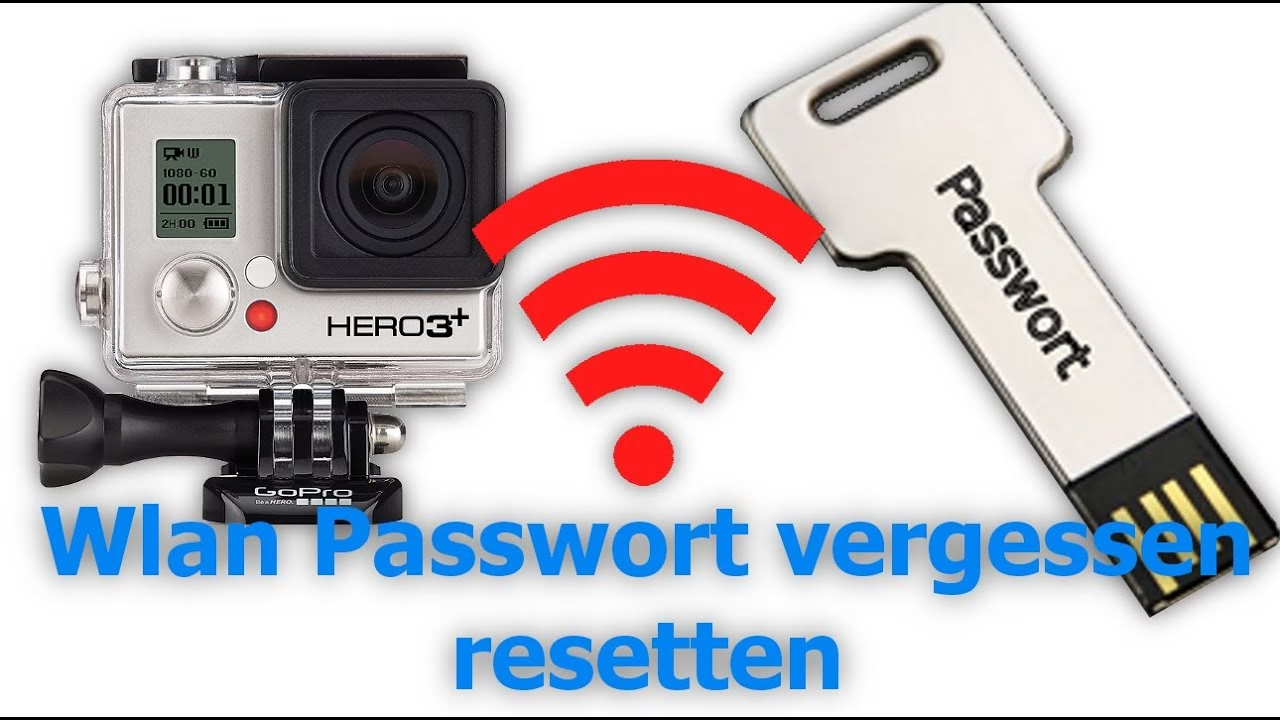
Warum Sie Ihre GoPro Hero Session zurücksetzen möchten
Es gibt mehrere Gründe, warum ein Zurücksetzen Ihrer GoPro Hero Session notwendig oder hilfreich sein kann:
- Behebung von Softwareproblemen: Die Kamera reagiert nicht mehr, friert ein, nimmt nicht richtig auf oder zeigt ungewöhnliches Verhalten. Ein Neustart oder ein Reset kann temporäre Softwarefehler beheben.
- Verbindungsprobleme: Schwierigkeiten beim Koppeln mit der GoPro Quik App, Probleme mit der Wi-Fi-Verbindung oder Bluetooth.
- Vergessenes Passwort: Sie haben das Wi-Fi-Passwort vergessen, das Sie für die Verbindung mit Ihrem Smartphone oder der Fernbedienung eingerichtet haben.
- Vorbereitung für Verkauf oder Weitergabe: Um sicherzustellen, dass alle Ihre persönlichen Einstellungen und Daten gelöscht sind, bevor Sie die Kamera an jemand anderen weitergeben.
- Nach einem Firmware-Update: Manchmal wird nach einem Update ein Reset empfohlen, um sicherzustellen, dass die neue Firmware korrekt funktioniert und alte Einstellungen keine Konflikte verursachen.
Das Verständnis des Unterschieds zwischen einem Soft Reset und einem Factory Reset ist entscheidend, um das richtige Verfahren für Ihr spezifisches Problem anzuwenden.
Arten des Zurücksetzens: Soft Reset vs. Factory Reset
Es gibt im Wesentlichen zwei Hauptarten des Zurücksetzens, die bei elektronischen Geräten wie der GoPro Hero Session angewendet werden können:
Einfaches Zurücksetzen (Soft Reset)
Ein Soft Reset ist vergleichbar mit einem einfachen Neustart Ihres Computers oder Telefons. Er beendet alle laufenden Prozesse und startet das System neu. Dabei werden keine Einstellungen oder Daten gelöscht. Dies ist oft der erste Schritt zur Fehlerbehebung bei kleineren Problemen wie einem eingefrorenen Bildschirm oder einer nicht reagierenden Kamera.
Komplettes Zurücksetzen auf Werkseinstellungen (Factory Reset)
Ein Factory Reset ist ein viel umfassenderer Prozess. Er löscht alle benutzerdefinierten Einstellungen und setzt die Kamera in den Zustand zurück, in dem sie das Werk verlassen hat. Dazu gehören:
- Alle Kameraeinstellungen (Videoauflösung, Bildrate, Blickfeld, ProTune-Einstellungen, etc.)
- Wi-Fi-Name und -Passwort
- Alle gekoppelten Geräte (Smartphones, Fernbedienungen)
- Datum und Uhrzeit (oft)
Wichtig ist, dass ein Factory Reset die Dateien (Fotos und Videos) auf Ihrer SD-Karte NICHT löscht. Ihre wertvollen Aufnahmen bleiben sicher auf der Karte gespeichert. Das Zurücksetzen auf Werkseinstellungen ist die Methode, die Sie verwenden, wenn Sie hartnäckige Probleme haben, das Passwort vergessen haben oder die Kamera verkaufen möchten.
Schritt-für-Schritt-Anleitung für die GoPro Hero Session
Die GoPro Hero Session (und die Hero5 Session) sind für ihre Einfachheit bekannt, was bedeutet, dass die Bedienelemente minimal sind. Dies beeinflusst auch den Prozess des Zurücksetzens. Da diese Modelle kein großes Touchscreen-Display haben, erfolgt das Zurücksetzen hauptsächlich über die vorhandenen Tasten oder die GoPro Quik App.
Methode 1: Zurücksetzen über die Kameratasten (Am häufigsten für Factory Reset verwendet)
Diese Methode ist oft die beste, wenn Sie Probleme mit der Verbindung zur App haben oder das Passwort vergessen haben.
Die GoPro Hero Session verfügt typischerweise über zwei Tasten: den Auslöser (oben) und die Info/Wireless-Taste (hinten). Die genaue Funktion kann je nach Modellgeneration (Hero4 Session vs. Hero Session/Hero5 Session) leicht variieren, aber das Prinzip des Zurücksetzens über die Tasten ist ähnlich.
Für die Hero Session (und Hero5 Session) ist das Halten der Info/Wireless-Taste für etwa 8-10 Sekunden die gängige Methode, um einen tiefen Reset durchzuführen, der oft einem Factory Reset nahekommt und insbesondere die Verbindungseinstellungen löscht.
- Stellen Sie sicher, dass die Kamera ausgeschaltet ist. Wenn die Kamera eingefroren ist, halten Sie den Auslöser (oben) für ca. 8-10 Sekunden gedrückt, bis die Kamera ausgeht. Lassen Sie die Taste los.
- Schalten Sie die Kamera wieder ein. Drücken Sie kurz den Auslöser, um die Kamera einzuschalten.
- Halten Sie die Info/Wireless-Taste gedrückt. Drücken und halten Sie die Info/Wireless-Taste (hinten) für etwa 8-10 Sekunden. Beobachten Sie das kleine Statusdisplay und die LED-Leuchten.
- Beobachten Sie die Anzeige. Das Display sollte sich ändern oder Anzeigen durchlaufen. Die Kamera kann neu starten. Halten Sie die Taste weiterhin gedrückt, bis Sie eine deutliche Reaktion sehen, die auf ein Zurücksetzen hindeutet – oft ist dies das Blinken der Statuslichter oder ein Neustart.
- Lassen Sie die Taste los. Sobald die Kamera neu gestartet ist oder die Lichter aufgehört haben zu blinken, lassen Sie die Info/Wireless-Taste los.
- Ersteinrichtung. Die Kamera sollte nun wie bei der ersten Inbetriebnahme starten. Sie müssen möglicherweise die Sprache und andere grundlegende Einstellungen neu vornehmen und die Kamera erneut mit der GoPro Quik App koppeln.
Diese Methode über die Tasten ist besonders nützlich, wenn die Kamera nicht mehr richtig reagiert oder Sie keinen Zugriff auf die Menüs über die App haben. Sie setzt die Verbindungseinstellungen (Wi-Fi-Name und Passwort) zurück, was oft das Hauptziel ist, wenn man das Passwort vergessen hat.
Methode 2: Zurücksetzen über die GoPro Quik App
Wenn Sie die Kamera noch mit der GoPro Quik App verbinden können, ist dies oft der offiziellere Weg, ein Factory Reset durchzuführen.
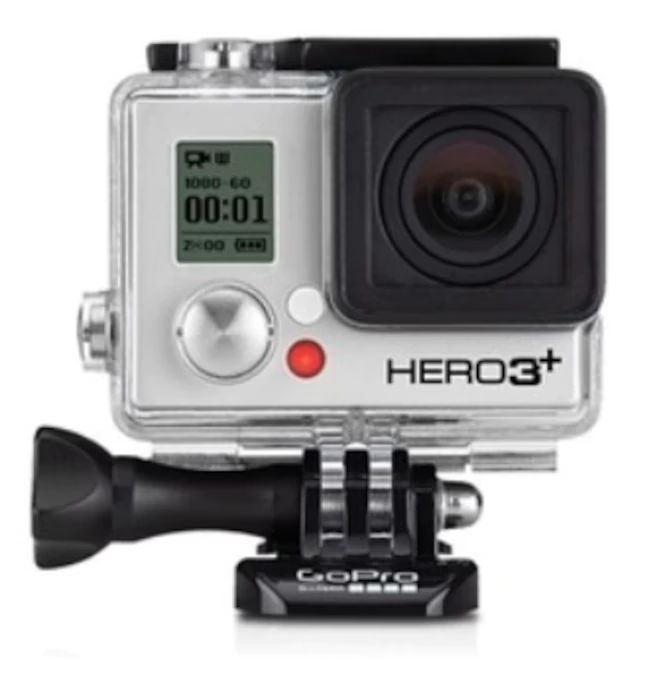
- Verbinden Sie die Kamera mit Ihrem Smartphone. Stellen Sie sicher, dass Wi-Fi und Bluetooth auf Ihrem Smartphone aktiviert sind und öffnen Sie die GoPro Quik App. Verbinden Sie die App mit Ihrer Hero Session.
- Navigieren Sie zu den Einstellungen. Sobald die Kamera verbunden ist, tippen Sie in der App auf das Kamerasymbol, um die Kamerasteuerung aufzurufen. Suchen Sie nach den Einstellungen (oft durch ein Zahnrad-Symbol dargestellt).
- Suchen Sie die Option zum Zurücksetzen. Innerhalb der Einstellungen navigieren Sie durch die Menüs. Suchen Sie nach einer Option wie „Reset“, „Zurücksetzen“, „Einstellungen zurücksetzen“ oder „Werkseinstellungen wiederherstellen“. Der genaue Pfad kann je nach App-Version variieren, befindet sich aber typischerweise unter den allgemeinen Einstellungen oder Systeminformationen.
- Bestätigen Sie das Zurücksetzen. Wählen Sie die Option für das Zurücksetzen auf Werkseinstellungen. Die App wird Sie wahrscheinlich bitten, Ihre Auswahl zu bestätigen, da dieser Vorgang alle Einstellungen löscht.
- Warten Sie, bis der Vorgang abgeschlossen ist. Die Kamera wird neu starten und alle Einstellungen zurücksetzen. Dies dauert nur wenige Augenblicke.
- Ersteinrichtung. Nach dem Neustart müssen Sie die Kamera erneut mit der App koppeln und die Ersteinrichtung durchlaufen, als wäre sie neu.
Diese Methode ist ideal, wenn Sie vollen Zugriff auf die Kamera über die App haben und ein sauberes Zurücksetzen wünschen, um alle Einstellungen zu löschen.
Zurücksetzen des Passworts der GoPro Hero Session
Die GoPro Hero Session hat kein separates Benutzerkonto mit einem Login-Passwort direkt auf der Kamera (im Gegensatz zu einem Cloud-Konto). Das „Passwort“, das die meisten Benutzer vergessen, ist das Wi-Fi-Passwort, das benötigt wird, um das Smartphone oder die Fernbedienung mit der Kamera zu verbinden. Dieses Passwort wird beim Einrichten der drahtlosen Verbindung über die App festgelegt.
Wie bereits erwähnt, löscht ein komplettes Factory Reset alle Verbindungseinstellungen, einschließlich des Wi-Fi-Namens und des Passworts. Wenn Sie also das Wi-Fi-Passwort Ihrer Hero Session vergessen haben, ist der einfachste und sicherste Weg, es zurückzusetzen, die Durchführung eines Factory Resets (Methode 1 oder Methode 2).
Nach dem Zurücksetzen wird die Kamera beim ersten Koppeln mit der GoPro Quik App so behandelt, als wäre sie neu. Sie werden durch den Einrichtungsprozess geführt, bei dem Sie einen neuen Namen und ein neues Passwort für die Wi-Fi-Verbindung der Kamera festlegen können.
Wenn Sie Ihr Passwort für Ihr GoPro Account (für die Cloud, Abonnements etc.) vergessen haben, müssen Sie dieses Passwort über die GoPro-Website oder die Quik App zurücksetzen. Dieser Prozess hat nichts mit der Kamera selbst zu tun und wird nicht durch ein Zurücksetzen der Kamera beeinflusst.
Was passiert mit Ihren Fotos und Videos?
Eine der häufigsten Sorgen beim Zurücksetzen einer Kamera ist der Verlust von Aufnahmen. Es ist wichtig zu betonen, dass sowohl ein Soft Reset als auch ein Factory Reset der GoPro Hero Session die Dateien (Ihre aufgenommenen Fotos und Videos) auf der SD-Karte NICHT löschen. Die Kamera greift während des Resets nicht auf den Speicherbereich der SD-Karte zu, der für Ihre Medien reserviert ist.
Die SD-Karte ist der Speicherort für Ihre Aufnahmen, während die Kameraeinstellungen im internen Speicher der Kamera gespeichert sind. Ein Reset betrifft nur den internen Speicher mit den Einstellungen.
Es ist dennoch immer eine gute Praxis, wichtige Aufnahmen regelmäßig von der SD-Karte auf einen Computer oder in einen Cloud-Speicher (wie GoPro Cloud, falls Sie ein Abonnement haben) zu übertragen, um Datenverlust durch Kartenfehler oder andere unvorhergesehene Ereignisse zu vermeiden. Aber keine Sorge, das Zurücksetzen der Kamera selbst löscht Ihre Medien nicht.
Wann ist ein Zurücksetzen auf Werkseinstellungen sinnvoll?
Ein Factory Reset ist ein mächtiges Werkzeug zur Fehlerbehebung und Systempflege. Hier sind einige Szenarien, in denen er besonders sinnvoll ist:
- Hartnäckige Probleme: Wenn ein Soft Reset oder ein einfacher Neustart die Probleme (Einfrieren, Fehlfunktionen) nicht behoben hat.
- Probleme mit der Konnektivität: Wenn Sie Schwierigkeiten haben, die Kamera mit der App, einer Fernbedienung oder anderen Geräten zu verbinden, oder wenn das Wi-Fi-Signal der Kamera schwach oder instabil ist.
- Nach einem fehlgeschlagenen oder unterbrochenen Firmware-Update: Manchmal kann ein Update fehlschlagen oder unvollständig sein und zu Problemen führen. Ein Reset kann helfen, einen sauberen Zustand für einen erneuten Update-Versuch herzustellen.
- Vorbereitung für den Verkauf: Dies ist der wichtigste Grund, die Kamera zurückzusetzen, bevor Sie sie verkaufen oder verschenken, um Ihre Privatsphäre zu schützen.
- Vergessenes Wi-Fi-Passwort: Wie bereits ausführlich besprochen, ist dies der Weg, um wieder Zugriff auf die drahtlosen Funktionen zu erhalten, wenn Sie das Passwort vergessen haben.
- Unbekannte Einstellungen: Wenn Sie die Kamera gebraucht gekauft haben und nicht wissen, welche Einstellungen vorgenommen wurden, oder wenn Sie einfach einen sauberen Start wünschen.
Bedenken Sie, dass ein Factory Reset alle Ihre benutzerdefinierten Einstellungen löscht. Wenn Sie spezielle Einstellungen für bestimmte Aufnahmesituationen haben, müssen Sie diese nach dem Reset neu konfigurieren. Es kann hilfreich sein, sich wichtige Einstellungen vor dem Reset zu notieren.
Nach dem Zurücksetzen: Ersteinrichtung
Nachdem Ihre GoPro Hero Session zurückgesetzt wurde, wird sie sich verhalten, als würden Sie sie zum ersten Mal einschalten. Sie werden wahrscheinlich aufgefordert, die Sprache auszuwählen und grundlegende Einstellungen vorzunehmen. Der wichtigste Schritt ist jedoch die erneute Kopplung mit der GoPro Quik App auf Ihrem Smartphone.
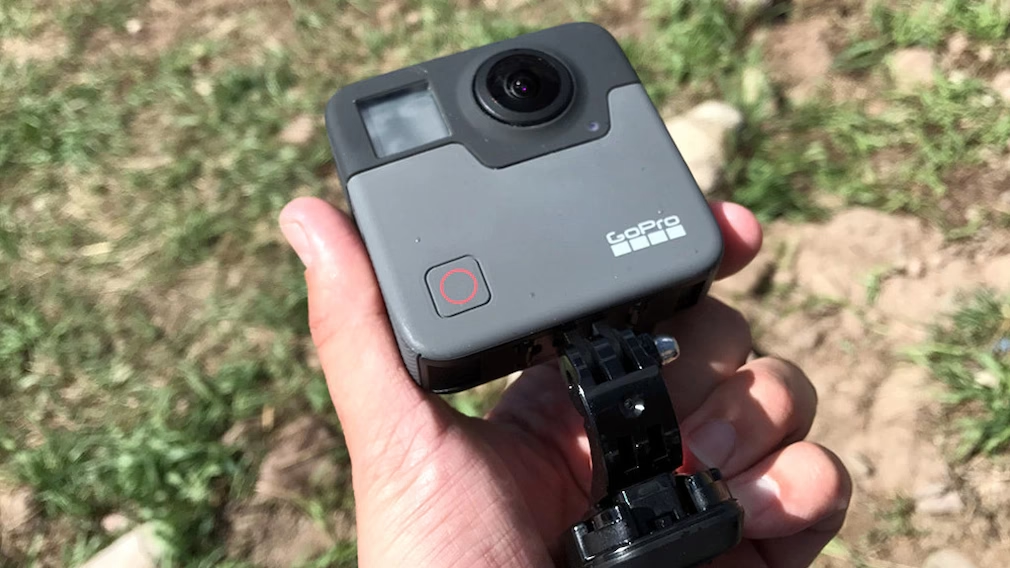
Öffnen Sie die Quik App, gehen Sie zum Hinzufügen einer neuen Kamera und folgen Sie den Anweisungen. Die App wird die Kamera finden, Sie durch die Einrichtung des Wi-Fi-Namens und eines neuen Passworts führen und die Bluetooth-Verbindung herstellen. Danach können Sie die Kamera wie gewohnt verwenden und alle Ihre bevorzugten Aufnahmeeinstellungen neu konfigurieren.
Fehlerbehebung beim Zurücksetzen
In seltenen Fällen kann es vorkommen, dass das Zurücksetzen nicht wie erwartet funktioniert:
- Kamera reagiert überhaupt nicht: Stellen Sie sicher, dass der Akku ausreichend geladen ist. Schließen Sie die Kamera an eine Stromquelle an und versuchen Sie es erneut. Manchmal hilft es, die SD-Karte zu entfernen, bevor Sie das Zurücksetzen versuchen.
- Reset scheint nicht vollständig zu sein: Wenn Einstellungen oder das alte Wi-Fi-Passwort nach dem Zurücksetzen immer noch vorhanden sind, versuchen Sie Methode 1 (Tasten) erneut und stellen Sie sicher, dass Sie die Info/Wireless-Taste lange genug gedrückt halten (mindestens 8-10 Sekunden). Wenn möglich, versuchen Sie Methode 2 über die App.
- Kamera startet nach dem Reset nicht: Überprüfen Sie den Akku. Wenn das Problem weiterhin besteht, könnte ein schwerwiegenderes Hardware-Problem vorliegen.
Wenn Sie trotz mehrmaligem Versuch das Zurücksetzen nicht erfolgreich durchführen können oder die Kamera danach immer noch Probleme hat, ist es ratsam, sich an den GoPro-Support zu wenden. Sie können möglicherweise spezifische Anweisungen für Ihr Modell oder Ihre Situation geben oder feststellen, ob ein Hardware-Defekt vorliegt.
Häufig gestellte Fragen (FAQs)
Löscht ein Reset meiner GoPro Hero Session meine Videos und Fotos?
Nein, ein Soft Reset oder ein Factory Reset löscht Ihre Dateien auf der SD-Karte nicht. Nur die internen Kameraeinstellungen werden zurückgesetzt.
Setzt ein Reset der Kamera mein GoPro Account-Passwort zurück?
Nein, das Zurücksetzen der Kamera betrifft nur die Kameraeinstellungen und das Wi-Fi-Passwort der Kamera. Ihr Passwort für Ihr GoPro Account (für Cloud, App-Login etc.) müssen Sie separat über die GoPro-Website oder in der App zurücksetzen, falls Sie es vergessen haben.
Kann ich die Hero Session ohne App zurücksetzen?
Ja, Sie können die Methode über die Kameratasten (Methode 1) verwenden, um einen tiefen Reset durchzuführen, der in den meisten Fällen ausreicht, um Einstellungen und das Wi-Fi-Passwort zurückzusetzen, auch wenn Sie die Kamera nicht mit der App verbinden können.
Wie lange dauert das Zurücksetzen?
Der eigentliche Reset-Vorgang dauert nur wenige Sekunden. Die Kamera startet neu, und Sie können mit der Ersteinrichtung beginnen.
Welche GoPro Session Modelle betrifft diese Anleitung?
Diese Anleitung bezieht sich primär auf die Modelle Hero Session und Hero5 Session. Die originale Hero4 Session kann leichte Unterschiede in der Tastenfunktion haben, aber das Prinzip des langen Drückens der Info-Taste für einen Reset ist oft ähnlich.
Fazit
Das Zurücksetzen Ihrer GoPro Hero Session ist ein wertvolles Werkzeug zur Fehlerbehebung und Wartung. Ob Sie ein kleines Problem mit einem Soft Reset beheben, das Wi-Fi-Passwort zurücksetzen oder die Kamera für einen Verkauf vorbereiten möchten, ein Factory Reset ist oft der Weg zum Ziel. Denken Sie daran, dass Ihre Dateien auf der SD-Karte sicher sind und nicht gelöscht werden.
Mit den Schritten in dieser Anleitung sollten Sie in der Lage sein, Ihre Hero Session erfolgreich zurückzusetzen und sie wieder in einen optimalen Betriebszustand zu versetzen. Es ist ein einfacher Prozess, der Ihnen helfen kann, viele häufige Probleme schnell und effizient zu lösen und sicherzustellen, dass Ihre Kamera bereit ist, das nächste Abenteuer festzuhalten.
Hat dich der Artikel GoPro Hero Session Zurücksetzen: Anleitung interessiert? Schau auch in die Kategorie Ogólny rein – dort findest du mehr ähnliche Inhalte!