
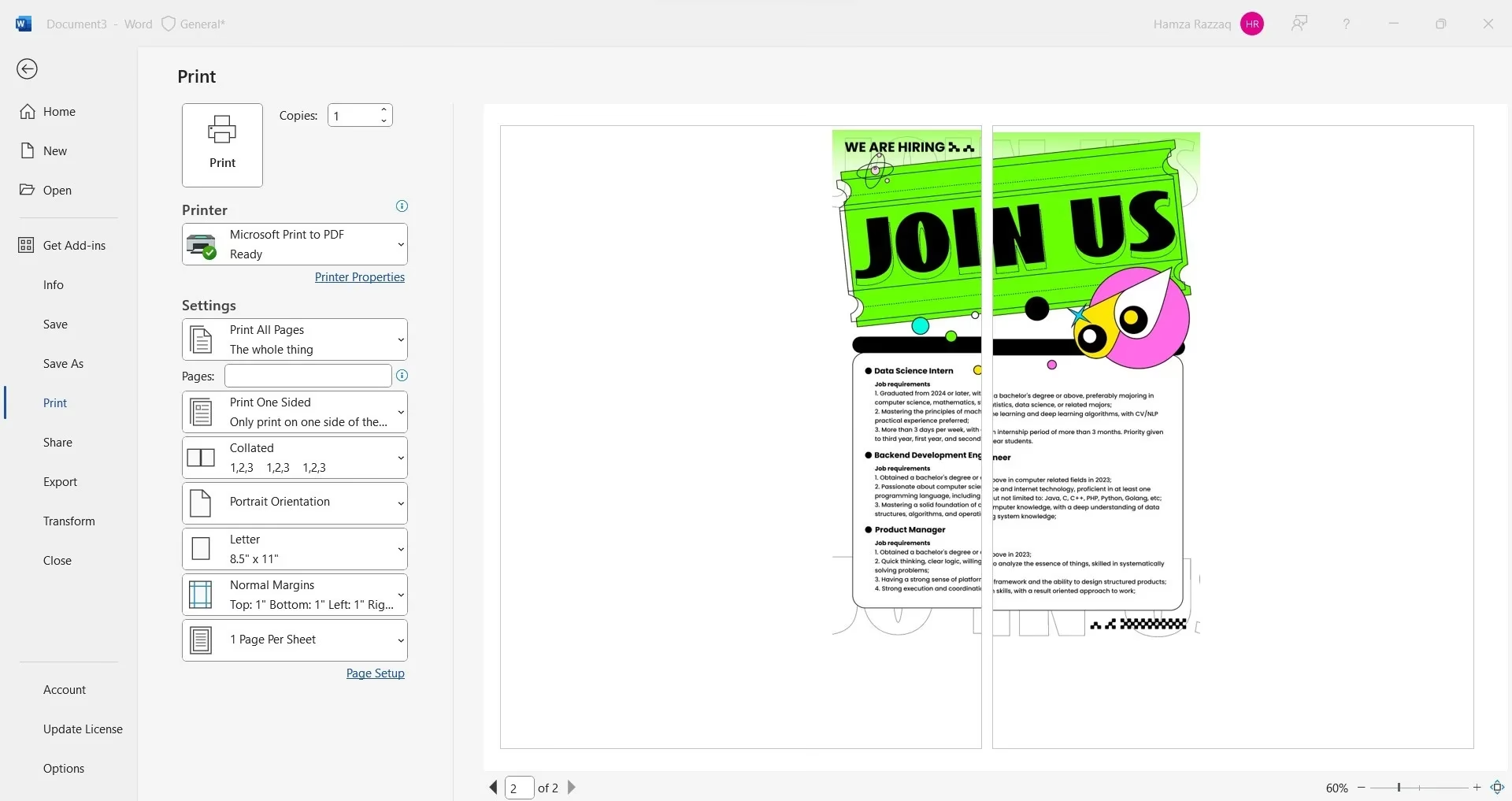

Träumen Sie von einem großen, eindrucksvollen Poster an Ihrer Wand, aber die Kosten für einen professionellen Druck sind Ihnen zu hoch? Sie haben nur einen Standarddrucker, der maximal DIN A4 bedruckt? Keine Sorge, es gibt eine clevere und kostengünstige Lösung, mit der Sie große Bilder ganz einfach zu Hause drucken können. Das Geheimnis liegt darin, das große Bild in kleinere Teile zu zerlegen, die auf einzelne Seiten passen, diese auszudrucken und anschließend wieder zusammenzufügen. Dieses Verfahren wird oft als „Tiling“ oder „Kacheln“ bezeichnet.

Mit der richtigen Software können Sie ein digitales Bild so bearbeiten, dass es über mehrere Standardseiten (wie DIN A4) verteilt wird. Jede Seite wird dann einzeln gedruckt, und am Ende setzen Sie die Teile wie bei einem Puzzle wieder zusammen. Das Ergebnis ist ein selbst gemachtes Poster im Großformat!
Eine wichtige Voraussetzung für ein gutes Ergebnis ist die hohe Auflösung des Originalbildes. Wenn das Bild eine zu niedrige Auflösung hat, wird es beim Vergrößern unscharf und pixelig aussehen. Je größer das geplante Poster sein soll, desto mehr Pixel benötigt Ihr Ausgangsbild, um gestochen scharf zu bleiben.

Große Bilder aufteilen und drucken: Das Prinzip
Das Prinzip hinter dem Drucken großer Bilder auf mehreren Seiten ist denkbar einfach: Statt das Bild auf einem einzigen, überdimensionierten Blatt zu drucken (was nur Spezialdrucker können), teilt die Software das Bild virtuell in viele kleinere Abschnitte auf. Jeder Abschnitt entspricht der Größe einer Standardseite, die Ihr Drucker verarbeiten kann, zum Beispiel DIN A4 oder Letter-Format. Wenn Sie diese einzelnen Seiten ausdrucken, erhalten Sie alle Teile des großen Bildes. Der letzte Schritt ist dann das sorgfältige Zusammenfügen dieser Teile, um das vollständige Bild wiederherzustellen.
Dieser Prozess spart nicht nur Geld im Vergleich zum professionellen Posterdruck, sondern gibt Ihnen auch die volle Kontrolle über Größe und Auswahl des Motivs. Es erfordert lediglich ein wenig Geduld beim Zusammenkleben der einzelnen Seiten.
Methode 1: Einfach mit Paint (Windows)
Eine der einfachsten Methoden, ein Bild auf mehrere Seiten aufzuteilen, ist die Verwendung des in Windows integrierten Programms Paint. Auch wenn Paint nicht speziell für Poster ausgelegt ist, bietet es eine grundlegende Funktion dafür.
Folgen Sie dieser Anleitung:
- Öffnen Sie das Bild, das Sie als Poster drucken möchten, in Paint.
- Klicken Sie oben links auf „Datei“.
- Fahren Sie mit der Maus über „Drucken“ und klicken Sie auf den kleinen Pfeil, der sich rechts daneben befindet.
- Wählen Sie nun die Option „Seite einrichten“ aus.
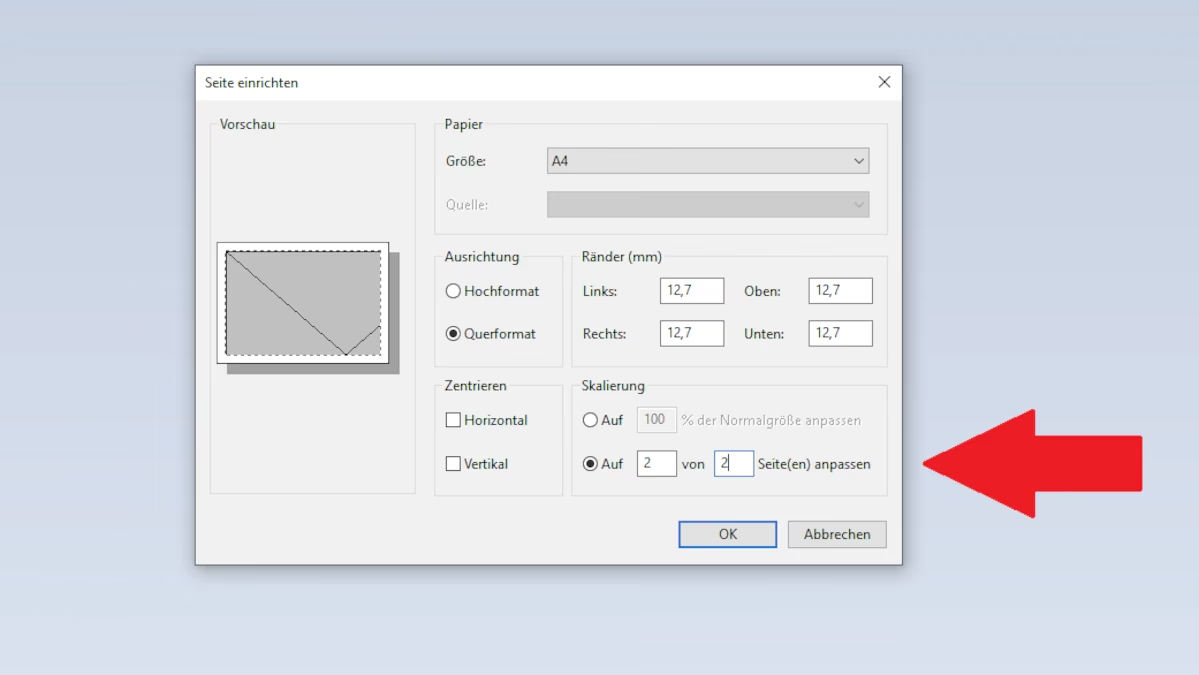
- Im Fenster „Seite einrichten“ finden Sie den Bereich „Skalierung“.
- Hier können Sie bei „Anpassen an:“ festlegen, auf wie vielen Seiten das Bild in der Breite und in der Höhe gedruckt werden soll. Wenn Sie beispielsweise „2 von 2 Seiten“ auswählen, wird das Bild auf insgesamt vier DIN A4-Seiten verteilt (2 Seiten breit, 2 Seiten hoch).
- Bestätigen Sie Ihre Auswahl mit einem Klick auf „OK“.
- Klicken Sie anschließend erneut auf „Datei“ und wählen Sie dann „Drucken“ aus, um das Bild auszudrucken.
Beachten Sie, dass bei dieser Methode möglicherweise auch leere Seiten ausgegeben werden, je nachdem, wie das Bild auf das gewählte Seitenraster passt. Sie erhalten insgesamt vier Seiten vom Drucker, von denen aber nur die relevanten Teile des Bildes bedruckt sind.
Methode 2: Der Spezialist PosteRazor
Wenn Sie mehr Kontrolle über den Prozess wünschen und eine Software suchen, die speziell für das Aufteilen von Bildern für den Posterdruck entwickelt wurde, ist PosteRazor eine ausgezeichnete Wahl. Dieses kostenlose Programm ist darauf ausgelegt, Bilder in druckbare Segmente zu zerlegen und bietet mehr Einstellungsmöglichkeiten als Paint.
PosteRazor ist als installierbare Software verfügbar, kann aber auch oft direkt im Webbrowser genutzt werden, was besonders praktisch ist, da keine Installation nötig ist.
Der Prozess mit PosteRazor ist interaktiv und führt Sie Schritt für Schritt durch die Einstellungen:
- Öffnen Sie das PosteRazor-Programm oder die Online-Version im Webbrowser.
- Im ersten Schritt werden Sie aufgefordert, das Bild auszuwählen, das Sie drucken möchten. Klicken Sie auf das entsprechende Symbol (oft ein Ordner-Symbol) und wählen Sie Ihre Bilddatei aus. Klicken Sie dann auf „Weiter“.
- Nun können Sie das Papierformat einstellen, das Sie verwenden möchten. Standardmäßig ist dies oft „A4“, was für die meisten Heimdrucker passt. Sie können hier auch die Ränder anpassen, die das Programm beim Aufteilen berücksichtigen soll. Oft können Sie hier die Standardeinstellungen beibehalten. Klicken Sie auf „Weiter“.
- Im nächsten Schritt können Sie Überlappungsbereiche definieren. Das ist nützlich, um die einzelnen Seiten später beim Zusammenfügen sauber überlappen zu lassen, was das exakte Ausrichten erleichtert und Klebestellen weniger sichtbar macht. Auch hier können die Standardwerte in der Regel beibehalten werden. Klicken Sie auf „Weiter“.
- Jetzt legen Sie die gewünschte Größe Ihres fertigen Posters fest. Sie können dies entweder über absolute Maße tun oder einfach angeben, auf wie vielen Seiten das Bild in der Breite und Höhe verteilt werden soll (z.B. 3x4 Seiten für ein größeres Poster). Das Programm zeigt Ihnen eine Vorschau, wie das Poster auf die Seiten aufgeteilt wird. Klicken Sie auf „Weiter“.
- Im letzten Schritt können Sie das Ergebnis speichern. PosteRazor speichert das aufgeteilte Bild üblicherweise als PDF-Datei. Klicken Sie auf das Disketten-Symbol oder den entsprechenden Button, um die PDF-Datei auf Ihrem Computer zu speichern.
Nachdem die PDF-Datei gespeichert ist, öffnen Sie sie mit einem PDF-Reader (wie Adobe Acrobat Reader) und drucken Sie einfach alle Seiten des Dokuments aus. PosteRazor ist sehr flexibel und speziell für diesen Zweck optimiert.
Weitere Optionen: Excel, Adobe Acrobat & Co.
Es gibt auch andere Software-Programme, die – wenn auch nicht primär dafür gedacht – das Drucken von Bildern über mehrere Seiten ermöglichen:
- Microsoft Excel: Auch in Excel können Sie ein Bild einfügen und es dann über die Seitengrenzen ziehen. Die gestrichelten Linien in der Tabellenansicht zeigen Ihnen, wo die Druckseiten enden. Wenn Sie das Bild groß genug ziehen, wird es automatisch über mehrere Seiten gedruckt, wenn Sie den Druckbefehl geben. Diese Methode ist weniger intuitiv und bietet kaum Kontrolle über die Aufteilung.
- Adobe Acrobat: Wenn Sie ein Bild in eine PDF-Datei umwandeln (was mit Adobe Acrobat Pro oder vielen Online-Tools möglich ist), können Sie beim Drucken in Adobe Acrobat die spezielle „Poster“-Option nutzen. Diese Funktion ist genau für das Aufteilen eines Dokuments oder Bildes auf mehrere Seiten gedacht und bietet ähnliche Einstellungen wie PosteRazor, z.B. für die Skalierung und Überlappung.
Neben diesen Programmen gibt es zahlreiche weitere spezialisierte Tools, sowohl kostenpflichtig als auch kostenlos, die Ihnen beim Aufteilen von Bildern für den Posterdruck helfen können. Eine schnelle Suche im Internet nach Begriffen wie „Poster drucken aufteilen Software“ oder „Image Tiling Software“ führt zu weiteren Optionen.
Wichtige Tipps für ein optimales Ergebnis
Damit Ihr selbstgedrucktes Poster auch wirklich beeindruckend aussieht, sollten Sie einige Dinge beachten:
- Die Bildauflösung ist, wie bereits erwähnt, der kritischste Faktor. Ein Bild, das auf dem Bildschirm gut aussieht, hat möglicherweise nicht genügend Pixel, um auf Postergröße vergrößert scharf zu bleiben. Versuchen Sie, ein Originalbild mit möglichst hoher Auflösung (hoher DPI-Wert oder hohe Pixelanzahl) zu verwenden.
- Berücksichtigen Sie den Betrachtungsabstand. Ein Poster, das für eine Wand gedacht ist und aus mehreren Metern Entfernung betrachtet wird, kann eine etwas geringere Schärfe tolerieren als ein Bild, das man aus der Nähe betrachtet.
- Die Qualität des Druckers und des Papiers spielen ebenfalls eine Rolle. Ein Drucker mit guter Druckqualität und vielleicht sogar die Verwendung von etwas dickerem Papier oder sogar speziellem Fotopapier kann das Endergebnis verbessern.
Die Montage: So wird aus den Seiten ein Poster
Nachdem Sie alle einzelnen Seiten gedruckt haben, beginnt die Montage. Dieser Schritt erfordert Sorgfalt und Geduld, ist aber entscheidend für das Endergebnis.
- Zuschneiden der Ränder: Die gedruckten Seiten haben in der Regel unbedruckte Ränder. Diese müssen zugeschnitten werden, damit die Bildteile nahtlos aneinanderpassen. Am einfachsten ist es, die Ränder nur an den Seiten abzuschneiden, die überlappen sollen. Wenn Sie beispielsweise die Seiten von links nach rechts und von oben nach unten zusammenfügen, schneiden Sie den rechten Rand der linken Seite und den unteren Rand der oberen Seite ab. Ein Schneidelineal und ein scharfes Teppichmesser (auf einer geeigneten Unterlage) ermöglichen gerade und saubere Schnitte.
- Zusammenfügen: Legen Sie die zugeschnittenen Seiten in der richtigen Reihenfolge aus.
- Kleben: Für kleinere Poster (z.B. 2x2 Seiten) können Sie die Seiten auf der Rückseite mit transparentem Klebeband verbinden. Achten Sie darauf, das Klebeband so anzubringen, dass die Seiten bündig oder leicht überlappend (je nach Einstellung in der Software) liegen. Für größere Poster oder eine stabilere Verbindung eignet sich Sprühkleber oder ein dünner, gleichmäßig aufgetragener Klebstoff auf der Rückseite der überlappenden Ränder. Kleben Sie die Seiten sorgfältig und Stück für Stück zusammen, um Falten und Blasen zu vermeiden.
- Aufbringen auf einen Träger (optional): Um das Poster stabiler zu machen und es einfacher aufhängen zu können, können Sie das fertige, zusammengeklebte Bild auf ein stabiles Trägermaterial aufkleben, z.B. auf Pappe, eine leichte Schaumstoffplatte oder ein Stück Karton. Verwenden Sie dafür einen geeigneten Klebstoff, der das Papier nicht wellt.
Häufig gestellte Fragen (FAQ)
Warum sieht mein gedrucktes Poster unscharf aus?
Das liegt fast immer an einer zu geringen Auflösung des Originalbildes. Wenn Sie ein Bild stark vergrößern, um es auf viele Seiten zu drucken, muss die Pixelanzahl des Ausgangsbildes sehr hoch sein, damit es scharf bleibt.
Muss ich spezielles Papier verwenden?
Nein, Sie können normales Druckerpapier (z.B. 80g/m² oder 90g/m²) verwenden. Für ein hochwertigeres Ergebnis können Sie aber auch dickeres Papier (z.B. 120g/m²) oder sogar mattes oder glänzendes Fotopapier in passender Größe nutzen.
Ist das Aufteilen und Drucken kostenlos?
Ja, wenn Sie kostenlose Software wie Paint oder PosteRazor verwenden und einen eigenen Drucker sowie Papier und Tinte haben. Die einzige Investition sind die Verbrauchsmaterialien (Tinte, Papier) und eventuell Klebematerial.
Wie schneide ich die Seiten am besten sauber zu?
Verwenden Sie ein scharfes Bastel- oder Teppichmesser und ein Metall-Lineal auf einer geeigneten Schneideunterlage. Das ermöglicht präzise und gerade Schnitte, die für eine nahtlose Montage wichtig sind.
Kann ich jedes Bild in Postergröße drucken?
Technisch ja, aber das Ergebnis wird nur gut sein, wenn das Originalbild eine ausreichend hohe Auflösung für die gewünschte Postergröße hat. Bei Bildern mit niedriger Auflösung ist die Vergrößerung stark begrenzt.
Ein großes Bild selbst zu drucken ist eine kreative und budgetfreundliche Alternative zum professionellen Posterdruck. Mit den richtigen Werkzeugen und etwas Geduld bei der Montage können Sie beeindruckende Ergebnisse erzielen und Ihre Lieblingsbilder im Großformat an Ihrer Wand genießen. Probieren Sie es aus und verwandeln Sie Ihre digitalen Fotos in eindrucksvolle Poster!
Hat dich der Artikel Poster selbst drucken: Großbilder aufteilen interessiert? Schau auch in die Kategorie Ogólny rein – dort findest du mehr ähnliche Inhalte!