
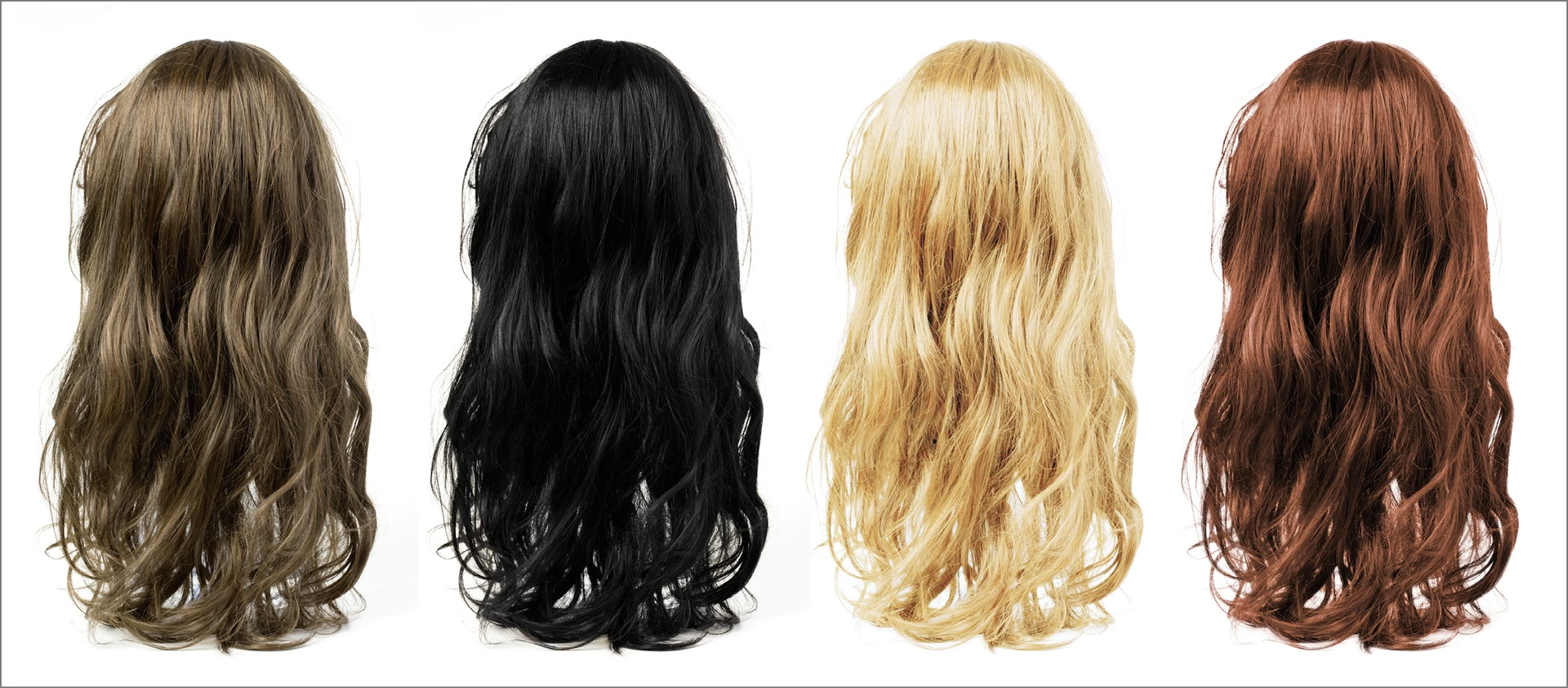

Die Haarfarbe in einem Foto zu ändern, ist eine gängige Bearbeitungstechnik in Photoshop, die für viele Zwecke eingesetzt wird – sei es für kreative Effekte, Retusche oder einfach nur, um mit verschiedenen Looks zu experimentieren. Im Gegensatz zum physischen Färben der Haare bietet Photoshop die Möglichkeit, Farben risikofrei zu testen, anzupassen und bei Bedarf sofort rückgängig zu machen. Der Schlüssel zu einem realistischen und sauberen Ergebnis liegt in der präzisen Auswahl und Isolierung der Haarpartie, gefolgt von der Anwendung der richtigen Farbkorrekturmethoden. Dieser Guide führt Sie durch den Prozess, beginnend mit der fundamentalen Erstellung einer Maske.

Warum eine Maske für die Haarfarbe?
Bevor wir uns dem eigentlichen Färben widmen, ist es unerlässlich zu verstehen, warum eine Maske benötigt wird. Wenn Sie eine Farbe oder eine Farbkorrektur auf ein Bild anwenden, wirkt sich diese standardmäßig auf das gesamte Bild aus. Um die Änderung jedoch auf einen spezifischen Bereich – in diesem Fall die Haare – zu beschränken, verwenden wir eine Ebenenmaske. Eine Ebenenmaske ist wie eine Schablone, die steuert, welche Teile einer Ebene sichtbar sind und welche nicht. Auf einer Maske bedeutet Schwarz „verbergen“, Weiß „anzeigen“ und Graustufen „teilweise anzeigen“ (Transparenz). Indem wir eine Maske erstellen, die nur die Haare in Weiß zeigt und den Rest des Bildes in Schwarz verbirgt, stellen wir sicher, dass unsere Farbanpassungen ausschließlich auf die Haare angewendet werden.
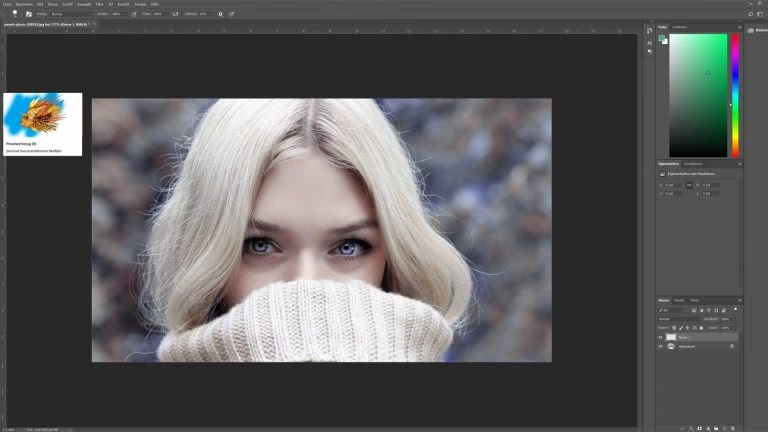
Die präzise Maske erstellen: Der erste Schritt
Der Prozess beginnt damit, die Haarpartie im Bild auszuwählen. Photoshop bietet eine Vielzahl von Auswahlwerkzeugen, und die Wahl des richtigen Werkzeugs hängt von der Komplexität des Haares und des Hintergrunds ab. Für Haare, die oft feine Details und ausgefranste Kanten haben, sind Werkzeuge wie das Schnellauswahl-Werkzeug (Quick Selection Tool), das Zauberstab-Werkzeug (Magic Wand Tool) oder fortgeschrittenere Techniken wie „Auswählen und maskieren“ (Select and Mask) besonders nützlich. Beginnen Sie damit, mit Ihrem bevorzugten Auswahlwerkzeug eine grobe Form um das Haar herum zu zeichnen. Machen Sie sich keine Sorgen um Perfektion an dieser Stelle; wir werden die Maske später verfeinern.
Nachdem Sie eine Auswahl der Haare getroffen haben, stellen Sie sicher, dass die Ebene, die das Foto enthält, im Ebenen-Bedienfeld ausgewählt ist. Klicken Sie dann auf das Symbol „Ebenenmaske hinzufügen“ (ein Rechteck mit einem Kreis darin) am unteren Rand des Ebenen-Bedienfelds. Photoshop wandelt Ihre Auswahl automatisch in eine Maske um. Wenn die Auswahl aktiv war, als Sie auf das Maskensymbol geklickt haben, wird der ausgewählte Bereich auf der Maske weiß (sichtbar) und der Rest schwarz (verborgen). Wenn Sie keine aktive Auswahl hatten, erstellt Photoshop eine komplett weiße Maske, die alles anzeigt. In diesem Fall müssten Sie den Hintergrund manuell schwarz malen, um ihn zu verbergen.
Um zu überprüfen, ob die Maske korrekt erstellt wurde, können Sie auf das Augensymbol neben Ihrer Hintergrundebene (oder der Ebene, auf der Sie die Maske erstellt haben) klicken, um sie auszublenden. Wenn nun nur noch die Haare auf einem transparenten Schachbrettmuster sichtbar sind, haben Sie die Maske erfolgreich erstellt. Sie sehen nun im Ebenen-Bedienfeld neben dem Vorschaubild der Ebene ein zusätzliches Schwarz-Weiß-Quadrat – das ist Ihre Ebenenmaske.
Die Maske verfeinern: Details zählen
Die anfängliche Maske wird selten perfekt sein, besonders bei feinen Haarsträhnen oder komplexen Hintergründen. Die Maske ist jedoch vollständig editierbar. Wählen Sie das Schwarz-Weiß-Quadrat der Maske im Ebenen-Bedienfeld aus, indem Sie darauf klicken. Stellen Sie sicher, dass Ihre Vordergrundfarben auf Schwarz und Weiß eingestellt sind (drücken Sie D, um die Standardfarben wiederherzustellen, und X, um zwischen Schwarz und Weiß zu wechseln). Wählen Sie nun das Pinsel-Werkzeug (Brush Tool) aus.
- Malen Sie mit Schwarz auf der Maske, um Bereiche des Bildes zu verbergen, die nicht zum Haar gehören (z.B. Teile des Hintergrunds, die noch sichtbar sind).
- Malen Sie mit Weiß auf der Maske, um Bereiche des Haares wieder sichtbar zu machen, die fälschlicherweise verborgen wurden.
Verwenden Sie einen Pinsel mit mittlerer Härte und einer passenden Größe, um die Kanten der Maske sorgfältig zu bearbeiten. Für die feinen Haarkanten kann ein weicherer Pinsel oder spezielle Pinsel für Haare (manchmal als ABR-Dateien herunterladbar) hilfreich sein. Zoomen Sie nah heran, um präzise arbeiten zu können. Das Ziel ist, dass nur das Haar in Weiß auf der Maske erscheint und der Rest schwarz ist.
Für eine noch feinere Kontrolle über die Maskenkanten können Sie die Maske durch Doppelklicken auf das Schwarz-Weiß-Quadrat im Ebenen-Bedienfeld bearbeiten. Dies öffnet die „Maske bearbeiten“-Optionen (oder leitet Sie zum Arbeitsbereich „Auswählen und maskieren“ weiter, je nach Photoshop-Version). Hier können Sie Einstellungen wie „Glätten“ (Smoothness), „Weiche Kante“ (Feather) und „Kontrast“ anpassen, um die Übergänge der Maske zu beeinflussen. Die Option „Kante verschieben“ (Shift Edge) ist besonders nützlich, um die Maskenkontur leicht nach innen oder außen zu verschieben. Experimentieren Sie mit diesen Einstellungen, um die Maske perfekt an die Haarkonturen anzupassen. Eine präzisere Maske ist oft notwendig, wenn Sie die Haare heller oder lebendiger färben möchten, um sicherzustellen, dass der Effekt alle Kanten erreicht. Wenn Sie die Haare dunkler machen, kann eine weichere Maske manchmal realistischer aussehen. Dies sind jedoch keine starren Regeln; Sie können jederzeit zu diesem Schritt zurückkehren und die Maskenoptionen anpassen, nachdem Sie die Farbe angewendet haben, da es oft einfacher ist, die Auswirkungen der Maske zu beurteilen, wenn Sie den Farbeffekt bereits sehen können.
Haare kolorieren: Verschiedene Methoden
Sobald Ihre Maske sauber ist und nur die Haare isoliert, können Sie mit dem eigentlichen Färbeprozess beginnen. Es gibt mehrere effektive Methoden, die alle ihre Vor- und Nachteile haben:
Methode 1: Einstellungsebene „Farbton/Sättigung“
Dies ist eine der gebräuchlichsten und flexibelsten Methoden. Klicken Sie im Ebenen-Bedienfeld auf das Symbol „Neue Füll- oder Einstellungsebene erstellen“ (halb gefüllter Kreis) und wählen Sie „Farbton/Sättigung“ (Hue/Saturation). Eine neue Einstellungsebene wird über Ihrer Fotoebene erstellt. Wenn Sie diese Einstellungsebene mit der zuvor erstellten Haarmaske verknüpfen (indem Sie Alt/Option gedrückt halten und zwischen die Einstellungsebene und die Fotoebene im Ebenen-Bedienfeld klicken, oder indem Sie die Einstellungsebene über die Fotoebene ziehen und sicherstellen, dass die Maske auf der Fotoebene liegt und die Einstellungsebene darunter gruppiert wird - die erste Methode mit dem Alt/Option-Klick ist oft einfacher, da die Einstellungsebene die Maske der darunter liegenden Ebene nutzt, wenn sie gruppiert ist oder direkt darüber liegt und an die Maske gebunden wird), wirkt sich die Anpassung nur auf die maskierten Bereiche aus.
Im Eigenschaften-Bedienfeld der Farbton/Sättigung-Ebene können Sie nun den Farbton (Hue), die Sättigung (Saturation) und die Helligkeit (Lightness) anpassen. Bewegen Sie den „Farbton“-Regler, um die Haarfarbe zu ändern. Der „Sättigung“-Regler steuert die Intensität der Farbe, während „Helligkeit“ die Farbe heller oder dunkler macht. Oft ist es hilfreich, den „Färben“ (Colorize)-Haken zu setzen, besonders wenn Sie eine komplett neue Farbe erzielen möchten, da dies eine einheitlichere Farbschicht über die Haare legt. Sie können auch spezifische Farbbereiche (z.B. Rottöne, Gelbtöne) im Dropdown-Menü über dem „Farbton“-Regler auswählen, um gezieltere Anpassungen vorzunehmen, aber für das globale Färben ist „Master“ oft der beste Ausgangspunkt.
Methode 2: Füllebene „Einfarbe“ mit Mischmodus
Diese Methode eignet sich hervorragend für kräftigere, lebendigere Farben oder wenn Sie eine sehr spezifische Farbe verwenden möchten. Erstellen Sie eine neue Füllebene „Einfarbe“ (Solid Color) über Ihrer Fotoebene und verknüpfen Sie diese ebenfalls mit der Haarmaske (Alt/Option-Klick zwischen den Ebenen oder Gruppierung). Wählen Sie die gewünschte neue Haarfarbe im Farbwähler aus.
Die Magie dieser Methode liegt im Mischmodi (Blending Mode) der Füllebene. Standardmäßig steht der Mischmodus auf „Normal“, was die Haare einfach mit der gewählten Farbe überdeckt. Ändern Sie den Mischmodus der Füllebene im Ebenen-Bedienfeld. Geeignete Mischmodi für das Färben von Haaren sind oft:
- Farbe (Color): Dieser Modus wendet den Farbton und die Sättigung der Füllebene an, behält aber die Luminanz (Helligkeit) der darunter liegenden Ebene bei. Dies erzeugt oft ein realistisches Ergebnis, da die Lichter und Schatten im Haar erhalten bleiben.
- Ineinanderkopieren (Overlay) oder Weiches Licht (Soft Light): Diese Modi mischen die Füllebene mit der darunter liegenden Ebene, basierend auf der Helligkeit der Füllebene. Sie können zu lebendigeren oder dramatischeren Effekten führen, abhängig von der gewählten Farbe und dem Mischmodus.
- Hartes Licht (Hard Light): Ähnlich wie Ineinanderkopieren/Weiches Licht, aber intensiver. Kann für sehr kräftige, unnatürliche Farben verwendet werden.
Experimentieren Sie mit verschiedenen Mischmodi, um den gewünschten Look zu erzielen. Sie können auch die Deckkraft (Opacity) der Füllebene reduzieren, um den Effekt abzuschwächen und ihn subtiler zu gestalten.
Methode 3: Einstellungsebene „Farbbalance“ oder „Selektive Farbkorrektur“
Diese Methoden sind nützlich, wenn Sie die vorhandene Haarfarbe eher in eine bestimmte Richtung verschieben möchten, anstatt sie komplett zu ändern. „Farbbalance“ (Color Balance) ermöglicht es Ihnen, den Anteil von Cyan/Rot, Magenta/Grün und Gelb/Blau in den Tiefen, Mitteltönen und Lichtern des Bildes anzupassen. „Selektive Farbkorrektur“ (Selective Color) gibt Ihnen noch mehr Kontrolle, indem Sie die Farbanteile in spezifischen Farbbereichen (z.B. Rottöne, Gelbtöne, Neutraltöne) manipulieren können. Auch diese Einstellungsebenen müssen mit der Haarmaske verknüpft werden.
Feinabstimmung und Tipps für Realismus
Nachdem die Farbe angewendet wurde, ist die Feinabstimmung entscheidend für ein realistisches Ergebnis:
- Maske weiter bearbeiten: Gehen Sie zurück zur Maske. Verfeinern Sie die Kanten weiter mit einem Pinsel. Manchmal kann es helfen, die Maske mit einem sehr weichen Pinsel leicht in den Hintergrund auslaufen zu lassen, um einen natürlicheren Übergang zu schaffen, besonders bei dunkleren Haarfarben.
- Deckkraft und Füllmethode: Passen Sie die Deckkraft (Opacity) und die Füllmethode (Fill) der Farbebene an. Eine reduzierte Deckkraft kann den Effekt subtiler und glaubwürdiger machen.
- Lichter und Schatten erhalten: Stellen Sie sicher, dass die Lichter und Schatten im Haar sichtbar bleiben. Die Methoden mit Mischmodi wie „Farbe“ sind hier oft überlegen, da sie die Luminanz erhalten. Wenn Sie die Methode „Farbton/Sättigung“ mit „Färben“ verwendet haben und die Haare zu flach aussehen, können Sie versuchen, den Mischmodus der Farbton/Sättigung-Ebene auf „Farbe“ zu ändern oder eine zusätzliche Ebene mit einem Mischmodus wie „Ineinanderkopieren“ oder „Weiches Licht“ hinzuzufügen, um die Kontraste wiederherzustellen.
- Farbanpassungen: Manchmal wirkt die neue Haarfarbe isoliert gut, passt aber nicht zum Rest des Bildes. Erwägen Sie, eine zusätzliche Einstellungsebene (z.B. Farbbalance, Kurven) zu verwenden, die ebenfalls nur auf die Haare angewendet wird, um die Farbe besser in das Gesamtbild zu integrieren.
- Haare aufhellen: Wenn Sie Haare deutlich aufhellen möchten, ist das reine Färben oft nicht ausreichend. Sie müssen die Haare auch tatsächlich aufhellen. Dies kann durch eine separate Einstellungsebene (z.B. Kurven oder Belichtung) geschehen, die nur auf die Haare angewendet wird, bevor die Farbebene kommt, oder durch die Anpassung der „Helligkeit“ in der Farbton/Sättigung-Ebene (oft aber weniger kontrolliert).
- Experimentieren: Scheuen Sie sich nicht, verschiedene Methoden und Einstellungen zu kombinieren oder zu experimentieren. Die nicht-destruktive Natur von Einstellungsebenen und Masken ermöglicht es Ihnen, jederzeit Änderungen vorzunehmen, ohne das Originalbild zu beschädigen.
Häufig gestellte Fragen (FAQ)
Hier sind Antworten auf einige häufige Fragen zum Färben von Haaren in Photoshop:
F: Kann ich die Maske auch mit dem „Auswählen und maskieren“-Arbeitsbereich erstellen?
A: Ja, unbedingt! Der Arbeitsbereich „Auswählen und maskieren“ (Select and Mask) ist oft das leistungsfähigste Werkzeug für die Auswahl von Haaren. Er bietet spezielle Pinsel (wie den Kante verfeinern-Pinsel), die entwickelt wurden, um feine Details wie Haare zu erkennen und auszuwählen. Sie können mit einer groben Auswahl beginnen und dann „Auswählen und maskieren“ aufrufen, um die Kanten zu verfeinern und daraus direkt eine Ebenenmaske zu erstellen. Dies ist oft der empfohlene Weg für komplexe Haarauswahlen.
F: Meine neue Haarfarbe sieht unnatürlich aus. Was mache ich falsch?
A: Das kann mehrere Gründe haben. Die Maske ist möglicherweise nicht präzise genug und enthält Teile des Hintergrunds oder schneidet Haare ab. Die gewählte Farbe ist eventuell zu gesättigt oder zu hell/dunkel für die Beleuchtung im Originalbild. Der Mischmodus ist nicht passend gewählt. Oder die Lichter und Schatten im Haar wurden durch die Färbung verloren. Überprüfen Sie Ihre Maske sorgfältig, experimentieren Sie mit verschiedenen Mischmodi und reduzieren Sie die Deckkraft der Farbebene. Stellen Sie sicher, dass die Helligkeitsinformationen des Originalhaares erhalten bleiben (Mischmodus „Farbe“ ist hier oft hilfreich).
F: Wie kann ich Strähnchen färben statt das ganze Haar?
A: Sie können Strähnchen färben, indem Sie Ihre Maske entsprechend anpassen. Malen Sie auf der Maske nur die Bereiche weiß, die die Strähnchen darstellen sollen. Sie können auch separate Einstellungsebenen mit jeweils einer Maske für verschiedene Strähnchenfarben verwenden.
F: Ist es möglich, schwarze Haare hellblond zu färben?
A: Das ist eine der schwierigsten Aufgaben. Das reine „Färben“ ändert nur den Farbton und die Sättigung, nicht aber die zugrunde liegende Helligkeit. Um schwarze Haare hell zu machen, müssen Sie die Haare tatsächlich aufhellen, bevor Sie die Farbe anwenden. Dies erfordert fortgeschrittenere Techniken, oft unter Verwendung von Gradationskurven (Curves), Belichtung (Exposure) oder sogar speziellen Aufhellungsmethoden, die nur auf die Haare angewendet werden, gefolgt vom Färben der nun helleren Haare. Ein realistisches Ergebnis ist hier sehr anspruchsvoll.
F: Kann ich die Haarfarbe nachträglich noch ändern?
A: Ja, das ist der große Vorteil der nicht-destruktiven Bearbeitung mit Einstellungsebenen und Masken. Da die Farbe auf einer separaten Ebene liegt und durch eine Maske gesteuert wird, können Sie jederzeit die Einstellungen der Farbton/Sättigung- oder Füllebene ändern, eine andere Farbe wählen oder die Maske bearbeiten, ohne die Originalpixel des Fotos zu verändern.
Vergleich der Färbemethoden
Um Ihnen bei der Entscheidung zu helfen, welche Methode die beste für Ihr Projekt ist, hier ein kleiner Vergleich:
| Methode | Vorteile | Nachteile | Ideal für |
|---|---|---|---|
| Farbton/Sättigung | Einfach zu bedienen, schnelle Ergebnisse, gute Kontrolle über Farbton, Sättigung, Helligkeit. | Kann bei starker Änderung unnatürlich wirken, „Färben“-Option kann Details reduzieren. | Subtile Farbänderungen, Experimentieren mit verschiedenen Tönen, allgemeine Anpassungen. |
| Einfarbe mit Mischmodus | Ermöglicht sehr kräftige und spezifische Farben, Mischmodi erhalten Details (besonders „Farbe“). | Erfordert Verständnis für Mischmodi, Auswahl der passenden Farbe kann mehr Anpassungen erfordern. | Dramatische Farbwechsel, unnatürliche Haarfarben (Pink, Blau etc.), lebendige Ergebnisse. |
| Farbbalance/Selektive Farbkorrektur | Gezielte Verschiebung vorhandener Farbtöne, gut für Farbanpassung an das Gesamtbild. | Nicht ideal für komplette Farbwechsel, erfordert Verständnis der Farbtheorie. | Feinabstimmung der Haarfarbe, Anpassung der Farbe an die Umgebung, Korrektur von Farbstichen. |
Die Fähigkeit, Haare in Photoshop zu färben, ist eine mächtige Technik, die Ihren Bildern neue kreative Möglichkeiten eröffnet. Mit einer soliden Maske und dem Wissen um die verschiedenen Färbemethoden können Sie beeindruckende und realistische Ergebnisse erzielen. Übung macht hier den Meister, also experimentieren Sie mit Ihren Fotos und entdecken Sie, welche Techniken am besten für Sie funktionieren!
Hat dich der Artikel Haare färben in Photoshop: Der Ultimative Guide interessiert? Schau auch in die Kategorie Photoshop rein – dort findest du mehr ähnliche Inhalte!