
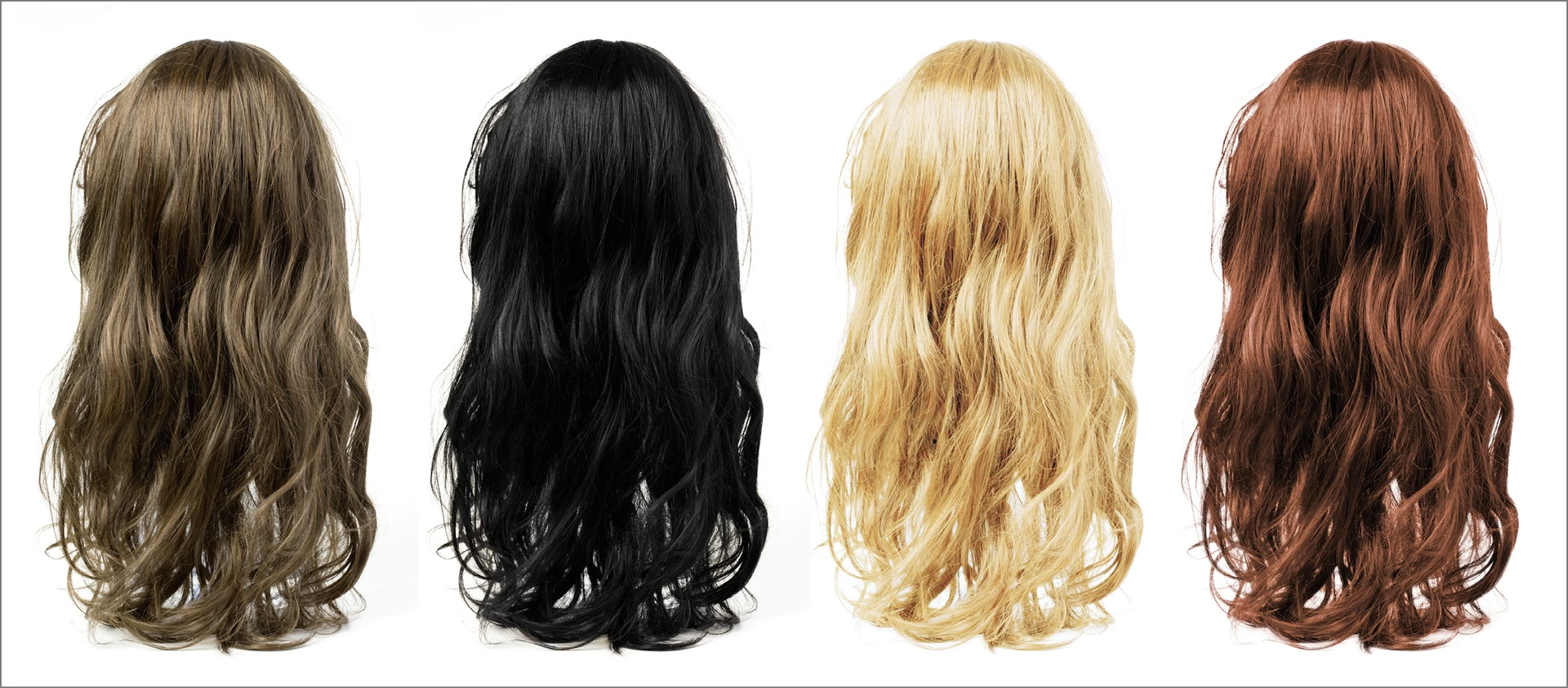

Haben Sie sich jemals gefragt, wie Sie auf einem Foto mit einer völlig anderen Haarfarbe aussehen würden? Oder möchten Sie einfach nur den Farbton Ihrer Haare in einem Bild leicht anpassen, um ihn lebendiger zu gestalten? Die gute Nachricht ist, dass Sie dafür nicht zum Friseur müssen. Mit den richtigen Werkzeugen und Techniken der digitalen Bildbearbeitung ist es möglich, die Haarfarbe auf Fotos realistisch und oft mit nur wenigen Schritten zu verändern. Dieser Artikel führt Sie durch die Grundlagen und fortgeschrittenen Methoden, um dieses faszinierende Bearbeitungsziel zu erreichen.

Die digitale Bearbeitung von Haarfarben ist eine beliebte Technik in der Porträtfotografie, in der Modefotografie und sogar in der kreativen Fotografie. Sie ermöglicht es Fotografen und Bildbearbeitern, Looks zu kreieren, die in der Realität schwer oder gar nicht umsetzbar wären, oder einfach kleinere Korrekturen vorzunehmen, um das Bild zu perfektionieren. Ob Sie eine subtile Tönung oder eine radikale Verwandlung wünschen, die Möglichkeiten sind nahezu unbegrenzt.
Warum die Haarfarbe ändern?
Es gibt viele Gründe, warum jemand die Haarfarbe auf einem Foto ändern möchte:
- Kreative Freiheit: Experimentieren Sie mit ausgefallenen Farben, die Sie im echten Leben vielleicht nie tragen würden.
- Look anpassen: Stimmen Sie die Haarfarbe auf die Kleidung, den Hintergrund oder die gewünschte Stimmung des Bildes ab.
- Korrektur: Manchmal sieht die Haarfarbe auf dem Foto anders aus als in der Realität, oder es gibt unschöne Farbstiche.
- Vorher/Nachher: Zeigen Sie potenziellen Kunden, wie sie mit einer anderen Haarfarbe aussehen könnten (relevant für Friseure oder Stylisten).
- Spaß und Social Media: Erstellen Sie auffällige Bilder für soziale Netzwerke oder einfach zum Spaß.
Unabhängig vom Grund erfordert eine überzeugende Haarfarbenänderung mehr als nur das Übermalen der Haare. Es geht darum, die Textur, die Glanzlichter, die Schatten und die Übergänge realistisch zu erhalten.
Die Werkzeuge: Software und Apps
Für die digitale Änderung der Haarfarbe stehen verschiedene Werkzeuge zur Verfügung, von leistungsstarker Desktop-Software bis hin zu benutzerfreundlichen mobilen Apps.
Professionelle Desktop-Software
Die flexibelste und leistungsfähigste Option ist professionelle Bildbearbeitungssoftware. Hier haben Sie die größte Kontrolle über den Prozess und können sehr realistische Ergebnisse erzielen.
- Adobe Photoshop: Der Industriestandard. Bietet eine riesige Palette an Auswahlwerkzeugen, Ebenenfunktionen, Masken und Anpassungsebenen, die für komplexe Bearbeitungen unerlässlich sind.
- GIMP (GNU Image Manipulation Program): Eine sehr leistungsfähige kostenlose und Open-Source-Alternative zu Photoshop. Bietet viele ähnliche Funktionen und ist eine ausgezeichnete Wahl für preisbewusste Anwender.
- Affinity Photo: Eine weitere professionelle, aber preisgünstigere Alternative zu Photoshop mit einem starken Funktionsumfang.
Mobile Apps
Für schnelle Ergebnisse unterwegs gibt es zahlreiche Apps für Smartphones und Tablets. Diese sind oft einfacher zu bedienen, bieten aber weniger Kontrolle als Desktop-Software.
- Facetune: Sehr beliebt für Porträt-Retusche, einschließlich einfacher Haarfarbenänderungen.
- YouCam Makeup: Bietet virtuelle Make-up-Anwendungen, oft auch mit Haarfarben-Optionen.
- Speziellere Apps: Es gibt auch Apps, die sich primär auf die Änderung der Haarfarbe konzentrieren.
Online-Tools
Einige Websites bieten grundlegende Bildbearbeitungsfunktionen direkt im Browser an, manchmal auch die Möglichkeit, die Haarfarbe zu ändern. Diese sind oft sehr einfach, aber die Ergebnisse können weniger präzise sein.
Die Wahl des richtigen Werkzeugs hängt von Ihren Bedürfnissen, Ihrem Budget und Ihrer Erfahrung ab. Für professionelle Ergebnisse ist Desktop-Software die erste Wahl. Für schnelle und einfache Änderungen sind Apps oft ausreichend.
Die Grundlagen der Technik: Auswahl und Anpassung
Unabhängig davon, welches Werkzeug Sie verwenden, sind die grundlegenden Schritte zur Änderung der Haarfarbe oft ähnlich:
- Auswahl des Haares: Dies ist der vielleicht wichtigste Schritt. Sie müssen das Haar präzise vom Rest des Bildes isolieren.
- Anwendung einer Farbanpassung: Sobald das Haar ausgewählt ist, wenden Sie eine Methode an, um die Farbe zu ändern.
- Verfeinerung: Passen Sie die Auswahl und die Farbanpassung an, um ein realistisches Ergebnis zu erzielen.
Schritt 1: Das Haar auswählen
Eine genaue Auswahl ist entscheidend, damit die Farbanpassung nur auf das Haar angewendet wird und nicht auf die Haut, den Hintergrund oder andere Teile des Bildes überschwappt. Es gibt verschiedene Auswahlwerkzeuge:
- Schnellauswahl-Werkzeug / Zauberstab: Gut für Bereiche mit klaren Kontrasten.
- Lasso-Werkzeuge: Für freihändiges oder polygonales Zeichnen von Auswahlen.
- Pfad-Werkzeug (Pen Tool): Bietet die präziseste Kontrolle, ist aber zeitaufwendiger.
- Farbbereich-Auswahl: Wählt Pixel basierend auf ihrer Farbe aus. Kann nützlich sein, wenn das Haar eine sehr spezifische Farbe hat.
- Maskierung und Verfeinerung: Oft ist es am besten, eine grobe Auswahl zu treffen und diese dann mit einer Maske zu verfeinern. Masken erlauben es Ihnen, Teile der Auswahl präzise hinzuzufügen oder zu entfernen, oft mit pinselähnlichen Werkzeugen. Besonders wichtig ist die Verfeinerung der Kanten, damit der Übergang zwischen Haar und Hintergrund natürlich aussieht. Werkzeuge wie "Kante verbessern" (in Photoshop) sind hier sehr hilfreich, um feine Haare einzuschließen.
Schritt 2: Die Farbe anpassen
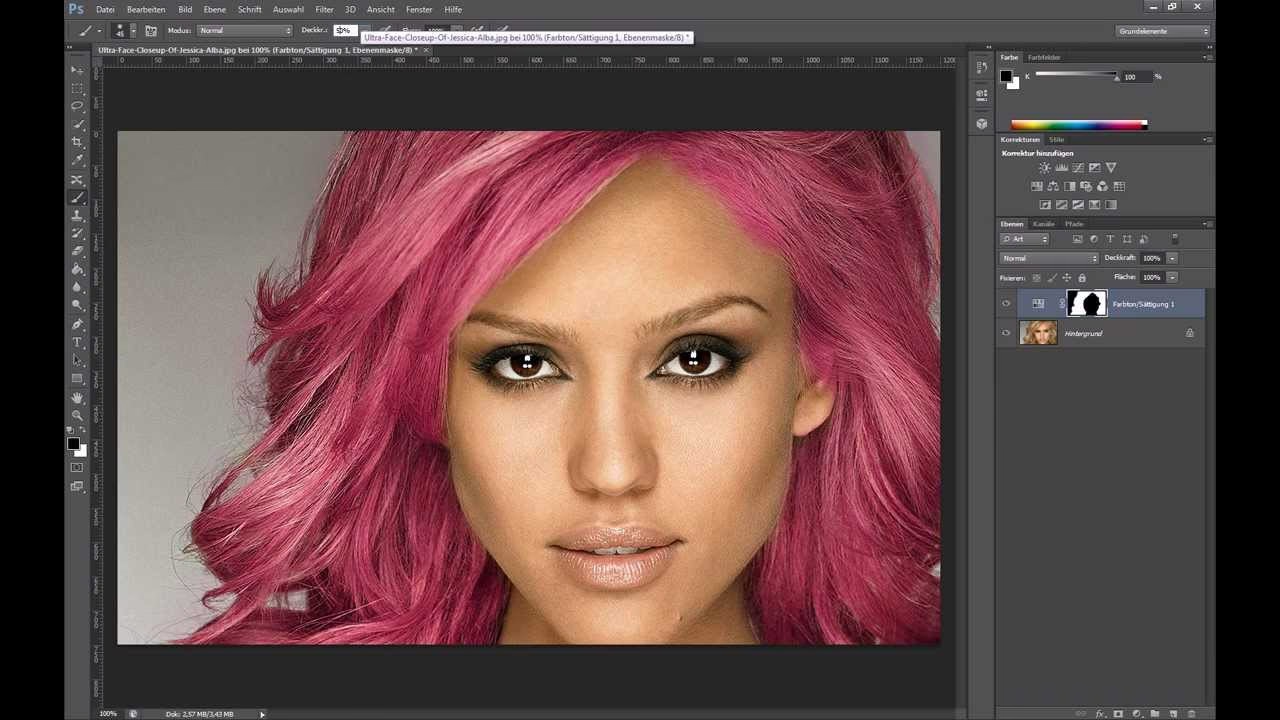
Sobald Sie eine gute Auswahl oder Maske des Haares haben, wenden Sie eine Farbanpassung an. Die gängigste und flexibelste Methode ist die Verwendung von Anpassungsebenen. Der Vorteil von Anpassungsebenen ist, dass sie nicht-destruktiv sind. Das bedeutet, sie verändern die ursprünglichen Pixel des Bildes nicht, sondern legen eine Anpassung darüber. Sie können die Anpassung jederzeit ändern, deaktivieren oder löschen.
Die am häufigsten verwendete Anpassungsebene für Haarfarben ist die Farbton/Sättigung (Hue/Saturation)-Anpassung. Diese ermöglicht es Ihnen, drei Haupteigenschaften der Farbe zu manipulieren:
- Farbton (Hue): Dies ändert die Farbe selbst (z. B. von Braun zu Rot oder Blau). Sie verschieben einen Schieberegler entlang des Farbspektrums.
- Sättigung (Saturation): Dies bestimmt die Intensität oder Reinheit der Farbe. Eine höhere Sättigung macht die Farbe lebendiger, eine niedrigere Sättigung macht sie blasser (bis hin zu Grau bei Sättigung = 0).
- Helligkeit (Lightness): Dies macht die Farbe heller oder dunkler. Seien Sie vorsichtig mit diesem Schieberegler, da er oft die gesamte Auswahl beeinflusst und unnatürlich aussehen kann. Oft ist es besser, Helligkeitsanpassungen separat vorzunehmen oder andere Methoden zu nutzen.
Sie erstellen eine Farbton/Sättigung-Anpassungsebene und stellen sicher, dass sie nur auf Ihre Haarauswahl oder -maske angewendet wird (oft durch Erstellen einer Schnittmaske oder Clipping Mask über der Haarebene oder durch Anwenden der Auswahl als Ebenenmaske auf die Anpassungsebene). Dann ziehen Sie den Farbton-Schieberegler, bis Sie die gewünschte Farbe haben, und passen Sättigung und Helligkeit nach Bedarf an.
Andere nützliche Anpassungsebenen können sein:
- Farbbalance (Color Balance): Ermöglicht das Hinzufügen oder Entfernen von Farbtönen (Cyan/Rot, Magenta/Grün, Gelb/Blau) in den Schatten, Mitteltönen und Lichtern separat. Nützlich, um einen bestimmten Farbstich zu erzeugen oder zu entfernen.
- Selektive Farbkorrektur (Selective Color): Bietet präzise Kontrolle über bestimmte Farbbereiche im Bild.
- Gradationskurven (Curves) oder Tonwertkorrektur (Levels): Können verwendet werden, um Kontrast und Helligkeit *innerhalb* der Haarpartie anzupassen, oft nach der Farbänderung, um Glanzlichter und Schatten zu betonen.
- Einfarbige Fläche (Solid Color) mit Mischmodi: Sie können auch eine Ebene mit einer Volltonfarbe über das Haar legen und den Mischmodus (Blending Mode) dieser Ebene ändern (z. B. auf „Farbe“, „Farbton“ oder „Weiches Licht“). Dies kann eine schnelle Möglichkeit sein, einen neuen Farbton anzuwenden, erfordert aber oft Anpassungen der Deckkraft und weitere Maskierung.
Schritt 3: Verfeinerung für Realismus
Eine einfache Farbanpassung reicht selten aus. Um ein realistisches Ergebnis zu erzielen, müssen Sie die Anpassung verfeinern:
- Maske anpassen: Überprüfen Sie die Ränder der Auswahl/Maske sorgfältig. Gibt es helle oder dunkle Halos? Sind alle feinen Haare erfasst? Verwenden Sie einen weichen Pinsel auf der Maske, um Übergänge zu glätten.
- Licht und Schatten berücksichtigen: Die neue Haarfarbe muss realistisch auf die Beleuchtung im Originalbild reagieren. Glanzlichter sollten heller und gesättigter (oder sogar fast weiß) sein, Schatten dunkler und möglicherweise weniger gesättigt. Anpassungsebenen wie Gradationskurven oder Tonwertkorrektur, die *nur* auf das Haar angewendet werden, helfen dabei, Kontrast und Helligkeit innerhalb der maskierten Fläche anzupassen. Manchmal müssen Sie sogar separate Anpassungen für Glanzlichter und Schatten innerhalb des Haares erstellen.
- Originale Haarfarbe beachten: Es ist viel einfacher, von einer hellen zu einer dunklen oder gesättigten Farbe zu wechseln als umgekehrt (z. B. von Schwarz zu Blond ist sehr schwierig und sieht selten realistisch aus, da die ursprünglichen Glanzlichter und Schatten fehlen).
- Deckkraft und Mischmodi: Experimentieren Sie mit der Deckkraft der Anpassungsebene, um die Intensität der Farbe zu steuern. Unterschiedliche Mischmodi (wie „Multiplizieren“, „Negativ multiplizieren“, „Ineinanderkopieren“) können ebenfalls interessante und manchmal realistischere Effekte erzielen, insbesondere wenn Sie eine Volltonfarbe oder eine Farbbalance-Ebene verwenden.
- Feine Details: Achten Sie auf Haarsträhnen, die über die Stirn fallen, oder auf die Augenbrauen, falls diese auch eine ähnliche Farbe haben und angepasst werden müssten.
Spezifische Software-Workflows (Beispiele)
In Adobe Photoshop:
- Duplizieren Sie die Hintergrundebene (optional, aber empfohlen).
- Wählen Sie das Haar aus. Nutzen Sie Werkzeuge wie das Schnellauswahl-Werkzeug, den Farbbereich oder das Pfad-Werkzeug. Gehen Sie zum Menü „Auswählen > Auswählen und maskieren“, um die Kanten zu verfeinern, insbesondere feine Haare.
- Wenn Sie mit "Auswählen und maskieren" fertig sind, wählen Sie unter "Ausgabe an" die Option "Ebenenmaske".
- Gehen Sie zum Menü „Ebene > Neue Einstellungsebene > Farbton/Sättigung“. Stellen Sie sicher, dass diese Ebene über Ihrer ausgewählten Haarebene liegt und dass die Auswahl automatisch als Maske für die Anpassungsebene übernommen wird (oder erstellen Sie manuell eine Schnittmaske, indem Sie Alt gedrückt halten und zwischen der Anpassungsebene und der Haarebene klicken).
- Aktivieren Sie im Eigenschaftenfenster der Farbton/Sättigung-Ebene die Option „Färben“ (Colorize), wenn Sie eine völlig neue, einheitliche Farbe wünschen. Oder lassen Sie es deaktiviert, um die vorhandenen Töne einfach zu verschieben.
- Ziehen Sie die Schieberegler für Farbton, Sättigung und Helligkeit, bis Sie die gewünschte Farbe haben.
- Verfeinern Sie die Maske der Anpassungsebene mit einem Pinselwerkzeug (schwarz zum Ausblenden, weiß zum Einblenden, Grau für Transparenz), um ungenaue Bereiche zu korrigieren.
- Optional: Fügen Sie weitere Anpassungsebenen (z. B. Gradationskurven) hinzu, die ebenfalls auf dieselbe Haarmaske angewendet werden, um Kontrast und Helligkeit zu optimieren.
In GIMP:
- Duplizieren Sie die Hintergrundebene.
- Wählen Sie das Haar aus. Nutzen Sie Werkzeuge wie den Zauberstab, das Pfad-Werkzeug oder die Farbauswahl. Verfeinern Sie die Auswahl (z. B. über „Auswahl > Auswahl verfeinern“ oder durch Konvertieren der Auswahl in eine Ebenenmaske und Bearbeitung der Maske).
- Gehen Sie im Ebenen-Dialog zur Ebene mit dem Haar und fügen Sie eine Ebenenmaske hinzu (Rechtsklick auf die Ebene > Ebenenmaske hinzufügen). Initialisieren Sie die Maske mit der aktuellen Auswahl.
- Erstellen Sie eine neue leere Ebene über der Haarebene.
- Stellen Sie Ihre gewünschte neue Haarfarbe als Vordergrundfarbe ein.
- Wählen Sie das Pinselwerkzeug und malen Sie auf der neuen leeren Ebene über das Haar.
- Ändern Sie den Mischmodus dieser neuen Ebene im Ebenen-Dialog. Probieren Sie Mischmodi wie „Farbe“, „Farbton“ oder „Überlagern“ (Overlay).
- Passen Sie die Deckkraft der Ebene an, um die Intensität der Farbe zu steuern.
- Bearbeiten Sie die Ebenenmaske der *Haarebene* (die Sie in Schritt 3 erstellt haben) mit einem Pinsel, um die Bereiche zu steuern, auf die die Farbe angewendet wird.
- Alternativ können Sie auch direkt Farbanpassungen auf die Haarebene anwenden, nachdem Sie eine Auswahl getroffen haben (z. B. „Farben > Farbton / Sättigung“), aber die Ebenen-/Masken-Methode ist flexibler.
Mobile Apps haben oft spezifische Tools wie einen "Haarfarbe"-Pinsel oder voreingestellte Farben, die Sie einfach auswählen und auftragen können. Der Prozess ist hier oft weniger technisch und mehr auf schnelles Ausprobieren ausgerichtet.
Tipps für ein überzeugendes Ergebnis
- Beginnen Sie mit einer guten Auswahl: Eine präzise Maske ist das A und O. Nehmen Sie sich Zeit dafür.
- Nutzen Sie Ebenen und Masken: Arbeiten Sie nicht-destruktiv. So können Sie jederzeit Anpassungen vornehmen, ohne von vorne beginnen zu müssen.
- Achten Sie auf die Beleuchtung: Natürliche Glanzlichter und Schatten müssen erhalten bleiben oder simuliert werden. Die neue Farbe sollte nicht wie ein flacher Farbblock aussehen.
- Nicht zu gesättigt: Oft sehen leicht entsättigte Farben realistischer aus als extrem gesättigte Töne.
- Kleine Anpassungen sind besser: Manchmal sind mehrere subtile Anpassungsebenen besser als eine einzelne drastische Änderung.
- Betrachten Sie das Gesamtbild: Passt die neue Haarfarbe zum Hautton, zur Kleidung und zum Hintergrund?
- Zoomen Sie heran und wieder heraus: Prüfen Sie Details in hoher Vergrößerung, aber treten Sie auch zurück, um das Gesamtbild zu beurteilen.
Häufig gestellte Fragen (FAQ)
Ist es schwierig, die Haarfarbe auf einem Foto zu ändern?
Das hängt vom Foto und dem gewünschten Ergebnis ab. Eine einfache Änderung des Farbtons bei gut beleuchtetem Haar mit klaren Konturen ist relativ einfach. Eine radikale Änderung (z. B. von Schwarz zu Hellblond) oder die Bearbeitung von Bildern mit komplizierten Haaren (fliegend, unscharf) erfordert mehr Geschick und Zeit.
Kann ich jede beliebige Farbe wählen?
Theoretisch ja, aber nicht jede Farbe wird realistisch aussehen. Extrem helle Farben auf sehr dunklem Haar oder sehr dunkle Farben auf sehr hellem Haar erfordern zusätzliche Schritte, um Glanzlichter und Schatten anzupassen, was komplex sein kann.
Sieht die Änderung immer realistisch aus?
Nein, nicht automatisch. Ein realistisches Ergebnis erfordert eine sorgfältige Auswahl, eine durchdachte Anpassung der Farbe unter Berücksichtigung von Licht und Schatten sowie eine saubere Verfeinerung der Kanten. Ein unsauberes Ergebnis erkennt man oft an unnatürlichen Kanten, fehlenden Glanzlichtern oder einer Farbe, die wie aufgemalt aussieht.
Brauche ich teure Software wie Photoshop?
Nein. Kostenlose Alternativen wie GIMP bieten einen sehr ähnlichen Funktionsumfang. Für einfachere Änderungen können auch mobile Apps ausreichen.
Was mache ich, wenn feine Haare am Rand sind?
Feine Haare sind eine Herausforderung. Professionelle Software bietet spezialisierte Werkzeuge wie "Kante verbessern" oder "Auswählen und maskieren", die versuchen, solche Details zu erkennen und in die Maske einzubeziehen. Manchmal ist manuelle Nacharbeit mit einem feinen Pinsel auf der Maske nötig.
Vergleich der Methoden
| Methode | Kosten | Lernaufwand | Kontrolle / Qualität | Geschwindigkeit |
|---|---|---|---|---|
| Professionelle Desktop-Software (z.B. Photoshop, GIMP) | Hoch (PS) / Gering (GIMP) | Hoch | Sehr hoch | Mittel bis Hoch (je nach Komplexität) |
| Mobile Apps (z.B. Facetune) | Gering bis Mittel | Gering | Gering bis Mittel | Hoch (für einfache Änderungen) |
| Online-Tools | Gering (oft kostenlos) | Sehr gering | Gering | Hoch (für sehr einfache Änderungen) |
Wie die Tabelle zeigt, gibt es einen klaren Kompromiss zwischen einfacher Bedienung und der Qualität/Kontrolle des Ergebnisses. Für die besten und realistischsten Ergebnisse ist die Investition in das Erlernen von Desktop-Software wie Photoshop oder GIMP oft lohnenswert.
Fazit
Die Änderung der Haarfarbe auf Fotos ist eine vielseitige Technik, die von einfachen Korrekturen bis hin zu kreativen Transformationen reicht. Der Schlüssel zu einem überzeugenden Ergebnis liegt in einer präzisen Auswahl oder Maskierung des Haares und der Anwendung von Farbanpassungen, die das natürliche Licht und die Textur berücksichtigen. Während Apps schnelle Ergebnisse liefern, bieten Programme wie Photoshop und GIMP die notwendige Tiefe und Kontrolle für professionell aussehende Bearbeitungen. Mit etwas Übung können Sie Ihren Porträts ganz einfach einen neuen Look verleihen und mit verschiedenen Haarfarben experimentieren.
Hat dich der Artikel Haarfarbe auf Fotos ändern: Ein Leitfaden interessiert? Schau auch in die Kategorie Bildbearbeitung rein – dort findest du mehr ähnliche Inhalte!