

In der heutigen digitalen Welt, in der Milliarden von Fotos auf unseren Smartphones gespeichert sind, wächst oft der Wunsch, besondere Momente auch physisch festzuhalten. Hier kommen mobile Fotodrucker wie der HP Sprocket ins Spiel. Sie versprechen, Ihre digitalen Bilder schnell und einfach in greifbare Erinnerungen zu verwandeln. Doch wie gut sind diese kleinen Geräte wirklich? Drucken sie in Farbe? Wie steht es um die Druckqualität und was sollten Sie wissen, wenn Probleme auftreten? Dieser Artikel beleuchtet die wichtigsten Aspekte des HP Sprocket, basierend auf den Erfahrungen und Informationen, die uns vorliegen.

Druckt der HP Sprocket in Farbe?
Eine der häufigsten Fragen zu mobilen Fotodruckern ist, ob sie überhaupt in Farbe drucken können. Die klare Antwort für den HP Sprocket lautet: Ja, der HP Sprocket druckt in Farbe. Er wurde speziell dafür entwickelt, lebendige, farbige Fotos im Kleinformat direkt von Ihrem Smartphone oder Tablet aus zu drucken.

Die Leistung dieses kleinen Druckers ist oft besser als erwartet, insbesondere wenn man den Preis betrachtet, der typischerweise unter 100 US-Dollar liegt. Viele Benutzer sind angenehm überrascht von den Ergebnissen, die sie erzielen können. Beispielsweise wurden Tests mit Fotos auf schwarzem und weißem Hintergrund durchgeführt. Bei einem roten Motiv auf schwarzem Hintergrund war das Ergebnis perfekt. Bei Bildern auf weißem Hintergrund konnte jedoch ein leichter Blaustich auftreten, und bestimmte Farben, wie z. B. Sonnenblumen, konnten etwas dunkel erscheinen. Dies deutet darauf hin, dass bei bestimmten Bildern, insbesondere solchen mit hellen oder weißen Hintergründen, möglicherweise eine Nachbearbeitung auf dem Mobilgerät erforderlich ist, bevor der Druck gestartet wird, um optimale Ergebnisse zu erzielen.
Ein bemerkenswertes Merkmal der HP Sprocket Fotos ist ihre Rückseite: Sie sind mit einer Sticker-Rückseite versehen. Dies eröffnet eine Vielzahl kreativer Anwendungsmöglichkeiten. Sie können die gedruckten Fotos sofort in ein Reisetagebuch einkleben und Ihre Abenteuer festhalten. Bei Veranstaltungen wie Hochzeiten, Duschen oder Probenessen können Fotos von Gästen gemacht, sofort ausgedruckt und in ein Gästebuch geklebt werden, wo die Gäste dann ihre Gedanken, Erinnerungen und Ratschläge hinzufügen können. Auch bei Networking-Events oder kleinen Konferenzen können Fotos zur Personalisierung von Namensschildern oder Gästebüchern verwendet werden. Die Möglichkeit, Fotos vor dem Druck in Foto-Bearbeitungs-Apps wie Snapchat zu bearbeiten, erhöht die Vielseitigkeit zusätzlich und ermöglicht es Ihnen, Ihren Drucken eine persönliche Note zu verleihen.
Die Einrichtung des Druckers über die zugehörige App wird als super einfach beschrieben – im Prinzip ist es „einstecken und loslegen“. Obwohl der Drucker mobil ist, scheint die Leistung am besten zu sein, wenn er angeschlossen ist. Informationen zur Akkulaufzeit liegen uns basierend auf dem bereitgestellten Text nicht vor, aber Steckdosen sind heutzutage weit verbreitet.
Der HP Sprocket ist somit ein großartiges Geschenk für Reisende, frisch Verheiratete, Absolventen und alle, die gerne Tagebuch führen oder Erinnerungen sofort greifbar machen möchten.
Qualität und das richtige Papier
Manchmal kann die Qualität der HP Sprocket Bilder als nicht optimal empfunden werden. Ein entscheidender Faktor für die Druckqualität ist das verwendete Fotopapier. Der HP Sprocket verwendet die ZINK-Technologie (Zero Ink). Diese Technologie benötigt keine Tinte oder Farbband, da die Farbe bereits in Form von Kristallen im Spezialpapier enthalten ist, die durch Hitze aktiviert werden.
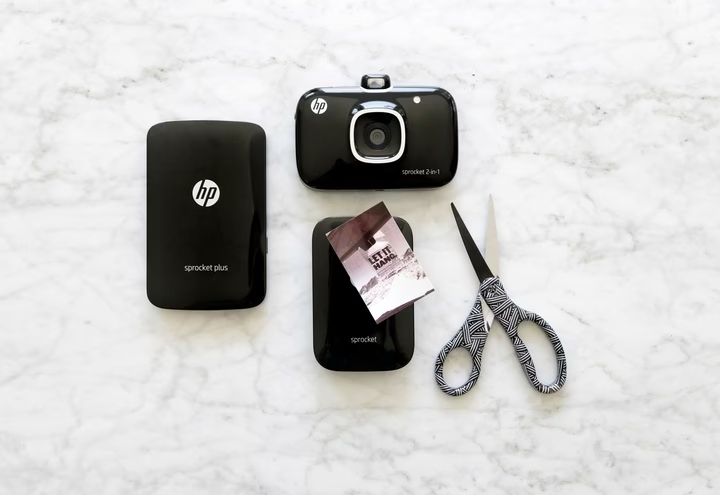
Es gibt verschiedene Hersteller, die ZINK-Fotopapier für eine Vielzahl von Druckern wie Polaroid, LG und HP herstellen. HP empfiehlt jedoch ausdrücklich die Verwendung von echtem Original HP ZINK Sprocket Photo Paper, um die besten Druckergebnisse zu erzielen. HP kann die Qualität oder Zuverlässigkeit von Fotopapier, das nicht von HP stammt, nicht garantieren. Wenn Sie nicht das Original HP Fotopapier verwenden, können die Schritte zur Fehlerbehebung, die für Qualitätsprobleme vorgesehen sind, möglicherweise nicht wirksam sein.
Wenn Sie Probleme mit der Bildqualität haben, ist der erste Schritt daher immer, sicherzustellen, dass Sie echtes HP Fotopapier verwenden. Sie können Original HP Fotopapier über die HP Sprocket Homepage, die HP sprocket App oder bei anderen Händlern erwerben.
Sollte die Verwendung von Original HP Fotopapier das Problem mit der Bildqualität nicht lösen, deutet dies darauf hin, dass das Problem möglicherweise eine andere Ursache hat. In solchen Fällen ist es ratsam, sich an den HP Kundensupport zu wenden, da der bereitgestellte Text keine weiteren spezifischen Schritte zur Fehlerbehebung bei Qualitätsproblemen nennt, nachdem die Verwendung von Originalpapier sichergestellt wurde.
HP Sprocket 1. vs. 2. Edition: Was sind die Unterschiede?
Für potenzielle Käufer oder Benutzer, die über ein Upgrade nachdenken, stellt sich oft die Frage nach den Unterschieden zwischen den verschiedenen Editionen des HP Sprocket. Basierend auf den vorliegenden Informationen gibt es keine sehr großen Unterschiede zwischen der 1. und der 2. Edition.
Die zwei Hauptmerkmale, die die 2. Edition im Vergleich zur ursprünglichen Version angeblich besitzt, sind ein magnetischer Deckel und die Möglichkeit, dass mehrere Benutzer gleichzeitig eine Verbindung herstellen und Druckaufträge senden können. Diese Unterschiede sind vielleicht nicht revolutionär, können aber den Komfort und die Benutzerfreundlichkeit in bestimmten Situationen erhöhen, insbesondere wenn der Drucker von mehreren Personen genutzt wird, zum Beispiel auf einer Party oder bei einer Veranstaltung.
Hier eine kleine Übersicht der bekannten Unterschiede:
| Funktion | HP Sprocket 1. Edition | HP Sprocket 2. Edition |
|---|---|---|
| Magnetischer Deckel | Nicht erwähnt/Unbekannt | Ja |
| Mehrere Benutzer gleichzeitig drucken | Nicht erwähnt/Unbekannt | Ja |
Abgesehen von diesen beiden Punkten scheinen die Kernfunktionen und die Leistung beider Modelle sehr ähnlich zu sein, basierend auf der verfügbaren Information.
Was bedeutet ein rotes Licht am HP Sprocket?
Wie viele elektronische Geräte nutzt auch der HP Sprocket Lichtindikatoren, um seinen Status oder eventuelle Probleme anzuzeigen. Wenn das Fehler-LED-Licht am HP Sprocket blinkt oder dauerhaft rot leuchtet, deutet dies auf einen Warn- oder Fehlerzustand hin. In der HP sprocket App sollten Sie in diesem Fall eine entsprechende Meldung sehen, die Ihnen hilft, das Problem zu identifizieren.
Bitte beachten Sie, dass die folgenden spezifischen Fehlerbeschreibungen und Lösungsansätze sich laut Quelle auf den HP Sprocket Studio Plus und die HP sprocket App beziehen. Es ist jedoch wahrscheinlich, dass ähnliche Indikatoren und Meldungen auch bei anderen HP Sprocket Modellen auftreten können.
Hier sind die möglichen Meldungen in der HP sprocket App und die empfohlenen Schritte:
Meldung: Kein Papier (Out of Paper)
Wenn nach dem Senden eines Druckauftrags die Meldung „Out of Paper“ in der App angezeigt wird und die Statusanzeige rot blinkt, bedeutet dies, dass der Drucker kein Papier erkennt. Gehen Sie wie folgt vor:
- Öffnen Sie die Abdeckung des Papierfachs.
- Wenn sich Papier im Fach befindet, nehmen Sie es heraus und legen Sie es erneut ein. Achten Sie darauf, dass die HP Logos nach unten zeigen.
- Stellen Sie sicher, dass das Papierfach vollständig eingesetzt und verriegelt ist.
- Sollte das Problem weiterhin bestehen, wird in der Quelle empfohlen, den HP Kundensupport zu kontaktieren.
- Wenn sich kein Fotopapier im Fach befindet, öffnen Sie eine neue Packung HP Sprocket Studio Plus Fotopapier der Größe 100 x 148 mm (3.9 x 5.8 Zoll).
- Vermeiden Sie es, die glänzende Seite des Papiers zu berühren, um Probleme mit der Druckqualität zu vermeiden. Halten Sie das Fotopapier an den Seiten.
- Legen Sie das Papier mit den HP Logos nach unten in das Papierfach ein.
- Wichtig: Das Einlegen von mehr als einer Packung Fotopapier kann zu Papierstaus und Druckproblemen führen. Legen Sie immer nur eine Packung ein.
- Setzen Sie das Papierfach in den Papiereinzugsschlitz des Druckers ein.
- Tippen Sie in der HP sprocket App auf „Fortsetzen“, um den Druckvorgang zu starten.
- Sollte das Problem weiterhin bestehen, wird in der Quelle empfohlen, den HP Kundensupport zu kontaktieren.
Meldung: Papierstau (Paper has Jammed)
Wenn während eines Druckauftrags der Drucker die Papierzufuhr stoppt, die Meldung „Paper has Jammed“ in der App angezeigt wird und die Fehler-LED-Anzeige schnell rot blinkt, liegt ein Papierstau vor. Versuchen Sie Folgendes:
- Bitte starten Sie den Drucker neu. Nach dem Neustart sollte der Drucker den Papierstau erkennen und mit dem Papierauswurf beginnen, um das Papier herauszuführen.
- Wenn der Drucker das Papier nicht auswirft, schalten Sie den Drucker aus.
- Ziehen Sie das gestaute Papier vorsichtig mit etwas Kraft heraus.
- Prüfen Sie, ob Papierreste im Drucker stecken geblieben sind.
- Wenn Papierreste vorhanden sind, starten Sie den Drucker erneut und entfernen Sie dann die verbleibenden Papierreste im Inneren.
- Wichtig: Auch hier gilt, dass das Einlegen von mehr als einer Packung Fotopapier Papierstaus verursachen kann.
- Sollte das Problem weiterhin bestehen, wird in der Quelle empfohlen, den HP Kundensupport zu kontaktieren.
Meldung: Wenig Verbrauchsmaterial (Low On Supplies)
Wenn die Fehler-LED-Anzeige rot blinkt und die Meldung „Low On Supplies“ in der HP sprocket App angezeigt wird, bedeutet dies, dass die Patrone fast leer ist und das Papier zur Neige geht. Beides muss bald ersetzt werden.
- Um echtes HP Sprocket Studio Verbrauchsmaterial (Patronen und Fotopapier) zu kaufen, besuchen Sie die HP Sprocket Homepage. Sie können Verbrauchsmaterialien auch über die HP sprocket App und bei anderen Händlern erwerben.
- Wichtig: Die Patronen und das Fotopapier werden zusammen verkauft und können nicht separat erworben werden. Planen Sie den Kauf also entsprechend.
Meldung: Stellen Sie sicher, dass eine Patrone eingesetzt ist und die Patronenklappe geschlossen ist (Make sure a cartridge is inserted and the cartridge door is closed)
Wenn die Statusanzeige rot blinkt und diese Meldung in der HP sprocket App erscheint, erkennt der Drucker die Patrone nicht korrekt. Gehen Sie wie folgt vor:
- Öffnen Sie die Patronenklappe.
- Drücken Sie auf die farbige Verriegelung nach oben und nehmen Sie die Patrone aus ihrem Steckplatz.
- Setzen Sie die Patrone wieder in den Steckplatz ein, bis sie hörbar einrastet.
- Schließen Sie anschließend die Patronenklappe.
- Tippen Sie in der HP sprocket App auf die Meldung „OK“, um sie zu bestätigen und zu löschen.
- Sollte das Problem weiterhin bestehen, wird in der Quelle empfohlen, den HP Kundensupport zu kontaktieren.
Häufig gestellte Fragen zum HP Sprocket
Basierend auf den uns vorliegenden Informationen lassen sich einige der wichtigsten Fragen wie folgt beantworten:
Frage: Druckt der HP Sprocket farbige Fotos?
Ja, der HP Sprocket druckt in Farbe und liefert oft gute Ergebnisse, auch wenn für optimale Qualität bei bestimmten Bildern eventuell eine leichte Bearbeitung vor dem Druck nötig sein kann.
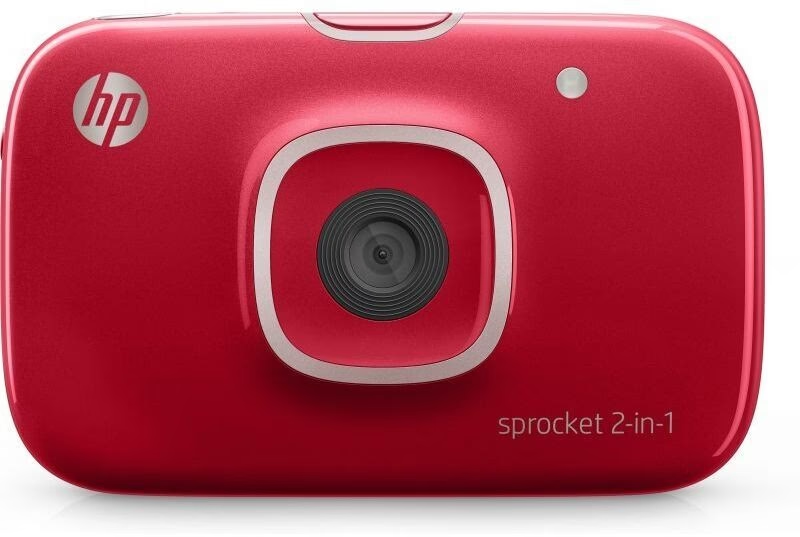
Frage: Warum sehen meine HP Sprocket Fotos nicht gut aus?
Die Druckqualität hängt stark vom verwendeten Papier ab. HP empfiehlt dringend, nur echtes HP ZINK Sprocket Fotopapier zu verwenden, um die bestmöglichen Ergebnisse zu erzielen. Nicht-HP-Papier kann zu Qualitätsproblemen führen.
Frage: Was unterscheidet die 1. von der 2. Edition des HP Sprocket?
Die Hauptunterschiede der 2. Edition, die im Vergleich zur 1. Edition bekannt sind, sind ein magnetischer Deckel und die Fähigkeit, dass mehrere Benutzer gleichzeitig Druckaufträge senden können.
Frage: Mein HP Sprocket leuchtet rot. Was soll ich tun?
Ein rotes Licht zeigt einen Fehler oder eine Warnung an. Die genaue Bedeutung wird in der HP sprocket App angezeigt und kann auf Probleme wie kein Papier, Papierstau, wenig Verbrauchsmaterial oder ein Problem mit der Patrone hinweisen. Die App und die oben genannten Schritte im Artikel helfen bei der Fehlerbehebung.
Fazit
Der HP Sprocket ist ein kompakter und mobiler Fotodrucker, der es Ihnen ermöglicht, Ihre digitalen Farbfotos sofort auszudrucken. Seine Sticker-Rückseite und die einfache Handhabung machen ihn zu einem nützlichen Begleiter für Reisen, Veranstaltungen oder kreative Projekte wie das Führen eines Tagebuchs. Für die beste Druckqualität ist die Verwendung von Original HP ZINK Fotopapier entscheidend. Bei Problemen mit dem Drucker, die durch ein rotes Licht signalisiert werden, bietet die HP sprocket App spezifische Anleitungen zur Fehlerbehebung bei gängigen Problemen wie Papierstau oder fehlendem Verbrauchsmaterial. Während die Unterschiede zwischen den Modell-Editionen eher gering ausfallen, bietet die 2. Edition kleinere Verbesserungen bei Komfort und Konnektivität. Insgesamt ist der HP Sprocket eine interessante Option für alle, die den Charme von Sofortbildern im digitalen Zeitalter wiederentdecken möchten.
Hat dich der Artikel HP Sprocket: Mobiler Fotodruck in Farbe? interessiert? Schau auch in die Kategorie Fotografie rein – dort findest du mehr ähnliche Inhalte!