
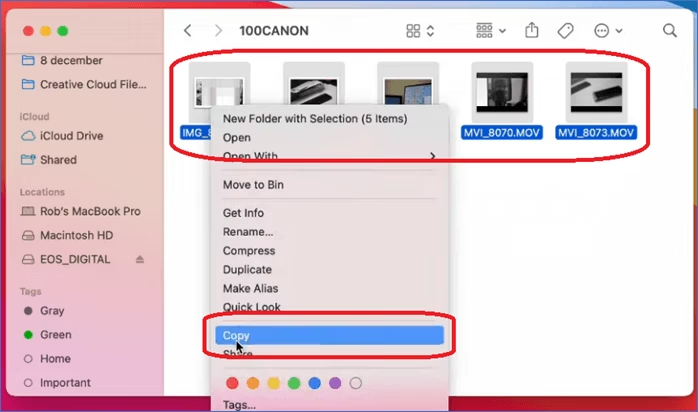

In der heutigen digitalen Welt sammeln sich schnell unzählige Fotos auf unseren verschiedenen Geräten an. Kamerafotos, ob vom iPhone, einer Digitalkamera (die später auf den Computer übertragen wird) oder dem Mac, stellen wertvolle Erinnerungen dar. Die Herausforderung besteht oft darin, diese Fotos sicher zu speichern und auf allen Geräten verfügbar zu haben, ohne manuell Dateien hin und her schieben zu müssen. Hier kommt iCloud Fotos ins Spiel, ein Dienst von Apple, der genau diese Aufgabe übernimmt: die nahtlose Synchronisation Ihrer gesamten Fotomediathek über all Ihre Geräte hinweg.

iCloud Fotos speichert Ihre gesamte Sammlung an Fotos und Videos sicher in der Cloud und hält sie auf allen Ihren Geräten auf dem neuesten Stand. Das bedeutet, wenn Sie ein Foto mit Ihrem iPhone aufnehmen, erscheint es automatisch auf Ihrem iPad, Mac, Apple TV und sogar auf Ihrem Windows-PC (mit der entsprechenden Software) sowie auf iCloud.com. Wenn Sie ein Foto auf einem Gerät bearbeiten oder löschen, werden diese Änderungen ebenfalls überall synchronisiert. Dies schafft eine zentrale, immer aktuelle Mediathek Ihrer digitalen Schätze.
Was ist iCloud Fotos und wie funktioniert es?
Im Kern ist iCloud Fotos eine Cloud-Speicherlösung, die speziell für Ihre Fotos und Videos entwickelt wurde. Anstatt Ihre Bilder nur lokal auf einem Gerät zu speichern, werden sie in voller Auflösung in iCloud hochgeladen. Auf Ihren Geräten können Sie wählen, ob Sie die Originale lokal speichern oder speicheroptimierte Versionen vorhalten möchten, wobei die Originale jederzeit aus der Cloud heruntergeladen werden können, wenn Sie sie benötigen. Der Schlüssel zum Funktionieren ist die Verwendung derselben Apple ID auf allen Geräten. Nur so kann iCloud Ihre Mediathek korrekt zuordnen und synchronisieren.
iCloud Fotos auf Apple-Geräten einrichten
Die Einrichtung von iCloud Fotos ist auf den verschiedenen Apple-Plattformen denkbar einfach und integriert sich tief in das Betriebssystem. Hier sind die Schritte für die gängigsten Geräte:
iPhone oder iPad
Ihr iPhone oder iPad ist oft das Gerät, mit dem Sie die meisten Fotos direkt aufnehmen. Die Synchronisierung Ihrer Kamerafotos beginnt also hier:
- Öffnen Sie die App „Einstellungen“.
- Tippen Sie ganz oben auf Ihren Namen (Apple-ID, iCloud, Medien & Käufe).
- Wählen Sie „iCloud“.
- Tippen Sie auf „Fotos“.
- Aktivieren Sie die Option „Dieses [Gerät] synchronisieren“.
Sobald diese Option aktiviert ist, werden alle Fotos und Videos in Ihrer Fotos-App von diesem Gerät zu iCloud hinzugefügt. Gleichzeitig werden alle Fotos und Videos, die sich bereits in iCloud befinden, auf diesem Gerät verfügbar gemacht. Um Ihre gesamte Mediathek anzuzeigen, öffnen Sie einfach die Fotos-App und tippen Sie auf „Mediathek“. Alles, was Sie dort sehen, wird von iCloud Fotos verwaltet.
Tipp: Den Status der Synchronisierung können Sie oft überprüfen, indem Sie in der Fotos-App oben rechts auf Ihr Account-Profilbild tippen. Der Status wird unter Ihrem Namen angezeigt.
Mac
Auch auf Ihrem Mac, wo Sie vielleicht Fotos von einer Digitalkamera importieren oder Ihre Mediathek verwalten, ist die Einrichtung schnell erledigt:
- Öffnen Sie die Fotos-App auf Ihrem Mac.
- Wählen Sie in der Menüleiste „Fotos“ > „Einstellungen“ (oder „Fotos“ > „Einstellungen“ auf älteren macOS-Versionen).
- Klicken Sie auf den Tab „iCloud“.
- Wählen Sie „iCloud Fotos“ aus.
Die Fotos und Videos in der Fotos-App auf Ihrem Mac werden nun zu iCloud hinzugefügt, und alle in iCloud Fotos gespeicherten Inhalte sind auf Ihrem Mac verfügbar. Beachten Sie, dass iCloud Fotos nur die Fotos und Videos in Ihrer Systemfotomediathek auf dem Mac aktuell hält. Wenn Sie mehrere Mediatheken haben, stellen Sie sicher, dass die gewünschte Mediathek als Systemfotomediathek festgelegt ist.
Um Ihre iCloud Fotos anzuzeigen, öffnen Sie die Fotos-App und klicken Sie in der Seitenleiste auf „Mediathek“. Den Synchronisierungsstatus können Sie oft am unteren Rand der App überprüfen.
Apple TV
Auch auf Ihrem Apple TV können Sie Ihre iCloud Fotos genießen. Dies ist ideal, um Ihre Bilder auf einem großen Bildschirm zu präsentieren:
- Öffnen Sie die App „Einstellungen“ auf Ihrem Apple TV.
- Wählen Sie „Benutzer und Accounts“ und dann Ihren Account aus.
- Wählen Sie „iCloud“ und aktivieren Sie „iCloud Fotos“.
Um die synchronisierten Fotos und Videos anzusehen, öffnen Sie die Fotos-App auf dem Apple TV und navigieren Sie im Menü zur Kategorie „Fotos“. Dort finden Sie alle Ihre über iCloud synchronisierten Bilder.
iCloud Fotos auf einem Windows PC nutzen
Viele Fotografen nutzen einen Windows-PC für die Bildbearbeitung oder Archivierung. Apple bietet auch für Windows-Nutzer eine Lösung, um auf ihre iCloud Fotos zuzugreifen und diese zu verwalten:
Einrichtung von iCloud für Windows
Zuerst benötigen Sie die Anwendung iCloud für Windows. Falls Sie diese noch nicht haben, laden Sie sie von der Apple-Website herunter und installieren Sie sie.
- Öffnen Sie iCloud für Windows auf Ihrem PC.
- Melden Sie sich mit derselben Apple ID an, die Sie für iCloud Fotos auf Ihren anderen Geräten verwenden.
- Klicken Sie neben „iCloud-Fotos“ auf den Pfeil oder die Option.
- Aktivieren Sie „iCloud-Fotos“.
In neueren Versionen von iCloud für Windows (z. B. 14.2 oder neuer) können Sie über „Erweitert“ sogar das bevorzugte Format für heruntergeladene Fotos und Videos auswählen (z. B. High Efficiency oder HDR). Wenn Sie Zugriff auf geteilte Alben wünschen, aktivieren Sie auch die Option „Geteilte Alben“. Klicken Sie anschließend auf „Fertig“.
Hinweis: Wenn Sie den Speicherort für geteilte Alben ändern möchten, können Sie einen anderen Speicherort auf dem Laufwerk C: wählen. Externe Laufwerke werden für geteilte Alben nicht unterstützt.
Fotos auf dem Windows PC finden
Nach der Einrichtung werden Ihre iCloud Fotos und Videos automatisch mit Ihrem PC synchronisiert und in einem speziellen Ordner gespeichert:
- Der Standardspeicherort ist in der Regel:
C:\Benutzer\[Ihr Benutzername]\Bilder\iCloud-Fotos\Fotos
Um Ihre Fotos zu finden:
- In Windows 11: Öffnen Sie Microsoft Fotos und wählen Sie im linken Bereich „iCloud-Fotos“ aus.
- In Windows 10 oder neuer: Öffnen Sie den Datei-Explorer und klicken Sie im Navigationsbereich auf „iCloud-Fotos“.
Fotos und Videos aus iCloud-Fotos auf den PC laden
Neue Fotos, die Sie zu iCloud Fotos hinzufügen, erscheinen als Miniaturansichten auf Ihrem PC. Doppelklicken Sie auf eine Miniaturansicht, um das vollständige Foto von iCloud herunterzuladen. Wenn Sie Fotos dauerhaft auf Ihrem PC speichern möchten (um beispielsweise die Originale für die Bearbeitung verfügbar zu haben), können Sie dies wie folgt tun:
- Öffnen Sie den Datei-Explorer.
- Klicken Sie im Navigationsbereich auf „iCloud-Fotos“.
- Wählen Sie die Fotos aus, die Sie behalten möchten.
- Klicken Sie mit der rechten Maustaste auf die Auswahl und wählen Sie „Immer auf diesem Gerät behalten“ aus.
Änderungen, die Sie an einem Foto auf einem anderen Gerät oder auf iCloud.com vornehmen, werden automatisch auf dem PC aktualisiert.
Fotos und Videos vom PC in iCloud-Fotos hochladen
Sie können auch Fotos und Videos, die sich bereits auf Ihrem Windows PC befinden (z. B. von einer Digitalkamera importiert), zu iCloud Fotos hinzufügen. Gehen Sie dazu wie folgt vor:
- Öffnen Sie ein Datei-Explorer-Fenster und navigieren Sie zum Ordner „iCloud-Fotos“.
- Öffnen Sie in einem zweiten Fenster den Ordner, der die Fotos und Videos enthält, die Sie hochladen möchten.
- Wählen Sie die gewünschten Dateien aus.
- Ziehen Sie die ausgewählten Dateien in den Ordner „iCloud-Fotos“ im ersten Fenster.
Die hochgeladenen Fotos und Videos werden nun zu Ihrer iCloud Fotomediathek hinzugefügt und sind auf allen Ihren Apple-Geräten und auf iCloud.com sichtbar. Beachten Sie, dass das Löschen einer Datei im iCloud-Fotos-Ordner auf Ihrem PC auch zur Löschung aus iCloud Fotos auf allen anderen Geräten führt.
iCloud.com nutzen: Web-Zugriff auf Ihre Fotos
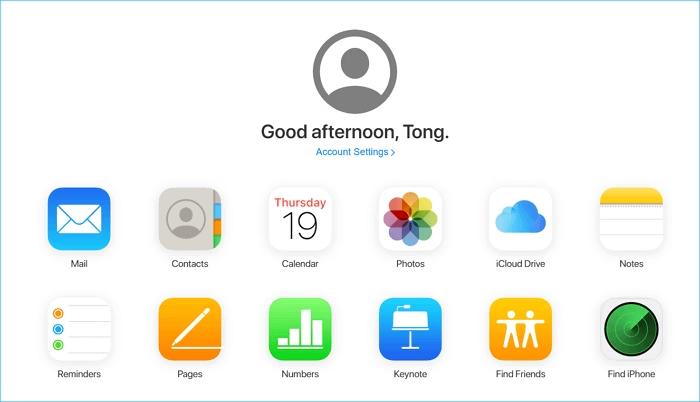
Eine weitere Möglichkeit, auf Ihre iCloud Fotos zuzugreifen und diese zu verwalten, ist über einen Webbrowser auf iCloud.com. Dies funktioniert von jedem Computer, Tablet oder Smartphone aus und ist nützlich, wenn Sie gerade keinen Zugriff auf Ihre synchronisierten Geräte haben:
- Öffnen Sie einen Webbrowser.
- Gehen Sie zu icloud.com/photos.
- Melden Sie sich mit Ihrer Apple ID an.
Auf iCloud.com können Sie Ihre Fotos und Videos durchsuchen, herunterladen und verwalten. Besonders nützlich ist die Download-Funktion, bei der Sie verschiedene Optionen für das Format erhalten, z. B. die unbearbeiteten Originale, die höchste Auflösung für Ihr Gerät oder die am kompatibelsten Formate (JPEG/MP4).
Fotos aus iCloud herunterladen
Manchmal möchten Sie eine Kopie Ihrer Fotos oder Videos von iCloud auf einem bestimmten Gerät speichern oder die Originale für die Bearbeitung herunterladen. iCloud bietet verschiedene Wege, dies zu tun:
Über die Fotos-App (iPhone, iPad, Mac)
- Auf iPhone oder iPad: Gehen Sie zu „Einstellungen“ > [Ihr Name] > „iCloud“ > „Fotos“ und wählen Sie „Laden und Originale behalten“.
- Auf dem Mac: Öffnen Sie die Fotos-App, gehen Sie zu „Fotos“ > „Einstellungen“ > „iCloud“ und wählen Sie „Originale auf diesen Mac laden“.
Diese Einstellungen stellen sicher, dass die vollständigen, hochauflösenden Originale Ihrer Fotos und Videos auf Ihrem Gerät gespeichert werden, anstatt nur speicheroptimierte Versionen.
Über Geteilte Alben (iPhone, iPad, Mac)
Wenn Sie Fotos aus einem geteilten Album herunterladen möchten:
- Auf iPhone oder iPad: Öffnen Sie die Fotos-App, scrollen Sie zu „Geteilte Alben“, wählen Sie ein Album, tippen Sie auf das Foto/Video und dann auf die Teilen-Taste > „Bild sichern“ oder „Video sichern“.
- Auf dem Mac: Öffnen Sie Fotos, wählen Sie ein geteiltes Album in der Seitenleiste, wählen Sie das Foto/Video aus, klicken Sie bei gedrückter Ctrl-Taste darauf und wählen Sie „Importieren“.
Über iCloud.com
Das Herunterladen über iCloud.com ist flexibel und geräteunabhängig:
- Gehen Sie zu icloud.com/photos und melden Sie sich an.
- Wählen Sie ein oder mehrere Fotos/Videos aus (halten Sie Befehlstaste/Strg-Taste für Mehrfachauswahl gedrückt). Tippen/Klicken Sie auf „Auswählen“ und ggf. „Alle auswählen“.
- Tippen/Klicken Sie auf die Laden-Taste (ein Pfeil nach unten).
- Optional: Tippen/Klicken Sie auf „Weitere Downloadoptionen“, um Formate wie „Unbearbeitete Originale“, „Höchste Auflösung“ oder „Am kompatibelsten“ auszuwählen.
- Bestätigen Sie mit „Laden“.
Wichtige Hinweise und Tipps
- Stellen Sie stets sicher, dass Sie auf allen Geräten mit derselben Apple ID angemeldet sind. Andernfalls funktioniert die Synchronisierung nicht.
- Auf dem Mac wird nur die Systemfotomediathek mit iCloud Fotos synchronisiert.
- Auf dem Windows PC werden externe Laufwerke nicht als Speicherort für geteilte Alben unterstützt.
- Überprüfen Sie regelmäßig den Synchronisierungsstatus in der Fotos-App (auf iOS/iPadOS im Profilbild-Menü, auf dem Mac durch Scrollen nach unten), um sicherzustellen, dass alles aktuell ist.
Vergleich der Zugriffs- und Downloadmethoden
Um Ihnen einen besseren Überblick zu geben, hier ein Vergleich der verschiedenen Möglichkeiten, auf Ihre iCloud Fotos zuzugreifen und diese herunterzuladen:
| Funktion | Fotos App (iOS/iPadOS) | Fotos App (macOS) | iCloud f. Windows (PC) | iCloud.com (Web) |
|---|---|---|---|---|
| Synchronisierung der Mediathek | Ja | Ja (Systemmed.) | Ja | Nein (nur Zugriff) |
| Anzeigen der Mediathek | Ja | Ja | Ja (Datei-Explorer/Fotos App) | Ja |
| Herunterladen von Originalen | Ja ("Laden & Orig. beh.") | Ja ("Originale laden") | Ja ("Immer behalten" / DL Opt) | Ja ("Weitere DL Opt.") |
| Hochladen von externen Dateien | Ja (Import) | Ja (Import) | Ja (Drag & Drop in Ordner) | Ja |
| Verwaltung (Löschen, Bearbeiten) | Ja | Ja | Ja (Löschen sync. autom.) | Ja |
| Zugriff auf geteilte Alben | Ja | Ja | Ja | Ja |
Häufig gestellte Fragen (FAQs)
F: Wie aktiviere ich iCloud Fotos?
A: Sie aktivieren iCloud Fotos in den Einstellungen Ihres jeweiligen Geräts unter „iCloud“ > „Fotos“ und schalten „iCloud Fotos“ oder „Dieses Gerät synchronisieren“ ein. Auf dem PC nutzen Sie die iCloud für Windows App.
F: Kann ich iCloud Fotos auf meinem Windows PC nutzen?
A: Ja, absolut. Laden Sie die iCloud für Windows App herunter, melden Sie sich mit Ihrer Apple ID an und aktivieren Sie iCloud Fotos. Ihre Bilder erscheinen dann in einem speziellen Ordner im Datei-Explorer.
F: Wo finde ich meine iCloud Fotos auf dem PC?
A: Standardmäßig finden Sie Ihre Fotos unter C:\Benutzer\[Ihr Benutzername]\Bilder\iCloud-Fotos\Fotos. Sie können auch über den Datei-Explorer im Navigationsbereich auf „iCloud-Fotos“ klicken oder in der Microsoft Fotos App danach suchen.
F: Wie lade ich die Originale meiner Fotos herunter?
A: Auf iOS/iPadOS oder Mac stellen Sie die Einstellung in der Fotos-App auf „Originale laden“ oder „Laden und Originale behalten“ um. Auf dem Windows PC können Sie einzelne Fotos per Doppelklick laden oder mehrere auswählen und „Immer auf diesem Gerät behalten“ wählen. Auf iCloud.com nutzen Sie die „Weitere Downloadoptionen“, um „Unbearbeitete Originale“ auszuwählen.
F: Was passiert, wenn ich ein Foto in iCloud Fotos lösche?
A: Wenn Sie ein Foto auf einem Gerät oder auf iCloud.com löschen, wird es automatisch aus iCloud Fotos entfernt und somit von allen anderen Geräten, die mit derselben Apple ID synchronisiert sind.
F: Warum werden nicht alle meine Fotos auf meinem Mac angezeigt?
A: Stellen Sie sicher, dass die Mediathek, die Sie verwenden, als Systemfotomediathek festgelegt ist, da nur diese mit iCloud Fotos synchronisiert wird.
Fazit
Die Synchronisierung Ihrer Kamerafotos mit iCloud Fotos ist eine leistungsstarke und bequeme Methode, um Ihre gesamte Fotomediathek sicher zu speichern und auf allen Ihren Geräten verfügbar zu halten. Egal, ob Sie hauptsächlich mit dem iPhone fotografieren, Bilder von einer Digitalkamera importieren oder Ihre Mediathek auf einem Windows PC verwalten möchten – iCloud Fotos bietet die notwendige Flexibilität. Durch die einmalige Einrichtung auf Ihren Geräten und die Verwendung derselben Apple ID können Sie sich darauf verlassen, dass Ihre wertvollen Erinnerungen immer synchron, sicher und griffbereit sind.
Hat dich der Artikel Kamerafotos mit iCloud synchronisieren interessiert? Schau auch in die Kategorie Ogólny rein – dort findest du mehr ähnliche Inhalte!