

Das Profilbild ist oft das Erste, was jemand sieht, wenn er auf Ihr Instagram-Profil stößt. Es ist Ihre digitale Visitenkarte, Ihr Logo oder einfach ein freundliches Gesicht. Ein gut gewähltes und korrekt dimensioniertes Profilbild ist daher entscheidend für einen starken ersten Eindruck, sei es für persönliche Konten, Marken oder Unternehmen. Doch welche Größe sollte das Bild haben und wie laden Sie es eigentlich hoch oder ändern es?
https://www.youtube.com/watch?v=ygUPI21ha2Vwcm9maWxlcGlj
Die optimale Größe für Ihr Instagram-Profilbild
Instagram zeigt Profilbilder in verschiedenen Größen an, je nachdem, wo sie erscheinen (z. B. in Ihrem Profil, in Feeds neben Kommentaren, in Direktnachrichten). Die von Instagram intern verwendete und oft genannte Mindestgröße für das Profilbild beträgt 110 x 110 Pixel. Das Seitenverhältnis muss zwingend 1:1 sein, also quadratisch. Das bedeutet, die Breite und Höhe des Bildes müssen gleich sein.
Obwohl die Mindestgröße 110 x 110 Pixel beträgt, empfiehlt es sich dringend, ein Bild in einer höheren Auflösung hochzuladen. Instagram skaliert das Bild für die Anzeige, aber ein Bild mit höherer Auflösung behält bei der Skalierung auf verschiedenen Geräten und Bildschirmgrößen (insbesondere auf hochauflösenden Displays) mehr Schärfe und Details. Eine gängige Empfehlung ist das Hochladen eines Bildes im Format 320 x 320 Pixel. Instagram verarbeitet das Bild dann und passt es für die verschiedenen Anzeigegrößen an. Wichtig ist immer das quadratische Format (1:1).
Warum ist die Größe und das Format wichtig? Wenn Ihr Bild nicht quadratisch ist, wird Instagram Sie beim Hochladen auffordern, es zuzuschneiden. Dabei könnten wichtige Teile des Bildes verloren gehen. Wenn die Auflösung zu niedrig ist (z. B. unter 110 x 110 Pixel), kann das Bild unscharf oder verpixelt aussehen, selbst in den kleinen Anzeigen.
Vorbereitung in Bildbearbeitungssoftware (z.B. Photoshop)
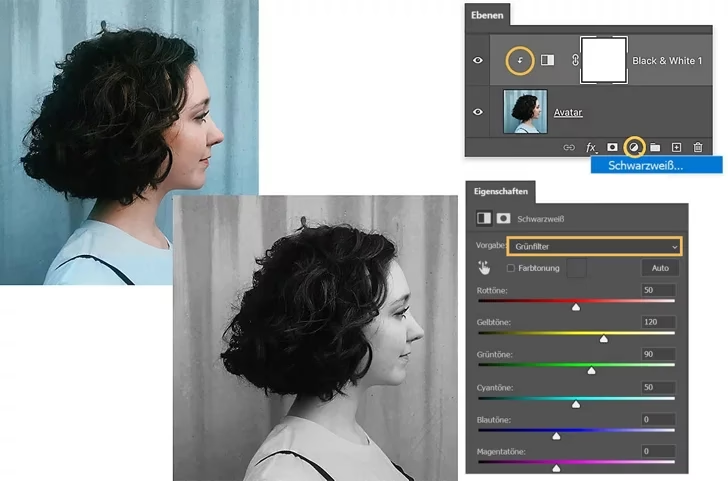
Wenn Sie Ihr Profilbild in einer Bildbearbeitungssoftware wie Adobe Photoshop vorbereiten möchten, gehen Sie idealerweise wie folgt vor:
- Öffnen Sie das gewünschte Bild.
- Wählen Sie das Freistellungswerkzeug (Crop Tool).
- Stellen Sie das Seitenverhältnis auf 1:1 ein. Ziehen Sie den Freistellungsrahmen so, dass der gewünschte Bildausschnitt im Quadrat liegt. Bestätigen Sie die Auswahl.
- Gehen Sie zu 'Bild' > 'Bildgröße'.
- Stellen Sie die Größe auf 320 x 320 Pixel ein. Stellen Sie sicher, dass die Option 'Proportionen beibehalten' (oder ähnlich) aktiviert ist, was bei einem quadratischen Bild automatisch der Fall sein sollte, wenn die Verknüpfung zwischen Breite und Höhe aktiv ist. Achten Sie auf die Auflösung (z. B. 72 Pixel/Zoll für Web).
- Speichern Sie das Bild als JPG oder PNG. JPG ist meist die bessere Wahl für Fotos, da es kleinere Dateigrößen ermöglicht.
Das Ergebnis ist ein quadratisches Bild in einer guten Auflösung (320x320 Pixel), das perfekt für den Upload auf Instagram geeignet ist und scharf dargestellt wird.
Ihr Instagram-Profilbild hinzufügen oder ändern: Eine Schritt-für-Schritt-Anleitung
Das Ändern oder Hinzufügen Ihres Profilbilds auf Instagram ist ein einfacher Prozess, der direkt in der App durchgeführt wird. Hier ist die genaue Anleitung:
- Öffnen Sie die Instagram-App und navigieren Sie zu Ihrem Profil: Tippen Sie in der Instagram-App unten rechts auf Ihr aktuelles Profilbild oder das Platzhalter-Icon, wenn Sie noch kein Bild haben. Dies führt Sie zu Ihrer Profilseite.
- Beginnen Sie mit der Bearbeitung Ihres Profils: Auf Ihrer Profilseite sehen Sie unter Ihrer Bio einen Button mit der Bezeichnung „Profil bearbeiten“. Tippen Sie diesen an.
- Zugriff auf die Bildoptionen: Im Bearbeitungsmenü sehen Sie oben Ihr aktuelles Profilbild oder den Platzhalter. Darunter befindet sich die Option „Bild oder Avatar bearbeiten“. Tippen Sie darauf.
- Wählen Sie die Quelle Ihres neuen Bildes: Es öffnet sich ein Menü mit mehreren Optionen, woher Sie Ihr neues Profilbild importieren möchten. Typische Optionen sind:
- Neues Profilbild: Ermöglicht Ihnen, ein Foto aus der Galerie Ihres Smartphones auszuwählen.
- Foto aufnehmen: Startet die Kamera, damit Sie direkt ein neues Foto machen können.
- Aus Facebook importieren: Ermöglicht die Übernahme Ihres Profilbilds von Ihrem verknüpften Facebook-Konto.
- Avatar verwenden: Wenn Sie einen Instagram-Avatar erstellt haben, können Sie diesen als Profilbild nutzen.
- Aktuelles Bild entfernen: Löscht Ihr aktuelles Profilbild.
Wählen Sie die gewünschte Option (meist „Neues Profilbild“, um ein vorbereitetes Foto hochzuladen).
- Bild auswählen und anpassen: Wenn Sie ein Bild aus Ihrer Galerie gewählt haben, wird es angezeigt. Sie können das Bild verschieben und zoomen, um den gewünschten Bildausschnitt innerhalb des kreisförmigen Rahmens festzulegen. Instagram zeigt Ihnen eine Vorschau, wie das Bild im Kreis aussehen wird. Stellen Sie sicher, dass Ihr Hauptmotiv (z. B. Ihr Gesicht oder Logo) gut sichtbar und zentriert ist.
- Bestätigen und speichern: Wenn Sie mit dem Bildausschnitt zufrieden sind, tippen Sie oben rechts auf „Fertig“ (oder ein ähnliches Symbol wie ein Häkchen). Instagram übernimmt das neue Bild.
Ihr Profilbild ist nun aktualisiert. Es kann einen Moment dauern, bis die Änderung überall in der App sichtbar ist.
Was bedeutet "DP" in "Bearbeite ich DP in Instagram"?
Die Abkürzung "DP" steht im englischsprachigen Raum oft für "Display Picture" oder "Dynamic Profile". Im Kontext von Instagram ist damit einfach das Profilbild gemeint. Die Frage "Wie bearbeite ich DP in Instagram?" ist also identisch mit "Wie bearbeite ich mein Profilbild in Instagram?". Die oben genannte Schritt-für-Schritt-Anleitung erklärt genau diesen Prozess.
Tipps für ein effektives Instagram-Profilbild
Die richtige Größe ist nur ein Aspekt. Der Inhalt des Bildes ist ebenso wichtig. Hier sind einige Tipps:
- Klarheit geht vor: Wählen Sie ein Bild, das auch in der kleinen Kreisansicht klar erkennbar ist. Ein Porträt oder ein Logo funktioniert oft besser als ein Ganzkörperfoto oder ein komplexes Bild.
- Seien Sie wiedererkennbar: Verwenden Sie ein aktuelles Foto von sich, wenn es ein persönliches Profil ist. Für Unternehmen sollte es das offizielle Logo sein. Konsistenz hilft bei der Markenbildung.
- Guter Kontrast und Beleuchtung: Stellen Sie sicher, dass Ihr Gesicht oder Ihr Logo gut beleuchtet ist und sich vom Hintergrund abhebt.
- Einfacher Hintergrund: Ein unruhiger Hintergrund kann vom Hauptmotiv ablenken. Ein einfacher oder leicht unscharfer Hintergrund ist oft besser.
- Passend zur Marke/Persönlichkeit: Das Bild sollte widerspiegeln, wer Sie sind oder wofür Ihre Marke steht.
Vergleich: Instagram Bildgrößen
Das Profilbild ist nicht das einzige Bildformat auf Instagram. Es gibt verschiedene empfohlene Größen für unterschiedliche Zwecke. Hier ist ein kurzer Vergleich:
| Bildtyp | Empfohlene Upload-Größe (Pixel) | Seitenverhältnis | Anzeigegröße (Beispiele) |
|---|---|---|---|
| Profilbild | 320 x 320 | 1:1 (Quadratisch) | Sehr klein (110x110), aber auch größer an anderer Stelle |
| Feed Post (Quadrat) | 1080 x 1080 | 1:1 | Wird oft in 600x600 oder 1080x1080 angezeigt |
| Feed Post (Querformat) | 1080 x 566 | 1.91:1 (max) | Breiter als hoch |
| Feed Post (Hochformat) | 1080 x 1350 | 4:5 (max) | Höher als breit |
| Instagram Story / Reel | 1080 x 1920 | 9:16 | Vollbild im vertikalen Format |
Wie Sie sehen, ist das Profilbild das kleinste der Hauptbildformate, was die Wichtigkeit eines klaren und einfachen Bildes unterstreicht.
Häufig gestellte Fragen zum Instagram Profilbild
Warum sieht mein Profilbild unscharf aus?
Das kann mehrere Gründe haben: Entweder haben Sie ein Bild mit zu niedriger Auflösung hochgeladen (unter 110x110 Pixel), oder das Originalbild war bereits unscharf. Stellen Sie sicher, dass Sie ein scharfes Bild mit mindestens 320x320 Pixeln hochladen.
Kann ich ein GIF oder Video als Profilbild verwenden?
Nein, Instagram unterstützt derzeit nur statische Bilder (JPG oder PNG) als Profilbilder.
Muss mein Profilbild ein Foto von mir sein?
Für persönliche Konten ist es üblich, ein Foto von sich zu verwenden. Für Unternehmen oder Marken sollte es das Logo sein. Letztendlich können Sie aber jedes Bild verwenden, das den Richtlinien von Instagram entspricht. Es sollte Sie oder Ihre Marke jedoch gut repräsentieren.
Werden meine Follower benachrichtigt, wenn ich mein Profilbild ändere?
Nein, Instagram sendet keine Benachrichtigung an Ihre Follower, wenn Sie Ihr Profilbild ändern. Die Änderung wird einfach auf Ihrem Profil und dort, wo Ihr Bild angezeigt wird, sichtbar.
Kann ich mein Profilbild auf dem Computer ändern?
Ja, Sie können Ihr Profilbild auch über die Instagram-Website in Ihrem Webbrowser ändern. Die Schritte sind ähnlich: Loggen Sie sich ein, gehen Sie zu Ihrem Profil, klicken Sie auf 'Profil bearbeiten' und dann auf das Profilbild, um es zu ändern.
Welches Dateiformat ist am besten?
JPG und PNG sind beide gut geeignet. Für Fotos ist JPG oft die beste Wahl, da es eine gute Komprimierung bei akzeptabler Qualität bietet. PNG eignet sich gut für Logos oder Bilder mit transparenten Bereichen (auch wenn Transparenz im kreisförmigen Profilbild nicht sichtbar ist), da es verlustfrei speichert.
Zusammenfassend lässt sich sagen, dass die Größe des Instagram-Profilbilds zwar technisch 110x110 Pixel beträgt, es aber ratsam ist, ein quadratisches Bild mit mindestens 320x320 Pixeln hochzuladen, um die beste Qualität zu gewährleisten. Das Ändern ist mit wenigen Klicks in der App erledigt und ein gut gewähltes Bild ist ein wichtiger Faktor für Ihren Online-Auftritt.
Hat dich der Artikel Instagram Profilbild: Größe & Aktualisierung interessiert? Schau auch in die Kategorie Ogólny rein – dort findest du mehr ähnliche Inhalte!