

In der Welt der digitalen Fotografie und Bildbearbeitung begegnen uns ständig verschiedene Dateiformate. Eines, das in der Vergangenheit weit verbreitet war und immer noch gelegentlich auftaucht, ist das JFIF-Format. Obwohl eng verwandt mit dem bekannteren JPEG-Format, kann die Arbeit mit JFIF-Dateien manchmal zu Problemen führen, insbesondere wenn man versucht, sie in gängiger Software wie Adobe Photoshop zu öffnen. Dieser Artikel beleuchtet das JFIF-Format, seine Eigenheiten und bietet praktische Lösungen, falls Photoshop sich weigert, diese Dateien zu verarbeiten.

Was genau ist eine JFIF-Datei?
JFIF steht für JPEG File Interchange Format. Es wurde in den frühen Tagen der digitalen Bildgebung und des Webs entwickelt, um einen standardisierten Weg zum Speichern und Austausch von Bildern zu bieten, die mit der JPEG-Komprimierung kodiert wurden. Während das JPEG-Verfahren selbst nur festlegt, wie ein Bild komprimiert wird, definiert JFIF, wie diese komprimierten Daten in einer Datei strukturiert werden, damit sie von verschiedenen Programmen gelesen werden können.
Im Grunde ist eine JFIF-Datei eine Hülle für JPEG-komprimierte Bilddaten. Sie enthält zusätzliche Informationen wie die Pixelauflösung, den Farbraum (typischerweise YCbCr) und andere Parameter, die für die korrekte Darstellung des Bildes erforderlich sind. JFIF war sehr wichtig, um die Interoperabilität von JPEG-Bildern über verschiedene Plattformen und Software hinweg zu gewährleisten. Aus diesem Grund bezeichnen wir im allgemeinen Sprachgebrauch eine JFIF-Datei oft einfach als „JPEG-Datei“, da dies das häufigste Format ist, das die JPEG-Komprimierung nutzt.
Obwohl moderne JPEG-Standards wie Exif (für Metadaten von Digitalkameras) und SPIFF (Still Picture Interchange File Format) existieren, ist JFIF immer noch weit verbreitet, insbesondere bei älteren Bildern oder solchen, die von bestimmten Webseiten stammen. Seine Stärken liegen in der effizienten Dateigröße dank der JPEG-Komprimierung und der breiten Unterstützung durch viele ältere und neuere Programme.
JFIF vs. JPEG: Die technischen Details
Es herrscht oft Verwirrung darüber, ob JFIF dasselbe wie JPEG ist. Technisch gesehen ist JPEG das Komprimierungsverfahren, während JFIF ein Dateiformat ist, das dieses Verfahren nutzt. JFIF verwendet nur einen bestimmten Teil der Möglichkeiten, die der JPEG-Standard bietet. Beispielsweise beschränkt JFIF den Farbraum auf YCbCr und erlaubt zur Entropiekodierung nur die Huffman-Kodierung (während JPEG auch die arithmetische Kodierung unterstützt).
JFIF-Dateien sind durch spezifische Marker gekennzeichnet, die den Beginn und das Ende des Bildes sowie verschiedene Segmente mit Metadaten oder Komprimierungsinformationen definieren. Der Aufbau einer JFIF-Datei beginnt typischerweise mit einem SOI-Marker (Start Of Image) und einem APP0-Segment, das das JFIF-Tag enthält. Es folgen weitere Segmente mit Informationen wie Quantisierungstabellen (DQT), Huffman-Tabellen (DHT) und schließlich das SOS-Segment (Start Of Scan), nach dem die eigentlichen komprimierten Bilddaten folgen, bis zum EOI-Marker (End Of Image).
Wichtige JFIF-Marker
Die Struktur einer JFIF-Datei basiert auf Segmenten, die jeweils mit einem speziellen Marker beginnen (einem Hexadezimalwert FF gefolgt von einem weiteren Byte, das den Segmenttyp angibt) und einer Längenangabe. Hier sind einige der wichtigsten Marker:
FF D8: SOI (Start Of Image) - Markiert den Beginn der Bilddatei.FF E0: APP0 - Enthält oft das JFIF-Tag (4A 46 49 46 00, ASCII für "JFIF").FF C0: SOF0 (Start Of Frame) - Definiert die Parameter des Bildes (Basis-DCT-Modus).FF C4: DHT (Define Huffman Table) - Definiert die verwendeten Huffman-Tabellen.FF DB: DQT (Define Quantization Table) - Definiert die Quantisierungstabellen.FF DD: DRI (Define Restart Interval) - Definiert Intervalle für die Synchronisation.FF DA: SOS (Start Of Scan) - Markiert den Beginn der komprimierten Bilddaten.FF D9: EOI (End Of Image) - Markiert das Ende der Bilddatei.
Diese Struktur ermöglicht es Programmen, die Datei korrekt zu parsen und die eingebetteten Bilddaten zu dekodieren.
Kann Photoshop JFIF-Dateien öffnen?
Dies ist die zentrale Frage für viele Benutzer. Theoretisch, da JFIF eine gängige Implementierung der JPEG-Komprimierung ist, sollte Photoshop, als führendes Bildbearbeitungsprogramm, JFIF-Dateien öffnen können. Viele Programme, darunter Webbrowser, einfache Bildbetrachter (wie Microsoft Paint oder IrfanView) und sogar komplexere Tools wie GIMP, unterstützen JFIF-Dateien problemlos.
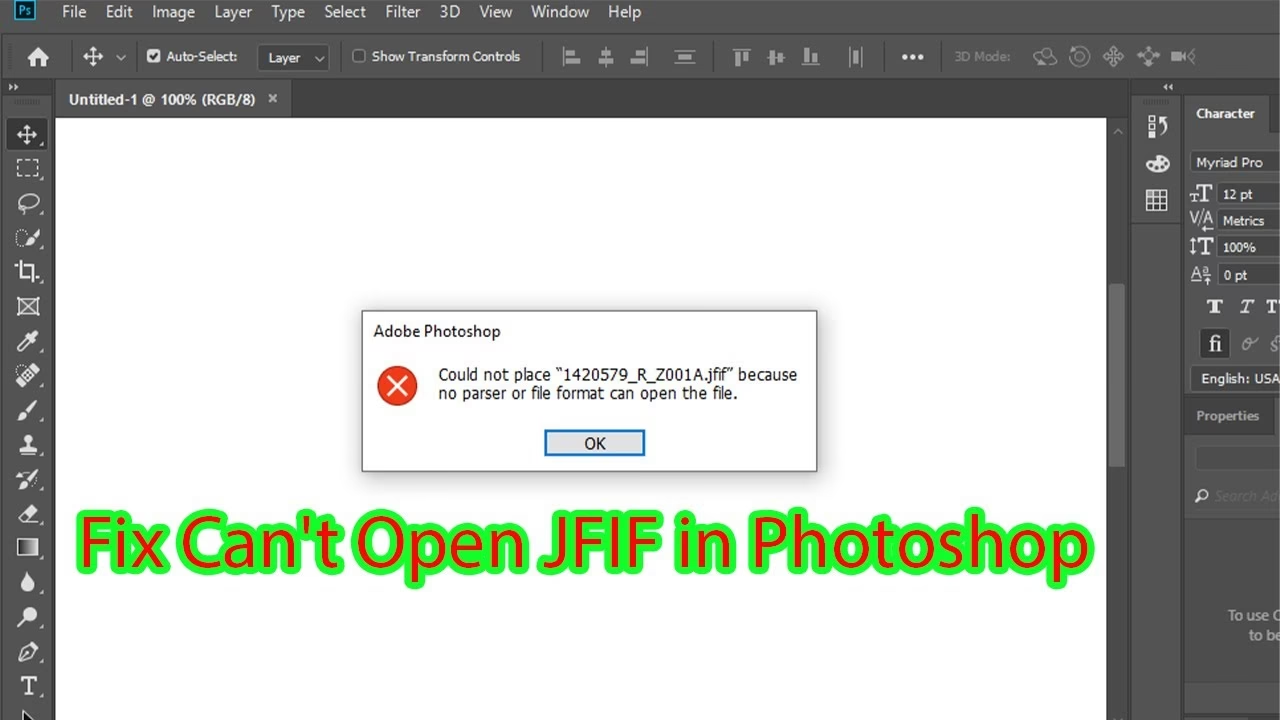
Doch die Realität sieht manchmal anders aus. Zahlreiche Benutzer berichten, dass sie beim Versuch, eine JFIF-Datei direkt in Photoshop zu öffnen, eine Fehlermeldung erhalten wie "Could not complete your request because it is not the right kind of document" (Ihre Anfrage konnte nicht abgeschlossen werden, da es sich nicht um den richtigen Dokumenttyp handelt). Dieses Problem scheint in verschiedenen Photoshop-Versionen auf Windows- und Mac-Systemen aufzutreten.
Die genauen Gründe für diesen Fehler sind nicht immer klar. Es könnte an spezifischen, vom Standard leicht abweichenden JFIF-Implementierungen liegen, an bestimmten Metadaten innerhalb der Datei oder an der Art und Weise, wie neuere Photoshop-Versionen ältere oder weniger gängige Dateistrukturen handhaben. Unabhängig von der Ursache ist das Ergebnis frustrierend: Die JFIF-Datei lässt sich nicht direkt bearbeiten.
Die Lösung: JFIF in JPG konvertieren
Wenn Photoshop eine JFIF-Datei nicht direkt öffnen kann, ist die einfachste und zuverlässigste Lösung, die Datei in ein Format zu konvertieren, mit dem Photoshop garantiert keine Probleme hat. Das naheliegendste Zielformat ist dabei JPG, da JFIF im Grunde eine Variante von JPG ist und die Konvertierung in der Regel ohne Qualitätsverlust der Bilddaten selbst möglich ist (solange keine erneute starke Komprimierung angewendet wird).
Die Umwandlung von JFIF in JPG ist unkompliziert und erfordert keine teure Spezialsoftware. Es gibt verschiedene Methoden, die Sie nutzen können:
1. Online-Konverter nutzen
Eine der schnellsten und einfachsten Methoden, besonders wenn Sie nur wenige Dateien konvertieren müssen, ist die Verwendung eines kostenlosen Online-Konverter-Dienstes. Diese Dienste erfordern keine Installation von Software und funktionieren auf jedem Gerät mit einem Webbrowser (PC, Mac, Smartphone oder Tablet).
Der Prozess ist meist sehr ähnlich:
- Öffnen Sie eine Webseite, die JFIF-zu-JPG-Konvertierung anbietet (eine Suche nach "JFIF in JPG online konvertieren" liefert viele Ergebnisse).
- Laden Sie Ihre JFIF-Datei über die entsprechende Schaltfläche hoch.
- Wählen Sie "JPG" als gewünschtes Ausgabeformat aus (falls nicht bereits voreingestellt).
- Starten Sie den Konvertierungsprozess.
- Laden Sie die resultierende JPG-Datei herunter.
Viele Anbieter versichern, hochgeladene Dateien nach kurzer Zeit wieder von ihren Servern zu löschen, um Ihre Privatsphäre zu schützen. Prüfen Sie im Zweifel die Datenschutzbestimmungen des Dienstes.
2. Desktop-Programme verwenden
Wenn Sie viele Dateien konvertieren müssen oder Bedenken hinsichtlich des Hochladens Ihrer Bilder auf Online-Dienste haben, können Sie ein Bildbearbeitungsprogramm auf Ihrem Computer verwenden, das JFIF öffnen kann, und die Datei dann als JPG speichern. Programme wie:
- Microsoft Paint (unter Windows)
- IrfanView (unter Windows)
- GIMP (kostenlos, für Windows, Mac, Linux)
- Paint.NET (kostenlos, unter Windows)
können JFIF-Dateien in der Regel problemlos öffnen. Sobald die Datei geöffnet ist, nutzen Sie einfach die Funktion "Speichern unter" oder "Exportieren" und wählen Sie JPEG als Dateiformat aus.
Beispielhafte Schritte mit Paint.NET:
- Öffnen Sie die JFIF-Datei in Paint.NET.
- Gehen Sie im Menü auf "Datei".
- Wählen Sie "Speichern unter...".
- Wählen Sie im Dropdown-Menü "Dateityp" die Option "JPEG" aus.
- Klicken Sie auf "Speichern".
Die neu gespeicherte JPG-Datei sollte nun problemlos in Photoshop geöffnet und bearbeitet werden können.
3. Spezialisierte Konvertierungstools
Es gibt auch spezielle Software, die darauf ausgelegt ist, verschiedene Dateiformate stapelweise zu konvertieren. Einige dieser Tools werden explizit als Lösung für das Problem beworben, JFIF-Dateien in Photoshop zu öffnen. Solche Tools können nützlich sein, wenn Sie sehr viele JFIF-Dateien auf einmal verarbeiten müssen oder wenn selbst Programme wie Paint oder GIMP Probleme mit Ihren spezifischen JFIF-Dateien haben.
Die Nutzung solcher Tools folgt meist einem ähnlichen Muster:
- Installieren und starten Sie die Software.
- Wählen Sie die JFIF-Dateien oder den Ordner mit den JFIF-Dateien aus.
- Wählen Sie JPG als Ausgabeformat.
- Geben Sie einen Speicherort für die konvertierten Dateien an.
- Starten Sie die Konvertierung.
Die Vorteile solcher Tools liegen oft in der Geschwindigkeit bei der Stapelverarbeitung und der Fähigkeit, auch mit leicht beschädigten oder ungewöhnlich strukturierten JFIF-Dateien umzugehen. Viele bieten eine Testversion an, mit der Sie prüfen können, ob Ihre Dateien erfolgreich konvertiert werden.
Nach der Konvertierung können Sie die resultierenden JPG-Dateien wie gewohnt in Photoshop öffnen, bearbeiten und speichern, ohne auf Kompatibilitätsprobleme zu stoßen.
Vergleich der Konvertierungsmethoden
Welche Methode ist die beste? Das hängt von Ihren Bedürfnissen ab.
| Methode | Vorteile | Nachteile | Ideal für |
|---|---|---|---|
| Online-Konverter | Schnell, keine Installation, auf jedem Gerät nutzbar, oft kostenlos | Benötigt Internet, Upload/Download-Zeit, Datenschutzbedenken möglich, nicht für große Mengen | Einzelne Dateien, schnelle Lösung unterwegs |
| Desktop-Programme (Paint, GIMP etc.) | Offline nutzbar, volle Kontrolle, oft kostenlos, kann auch grundlegende Bearbeitung | Installation nötig, möglicherweise nicht für sehr große Mengen optimiert | Mehrere Dateien, regelmäßige Nutzung, wenn Programm bereits vorhanden ist |
| Spezialisierte Konvertierungstools | Schnelle Stapelverarbeitung, robust bei Problemen, oft zusätzliche Optionen | Kann kostenpflichtig sein, Installation nötig, primär auf Konvertierung spezialisiert | Große Mengen, wiederkehrende Aufgabe, wenn andere Methoden fehlschlagen |
Häufig gestellte Fragen zu JFIF und Photoshop
Was ist der Unterschied zwischen JFIF und JPG?
JPG (oder JPEG) bezieht sich auf das Komprimierungsverfahren. JFIF ist ein spezifisches Dateiformat, das dieses Verfahren nutzt, um Bilddaten zu speichern und auszutauschen. Eine "JPG-Datei" ist in den meisten Fällen eine JFIF-Datei.
Warum kann Photoshop meine JFIF-Datei nicht öffnen?
Obwohl JFIF eng mit JPG verwandt ist, kann es vorkommen, dass Photoshop bestimmte JFIF-Dateien aufgrund ihrer spezifischen Struktur, Metadaten oder anderer technischer Details nicht erkennt oder verarbeiten kann. Die Fehlermeldung "nicht der richtige Dokumenttyp" weist darauf hin.
Verliere ich Qualität, wenn ich JFIF in JPG konvertiere?
Wenn Sie eine JFIF-Datei in eine JPG-Datei konvertieren, die dieselbe oder eine höhere Qualitätsstufe der JPEG-Komprimierung verwendet, sollte es zu keinem merklichen Qualitätsverlust kommen. Beide Formate nutzen die gleiche zugrundeliegende Kompression. Qualitätsverlust tritt auf, wenn Sie eine Datei erneut mit einer niedrigeren Qualität (höherer Komprimierung) speichern.
Gibt es kostenlose Möglichkeiten, JFIF in JPG umzuwandeln?
Ja, absolut. Kostenlose Online-Konverter und kostenlose Desktop-Bildbearbeitungsprogramme wie GIMP, Paint.NET oder sogar Microsoft Paint bieten die Möglichkeit, JFIF-Dateien zu öffnen und als JPG zu speichern.
Funktioniert die Konvertierung auch auf dem Smartphone?
Ja, mit Online-Konvertern können Sie JFIF-Dateien direkt über den Browser auf Ihrem Smartphone (iOS oder Android) in JPG umwandeln.
Fazit
JFIF-Dateien sind ein historisch wichtiges Dateiformat für JPEG-komprimierte Bilder und begegnen uns auch heute noch gelegentlich. Während viele Programme mit ihnen zurechtkommen, kann es bei der Arbeit mit Photoshop zu Kompatibilitätsproblemen kommen, die sich in Fehlermeldungen äußern.
Glücklicherweise ist die Lösung einfach und effektiv: Konvertieren Sie die JFIF-Datei in das gängigere JPG-Format. Ob Sie dafür einen schnellen Online-Konverter, ein kostenloses Desktop-Programm oder ein spezialisiertes Tool nutzen, hängt von Ihren individuellen Anforderungen ab. Nach der Konvertierung steht Ihnen die Welt der Bildbearbeitung in Photoshop wieder offen.
Hat dich der Artikel JFIF-Dateien in Photoshop öffnen? interessiert? Schau auch in die Kategorie Fotografie rein – dort findest du mehr ähnliche Inhalte!