
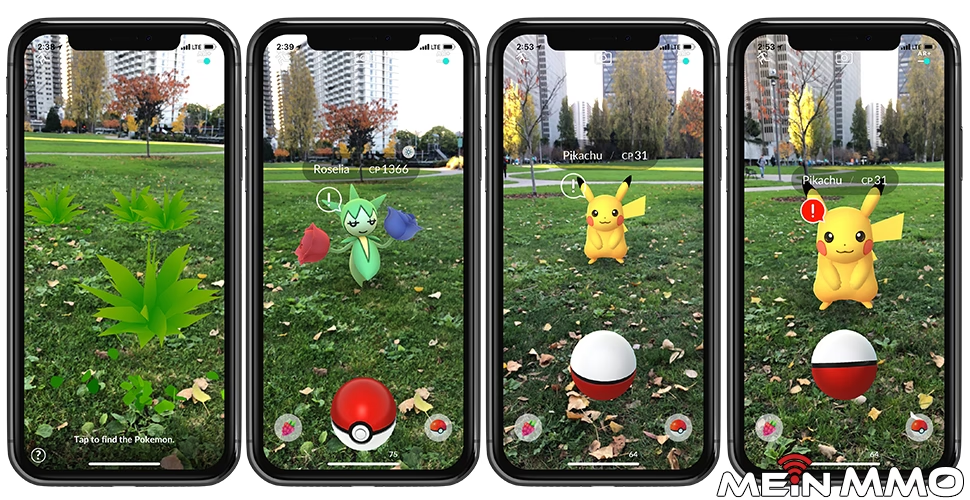

Pokémon GO hat die Welt im Sturm erobert und Millionen von Spielern dazu gebracht, ihre Umgebung mit offenen Augen zu erkunden. Ein zentrales Feature, das das Spiel so immersiv macht, ist der Augmented Reality (AR)-Modus. Er lässt Pokémon scheinbar in der realen Welt erscheinen, eingefangen durch die Kamera deines Smartphones. Doch was tun, wenn genau dieser AR-Modus streikt und die Kamera schwarz bleibt oder die Pokémon einfach nicht richtig angezeigt werden? Dieses Problem ist weit verbreitet, aber glücklicherweise gibt es oft einfache Lösungen. In diesem Artikel beleuchten wir die häufigsten Ursachen für Probleme mit dem AR-Modus in Pokémon GO und bieten dir bewährte Lösungsansätze, damit du schnell wieder virtuelle Kreaturen in deiner echten Umgebung jagen kannst.
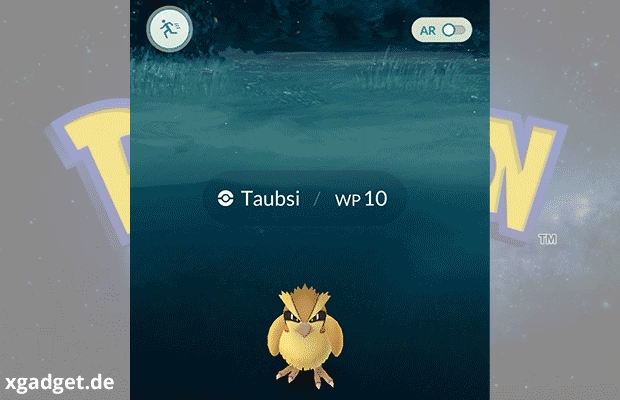
Warum funktioniert der Pokémon GO AR-Modus nicht?
Es gibt mehrere Gründe, warum der Augmented Reality-Modus in Pokémon GO nicht wie erwartet funktioniert. Das Verständnis dieser Ursachen ist der erste Schritt zur Fehlerbehebung. Die häufigsten Probleme hängen direkt mit der Hardware deines Smartphones und den Berechtigungen der App zusammen.
Eine der Hauptursachen ist das Fehlen oder eine Fehlfunktion des Gyroskop-Sensors in deinem Mobilgerät. Dieser Sensor ist entscheidend für AR-Anwendungen, da er die Ausrichtung und Bewegung deines Telefons im dreidimensionalen Raum erfasst. Ohne einen funktionierenden Gyroskop kann das Spiel deine Bewegungen nicht korrekt interpretieren und die virtuellen Pokémon nicht stabil in der realen Umgebung platzieren. Viele ältere oder günstigere Smartphone-Modelle verfügen möglicherweise nicht über diesen Sensor, was die Nutzung des AR-Modus von vornherein ausschließt.
Eine weitere sehr häufige Ursache ist schlichtweg, dass der Pokémon GO App die notwendigen Berechtigungen zur Nutzung der Kamera verweigert wurden. Ohne Zugriff auf die Kamera kann die App das Bild deiner Umgebung nicht erfassen und somit keine virtuellen Elemente darüberlegen. Dies ist oft ein einfaches Versehen bei der Installation oder bei Änderungen in den Geräteeinstellungen.
Zusätzlich können Softwarefehler, veraltete App-Versionen oder Probleme mit dem Betriebssystem des Telefons dazu führen, dass der Gyroskop-Sensor nicht korrekt ausgelesen wird oder die App die Kamera nicht richtig ansteuern kann. Auch temporäre Störungen oder Konflikte mit anderen Apps sind denkbar.
Allgemeine Lösungsansätze für AR-Probleme in Pokémon GO
Wenn der AR-Modus in Pokémon GO nicht funktioniert, gibt es eine Reihe von Schritten, die du selbst durchführen kannst, um das Problem zu beheben. Die meisten dieser Lösungen sind unkompliziert und erfordern keine tiefgreifenden technischen Kenntnisse.
Methode 1: Überprüfung der Kamera-Berechtigungen
Der häufigste Grund für einen nicht funktionierenden AR-Modus ist, dass der App die Erlaubnis zur Nutzung der Kamera fehlt. Dies ist der erste und einfachste Schritt, den du überprüfen solltest.
So gehst du vor:
- Öffne die „Einstellungen“ deines Smartphones.
- Navigiere zum Bereich „Apps“ oder „Anwendungen“ (die genaue Bezeichnung kann je nach Hersteller und Android-Version variieren).
- Suche in der Liste der installierten Apps nach „Pokémon GO“ und tippe darauf.
- Wähle den Punkt „Berechtigungen“ oder „App-Berechtigungen“.
- Hier siehst du eine Liste aller Berechtigungen, die die App angefordert hat. Stelle sicher, dass die Berechtigung für die „Kamera“ aktiviert ist. Ist sie deaktiviert, tippe darauf, um sie zu aktivieren.
Auf iOS-Geräten ist der Pfad ähnlich:
- Öffne die „Einstellungen“.
- Scrolle nach unten, bis du die Liste deiner Apps siehst, und tippe auf „Pokémon GO“.
- Überprüfe, ob der Schalter neben „Kamera“ aktiviert ist. Wenn nicht, aktiviere ihn.
Nachdem du die Berechtigung erteilt hast, starte Pokémon GO neu und prüfe, ob der AR-Modus nun funktioniert.
Methode 2: Überprüfung des Gyroskop-Sensors (Android)
Wie erwähnt, ist das Gyroskop unerlässlich für den AR-Modus. Wenn dein Gerät keinen Gyroskop hat oder dieser defekt ist, wird AR nicht funktionieren. Bei Android-Geräten kannst du relativ einfach überprüfen, ob ein Gyroskop vorhanden und funktionsfähig ist.
So überprüfst du es:
- Öffne den Google Play Store.
- Suche nach einer Sensor-Test-App, z. B. „Sensor Kinetics“ oder „CPU-Z“. Lade eine dieser Apps herunter und installiere sie.
- Öffne die installierte App.
- Suche nach Informationen über die verfügbaren Sensoren. Insbesondere interessierst du dich für den „Gyroscope“ (Gyroskop).
- Überprüfe die angezeigten Werte für die X-, Y- und Z-Achsen unter dem Gyroskop.
- Neige und drehe dein Smartphone vorsichtig in verschiedene Richtungen. Ändern sich die Werte für das Gyroskop dabei signifikant, verfügt dein Gerät über einen funktionierenden Gyroskop.
- Bleiben die Werte konstant bei oder nahe 0, könnte dein Gerät entweder keinen Gyroskop besitzen oder dieser ist defekt. In diesem Fall ist die Nutzung des AR-Modus in Pokémon GO leider nicht möglich.
Auf iOS-Geräten ist die Überprüfung des Gyroskops nicht über eine Standard-App möglich. Allerdings verfügen die meisten modernen iPhones und iPads über einen integrierten Gyroskop. Wenn dein iOS-Gerät relativ neu ist (die meisten Modelle seit iPhone 4 verfügen über einen Gyroskop) und der AR-Modus dennoch nicht funktioniert, liegt das Problem wahrscheinlich nicht am fehlenden Sensor, sondern an Software- oder Berechtigungsproblemen.
Methode 3: Aus- und wieder Einloggen in Pokémon GO
Manchmal können temporäre Software-Glitches oder Anmeldefehler dazu führen, dass bestimmte App-Funktionen nicht richtig geladen werden. Ein einfacher Aus- und wieder Einlog-Vorgang kann solche Probleme oft beheben.
So führst du einen Neustart deiner Sitzung durch:
- Öffne Pokémon GO.
- Tippe auf das Pokéball-Symbol in der Mitte des Bildschirms, um das Hauptmenü zu öffnen.
- Tippe oben rechts auf „Einstellungen“.
- Scrolle in den Einstellungen ganz nach unten.
- Tippe auf die Option „Abmelden“.
- Bestätige die Abmeldung.
- Du wirst zum Anmeldebildschirm zurückgeleitet. Melde dich erneut mit deinen Anmeldedaten (Google, Pokémon Trainer Club oder Facebook) an.
Nachdem du dich erfolgreich wieder angemeldet hast, versuche erneut, den AR-Modus zu nutzen und prüfe, ob das Problem behoben ist.
Methode 4: Betriebssystem und App aktualisieren
Veraltete Software ist eine häufige Ursache für Kompatibilitätsprobleme und Bugs. Stelle sicher, dass sowohl dein Smartphone-Betriebssystem als auch die Pokémon GO App auf dem neuesten Stand sind.
So aktualisierst du dein Betriebssystem (iOS):
- Öffne die „Einstellungen“.
- Tippe auf „Allgemein“.
- Tippe auf „Softwareupdate“.
- Dein Gerät sucht nach verfügbaren Updates. Wenn ein Update gefunden wird, lade es herunter und installiere es. Stelle sicher, dass dein Gerät ausreichend geladen ist oder an eine Stromquelle angeschlossen ist, da Softwareupdates einige Zeit dauern können.
So aktualisierst du dein Betriebssystem (Android):
- Öffne die „Einstellungen“.
- Scrolle nach unten und suche nach „System“ oder „Über das Telefon“.
- Tippe auf „Systemupdate“ oder „Software-Informationen“.
- Tippe auf „Nach Updates suchen“. Lade verfügbare Updates herunter und installiere sie.
So aktualisierst du die Pokémon GO App:
- Öffne den Google Play Store (Android) oder den App Store (iOS).
- Suche nach „Pokémon GO“.
- Wenn ein Update verfügbar ist, wird neben dem App-Eintrag eine Schaltfläche „Aktualisieren“ angezeigt. Tippe darauf, um die neueste Version herunterzuladen und zu installieren.
Ein aktualisiertes Betriebssystem und eine aktuelle App-Version können viele bekannte Fehler beheben, einschließlich solcher, die den AR-Modus betreffen.
Methode 5: Cache und Daten der App löschen (Android)
Manchmal können beschädigte Cache-Dateien oder App-Daten zu Fehlfunktionen führen. Das Löschen des Caches ist ein sicherer Schritt, der oft kleinere Probleme beheben kann, ohne wichtige Daten zu verlieren. Das Löschen der App-Daten ist ein drastischerer Schritt, der die App auf ihren ursprünglichen Zustand zurücksetzt und alle Einstellungen sowie eventuell heruntergeladene Spielinhalte löscht (dein Spielstand, der mit deinem Konto verknüpft ist, bleibt jedoch erhalten).
So löschst du Cache und Daten auf Android:
- Öffne die „Einstellungen“.
- Navigiere zu „Apps“ oder „Anwendungen“.
- Suche in der Liste nach „Pokémon GO“ und tippe darauf.
- Wähle den Punkt „Speicher“ oder „Speicherplatznutzung“.
- Hier siehst du Optionen wie „Cache leeren“ und „Daten löschen“.
- Beginne mit dem Löschen des „Cache leeren“. Starte die App danach neu und prüfe, ob das Problem behoben ist.
- Wenn das Problem weiterhin besteht, kehre zu diesem Bildschirm zurück und wähle „Daten löschen“. Beachte, dass dies alle lokalen Daten löscht und du dich danach erneut anmelden musst und eventuell zusätzliche Spieldaten heruntergeladen werden.
Auf iOS-Geräten gibt es keine direkte Funktion zum Löschen von App-Daten oder Cache über die Einstellungen. Der einfachste Weg, einen ähnlichen Effekt zu erzielen, ist die App zu deinstallieren und neu zu installieren. Dies entfernt alle lokalen Daten und Einstellungen und lädt eine frische Version der App herunter.
Vergleich der Lösungsansätze
Die verschiedenen Methoden haben unterschiedliche Ansatzpunkte und Wahrscheinlichkeiten, das Problem zu lösen. Hier ist ein kurzer Überblick:
| Methode | Potenzielle Ursache behoben | Schwierigkeit | Datenverlust möglich? |
|---|---|---|---|
| Kamera-Berechtigungen prüfen | Fehlende Kameraberechtigung | Sehr einfach | Nein |
| Gyroskop prüfen (Android) | Fehlender/Defekter Gyroskop | Mittel (zusätzliche App nötig) | Nein |
| Aus-/Einloggen | Temporäre App-Glitches, Anmeldefehler | Einfach | Nein |
| System/App aktualisieren | Software-Bugs, Kompatibilitätsprobleme | Einfach bis Mittel | Nein (bei korrektem Update) |
| Cache/Daten löschen (Android) | Beschädigte Cache/Daten | Mittel | Ja (bei Daten löschen) |
| App neu installieren (iOS/Android) | Beschädigte App-Installation, Datenprobleme | Mittel | Nein (Spielstand ist online) |
Es empfiehlt sich, die Methoden in der Reihenfolge ihrer Einfachheit und des potenziellen Risikos (Datenverlust) auszuprobieren. Beginne mit den Berechtigungen und dem Aus-/Einloggen, fahre dann mit Updates und Cache leeren fort, und nutze das Löschen von Daten oder die Neuinstallation nur, wenn die einfacheren Schritte nicht geholfen haben.
Häufig gestellte Fragen (FAQs)
Hier beantworten wir einige häufige Fragen zum AR-Modus in Pokémon GO und den damit verbundenen Problemen.
F: Benötige ich für den AR-Modus immer ein Gyroskop?
A: Ja, der klassische AR-Modus, der Pokémon stabil in deiner Umgebung platziert, benötigt zwingend einen funktionierenden Gyroskop-Sensor. Neuere AR-Technologien wie AR+ (Advanced AR), die noch realistischere Interaktionen ermöglichen, stellen noch höhere Anforderungen an die Hardware.
F: Funktioniert der AR-Modus auf allen Smartphones?
A: Nein. Dein Smartphone muss über einen Gyroskop-Sensor verfügen und die technischen Mindestanforderungen für Pokémon GO erfüllen. Ältere oder sehr einfache Geräte unterstützen den AR-Modus oft nicht.
F: Ich habe alle Schritte ausprobiert, aber AR funktioniert immer noch nicht. Was kann ich tun?
A: Wenn alle grundlegenden Schritte fehlschlagen, könnte ein tiefer liegendes Problem vorliegen. Stelle sicher, dass dein Betriebssystem die neueste Version unterstützt und installiert hat. Überprüfe online, ob andere Nutzer mit deinem spezifischen Smartphone-Modell ähnliche Probleme haben – möglicherweise gibt es bekannte Kompatibilitätsprobleme. In seltenen Fällen kann auch ein Hardwaredefekt am Gyroskop oder der Kamera vorliegen. Du könntest auch den offiziellen Support von Niantic (den Entwicklern von Pokémon GO) kontaktieren.
F: Unterscheidet sich der "normale" AR-Modus von AR+?
A: Ja, AR+ ist eine weiterentwickelte Form des AR-Modus, die noch realistischere Interaktionen und Positionierung ermöglicht (z. B. können Pokémon weglaufen, wenn man sich ihnen zu schnell nähert). AR+ stellt höhere Anforderungen an das Gerät und funktioniert nur auf bestimmten, leistungsfähigeren Smartphones, die spezielle AR-Frameworks (wie ARCore für Android oder ARKit für iOS) unterstützen. Wenn der normale AR-Modus funktioniert, aber AR+ nicht, liegt es wahrscheinlich an der Kompatibilität deines Geräts mit diesen fortgeschrittenen AR-Frameworks.
F: Kann das Löschen der App-Daten meinen Spielstand in Pokémon GO löschen?
A: Nein, dein Pokémon GO Spielstand ist mit deinem Konto (Google, Pokémon Trainer Club oder Facebook) verknüpft und auf den Servern von Niantic gespeichert. Das Löschen der lokalen App-Daten auf deinem Gerät löscht nur Einstellungen, Cache und eventuell heruntergeladene Spieldateien, aber nicht deinen Fortschritt im Spiel.
Zusammenfassung und abschließende Gedanken
Der AR-Modus in Pokémon GO bietet ein einzigartiges und fesselndes Spielerlebnis, indem er die virtuelle Welt mit deiner realen Umgebung verschmelzen lässt. Wenn dieser Modus nicht funktioniert, kann das die Freude am Spiel erheblich mindern. Die gute Nachricht ist, dass die Probleme oft auf einfache Ursachen zurückzuführen sind, die du mit den hier beschriebenen Schritten selbst beheben kannst.
Die Überprüfung der Kamera-Berechtigungen ist oft der schnellste Weg zur Lösung. Stelle sicher, dass die App die notwendige Erlaubnis hat, deine Kamera zu verwenden. Ein weiterer kritischer Punkt ist die Verfügbarkeit und Funktionstüchtigkeit des Gyroskop-Sensors in deinem Gerät – ohne ihn ist AR nicht möglich. Einfache Schritte wie das Aus- und wieder Einloggen können temporäre App-Fehler beheben, während das Aktualisieren des Betriebssystems und der App sicherstellt, dass du von den neuesten Bugfixes profitierst. Bei hartnäckigen Problemen kann das Löschen des App-Caches oder sogar der gesamten App-Daten (auf Android) oder eine Neuinstallation (auf iOS/Android) hilfreich sein.
Wir hoffen, dass dieser Leitfaden dir geholfen hat, die Probleme mit dem AR-Modus in Pokémon GO zu identifizieren und zu beheben. Mit ein wenig Fehlersuche solltest du bald wieder bereit sein, Pokémon in deiner eigenen Nachbarschaft zu entdecken und einzufangen. Lass dich nicht von technischen Schwierigkeiten aufhalten – das Abenteuer wartet!
Hat dich der Artikel Pokémon GO AR: Kamera-Probleme lösen interessiert? Schau auch in die Kategorie Ogólny rein – dort findest du mehr ähnliche Inhalte!