


Zeitlupen-Videos, auch bekannt als Slow Motion oder SloMo, sind nicht nur ein fester Bestandteil großer Filmproduktionen, sondern auch ein unglaublich effektives Werkzeug, um Ihre eigenen Video-Clips für soziale Medien oder persönliche Projekte aufzuwerten. Sie ermöglichen es dem Betrachter, flüchtige Momente und kleinste Details in aller Ruhe zu erfassen und verleihen Ihren Aufnahmen eine besondere Dramatik und emotionale Tiefe. Ob es sich um einen sportlichen Höhepunkt, einen beeindruckenden Naturmoment oder einfach nur einen lustigen Augenblick handelt – mit Zeitlupe wird jeder Clip zum Hingucker. In diesem Artikel zeigen wir Ihnen, wie Sie Videos auf Ihrem iPhone oder Android-Gerät unkompliziert in Zeitlupe umwandeln können.

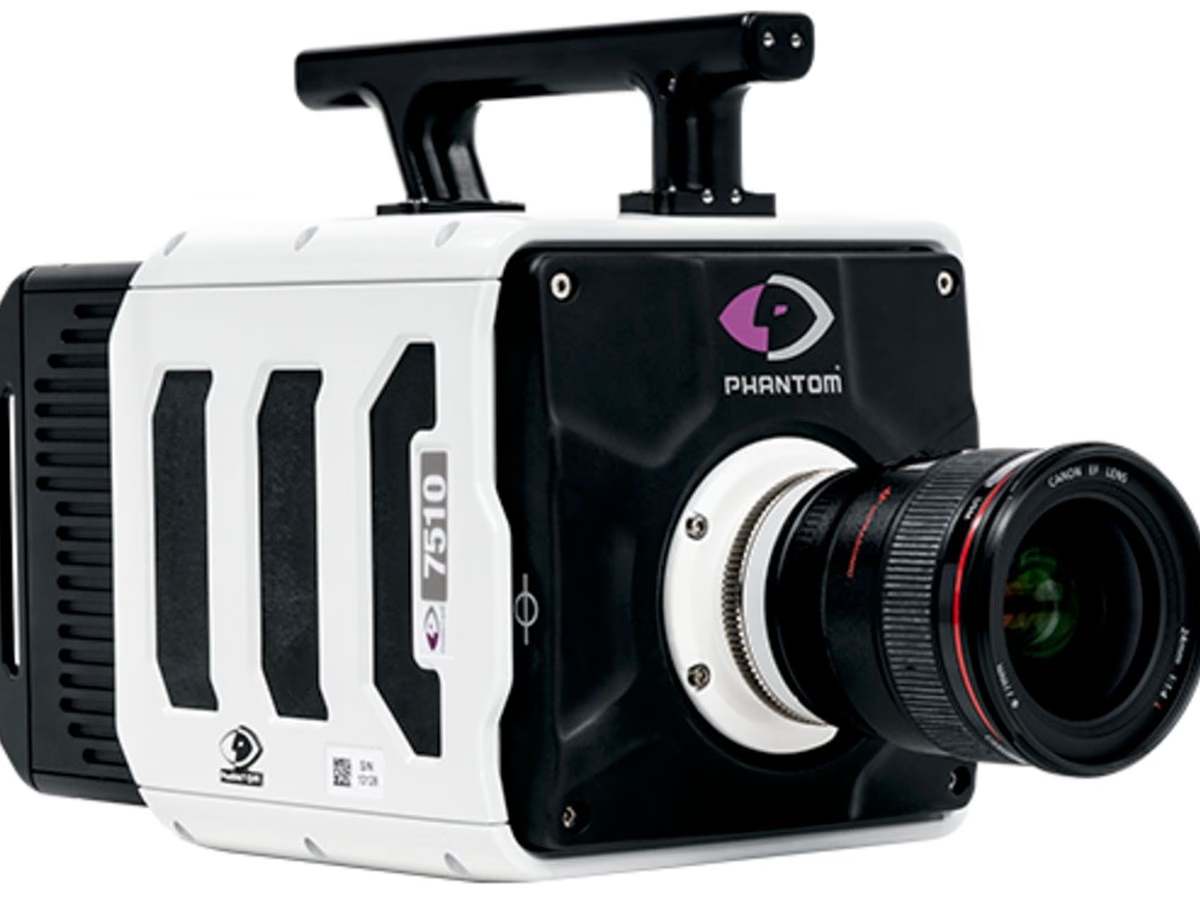
Die Magie der Zeitlupe liegt in der Manipulation der Abspielgeschwindigkeit im Verhältnis zur Aufnahmegeschwindigkeit. Das grundlegende Prinzip basiert auf der Bildrate, gemessen in Bildern pro Sekunde (fps - Frames per Second). Die meisten Standard-Videos werden mit einer Bildrate von 30 fps aufgenommen und auch mit dieser Geschwindigkeit abgespielt. Bei der Aufnahme für Slow Motion wird die Bildrate jedoch bewusst erhöht – moderne Kameras können 60, 120, 240 oder sogar 1000 fps aufzeichnen. Wenn dieses Material dann mit der normalen Geschwindigkeit von 30 fps abgespielt wird, erscheinen die Bewegungen deutlich langsamer. Das Ergebnis ist ein flüssiger Zeitlupeneffekt, der Details hervorhebt, die bei normaler Geschwindigkeit kaum wahrnehmbar wären.

Videos in Zeitlupe umwandeln mit der PowerDirector App
Eine der beliebtesten und zugänglichsten Methoden, um auf sowohl Android- als auch iPhone-Geräten beeindruckende Zeitlupen zu erstellen, ist die Verwendung einer speziellen Videobearbeitungs-App. Der PowerDirector Video Editor ist eine solche App, die kostenlos im Apple App Store und bei Google Play verfügbar ist und zahlreiche Werkzeuge zur Videobearbeitung bietet, einschließlich leistungsstarker Slow-Motion-Funktionen.
Schritt 1: PowerDirector App herunterladen
Der erste Schritt ist denkbar einfach: Suchen Sie im App Store Ihres Smartphones nach 'PowerDirector Video Editor App' und laden Sie die Anwendung herunter. Die Installation folgt den üblichen Schritten und ist schnell abgeschlossen.
Schritt 2: Neues Projekt erstellen und Video auswählen
Nach dem Start der App tippen Sie auf den Button 'Neues Projekt'. Geben Sie Ihrem Projekt einen Namen, um die Übersicht zu behalten. Anschließend werden Sie aufgefordert, den Videoclip aus Ihrer Gerätebibliothek auszuwählen, den Sie in Zeitlupe bearbeiten möchten. Wählen Sie den gewünschten Clip aus, und er wird in die Zeitleiste Ihres Projekts geladen.
Schritt 3: Geschwindigkeit anpassen
Um die Geschwindigkeit des Videos zu ändern, markieren Sie den Videoclip in der Zeitleiste, indem Sie darauf tippen. Wenn Sie nur einen bestimmten Abschnitt des Videos verlangsamen möchten, können Sie den Clip an den gewünschten Stellen teilen. Bewegen Sie dazu den Marker an den Anfang und das Ende des Zeitlupen-Abschnitts und verwenden Sie das 'Teilen'-Symbol. Nachdem der Clip oder der gewünschte Abschnitt ausgewählt ist, scrollen Sie durch die Werkzeuge am unteren Bildschirmrand, bis Sie die Option 'Geschwindigkeit' finden. Tippen Sie darauf. Es erscheint ein Schieberegler. Ziehen Sie diesen Regler nach links, um die Abspielgeschwindigkeit zu verringern und den Slow-Motion-Effekt zu erzeugen. Während Sie den Regler verschieben, können Sie das Ergebnis in der Vorschau überprüfen, bis die Geschwindigkeit Ihren Vorstellungen entspricht.
Schritt 4: Super Slow Motion mit KI
Für besonders flüssige und beeindruckende Zeitlupen bietet PowerDirector auch eine KI-gestützte 'Super Slow Motion' Funktion. Diese Option ist ebenfalls unter dem Werkzeug 'Geschwindigkeit' zu finden. Wählen Sie 'Super Slow Motion' aus und bestimmen Sie den Bereich des Clips, der bearbeitet werden soll (maximal 60 Sekunden). Anschließend wählen Sie den gewünschten Verlangsamungsfaktor. Die künstliche Intelligenz der App analysiert den ausgewählten Clip und fügt fehlende Bilder zwischen den bestehenden Frames ein. Dieser Prozess, bekannt als Frame Interpolation, sorgt dafür, dass die Bewegungen auch bei starker Verlangsamung extrem flüssig und natürlich aussehen und unschönes Ruckeln vermieden wird.
Schritt 5: Slow Motion Effekt verfeinern
Nachdem Sie die grundlegende Geschwindigkeit angepasst haben, bietet PowerDirector weitere Werkzeuge, um den Zeitlupen-Effekt zu perfektionieren. Diese Optionen helfen Ihnen, das Beste aus Ihrer Slow-Motion-Szene herauszuholen:
- Ton aus: Oft passt der Originalton nicht zur verlangsamten Szene oder wirkt störend. Mit dieser Option können Sie den Ton des Clips stummschalten. Sie können dann nach Belieben einen neuen Audioclip, wie z.B. dramatische Musik oder atmosphärische Geräusche, über die Zeitlupensequenz legen, um die Wirkung zu verstärken.
- Tonhöhe beibehalten: Wenn Sie die Geschwindigkeit eines Videos verlangsamen, wird in der Regel auch die Tonhöhe der zugehörigen Tonspur tiefer, was zu einem verzerrten oder "dröhnenden" Klang führen kann. Wenn Sie die ursprüngliche Tonhöhe der Stimmen oder Geräusche beibehalten möchten, aktivieren Sie einfach die Option 'Tonhöhe beibehalten'.
- Ease in: Ohne Übergang wechselt die Geschwindigkeit am Anfang der Zeitlupe plötzlich. 'Ease in' erzeugt einen sanften Übergang von der normalen Geschwindigkeit zur verlangsamten Bewegung. Das Video wird langsam langsamer, was den Übergang natürlicher und professioneller wirken lässt und den Betrachter sanft in die Slow-Motion-Szene führt.
- Ease out: Ähnlich wie bei 'Ease in' sorgt 'Ease out' für einen weichen Übergang am Ende der Zeitlupe. Die Geschwindigkeit nimmt allmählich wieder zu, bis die normale Abspielgeschwindigkeit erreicht ist. Dies verhindert einen abrupten Sprung und rundet die Zeitlupensequenz harmonisch ab.
- Bildglättung: Manchmal können Bewegungen in stark verlangsamten Videos, selbst wenn sie mit hoher Bildrate aufgenommen wurden, leicht ruckelig erscheinen. Die Bildglättung hilft, diese Unregelmäßigkeiten zu minimieren und sorgt für eine noch flüssigere Darstellung der Bewegungen im Slow-Motion-Bereich.
Schritt 6: Slow Motion Video produzieren und teilen
Sobald Sie mit Ihrem Zeitlupen-Video zufrieden sind, können Sie es speichern und mit anderen teilen. Tippen Sie auf den Produktions-Button. Sie können das fertige Video direkt auf Ihrem Smartphone speichern oder es von PowerDirector aus sofort auf Plattformen wie Instagram, YouTube oder Facebook hochladen. PowerDirector bietet Ihnen auch die Wahl der Auflösung für Ihr exportiertes Video. Verfügbare Optionen sind: Ultra HD 4k, Full HD 1080p, HD 720p und SD 360p. Wählen Sie die Auflösung, die am besten zu Ihren Bedürfnissen und der Plattform, auf der Sie das Video teilen möchten, passt.
PowerDirector ist ein leistungsstarkes Werkzeug, das Ihnen mit seiner benutzerfreundlichen Oberfläche und den zahlreichen Funktionen die Erstellung hochwertiger Zeitlupen-Videos enorm erleichtert. Die App ist kostenlos nutzbar, wobei Premium-Funktionen über In-App-Käufe verfügbar sind.
Zeitlupe auf dem iPhone mit der Fotos App
Auch auf dem iPhone haben Sie integrierte Möglichkeiten, Videos zu bearbeiten und Zeitlupen-Effekte zu steuern, insbesondere wenn das Video bereits im speziellen Slo-mo-Modus aufgenommen wurde. Die integrierte Fotos App bietet grundlegende Bearbeitungsfunktionen direkt auf dem Gerät.
Video-Geschwindigkeit anpassen
Die Fotos App auf dem iPhone erlaubt es Ihnen, die Abspielgeschwindigkeit von Videos anzupassen. Dies ist besonders effektiv bei Videos, die bereits mit einer hohen Bildrate aufgenommen wurden. Öffnen Sie das Video in der Fotos App und tippen Sie oben rechts auf 'Bearbeiten' (das Stiftsymbol). Tippen Sie dann auf das Video-Symbol und anschließend auf das Geschwindigkeitssymbol (oft dargestellt als Tachometer oder Symbol mit Hase und Schildkröte). Hier können Sie verschiedene Abspielgeschwindigkeiten auswählen. Beachten Sie, dass die verfügbaren Optionen vom Format des Videos abhängen, mit dem es aufgenommen wurde.
Zeitlupen-Abschnitt in Slo-mo Videos bearbeiten
Wenn Sie ein Video mit der integrierten Slo-mo-Funktion des iPhones aufgenommen haben, können Sie in der Fotos App ganz einfach steuern, welcher Teil des Videos in Zeitlupe abgespielt wird und welcher in normaler Geschwindigkeit. Öffnen Sie das im Slo-mo-Modus aufgenommene Video und tippen Sie auf 'Bearbeiten'. Unterhalb der Frame-Anzeige sehen Sie eine Zeitleiste mit vertikalen schwarzen Balken. Diese Balken definieren den Bereich, der in Zeitlupe abgespielt wird. Die Bereiche außerhalb dieser Balken werden mit normaler Geschwindigkeit wiedergegeben. Ziehen Sie die schwarzen Balken einfach nach innen oder außen, um den Start- und Endpunkt des Zeitlupen-Abschnitts festzulegen.
Video trimmen
Zusätzlich zur Geschwindigkeitsanpassung können Sie in der Fotos App auch die Länge Ihres Videos trimmen. Öffnen Sie das Video, tippen Sie auf 'Bearbeiten'. Unterhalb des Videos sehen Sie den Frame-Viewer. Ziehen Sie die Enden dieses Viewers, um den Start- und Endpunkt des Videos festzulegen. Tippen Sie auf 'Fertig'. Sie können wählen, ob Sie das getrimmte Video speichern oder es als neuen Clip speichern möchten, um die Originalversion zu behalten.
Welche Methode ist die Richtige?
Die Wahl der Methode hängt von Ihren Bedürfnissen ab. Wenn Sie eine umfassende Videobearbeitungs-App mit vielen Effekten, präziser Geschwindigkeitskontrolle, KI-Funktionen und erweiterten Audio-Optionen suchen, ist eine App wie PowerDirector eine ausgezeichnete Wahl, die auf beiden Plattformen verfügbar ist. Wenn Sie ein iPhone nutzen und lediglich den Zeitlupen-Bereich eines bereits im Slo-mo-Modus aufgenommenen Videos anpassen oder die allgemeine Abspielgeschwindigkeit ändern möchten, reichen die integrierten Werkzeuge der Fotos App oft aus.
Tipps für beeindruckende Zeitlupen-Videos
Egal, welche Methode Sie verwenden, einige Tipps helfen Ihnen, das Beste aus Ihren Zeitlupen-Aufnahmen herauszuholen:
- Hohe Bildrate bei der Aufnahme: Für echte, flüssige Zeitlupe ist es ideal, das Video bereits mit einer möglichst hohen Bildrate (z.B. 120 fps oder 240 fps) aufzunehmen. Die nachträgliche Verlangsamung von Videos mit niedriger Bildrate (30 fps) führt oft zu ruckeligen Ergebnissen, es sei denn, es kommt eine Technologie wie die KI-gestützte Super Slow Motion zum Einsatz, die zusätzliche Frames generiert.
- Sanfte Übergänge nutzen: Wenn Ihre App (wie PowerDirector) Funktionen wie 'Ease in' und 'Ease out' bietet, nutzen Sie diese, um weiche Übergänge von und zur Zeitlupe zu schaffen. Das wirkt professioneller als abrupte Geschwindigkeitswechsel.
- Ton anpassen: Überlegen Sie, ob der Originalton zur verlangsamten Szene passt. Oft ist es effektiver, den Ton stummzuschalten und stattdessen passende Musik oder Soundeffekte hinzuzufügen.
- Bewegungen glätten: Wenn die Bewegungen im verlangsamten Video unruhig wirken, prüfen Sie, ob Ihre Bearbeitungssoftware eine Funktion zur Bildglättung oder Stabilisierung bietet.
Häufig gestellte Fragen (FAQ)
Was bedeutet FPS?
FPS steht für Frames per Second, auf Deutsch Bilder pro Sekunde. Es ist die Anzahl der Einzelbilder, die pro Sekunde in einem Video angezeigt werden. Eine höhere FPS-Zahl bei der Aufnahme ermöglicht eine stärkere Verlangsamung bei der Wiedergabe mit normaler Geschwindigkeit.
Was ist der Unterschied zwischen normaler Zeitlupe und Super Slow Motion (KI)?
Normale Zeitlupe basiert auf der Verlangsamung eines Videos, das bereits mit einer höheren Bildrate aufgenommen wurde. Super Slow Motion (KI) verwendet künstliche Intelligenz, um zusätzliche Bilder zwischen den vorhandenen Frames zu berechnen und einzufügen. Dies ermöglicht extrem flüssige Zeitlupen auch bei sehr starker Verlangsamung oder wenn das Ausgangsmaterial keine extrem hohe Bildrate hatte.
Kann ich den Ton meines Zeitlupen-Videos anpassen?
Ja, viele Videobearbeitungs-Apps wie PowerDirector erlauben es Ihnen, den Originalton stummzuschalten oder dessen Tonhöhe anzupassen, wenn die Geschwindigkeit geändert wird. Sie können auch neue Audioelemente hinzufügen.
Wie vermeide ich Ruckeln in meinen Zeitlupen-Videos?
Ruckeln kann auftreten, wenn das Video mit einer zu niedrigen Bildrate für die gewünschte Verlangsamung aufgenommen wurde. Die Verwendung von KI-gestützter Super Slow Motion oder der Funktion zur Bildglättung in Ihrer Bearbeitungssoftware kann helfen, Ruckelbewegungen zu reduzieren und die Wiedergabe flüssiger zu gestalten.
Vergleich: PowerDirector vs. iPhone Fotos App (Zeitlupe)
| Funktion | PowerDirector App | iPhone Fotos App |
|---|---|---|
| Verfügbarkeit | App (iOS & Android) | Integriert (nur iPhone) |
| Allgemeine Geschwindigkeitsanpassung | Ja (Präziser Schieberegler) | Ja (Auswahl verschiedener Geschwindigkeiten) |
| Super Slow Motion (KI) | Ja (Berechnet zusätzliche Frames) | Nein (Nicht erwähnt) |
| Feinabstimmung (Ton aus/Tonhöhe) | Ja | Nein (Nicht erwähnt) |
| Feinabstimmung (Ease In/Out) | Ja | Nein (Nicht erwähnt) |
| Bildglättung | Ja | Nein (Nicht erwähnt) |
| Bearbeitung Slo-mo Aufnahme | Ja (allgemeine Bearbeitung) | Ja (Anpassen des Slo-mo Bereichs) |
| Export-Optionen (Auflösung) | Ja (Wählbar: 4k, 1080p, 720p, 360p) | Ja (Je nach Gerät & Aufnahmeformat) |
| Grundlegende Videobearbeitung (Trimmen etc.) | Ja | Ja |
Wie Sie sehen, bietet die PowerDirector App eine breitere Palette an spezialisierten Werkzeugen für die Erstellung und Verfeinerung von Zeitlupen, während die iPhone Fotos App praktische Grundfunktionen für die Bearbeitung auf dem Gerät bereitstellt, insbesondere für Videos, die bereits im speziellen Slo-mo-Modus aufgenommen wurden.
Die Erstellung beeindruckender Zeitlupen-Videos ist dank moderner Apps und integrierter Smartphone-Funktionen einfacher denn je. Ob Sie sich für eine dedizierte Bearbeitungs-App mit umfangreichen Funktionen entscheiden oder die nativen Werkzeuge Ihres iPhones nutzen – Sie haben alle Möglichkeiten, Ihre Videos zu verlangsamen, Details hervorzuheben und Ihren Clips Dramatik und Emotion zu verleihen. Probieren Sie die verschiedenen Methoden aus und entdecken Sie, wie Sie mit Zeitlupe Ihre Videoproduktionen auf das nächste Level heben können.
Hat dich der Artikel Video in Zeitlupe verwandeln: So geht's einfach interessiert? Schau auch in die Kategorie Video rein – dort findest du mehr ähnliche Inhalte!