

Es kann frustrierend sein, wenn die Kamera am Computer plötzlich nicht mehr funktioniert, sei es für Videokonferenzen, zum Fotografieren oder für andere Anwendungen. Oft liegt das Problem nicht an einem Defekt der Kamera selbst, sondern an den Software-Einstellungen unter Windows. Die gute Nachricht ist: Die meisten Probleme lassen sich mit ein paar gezielten Schritten im System beheben. In diesem Artikel zeigen wir Ihnen, wie Sie Ihre Kamera unter Windows lokalisieren, ihren Status überprüfen und die notwendigen Einstellungen vornehmen, damit sie wieder einwandfrei funktioniert.

Die Kamera im Gerätemanager finden
Der Gerätemanager unter Windows ist das zentrale Werkzeug, um alle an Ihren Computer angeschlossenen Hardwarekomponenten zu verwalten. Hier können Sie überprüfen, ob Windows Ihre Kamera überhaupt erkennt und ob sie korrekt installiert ist und funktioniert. Wenn Ihre Kamera nicht wie erwartet arbeitet, ist der Gerätemanager oft die erste Anlaufstelle zur Fehlerdiagnose.
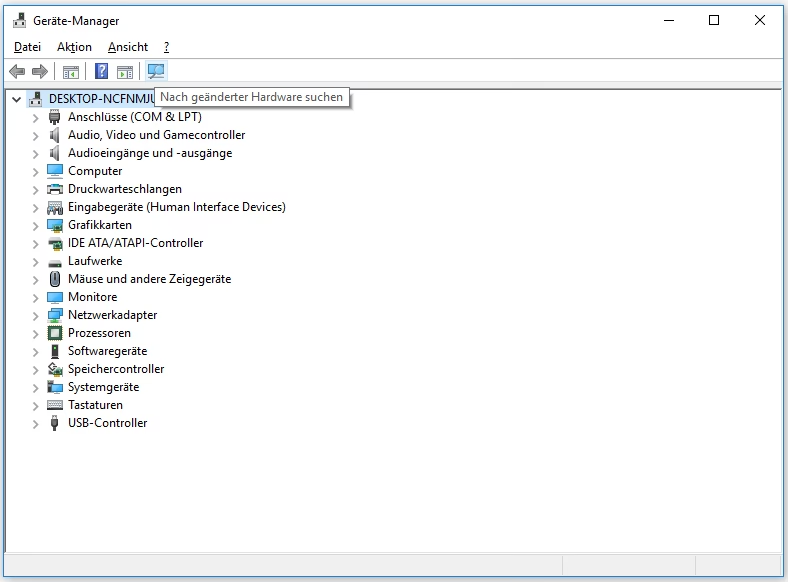
Um den Gerätemanager zu öffnen, gibt es verschiedene Wege:
- Klicken Sie auf das Start-Symbol in der Taskleiste.
- Geben Sie „Gerätemanager“ in das Suchfeld ein.
- Wählen Sie den Eintrag „Gerätemanager“ aus den Suchergebnissen aus.
Alternativ können Sie auch die Tastenkombination Windows-Taste + R drücken, devmgmt.msc eingeben und auf OK klicken.
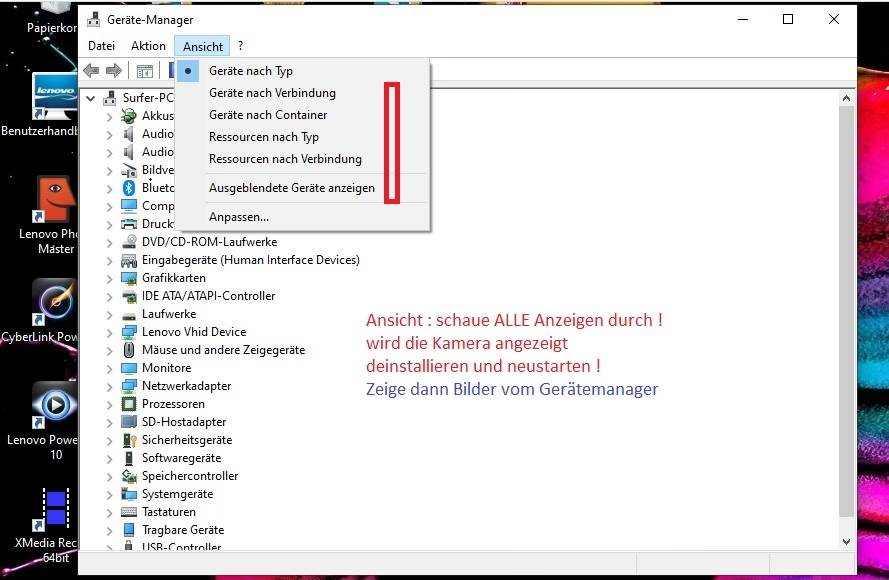
Sobald sich das Fenster des Gerätemanagers öffnet, sehen Sie eine Liste verschiedener Hardwarekategorien. Suchen Sie in dieser Liste nach dem Eintrag „Kameras“ oder manchmal auch „Bildverarbeitungsgeräte“. Klappen Sie diese Kategorie auf, indem Sie auf das kleine Dreieck oder Pluszeichen daneben klicken.
Unter dieser Kategorie sollte nun Ihre integrierte oder extern angeschlossene Kamera aufgeführt sein. Der Name kann je nach Hersteller variieren, z. B. „Integrated Webcam“, „USB Camera“ oder ein spezifischer Modellname.
Status der Kamera im Gerätemanager prüfen und aktivieren
Haben Sie Ihre Kamera im Gerätemanager gefunden, ist es wichtig, ihren aktuellen Status zu überprüfen. Ein kleines Symbol neben dem Kameranamen kann Aufschluss geben:
- Ein Pfeil nach unten bedeutet, dass das Gerät deaktiviert ist.
- Ein gelbes Ausrufezeichen weist auf ein Problem hin, z. B. fehlende oder fehlerhafte Treiber.
- Wenn kein spezielles Symbol vorhanden ist, das Gerät aber trotzdem nicht funktioniert, könnte es sich um ein Problem mit den Datenschutzeinstellungen oder der Anwendung handeln.
Um den Status einer erkannten Kamera zu überprüfen oder zu ändern, klicken Sie mit der rechten Maustaste auf den Eintrag Ihrer Kamera in der Liste. Im Kontextmenü sehen Sie Optionen wie „Gerät aktivieren“ oder „Gerät deaktivieren“. Wenn „Gerät deaktivieren“ angezeigt wird, ist Ihre Kamera bereits im Gerätemanager aktiviert. Wenn Sie „Gerät aktivieren“ sehen, klicken Sie darauf, um die Kamera einzuschalten. Dies ist ein häufiger Grund, warum eine Kamera nicht erkannt wird, besonders wenn sie versehentlich im Gerätemanager deaktiviert wurde.
Für externe USB-Kameras ist es außerdem entscheidend sicherzustellen, dass die Kamera korrekt angeschlossen ist. Überprüfen Sie das USB-Kabel und den Port. Versuchen Sie gegebenenfalls einen anderen USB-Port. Lose Verbindungen oder defekte Kabel können dazu führen, dass die Kamera im Gerätemanager entweder gar nicht auftaucht oder als fehlerhaft angezeigt wird.
Die Bedeutung der Datenschutzeinstellungen für die Kamera
Selbst wenn Ihre Kamera im Gerätemanager korrekt erkannt und aktiviert ist, kann es sein, dass Anwendungen trotzdem keinen Zugriff darauf haben. Dies liegt oft an den Datenschutzeinstellungen von Windows. Microsoft hat in den letzten Windows-Versionen umfangreiche Datenschutzkontrollen eingeführt, die es Ihnen ermöglichen zu steuern, welche Anwendungen auf sensible Hardware wie Mikrofon, Standort oder eben die Kamera zugreifen dürfen. Diese Einstellungen sind in mehreren Ebenen aufgebaut:
Globale Geräteeinstellung: Kamerazugriff für dieses Gerät
Die oberste Ebene ist die Einstellung „Kamerazugriff für dieses Gerät“. Dies ist eine globale Einstellung, die den Zugriff auf die Kamera auf Systemebene steuert. Wenn diese Einstellung deaktiviert ist, kann keine Anwendung auf dem Gerät die Kamera verwenden, unabhängig von anderen Einstellungen. Dies ist eine wichtige Einstellung, die oft übersehen wird.
Um diese Einstellung zu überprüfen:
- Klicken Sie auf das Start-Symbol.
- Wählen Sie „Einstellungen“ (das Zahnrad-Symbol).
- Klicken Sie auf „Datenschutz“ (oder „Datenschutz & Sicherheit“).
- Wählen Sie in der linken Seitenleiste unter „App-Berechtigungen“ den Eintrag „Kamera“.
Ganz oben auf der Seite „Kamera“ finden Sie die Einstellung „Zugriff auf die Kamera auf diesem Gerät zulassen“. Darunter steht der aktuelle Status und ein Button „Ändern“. Wenn der Zugriff deaktiviert ist, klicken Sie auf „Ändern“ und stellen Sie den Schalter im daraufhin erscheinenden kleinen Fenster auf „Ein“. Beachten Sie: Wenn dieser Schalter ausgegraut ist und Sie ihn nicht ändern können, benötigen Sie möglicherweise Administratorrechte, um diese Einstellung zu ändern. Bitten Sie gegebenenfalls einen Administrator Ihres Geräts um Hilfe.
Zugriff für Apps generell erlauben
Nachdem Sie den globalen Zugriff auf die Kamera für das Gerät erlaubt haben, gibt es eine weitere Einstellung, die den Zugriff für *Apps* regelt: „Apps den Zugriff auf Ihre Kamera erlauben“. Auch diese Einstellung muss aktiviert sein, damit Anwendungen überhaupt die Berechtigung erhalten können, die Kamera zu nutzen. Dies ist eine notwendige Zwischenstufe, bevor Sie einzelnen Apps den Zugriff erlauben können.
Diese Einstellung finden Sie ebenfalls unter „Einstellungen“ > „Datenschutz“ > „Kamera“, direkt unter der globalen Geräteeinstellung. Stellen Sie sicher, dass der Schalter unter „Apps den Zugriff auf Ihre Kamera erlauben“ auf „Ein“ steht.

Feinabstimmung: Zugriff für einzelne Apps
Nachdem die beiden übergeordneten Einstellungen aktiviert sind, können Sie den Kamerazugriff für einzelne Anwendungen steuern. Hier unterscheidet Windows grundsätzlich zwischen zwei Arten von Apps:
Microsoft Store-Apps
Unter der Einstellung „Apps den Zugriff auf Ihre Kamera erlauben“ finden Sie eine Liste mit Anwendungen, die aus dem Microsoft Store installiert wurden. Für jede dieser Apps können Sie den Kamerazugriff individuell aktivieren oder deaktivieren. Scrollen Sie durch die Liste und stellen Sie sicher, dass der Schalter für die spezifische Anwendung, die Ihre Kamera nutzen soll (z. B. Skype, Kamera-App, etc.), auf „Ein“ steht.
Desktop-Apps
Desktop-Apps sind traditionelle Windows-Anwendungen, die nicht über den Microsoft Store installiert wurden. Dazu gehören viele Programme, die Sie von Webseiten herunterladen, über CDs/DVDs installieren oder die von Ihrem IT-Administrator bereitgestellt werden. Bekannte Beispiele sind Webbrowser wie Microsoft Edge, Google Chrome oder Firefox, sowie Videokonferenz-Anwendungen wie Microsoft Teams, Zoom oder Webex.
Der Zugriff für diese Art von Anwendungen wird über eine separate Einstellung gesteuert: „Desktop-Apps den Zugriff auf Ihre Kamera erlauben“. Diese Einstellung finden Sie ganz unten auf der Seite „Einstellungen“ > „Datenschutz“ > „Kamera“, unter der Liste der Microsoft Store-Apps. Stellen Sie sicher, dass dieser Schalter auf „Ein“ steht, wenn Sie möchten, dass Desktop-Anwendungen Ihre Kamera verwenden dürfen. Im Gegensatz zu Store-Apps werden hier oft nicht alle einzelnen Desktop-Apps aufgelistet, die Zugriff haben. Die Aktivierung dieser Einstellung erlaubt grundsätzlich allen berechtigten Desktop-Apps den Zugriff.
Schritt-für-Schritt: Kamerazugriff über die Einstellungen aktivieren
Zusammenfassend hier die Schritte, um die Datenschutzeinstellungen für Ihre Kamera korrekt zu konfigurieren:
- Öffnen Sie die Windows-Einstellungen (Start > Einstellungen).
- Klicken Sie auf „Datenschutz“.
- Wählen Sie in der linken Spalte „Kamera“.
- Überprüfen Sie unter „Zugriff auf die Kamera auf diesem Gerät zulassen“, ob der Schalter auf „Ein“ steht. Klicken Sie ggf. auf „Ändern“ und aktivieren Sie ihn. (Administratorrechte können erforderlich sein).
- Überprüfen Sie unter „Apps den Zugriff auf Ihre Kamera erlauben“, ob dieser Schalter auf „Ein“ steht.
- Scrollen Sie zur Liste „Auswählen, welche Microsoft Store-Apps auf Ihre Kamera zugreifen dürfen“ und aktivieren Sie den Schalter für die gewünschte App, falls es sich um eine Store-App handelt.
- Scrollen Sie ganz nach unten zur Einstellung „Desktop-Apps den Zugriff auf Ihre Kamera erlauben“ und stellen Sie sicher, dass dieser Schalter auf „Ein“ steht, falls die Anwendung eine Desktop-App ist (was bei vielen Kommunikationsprogrammen der Fall ist).
Nachdem Sie diese Einstellungen vorgenommen haben, starten Sie die Anwendung, die Ihre Kamera nutzen soll, neu. In den meisten Fällen sollte die Kamera nun funktionieren.
Häufig gestellte Fragen (FAQ)
Beim Konfigurieren der Kameraeinstellungen unter Windows tauchen oft ähnliche Fragen auf. Hier beantworten wir einige davon:
Frage: Warum funktioniert meine Kamera nach einem Windows-Update nicht mehr?
Antwort: Windows-Updates können manchmal Standard-Datenschutzeinstellungen zurücksetzen oder ändern. Überprüfen Sie nach einem Update immer zuerst die Einstellungen unter „Einstellungen“ > „Datenschutz“ > „Kamera“, insbesondere die globalen Einstellungen und die Erlaubnis für Desktop-Apps, da diese am häufigsten betroffen sind.
Frage: Was ist der Unterschied zwischen „Apps den Zugriff auf Ihre Kamera erlauben“ und „Desktop-Apps den Zugriff auf Ihre Kamera erlauben“?
Antwort: „Apps den Zugriff auf Ihre Kamera erlauben“ ist eine allgemeine Einstellung, die es *grundsätzlich* ermöglicht, dass Apps die Kamera nutzen dürfen. Die Einstellung darunter listet spezifisch die Microsoft Store-Apps auf, für die Sie den Zugriff einzeln steuern können. „Desktop-Apps den Zugriff auf Ihre Kamera erlauben“ ist eine separate Einstellung nur für traditionelle Programme, die nicht aus dem Store stammen. Beide müssen aktiviert sein, wenn Sie sowohl Store- als auch Desktop-Apps nutzen möchten.
Frage: Die Kamera wird im Gerätemanager angezeigt, aber in den Datenschutzeinstellungen nicht?
Antwort: Wenn die Kamera im Gerätemanager korrekt erkannt wird, aber in den Datenschutzeinstellungen die Option „Zugriff auf die Kamera auf diesem Gerät zulassen“ ausgegraut ist, liegt es wahrscheinlich an den Administratorrechten. Ein Benutzer ohne Administratorrechte kann diese globale Einstellung nicht ändern. Wenden Sie sich an den Administrator des Computers.
Zusammenfassung der Schritte zur Fehlerbehebung
Wenn Ihre Kamera unter Windows nicht funktioniert, gehen Sie systematisch vor:
- Hardware prüfen: Bei externen Kameras den USB-Anschluss und das Kabel überprüfen.
- Gerätemanager prüfen: Öffnen Sie den Gerätemanager, suchen Sie unter „Kameras“ (oder „Bildverarbeitungsgeräte“) nach Ihrer Kamera und stellen Sie sicher, dass sie aktiviert ist und kein Fehlerzeichen anzeigt. Installieren Sie ggf. den neuesten Treiber.
- Datenschutzeinstellungen prüfen (Systemebene): Gehen Sie zu Einstellungen > Datenschutz > Kamera. Stellen Sie sicher, dass „Zugriff auf die Kamera auf diesem Gerät zulassen“ aktiviert ist.
- Datenschutzeinstellungen prüfen (App-Ebene): Stellen Sie sicher, dass „Apps den Zugriff auf Ihre Kamera erlauben“ aktiviert ist.
- Datenschutzeinstellungen prüfen (App-Typ): Überprüfen Sie die individuellen Einstellungen für Microsoft Store-Apps und stellen Sie sicher, dass „Desktop-Apps den Zugriff auf Ihre Kamera erlauben“ aktiviert ist, falls Sie eine solche App (wie Browser oder Konferenzsoftware) verwenden.
- Anwendung neu starten: Starten Sie die App, die die Kamera verwenden soll, neu, nachdem Sie die Einstellungen geändert haben.
Vergleich der wichtigsten Datenschutzeinstellungen
| Einstellung | Ort | Funktion | Wichtig für |
|---|---|---|---|
| Zugriff auf die Kamera auf diesem Gerät zulassen | Einstellungen > Datenschutz > Kamera (ganz oben) | Globale Steuerung: Erlaubt/Verweigert *allen* Apps und dem System den Zugriff auf die Kamera. Muss auf „Ein“ stehen. | Alle Kamerafunktionen und Apps |
| Apps den Zugriff auf Ihre Kamera erlauben | Einstellungen > Datenschutz > Kamera (Mitte) | Generelle Erlaubnis für *Apps*, die Kamera zu nutzen. Muss auf „Ein“ stehen, damit die folgenden App-Listen funktionieren. | Alle Apps (Store & Desktop) |
| Auswählen, welche Microsoft Store-Apps auf Ihre Kamera zugreifen dürfen | Einstellungen > Datenschutz > Kamera (Liste) | Individuelle Steuerung für Apps aus dem Microsoft Store. | Microsoft Store-Apps (z.B. Windows Kamera App, Skype aus dem Store) |
| Desktop-Apps den Zugriff auf Ihre Kamera erlauben | Einstellungen > Datenschutz > Kamera (ganz unten) | Erlaubnis für traditionelle Programme (nicht aus dem Store), auf die Kamera zuzugreifen. Muss auf „Ein“ stehen. | Desktop-Apps (z.B. Browser, Zoom, Teams, Discord) |
Indem Sie diese Schritte befolgen und die verschiedenen Ebenen der Kameraeinstellungen in Windows verstehen, können Sie die meisten softwareseitigen Probleme mit Ihrer Kamera selbst beheben und sicherstellen, dass Ihre Videoanrufe und Aufnahmen reibungslos funktionieren. Es ist ratsam, diese Einstellungen regelmäßig zu überprüfen, insbesondere nach Systemaktualisierungen oder der Installation neuer Software.
Hat dich der Artikel Kamera unter Windows: Finden & Aktivieren interessiert? Schau auch in die Kategorie Ogólny rein – dort findest du mehr ähnliche Inhalte!