

SD-Karten, MicroSDs und andere Speicherkarten sind aus unserem digitalen Leben nicht wegzudenken. Sie sind der kompakte Datenspeicher für unzählige Fotos, Videos und Dokumente in Digitalkameras, Smartphones, Tablets oder sogar kleinen Computern wie dem Raspberry Pi. Doch was passiert, wenn die geliebte Speicherkarte plötzlich ihren Dienst versagt und vom Gerät nicht mehr erkannt wird? Dieses Problem ist nicht nur ärgerlich, sondern löst oft die Sorge vor einem unwiederbringlichen Datenverlust aus. Glücklicherweise gibt es eine Reihe von Gründen für dieses Phänomen und ebenso viele Lösungsansätze, die Sie ausprobieren können, bevor Sie die Hoffnung aufgeben. Dieser Artikel führt Sie durch die häufigsten Ursachen und zeigt Ihnen Schritt für Schritt, wie Sie versuchen können, Ihre Speicherkarte wieder zum Laufen zu bringen und im besten Fall Ihre Daten zu retten.

Warum wird meine SD-Karte nicht erkannt? Die häufigsten Ursachen
Es gibt nicht den einen Grund, warum eine SD-Karte nicht erkannt wird. Oft ist es eine Kombination aus verschiedenen Faktoren. Die Kenntnis der möglichen Ursachen ist der erste Schritt zur Problemlösung. Hier sind die häufigsten Gründe:
Verschmutzte oder beschädigte Kontakte
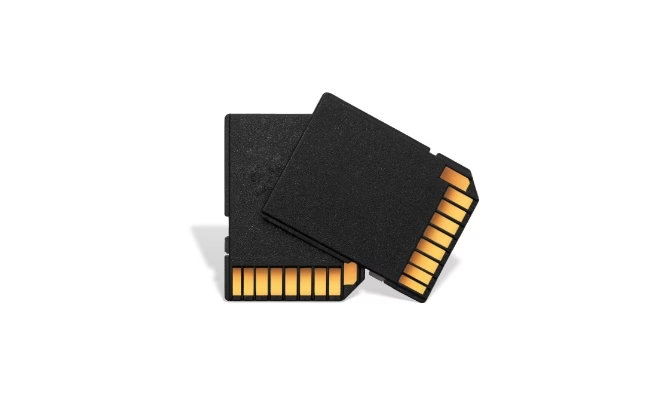
Die goldenen Kontakte auf der Rückseite der SD-Karte stellen die Verbindung zum Lesegerät her. Staub, Schmutz, Fingerabdrücke oder sogar Korrosion können diese Kontakte beeinträchtigen und verhindern, dass das Gerät die Karte korrekt erkennt. Eine physische Beschädigung der Kontakte, etwa durch unsachgemäße Handhabung, ist ebenfalls eine häufige Ursache.
Karte nicht korrekt eingelegt
So banal es klingt, manchmal sitzt die SD-Karte einfach nicht richtig im Steckplatz. Sie muss exakt positioniert sein und sanft einrasten. Wenn sie schief oder nicht tief genug eingeführt wurde, kann keine stabile Verbindung hergestellt werden.
Inkompatibilität zwischen Karte und Gerät
Nicht jedes Gerät unterstützt jede SD-Karte. Es gibt verschiedene Typen (SD, SDHC, SDXC), Kapazitäten und Geschwindigkeitsklassen (UHS-I, UHS-II, Class 10 etc.). Ein älteres Gerät erkennt möglicherweise keine modernen SDXC-Karten mit hoher Kapazität oder bestimmte Geschwindigkeitsstandards. Die Kompatibilität ist ein entscheidender Faktor.
Physische Beschädigung durch falsche Handhabung
Manchmal versuchen Nutzer, Speicherkarten gewaltsam in einen nicht passenden Slot zu drücken oder sie falsch herum einzuführen. Dies kann nicht nur die Karte selbst, sondern auch den Kartenleser im Gerät beschädigen. Eine einmal physisch beschädigte Karte ist oft schwer zu retten.
Veraltete oder fehlende Treiber/Firmware
Ähnlich wie bei der Hardware-Kompatibilität benötigen Geräte (Computer, Kameras, Smartphones) aktuelle Software, um moderne Speicherkarten korrekt zu lesen. Veraltete Treiber für den Kartenleser oder eine veraltete Firmware der Kamera können dazu führen, dass die SD-Karte nicht erkannt wird.
Hardware-Defekt des Geräts oder Kartenlesers
Manchmal liegt das Problem nicht an der SD-Karte selbst, sondern am Gerät, in das sie eingesetzt wird. Ein defekter SD-Kartenslot in der Kamera, im Smartphone oder im Computer kann verhindern, dass die Karte erkannt oder gelesen wird.
Beschädigtes oder inkompatibles Dateisystem
Jede Speicherkarte hat ein Dateisystem (z.B. FAT32, exFAT, NTFS). Wenn dieses Dateisystem beschädigt ist (z.B. durch abruptes Entfernen der Karte während eines Schreibvorgangs) oder das Gerät das verwendete Dateisystem nicht unterstützt, kann die Karte nicht gelesen werden. Dies ist eine häufige Ursache für Probleme, die vom Computer behoben werden können.
Kapazitätsgrenze des Geräts überschritten
Ältere Geräte haben oft eine maximale Speicherkapazität, die sie unterstützen. Wenn Sie versuchen, eine 128GB SDXC-Karte in eine Kamera einzusetzen, die nur bis zu 32GB SDHC-Karten unterstützt, wird die Karte schlichtweg nicht erkannt.
Unzureichende Stromversorgung des Geräts
Einige Geräte oder externe Kartenleser benötigen ausreichend Strom, um eine SD-Karte korrekt zu initialisieren und zu lesen. Wenn der Akku des Geräts fast leer ist oder der USB-Port nicht genügend Strom liefert, kann dies zu Erkennungsproblemen führen.
Was Sie UNBEDINGT vermeiden sollten, wenn die SD-Karte nicht erkannt wird
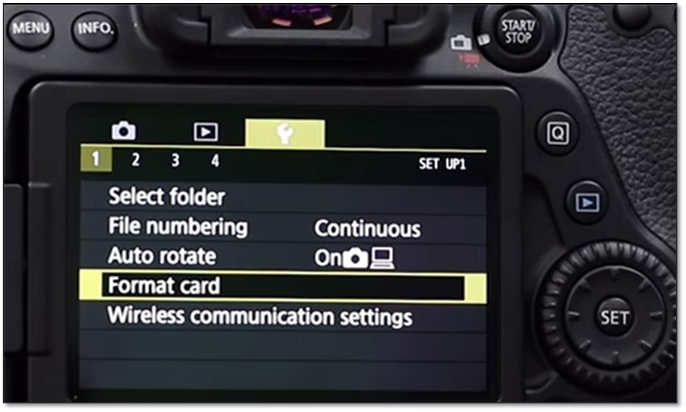
Bevor wir zu den Lösungsansätzen kommen, ist es entscheidend zu wissen, was Sie auf keinen Fall tun sollten, wenn Ihnen die Daten auf der Karte wichtig sind: Formatieren Sie die SD-Karte NICHT!
Viele Geräte und Betriebssysteme bieten die Option, eine nicht erkannte oder vermeintlich defekte Speicherkarte zu formatieren. Dies wird oft als schnelle Lösung präsentiert, um die Karte wieder nutzbar zu machen. Eine Formatierung löscht jedoch nicht nur alle Daten auf der Karte, sondern überschreibt sie teilweise oder bereitet das Dateisystem komplett neu auf. Zwar kann die Karte danach wieder funktionieren, aber eine Wiederherstellung der ursprünglichen Daten wird erheblich erschwert oder sogar unmöglich gemacht. Nur spezialisierte Datenrettungssoftware oder professionelle Dienstleister haben dann noch eine Chance, die formatierten Daten zu rekonstruieren.
Erste Hilfe: Einfache Schritte zur Fehlerbehebung
Beginnen Sie immer mit den einfachsten Lösungen. Oft liegt das Problem näher als gedacht.
Gerät neu starten
Schalten Sie das Gerät (Kamera, Smartphone, Computer), in dem sich die SD-Karte befindet, komplett aus und starten Sie es neu. Manchmal handelt es sich lediglich um einen temporären Software-Fehler oder einen Initialisierungsfehler, der durch einen Neustart behoben werden kann.
Sitz der SD-Karte prüfen
Schalten Sie das Gerät aus und entnehmen Sie die SD-Karte vorsichtig. Überprüfen Sie, ob sie korrekt ausgerichtet ist und keine physischen Hindernisse im Slot vorhanden sind. Setzen Sie die Karte dann wieder sorgfältig ein, bis sie spürbar einrastet.
Kompatibilität überprüfen
Werfen Sie einen Blick in die Bedienungsanleitung Ihres Geräts oder auf die Webseite des Herstellers. Dort finden Sie Informationen dazu, welche Arten von SD-Karten (SD, SDHC, SDXC), Kapazitäten und Geschwindigkeitsklassen unterstützt werden. Stellen Sie sicher, dass Ihre Speicherkarte den Anforderungen entspricht.
Detaillierte Fehlersuche: Wenn einfache Schritte nicht helfen
Wenn die ersten Handgriffe das Problem nicht lösen, gehen Sie zu detaillierteren Prüfungen über.
Kontakte und Slot reinigen
Schalten Sie das Gerät aus und entnehmen Sie die SD-Karte. Betrachten Sie die goldenen Kontakte der Karte genau. Sind sie verschmutzt? Verwenden Sie ein sauberes, trockenes Mikrofasertuch oder ein Wattestäbchen, um die Kontakte vorsichtig und ohne starken Druck zu reinigen. Bei hartnäckigeren Verschmutzungen kann ein *klein wenig* Isopropylalkohol (Spiritus) auf dem Tuch helfen – aber nur minimal verwenden und die Karte gut trocknen lassen. Verwenden Sie niemals Wasser! Überprüfen Sie auch den Slot im Gerät auf Staub oder Fremdkörper. Ein Wattestäbchen kann hier ebenfalls zur vorsichtigen Reinigung dienen.
SD-Karte an einem anderen Gerät testen
Dies ist ein sehr wichtiger Schritt zur Eingrenzung des Problems. Nehmen Sie die SD-Karte und testen Sie sie an einem anderen Gerät – idealerweise einem Computer mit einem integrierten oder externen SD-Kartenleser. Wird die Karte vom Computer erkannt? Können Sie auf die Daten zugreifen? Wenn ja, liegt das Problem wahrscheinlich am ursprünglichen Gerät (Kamera, Smartphone) und nicht an der Karte selbst. In diesem Fall sollten Sie versuchen, die Treiber oder die Firmware des Geräts zu aktualisieren oder das Gerät von einem Fachmann prüfen zu lassen. Kopieren Sie in jedem Fall sofort alle wichtigen Daten vom Computer auf eine sichere Festplatte, um einen Datenverlust zu vermeiden.
Dateisystem auf Fehler überprüfen (Windows)
Wenn die SD-Karte vom Computer erkannt wird, aber nicht korrekt funktioniert oder der Zugriff verweigert wird, könnte das Dateisystem beschädigt sein. Unter Windows können Sie das eingebaute Tool chkdsk (Check Disk) verwenden, um Fehler im Dateisystem zu suchen und zu korrigieren.
So gehen Sie vor:
- Verbinden Sie die SD-Karte mit Ihrem Computer (über einen Kartenleser).
- Öffnen Sie die Eingabeaufforderung als Administrator. Geben Sie dazu "cmd" ins Startmenü ein, klicken Sie mit rechts auf "Eingabeaufforderung" und wählen Sie "Als Administrator ausführen".
- Finden Sie den Laufwerksbuchstaben, der Ihrer SD-Karte zugewiesen wurde (z.B. E:, F: etc.). Diesen sehen Sie im Datei-Explorer.
- Geben Sie in der Eingabeaufforderung den Befehl ein:
chkdsk [Laufwerksbuchstabe]: /f(Ersetzen Sie[Laufwerksbuchstabe]durch den tatsächlichen Buchstaben Ihrer SD-Karte, z.B.chkdsk E: /f). - Drücken Sie Enter. Das Programm wird nun versuchen, das Dateisystem zu überprüfen und gefundene Fehler zu korrigieren. Beachten Sie, dass dieser Vorgang einige Zeit dauern kann.
Dieses Verfahren kann viele softwareseitige Probleme mit dem Dateisystem beheben, ohne die Daten zu löschen.
Datenrettung: Wenn alle Stricke reißen
Wenn die oben genannten Schritte nicht zum Erfolg führen und Sie weiterhin keinen Zugriff auf Ihre Daten haben, gibt es noch Möglichkeiten zur Datenrettung.
Datenrettungssoftware nutzen
Für Fälle, in denen die Karte zwar erkannt, aber der Zugriff verweigert wird oder versehentlich Daten gelöscht wurden, kann spezielle Datenrettungssoftware hilfreich sein. Es gibt zahlreiche Programme auf dem Markt, einige davon sind sogar kostenlos, insbesondere für die Wiederherstellung von Fotos und Videos. Diese Software scannt die Speicherkarte auf wiederherstellbare Dateifragmente. Der Erfolg hängt stark vom Zustand der Karte und dem Grad der Beschädigung ab. Wichtig: Installieren Sie die Software nicht auf demselben Laufwerk, auf dem sich die zu rettenden Daten befinden.
Professionelle Datenrettung beauftragen
Bei schwerwiegenden Problemen wie physischen Defekten, mechanischen Schäden, Wasserschäden oder wenn die Karte auch von Datenrettungssoftware nicht mehr erkannt wird, ist die Beauftragung eines professionellen Datenrettungsdienstleisters oft die einzige Option. Spezialisierte Labore verfügen über die notwendigen Werkzeuge und Reinraumumgebungen, um selbst stark beschädigte Speicherkarten auszulesen. Dieser Weg ist in der Regel teurer als Software, bietet aber die höchste Erfolgschance bei komplexen Fällen und minimiert das Risiko weiterer Schäden an der Karte und den Daten.
Vergleich: Eigene Fehlerbehebung vs. Datenrettung
Wann sollten Sie selbst Hand anlegen und wann ist es Zeit für professionelle Hilfe?
| Methode | Vorteile | Nachteile | Geeignet für... |
|---|---|---|---|
| Eigene Fehlerbehebung (Neustart, Sitz, Reinigung, Kompatibilität) | Kostenlos, schnell, einfache Probleme schnell gelöst | Begrenzte Möglichkeiten, kann Daten bei falscher Anwendung weiter beschädigen | Sichtbare Probleme (Schmutz, Sitz), Software-Glitches, Kompatibilitätsfragen |
| Dateisystem prüfen (chkdsk) | Kann logische Fehler beheben, oft ohne Datenverlust | Wirkt nicht bei phys. Defekten, kann Daten beschädigen, wenn Dateisystem stark korrupt ist | Karte wird erkannt, aber Zugriff ist schwierig/unmöglich, Fehlermeldungen beim Zugriff |
| Datenrettungssoftware | Günstiger als Profi, kann gelöschte Dateien wiederherstellen | Erfordert technisches Verständnis, Erfolg nicht garantiert, funktioniert nicht bei phys. Defekten | Versehentlich gelöschte Dateien, leicht beschädigtes Dateisystem (wenn Karte erkannt wird) |
| Professionelle Datenrettung | Höchste Erfolgsquote, auch bei phys. Defekten oder nach Formatierung | Hohe Kosten, dauert länger, keine 100% Garantie | Phys. Defekte (Bruch, Wasser), nach Formatierung, wenn Karte gar nicht mehr erkannt wird |
Wie Sie Problemen mit SD-Karten vorbeugen können
Um zukünftigen Problemen vorzubeugen und das Risiko eines Datenverlusts zu minimieren, beachten Sie folgende Tipps:
- Sicheres Entfernen: Werfen Sie die SD-Karte immer sicher aus dem Gerät aus (Computer: "Hardware sicher entfernen"; Kamera/Smartphone: Gerät ausschalten), bevor Sie sie entnehmen.
- In-Gerät-Formatierung: Formatieren Sie neue SD-Karten oder Karten, die Sie in einem anderen Gerät verwenden möchten, immer direkt im Zielgerät. Dies stellt sicher, dass das Dateisystem optimal für das Gerät konfiguriert ist.
- Qualitätskarten verwenden: Setzen Sie auf Speicherkarten von renommierten Herstellern. Billigprodukte können anfälliger für Fehler und Defekte sein.
- Physischen Schutz: Bewahren Sie SD-Karten in Schutzhüllen auf, um Kontakte und Karte vor Staub, Schmutz und Stößen zu schützen.
- Regelmäßige Backups: Dies ist der wichtigste Tipp! Kopieren Sie regelmäßig wichtige Daten von Ihrer SD-Karte auf einen Computer oder eine externe Festplatte. So sind Sie auch bei einem Totalausfall der Karte auf der sicheren Seite.
- Kompatibilität prüfen: Kaufen Sie nur SD-Karten, deren Kompatibilität mit Ihrem Gerät eindeutig bestätigt ist.
Häufig gestellte Fragen (FAQ)
Kann ich eine SD-Karte formatieren, wenn sie nicht erkannt wird?
Sie KÖNNEN eine SD-Karte formatieren, aber es wird nicht empfohlen, wenn sich wichtige Daten darauf befinden. Eine Formatierung löscht alle Daten und erschwert eine spätere Wiederherstellung erheblich. Versuchen Sie erst alle anderen Lösungsansätze oder eine Datenrettungssoftware.
Was mache ich, wenn die SD-Karte physisch beschädigt ist (z.B. verbogen)?
Bei physischen Schäden sollten Sie keine weiteren Selbstversuche unternehmen, da dies die Karte weiter beschädigen und die Datenrettung unmöglich machen könnte. In solchen Fällen ist die Beauftragung eines professionellen Datenrettungsdienstleisters die einzige realistische Option.
Meine SD-Karte funktioniert in einem Gerät, aber nicht im anderen. Woran liegt das?
Dies deutet stark auf ein Kompatibilitätsproblem oder einen Defekt am Kartenleser des Geräts hin, das die Karte nicht erkennt. Überprüfen Sie die Kompatibilität in der Anleitung des Problemgeräts und testen Sie andere Speicherkarten in diesem Gerät.
Kann ich Daten von einer formatierten SD-Karte wiederherstellen?
Ja, das ist oft möglich, aber schwieriger als bei einer intakten Karte. Datenrettungssoftware kann helfen, solange die formatierten Bereiche nicht überschrieben wurden. Bei wichtigen Daten nach einer Formatierung ist jedoch die professionelle Datenrettung oft die sicherste Methode.
Wie lange dauert eine professionelle Datenrettung?
Die Dauer kann variieren, abhängig vom Grad der Beschädigung und dem Arbeitsaufwand. Einfache Fälle können wenige Tage dauern, während komplexe Wiederherstellungen bei stark beschädigten Karten auch länger in Anspruch nehmen können. Ein seriöser Anbieter wird Ihnen nach einer Diagnose eine Einschätzung geben.
Wenn Ihre SD-Karte nicht mehr erkannt wird, ist das kein Grund zur Panik. In vielen Fällen lassen sich die Probleme mit den hier beschriebenen Schritten beheben und Ihre Daten retten. Gehen Sie systematisch vor, vermeiden Sie voreilige Formatierungen und ziehen Sie bei komplexen Fällen oder sehr wichtigen Daten immer die professionelle Hilfe in Betracht. So maximieren Sie Ihre Chancen, Ihre wertvollen Erinnerungen und Dokumente zurückzugewinnen.
Hat dich der Artikel SD-Karte wird nicht erkannt: Das können Sie tun interessiert? Schau auch in die Kategorie Ogólny rein – dort findest du mehr ähnliche Inhalte!