

Es gibt nie einen guten Zeitpunkt, an dem Ihre Android-Kamera aufhört zu funktionieren – sei es beim Festhalten eines wunderschönen Sonnenuntergangs oder beim Geburtstag Ihrer Enkelin. Vielleicht sehen Sie nur einen schwarzen Bildschirm, oder die Kamera nimmt einfach keine Fotos auf. Was auch immer das Problem ist, wir können Ihnen helfen, die gängigsten Ursachen zu identifizieren und zu beheben.
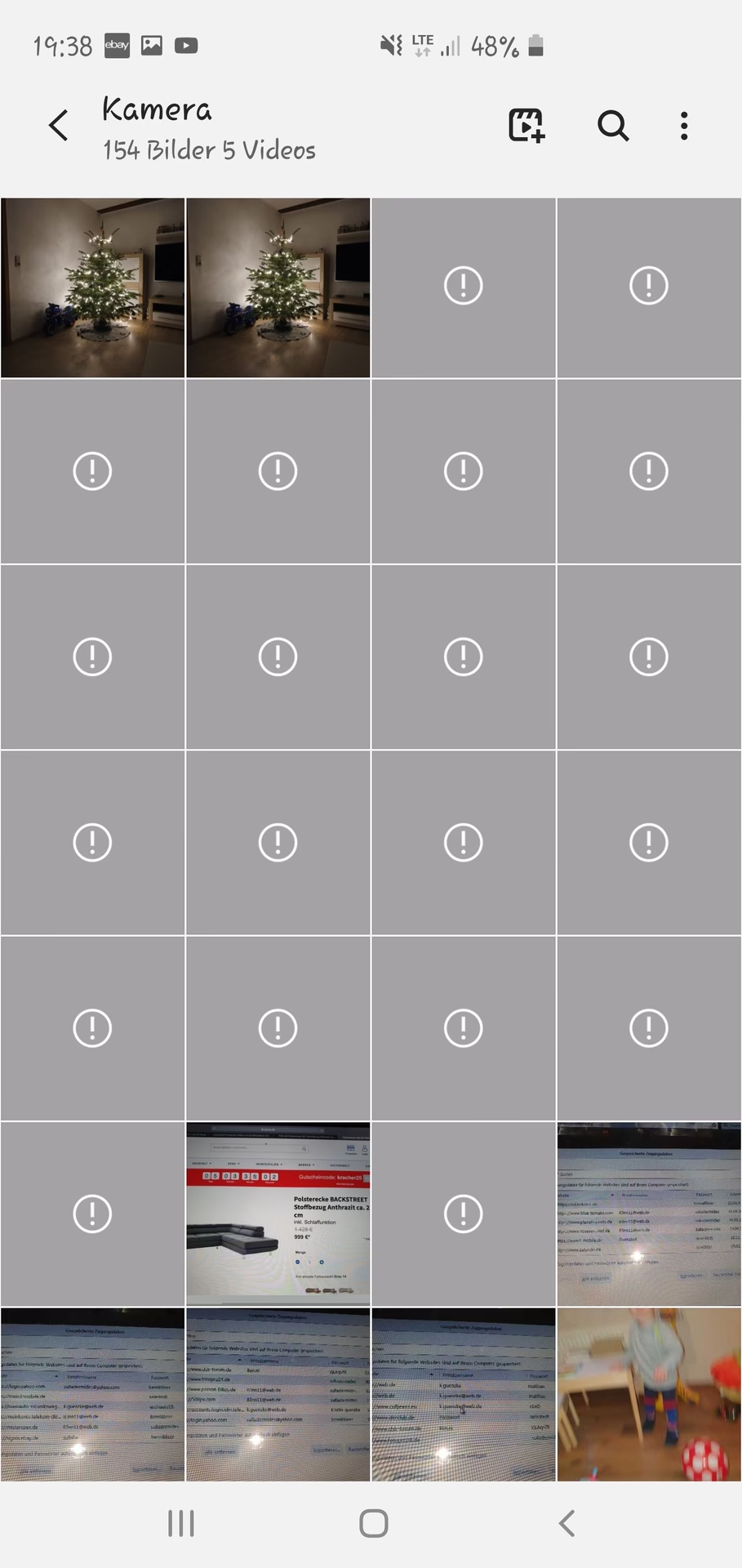
Probleme mit der Smartphone-Kamera können viele Ursachen haben, von einfachen Software-Fehlern bis hin zu Speicherproblemen. Glücklicherweise lassen sich die meisten dieser Probleme mit einigen grundlegenden Schritten beheben, die Sie selbst durchführen können. Bevor Sie sich an den Support wenden oder eine Reparatur in Betracht ziehen, probieren Sie die folgenden Lösungsansätze aus, die oft Wunder wirken können.
Starten Sie Ihr Android-Smartphone neu
Manchmal braucht Ihr Telefon nur einen einfachen Neustart, um kleinere Fehler oder Störungen zu beheben, die dazu führen, dass die Android-Kamera nicht mehr funktioniert. Ein Neustart schließt alle laufenden Prozesse sauber ab und startet das System neu, was temporäre Konflikte lösen kann.
Die genauen Schritte können je nach Gerät und Android-Version variieren, aber im Allgemeinen gehen sie wie folgt:
- Halten Sie die Ein-/Aus-Taste (normalerweise an der rechten Seite Ihres Telefons) für einige Sekunden gedrückt.
- Warten Sie, bis ein Menü auf Ihrem Bildschirm erscheint.
- Wählen Sie die Option Neustart, um Ihr Telefon herunterzufahren und wieder einzuschalten.
Überprüfen Sie nach dem Neustart, ob die Kamera-App nun ordnungsgemäß geöffnet wird und funktioniert.
Überprüfen Sie den Akkuladestand
Obwohl es unwahrscheinlich erscheinen mag, können bestimmte Funktionen bei sehr niedrigem Akkuladestand eingeschränkt sein, um Energie zu sparen. Wenn die Kamera nach dem Neustart immer noch nicht funktioniert, stellen Sie sicher, dass Ihr Telefon ausreichend geladen ist, idealerweise über 20% oder sogar vollständig auf 100%.
Schließen Sie Ihr Telefon an ein Ladegerät an und lassen Sie es eine Weile laden. Versuchen Sie dann erneut, die Kamera zu verwenden. Ein voller Akku stellt sicher, dass keine Leistungsbeschränkungen aufgrund geringer Energie vorliegen.
Bestätigen Sie die Kamera-App-Berechtigungen
Ihre Kamera-App benötigt bestimmte Berechtigungen, um ordnungsgemäß zu funktionieren und Bilder auf Ihrem Gerät oder in der Cloud zu speichern. Gelegentlich kann ein kürzliches App-Update oder eine Systemänderung diese Berechtigungen zurücksetzen oder beeinträchtigen. Ohne die notwendigen Berechtigungen kann die App nicht auf die Kamera-Hardware zugreifen.
So stellen Sie sicher, dass die erforderlichen Berechtigungen erteilt sind:
- Drücken und halten Sie das Symbol der Kamera-App.
- Tippen Sie auf das „i“-Symbol (oder „App-Info“) im Pop-up-Menü, um das Menü mit den App-Informationen zu öffnen.
- Navigieren Sie zum Menüpunkt „Berechtigungen“.
- Bestätigen Sie, dass die Berechtigungen für Kamera, Speicher (manchmal implizit oder separat aufgeführt), Standort und Mikrofon (für Videos) zugelassen sind.
- Wenn eine erforderliche Berechtigung nicht zugelassen ist, tippen Sie darauf und wählen Sie „Zulassen“ oder die entsprechende Option.
Nachdem Sie die Berechtigungen überprüft und gegebenenfalls angepasst haben, versuchen Sie erneut, die Kamera-App zu öffnen.
Schließen Sie andere Apps, die die Kamera verwenden
Viele Social-Media-Apps wie Instagram oder Snapchat verwenden ebenfalls die Kamera. Manchmal kann es zu Konflikten kommen, wenn eine andere App die Kamera im Hintergrund noch beansprucht oder nicht korrekt freigegeben hat, wenn Sie die native Kamera-App öffnen möchten.
Es ist hilfreich, alle kürzlich verwendeten Apps zu schließen, um sicherzustellen, dass keine andere Anwendung die Kamera blockiert. So geht's:
- Bei Gesten-Navigation: Wischen Sie vom unteren Bildschirmrand nach oben und halten Sie den Finger kurz gedrückt, bis das Menü der zuletzt verwendeten Apps erscheint.
- Bei Button-Navigation: Tippen Sie auf die Taste für zuletzt verwendete Apps (oft ein Quadrat oder drei vertikale Linien), die sich links oder rechts neben der Home-Taste befindet.
Im Menü der zuletzt verwendeten Apps können Sie:
- Einzelne Apps (wie Social-Media-Apps oder die Kamera-App selbst) durch Wischen nach oben, links oder rechts schließen (je nach Gerät).
- Oder, falls verfügbar, auf „Alle schließen“ oder „Alles löschen“ tippen, um alle im Hintergrund geöffneten Apps zu beenden.
Nachdem Sie die Apps geschlossen haben, insbesondere solche, die kürzlich die Kamera verwendet haben, öffnen Sie die Kamera-App erneut und prüfen Sie, ob das Problem behoben ist.
Erzwingen Sie das Beenden der Kamera-App
Wenn die Kamera-App eingefroren ist, nicht reagiert oder eine Fehlermeldung anzeigt, kann es helfen, das Beenden der App zu erzwingen. Dies ist ein etwas drastischerer Schritt als das einfache Schließen aus der Multitasking-Ansicht und kann die App in einen sauberen Zustand zurückversetzen.
So erzwingen Sie das Beenden:
- Drücken und halten Sie das Symbol der Kamera-App.
- Tippen Sie auf das „i“-Symbol (oder „App-Info“) im Pop-up-Menü.
- Tippen Sie im Menü der App-Informationen auf die Schaltfläche „Beenden erzwingen“ (oft unten rechts oder unten in der Mitte zu finden).
- Bestätigen Sie gegebenenfalls die Aktion im folgenden Dialog.
Versuchen Sie danach, die Kamera-App erneut zu starten. Dieser Schritt kann hartnäckige Software-Fehler innerhalb der App beheben.
Aktualisieren Sie Ihr Android-Betriebssystem und die Kamera-App
Die Aktualisierung Ihres Telefons auf die neueste Android-Version behebt oft bekannte Fehler, verbessert die Leistung und Sicherheit und kann auch die Kompatibilität und Leistung der Kamera verbessern. Ebenso wichtig ist es, dass die Kamera-App selbst auf dem neuesten Stand ist.
So überprüfen Sie auf Updates:
- Betriebssystem-Update: Gehen Sie zu „Einstellungen“ > „System“ > „Systemupdate“ (oder ähnlich, der genaue Pfad kann variieren). Suchen Sie nach verfügbaren Updates und installieren Sie diese, falls vorhanden.
- Kamera-App-Update: Die Kamera-App wird oft über den Google Play Store aktualisiert. Öffnen Sie den Play Store, tippen Sie auf Ihr Profilsymbol, gehen Sie zu „Apps und Geräte verwalten“ und prüfen Sie, ob für die Kamera-App ein Update verfügbar ist. Installieren Sie es gegebenenfalls. Bei einigen Herstellern gibt es möglicherweise auch spezifische Kamera-Einstellungen, die eine Versionsanzeige haben (wie im Quelltext erwähnt „Einstellungen > Über Kamera“), aber Updates für die App selbst laufen meist über den Store.
Installieren Sie alle ausstehenden Updates und starten Sie Ihr Telefon anschließend neu. Veraltete Software ist eine häufige Ursache für Funktionsstörungen.
Geben Sie Speicherplatz frei
Wenn Ihr Telefon nur noch sehr wenig freien Speicherplatz hat, kann dies die Funktionalität verschiedener Apps beeinträchtigen, einschließlich der Kamera. Das Aufnehmen von Fotos oder Videos erfordert Speicherplatz zum Speichern der Dateien. Wenn kein Platz vorhanden ist, kann die Kamera-App möglicherweise nicht richtig funktionieren oder stürzt ab.
So schaffen Sie Speicherplatz:
- Deinstallieren Sie unbenutzte Apps: Gehen Sie zum Google Play Store, tippen Sie auf Ihr Profilsymbol, dann auf „Apps und Geräte verwalten“ > „Verwalten“. Hier sehen Sie eine Liste Ihrer installierten Apps. Tippen Sie auf Apps, die Sie nicht mehr benötigen, und wählen Sie „Deinstallieren“.
- Deaktivieren Sie vorinstallierte Apps: Einige Apps können nicht deinstalliert werden, aber Sie können sie deaktivieren, sodass sie keinen Speicherplatz (außer den initialen) beanspruchen und nicht im Hintergrund laufen. Dies tun Sie oft über „Einstellungen“ > „Apps“ > [App auswählen] > „Deaktivieren“.
- Löschen Sie große Dateien: Überprüfen Sie Ihren Download-Ordner oder verwenden Sie eine Speicheranalyse-App, um große Videos, Dokumente oder andere Dateien zu finden und zu löschen, die Sie nicht mehr benötigen.
- Übertragen Sie Fotos/Videos: Sichern Sie Ihre vorhandenen Fotos und Videos auf einem Computer, in der Cloud oder auf einer SD-Karte (falls Ihr Telefon dies unterstützt) und löschen Sie sie dann vom Telefonspeicher.
Nachdem Sie ausreichend Speicherplatz freigegeben haben, versuchen Sie erneut, die Kamera zu nutzen.
Löschen Sie den Cache und die Daten der Kamera-App
Die Kamera-App sammelt temporäre Dateien im Cache, um schneller zu arbeiten. Manchmal können diese Cache-Dateien beschädigt werden und Probleme verursachen. Das Löschen des Caches ist ein sicherer Schritt, der keine Ihrer Fotos oder Einstellungen löscht.
Wenn das Löschen des Caches nicht hilft, können Sie die App-Daten löschen. Dies setzt die App auf ihren ursprünglichen Zustand zurück, als ob Sie sie gerade erst installiert hätten. Laut den vorliegenden Informationen sollte auch dieser Schritt Ihre vorhandenen Fotos nicht löschen, da diese separat im Telefonspeicher oder auf der SD-Karte gespeichert sind, aber App-spezifische Einstellungen könnten verloren gehen.
So löschen Sie Cache und Daten:
- Drücken und halten Sie das Symbol der Kamera-App.
- Tippen Sie auf das „i“-Symbol (oder „App-Info“).
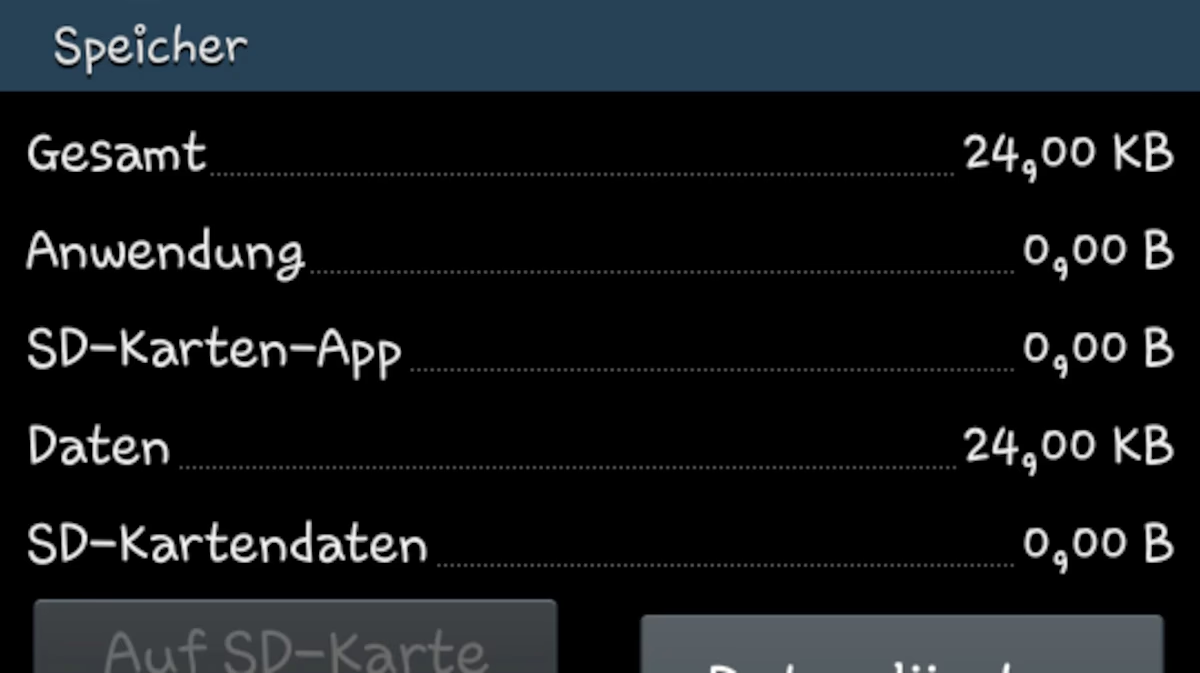
- Navigieren Sie zum Menüpunkt „Speicher“ (oder „Speicher und Cache“).
- Tippen Sie zuerst auf „Cache leeren“. Versuchen Sie danach, die Kamera zu öffnen.
- Wenn das Problem weiterhin besteht, kehren Sie zum Speicher-Menü zurück und tippen Sie auf „Daten löschen“ (oder „Speicher leeren“). Bestätigen Sie die Aktion.
Starten Sie nach dem Löschen der Daten die Kamera-App neu. Sie müssen möglicherweise Berechtigungen erneut erteilen, wenn die App zum ersten Mal nach dem Löschen der Daten geöffnet wird.
Setzen Sie Ihr Android-Smartphone auf die Werkseinstellungen zurück
Wenn keiner der oben genannten Schritte das Problem behebt, könnte ein tieferliegender Software-Fehler vorliegen, der nur durch ein Zurücksetzen auf die Werkseinstellungen behoben werden kann. Dies ist ein drastischer Schritt, da dabei alle Daten (Apps, Einstellungen, Dateien, Fotos, Videos usw.) von Ihrem Telefon gelöscht werden.
Es ist unerlässlich, vor diesem Schritt ein vollständiges Backup all Ihrer wichtigen Daten zu erstellen. Die Methode zum Zurücksetzen auf die Werkseinstellungen finden Sie normalerweise unter „Einstellungen“ > „System“ > „Optionen zurücksetzen“ > „Alle Daten löschen (Werkseinstellungen)“. Sie müssen möglicherweise Ihre PIN oder Ihr Passwort eingeben, um fortzufahren.
Ein Zurücksetzen auf die Werkseinstellungen sollte nur als letztes Mittel betrachtet werden, wenn alle anderen Software-basierten Lösungen fehlgeschlagen sind. Wenn die Kamera auch nach einem Werksreset nicht funktioniert, liegt möglicherweise ein Hardware-Problem vor, das eine professionelle Reparatur erfordert.
Häufig gestellte Fragen (FAQ)
F: Wird das Löschen des Kamera-Cache meine Fotos löschen?
A: Nein, das Löschen des Cache entfernt nur temporäre Dateien, die der App helfen, schneller zu laden. Ihre Fotos, die im Telefonspeicher oder auf der SD-Karte gespeichert sind, bleiben erhalten.
F: Wird das Löschen der Kamera-App-Daten meine Fotos löschen?
A: Laut den vorliegenden Informationen sollten auch beim Löschen der App-Daten Ihre Fotos nicht gelöscht werden, da diese Dateien separat verwaltet werden. Es werden jedoch alle Einstellungen der Kamera-App zurückgesetzt.
F: Warum hilft ein Neustart oft bei App-Problemen?
A: Ein Neustart beendet alle laufenden Prozesse und startet das Betriebssystem frisch. Dies kann temporäre Fehler, Speicherlecks oder Konflikte zwischen Apps beheben, die während des normalen Betriebs auftreten können.
F: Was bedeutet „Berechtigungen“ für die Kamera-App?
A: Berechtigungen sind Zustimmungen, die Sie einer App geben, um auf bestimmte Funktionen oder Daten Ihres Telefons zuzugreifen, z. B. auf die Kamera-Hardware selbst, den Speicher zum Speichern von Fotos, den Standort zum Geotagging oder das Mikrofon für Videoaufnahmen.
F: Was, wenn die Kamera nur in bestimmten Apps (z. B. Instagram, Snapchat) nicht funktioniert?
A: Wenn die native Kamera-App funktioniert, das Problem aber nur in Drittanbieter-Apps auftritt, liegt das Problem wahrscheinlich bei der spezifischen Drittanbieter-App. Stellen Sie sicher, dass diese App auf dem neuesten Stand ist, überprüfen Sie ihre Berechtigungen und versuchen Sie, ihren Cache/Daten zu löschen. Wenn das nicht hilft, könnte eine Neuinstallation der problematischen App notwendig sein.
F: Könnte das Problem auch ein Hardware-Defekt sein?
A: Ja, wenn keine der Software-Lösungen, einschließlich des Zurücksetzens auf die Werkseinstellungen, das Problem behebt, ist es wahrscheinlich, dass die Kamera-Hardware selbst defekt ist. In diesem Fall wäre eine professionelle Reparatur oder ein Austausch des Geräts erforderlich.
F: Wie kann ich feststellen, ob der Speicherplatz das Problem ist?
A: Sie können unter „Einstellungen“ > „Speicher“ (oder „Speicher & USB“) überprüfen, wie viel freier Speicherplatz auf Ihrem Gerät verfügbar ist. Wenn der freie Platz sehr gering ist (z. B. nur wenige hundert Megabyte oder weniger), ist es sehr wahrscheinlich, dass dies Probleme verursacht.
Wir hoffen, dass diese Schritte Ihnen geholfen haben, das Problem mit Ihrer Android-Kamera zu beheben und Sie wieder unvergessliche Momente festhalten können.
Hat dich der Artikel Android-Kamera defekt? So beheben Sie es interessiert? Schau auch in die Kategorie Fotografie rein – dort findest du mehr ähnliche Inhalte!